Zariadenia
Pridávajte zariadenia zo šablón, prepájajte kontrolné zoznamy, prezerajte históriu každého zariadenia a sledujte limity plánu.
Čo je zariadenie
Zariadenie je čokoľvek, na čo umiestnite QR kód, aby ste to mohli spravovať. Môže to byť technické vybavenie, napríklad výťah alebo hasiaci prístroj. Môže to byť aj priestor, napríklad toaleta alebo zasadačka, vozidlo alebo papierový denník, ktorý chcete nahradiť.
Každé zariadenie dostane vlastný QR kód. Pracovníci ho naskenujú telefónom, aby pre zariadenie vyplnili kontrolné zoznamy a dokončili úlohy. Ak to zapnete, môže ho na podávanie sťažností používať aj verejnosť.
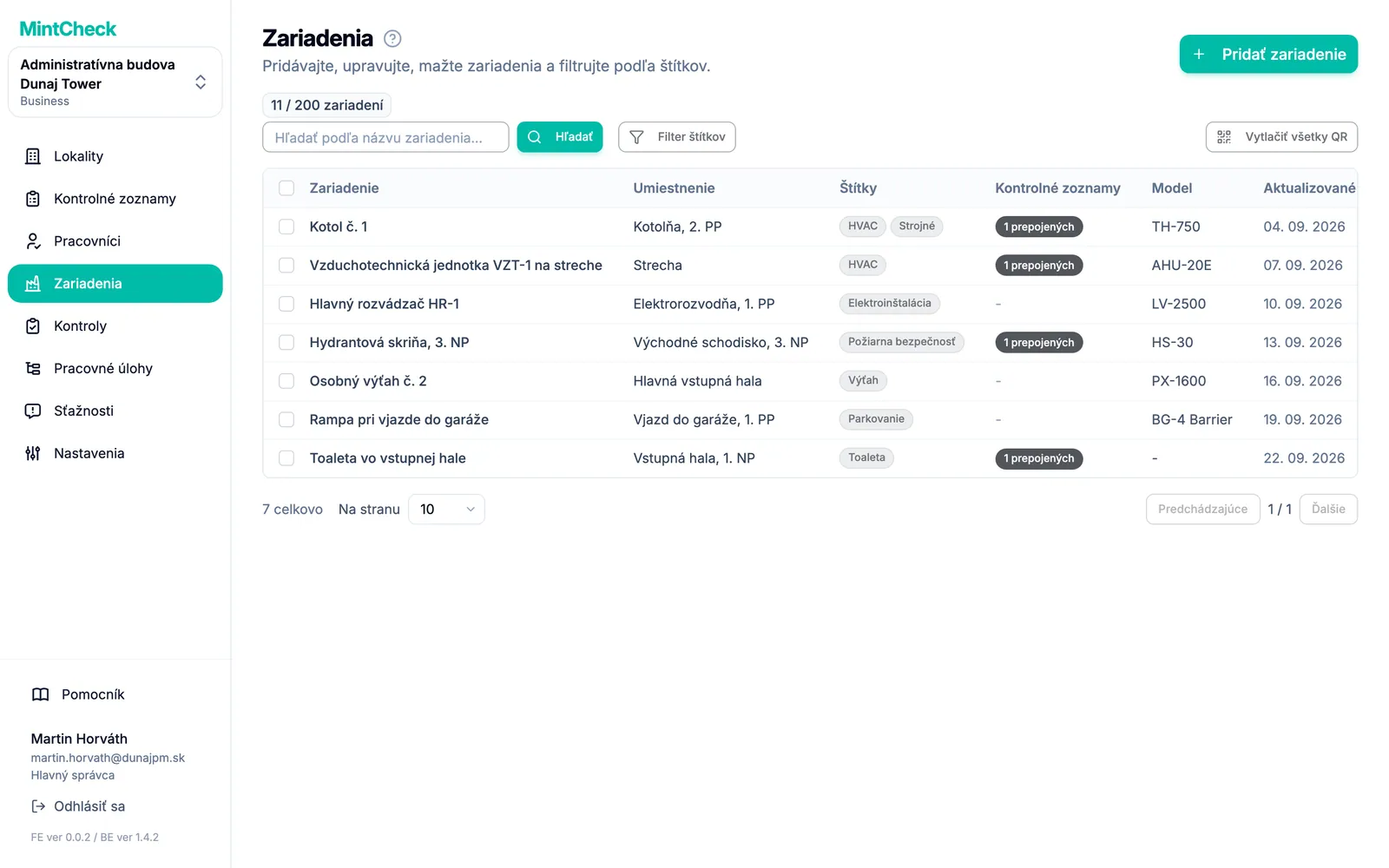
Otvorte Zariadenia na bočnom paneli a uvidíte všetky zariadenia aktuálnej lokality. Môžete vyhľadávať podľa názvu, filtrovať podľa štítka tlačidlom Filter štítkov a otvoriť ľubovoľné zariadenie kliknutím na jeho riadok.
Pridanie zariadenia
- Prejdite do časti Zariadenia a kliknite na Pridať zariadenie.
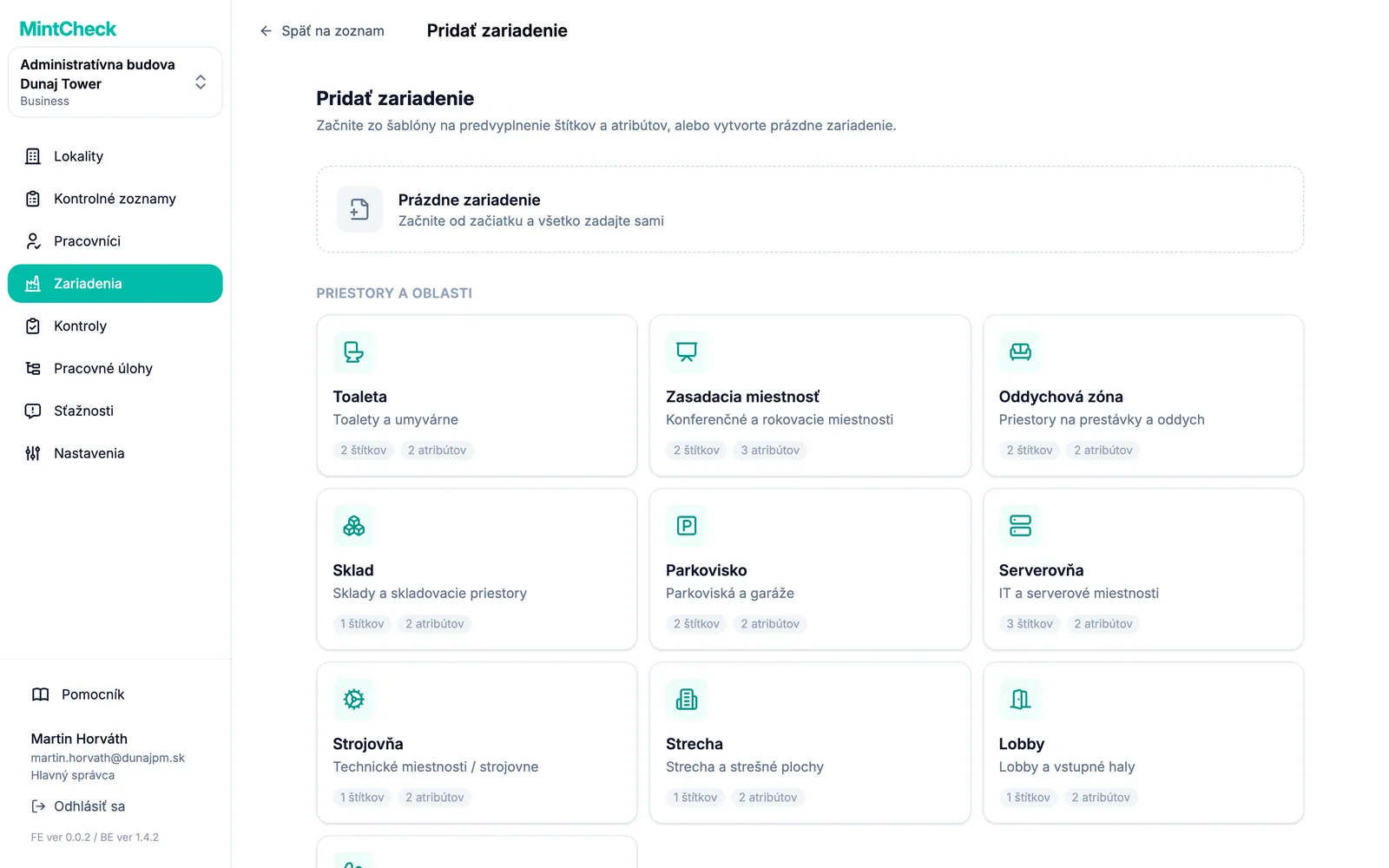
- Otvorí sa galéria šablón. Vyberte, ako začať:
- Kliknite na Prázdne zariadenie, ak chcete všetko vyplniť sami.
- Alebo kliknite na šablónu, napríklad toaleta, hasiaci prístroj alebo vozidlo. Šablóny sú zoskupené do kategórií Priestory a oblasti, Vybavenie a zariadenia, Vozidlá, Prevádzkové denníky a IT a kancelárske zariadenia.
- Otvorí sa formulár zariadenia. Ak ste vybrali šablónu, štítky a názvy vlastných atribútov sú už vyplnené. Stačí zadať hodnoty.
- Vyplňte formulár (polia sú popísané nižšie) a kliknite na Uložiť. Názov každého zariadenia musí byť v lokalite jedinečný. Ak je názov už použitý, MintCheck vás požiada, aby ste zvolili iný.
Vyplnenie formulára zariadenia
Formulár má tieto časti:
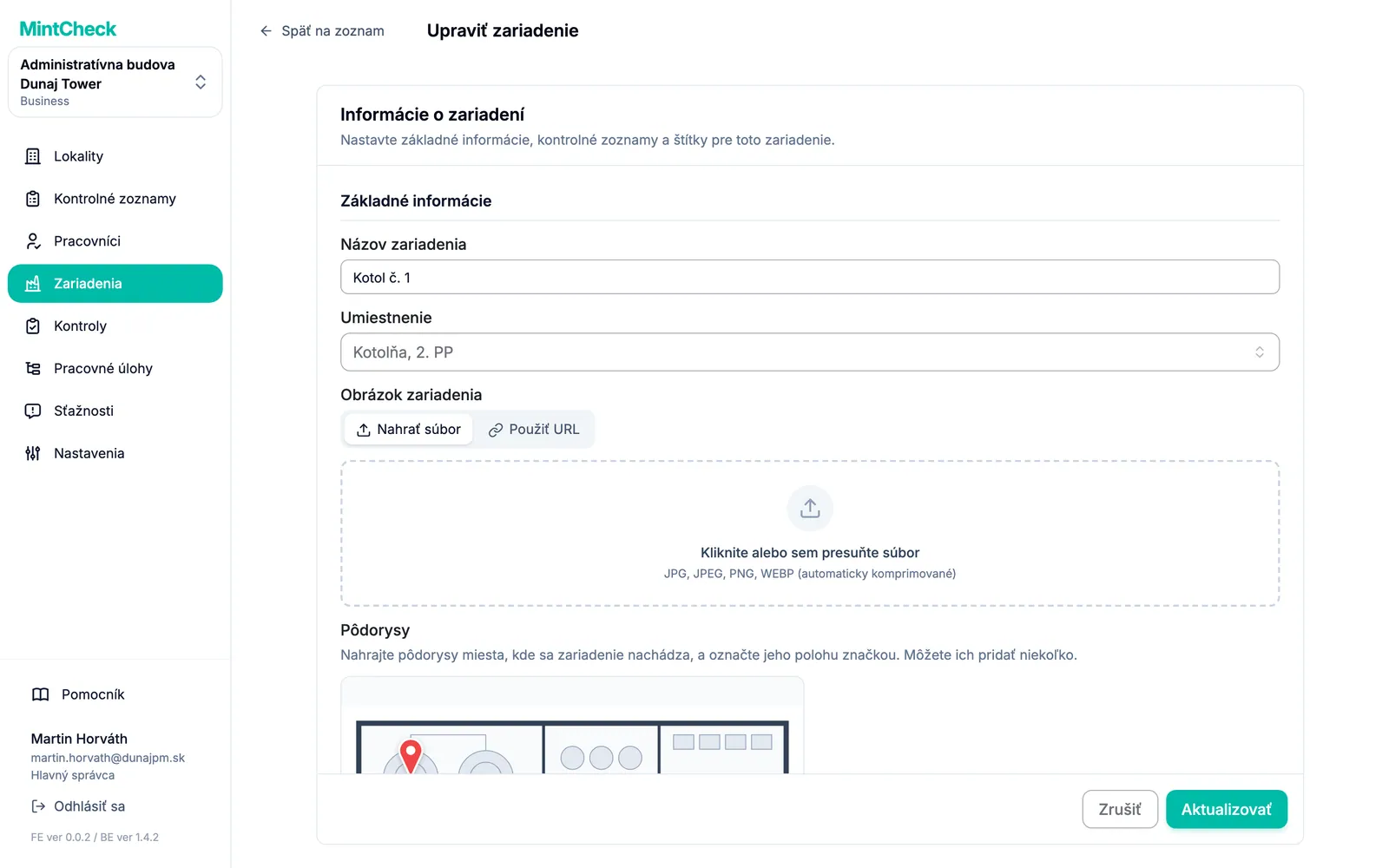
- Názov zariadenia (povinné): názov, ktorý pracovníci spoznajú, napríklad „Toaleta 2. posch. východ“.
- Umiestnenie (povinné): vyberte existujúce umiestnenie alebo napíšte nové a pridajte ho.
- Obrázok zariadenia: fotografia pomáha pracovníkom overiť si, že sú pri správnom zariadení. Na karte Nahrať súbor nahrajte súbor s fotografiou alebo na karte Použiť URL vložte adresu obrázka z internetu a kliknite na Importovať. MintCheck obrázok stiahne a uloží si vlastnú kópiu, takže fotografia zostane, aj keď ju pôvodná webová stránka odstráni.
- Pôdorysy: nahrajte pôdorysy miesta, kde sa zariadenie nachádza, a označte jeho polohu značkami. Pozrite si nižšie „Označenie zariadenia na pôdoryse“.
- Model a Sériové číslo: nepovinné údaje o vybavení.
- Štítky zariadenia: krátke štítky, napríklad „Požiarna ochrana“ alebo „3. posch.“. Zoznam zariadení podľa nich neskôr môžete filtrovať.
- Prepojené kontrolné zoznamy: kontrolné zoznamy, ktoré pracovníci pre toto zariadenie vypĺňajú. Môžete vybrať viac ako jeden.
- Prístup k verejnému denníku: vyberte Len registrovaní pracovníci alebo pre denníkové kontrolné zoznamy Vyplniť môže ktokoľvek. Pozrite si Prevádzkové denníky.
- Vlastné atribúty: akékoľvek ďalšie informácie ako názov a hodnota, napríklad „Servisná firma“ a jej telefónne číslo. Pridáte ich tlačidlom Pridať atribút.
Ak potrebný kontrolný zoznam ešte neexistuje, otvorte výber kontrolných zoznamov a zvoľte Vytvoriť kontrolný zoznam (nová karta). Vytvorte kontrolný zoznam na novej karte prehliadača, vráťte sa a kliknite na tlačidlo obnovenia vedľa výberu. Pozrite si Kontrolné zoznamy.
Označenie zariadenia na pôdoryse
Vo veľkej budove môžu pracovníci strácať čas hľadaním zariadenia. Nahrajte pôdorys miesta, kde sa zariadenie nachádza, a umiestnite značku na jeho polohu. Pracovníci si potom môžu otvoriť pôdorys z obrazovky zariadenia a zariadenie nájsť.
- Vo formulári zariadenia v časti Pôdorysy kliknite na Pridať pôdorys a vyberte obrázok pôdorysu. Ak vyberiete niekoľko obrázkov naraz, editor sa otvorí postupne pre každý z nich.
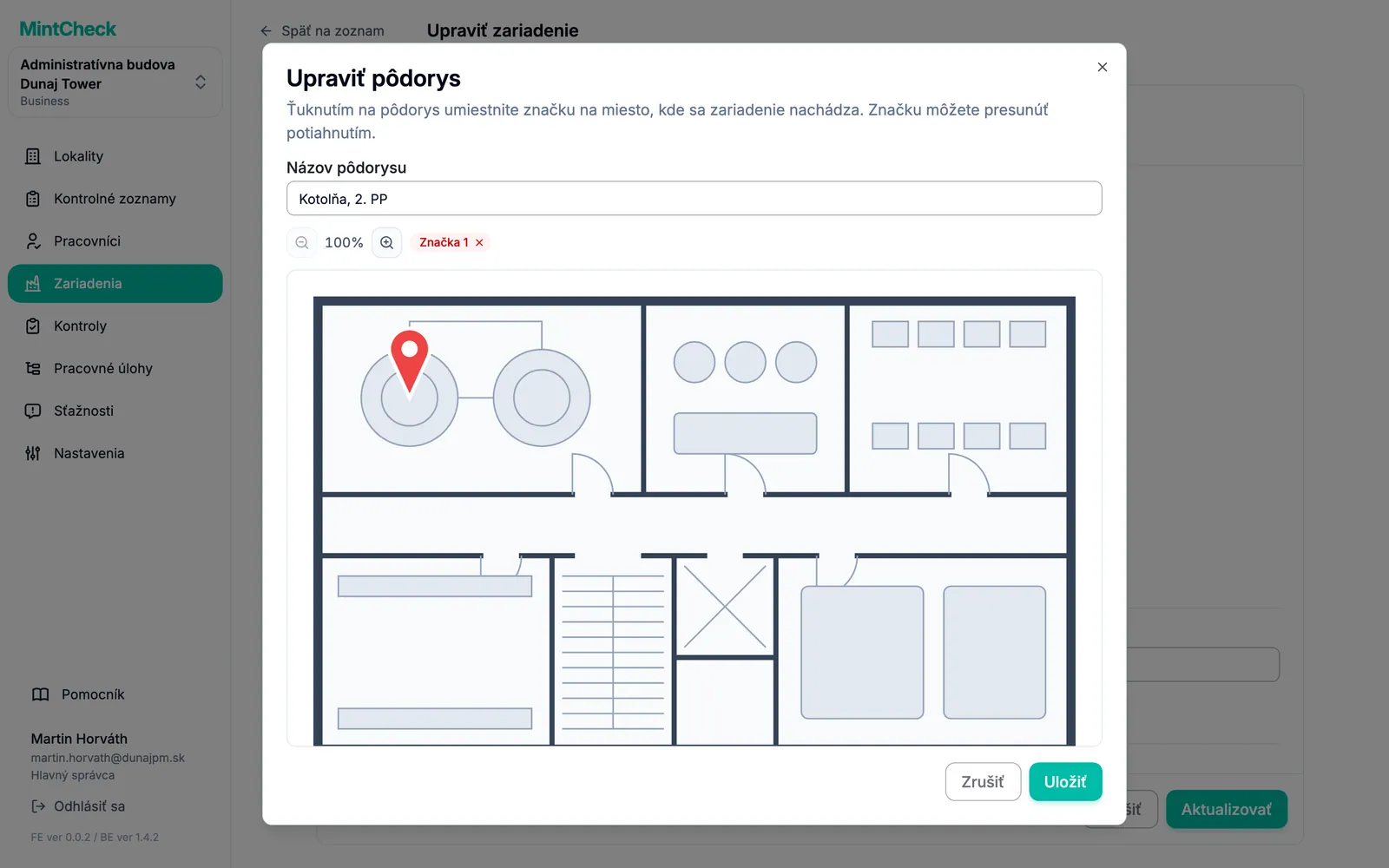
- V editore kliknite na pôdoryse na miesto, kde je zariadenie, a umiestnite tak značku. Značku presuniete potiahnutím a odstránite ju kliknutím na × vedľa jej názvu. Tlačidlami priblíženia si pôdorys zväčšite, aby ste značku umiestnili presne.
- Ak chcete, vyplňte pole Názov pôdorysu, napríklad „Pôdorys 3. poschodia“.
- Kliknutím na Uložiť editor zatvoríte. Potom vo formulári zariadenia kliknite na Uložiť (ak zariadenie upravujete, na Aktualizovať). Pôdorysy sa uložia iba spolu so zariadením.
Každé zariadenie môže mať najviac 10 pôdorysov a každý pôdorys najviac 20 značiek. Ak chcete značky neskôr presunúť, kliknite na nahranom pôdoryse na tlačidlo ceruzky (Upraviť značky). Pôdorysy so značkami sa zobrazujú na stránke s podrobnosťami zariadenia a pracovníkom na obrazovke Informácie o zariadení. Pozrite si Aplikácia pre pracovníkov.
Stránka s podrobnosťami zariadenia
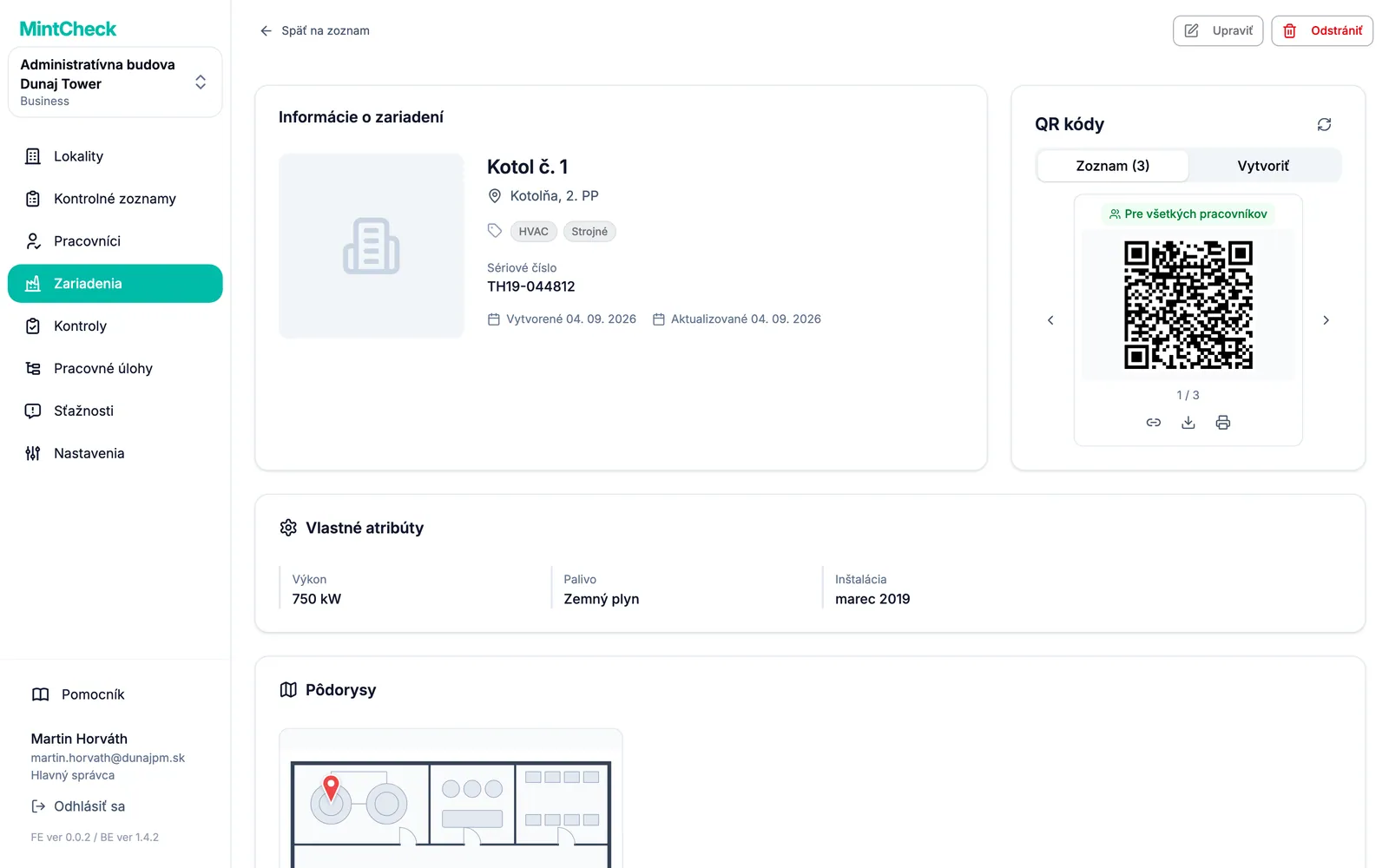
Kliknutím na zariadenie v zozname otvoríte stránku s jeho podrobnosťami. Tu vidíte všetko o zariadení na jednom mieste:
- Informácie o zariadení: názov, umiestnenie, fotografia a QR kódy zariadenia. Pozrite si QR kódy.
- Pôdorysy: pôdorysy so značkami. Kliknutím na pôdorys ho zobrazíte v plnej veľkosti.
- Prepojené kontrolné zoznamy a Naplánované kontroly.
- História kontrol: každá kontrola vykonaná na tomto zariadení. Kliknutím na ňu uvidíte odpovede a fotografie.
- Prevádzkový denník: zobrazuje sa iba vtedy, keď je prepojený denníkový kontrolný zoznam.
- Úlohy pre zariadenie: Čakajúce úlohy, Okamžité úlohy, Úlohy po termíne a Dokončené úlohy. Tlačidlom Exportovať do Excelu stiahnete dokončené úlohy. Pozrite si Pracovné úlohy.
- Nastavenia schránky sťažností a Prístup k verejnému denníku. Pozrite si Schránka sťažností.
Ak chcete zariadenie zmeniť, kliknite hore na Upraviť. Otvorí sa rovnaký formulár s aktuálnymi hodnotami.
Limity plánu a zariadenia len na čítanie
Vedľa nadpisu stránky vidíte, koľko zariadení používate, napríklad „12 / 30 zariadení“. Keď sa blížite k limitu, počítadlo zoranžovie, a keď ho dosiahnete, sčervenie. Pri dosiahnutom limite tlačidlo Pridať zariadenie namiesto formulára otvorí výzvu na prechod na vyšší plán.
Ak má vaša organizácia viac zariadení, ako plán umožňuje, niektoré zariadenia budú len na čítanie. Oznam v hornej časti zoznamu vám povie, koľko ich je. Nič sa nevymaže. Prechodom na vyšší plán sa hneď odomknú. Kliknutím na Zobraziť plány porovnáte plány. Limity a ceny sú vysvetlené v časti Plány a fakturácia.
Odstránenie zariadení
Jedno zariadenie môžete odstrániť na stránke jeho podrobností tlačidlom Odstrániť. Ak chcete odstrániť viacero naraz:
- V zozname zariadení začiarknite políčka zariadení.
- Kliknite na Odstrániť na lište nad zoznamom.
- Skontrolujte počet v potvrdzovacom okne a kliknite na Odstrániť.