Lokality a prehľad lokality
Pridávajte, premenúvajte a odstraňujte lokality, čítajte prehľad každej lokality, meňte obdobie a prepínajte medzi lokalitami.
Čo je lokalita
Lokalita je jedno miesto, ktoré spravujete, napríklad budova, areál alebo predajňa. V MintCheck patrí všetko ostatné k lokalite: zariadenia, kontrolné zoznamy, pracovníci, kontroly, pracovné úlohy a sťažnosti. Keď prepnete na inú lokalitu, každé menu zobrazuje údaje tejto lokality.
Otvorte Lokality na bočnom paneli a uvidíte Prehľad lokality. Pre každú lokalitu je tu jedna karta, takže všetky lokality porovnáte na prvý pohľad.
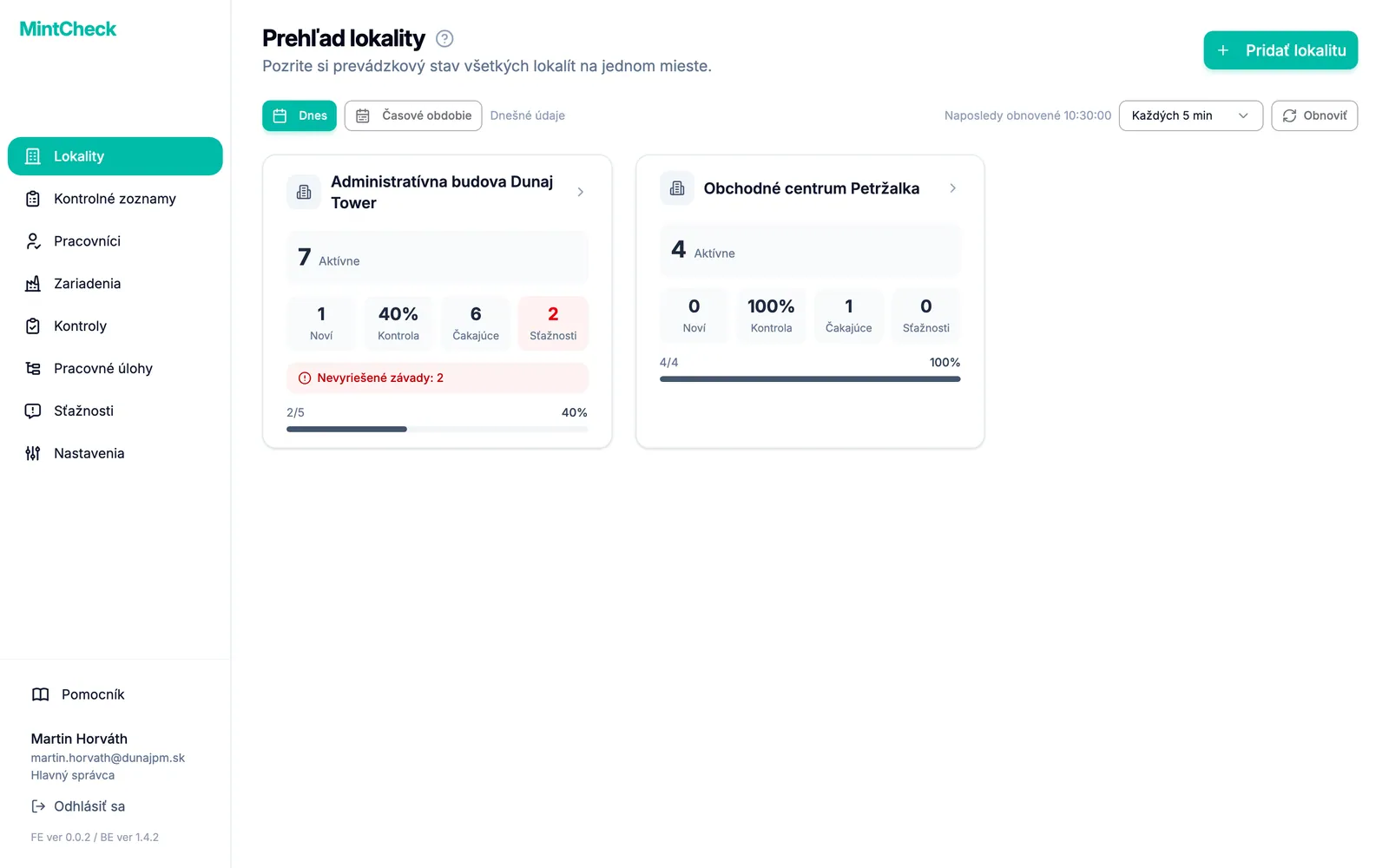
Každá karta zobrazuje názov lokality a čísla za zvolené obdobie:
- Aktívne: počet používaných zariadení v lokalite.
- Pracovníci: registrovaní pracovníci. Keď sa pozeráte iba na dnešok, zmení sa to na Noví, teda pracovníkov pridaných dnes.
- Kontrola: dokončené kontroly v porovnaní s plánovanými, napríklad 4/6.
- Čakajúce: pracovné úlohy, ktoré ešte nie sú dokončené.
- Sťažnosti: sťažnosti prijaté od verejnosti.
Ak má lokalita ešte nevyriešené problémy z kontrol, karta ukazuje aj ich počet, takže hneď vidíte, ktoré lokality si vyžadujú pozornosť.
Kliknutím na kartu otvoríte vlastný prehľad danej lokality.
Pridanie lokality
Lokality môže pridávať iba hlavný správca. Podriadení správcovia vidia iba lokality, ktoré im boli priradené.
- Na bočnom paneli kliknite na Lokality.
- Vpravo hore kliknite na Pridať lokalitu. Otvorí sa malé okno.
- Napíšte názov do poľa Názov lokality.
- Kliknite na Pridať. Nová lokalita sa zobrazí ako karta v zozname.
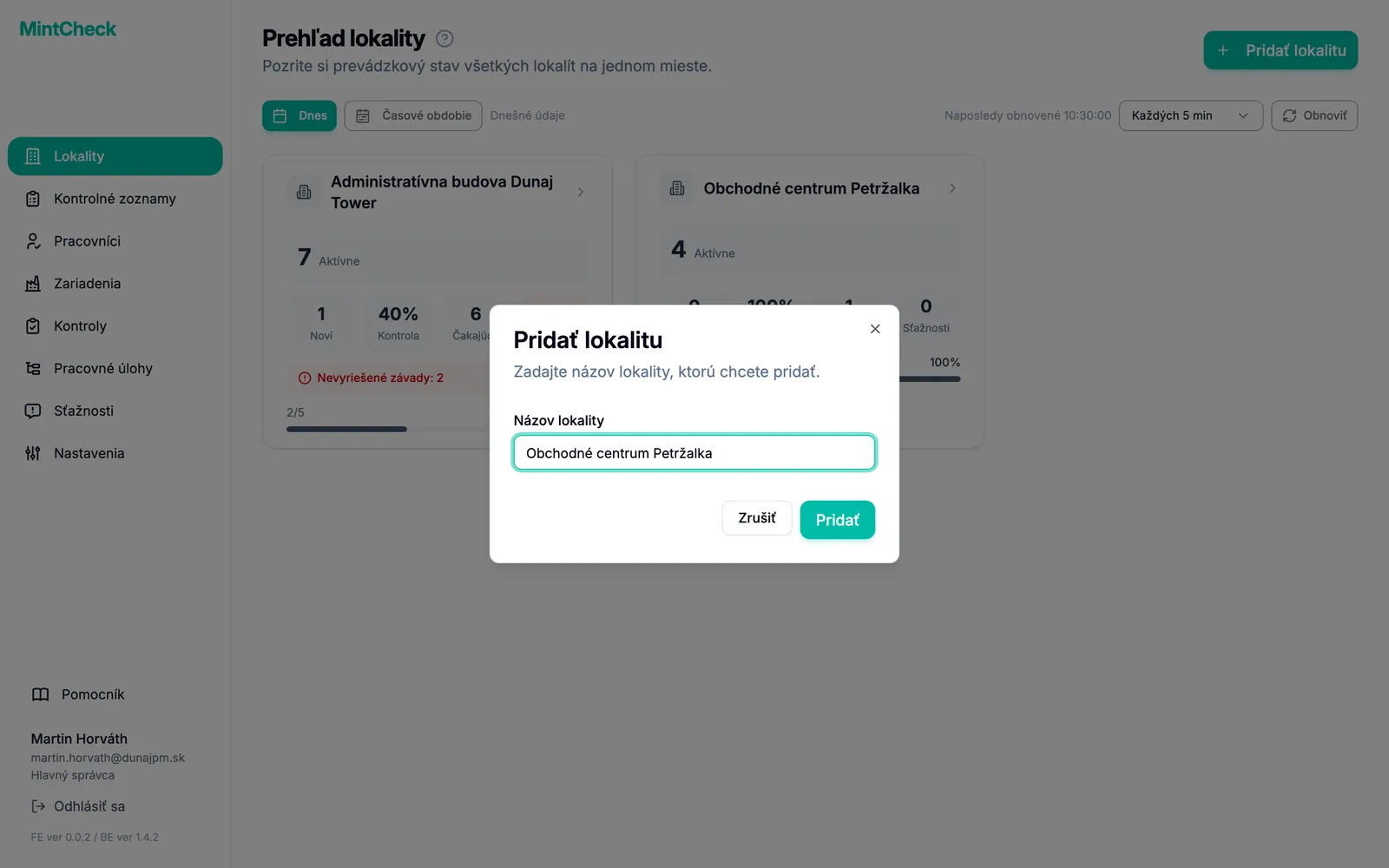
Názov každej lokality musí byť v rámci vašej organizácie jedinečný. Ak sa názov už používa, MintCheck vás požiada o iný.
Po pridaní lokality zvyčajne nasleduje vytvorenie kontrolných zoznamov, registrácia zariadení a pridanie pracovníkov. Návod Rýchly štart vás nimi prevedie v správnom poradí.
Premenovanie lokality
Ak ste názov lokality zadali s chybou alebo sa miesto premenovalo, názov môžete zmeniť. Lokality môže premenovať iba hlavný správca.
- Na bočnom paneli kliknite na Lokality.
- Kliknite na kartu lokality, ktorú chcete premenovať. Otvorí sa prehľad lokality.
- Kliknite na tlačidlo s ceruzkou vedľa názvu lokality hore. Otvorí sa okno Premenovať lokalitu, v ktorom je už vyplnený aktuálny názov.
- Zmeňte názov v poli Názov lokality.
- Kliknite na Uložiť. Nový názov sa hneď zobrazí na bočnom paneli, v zozname lokalít aj v prehľade.
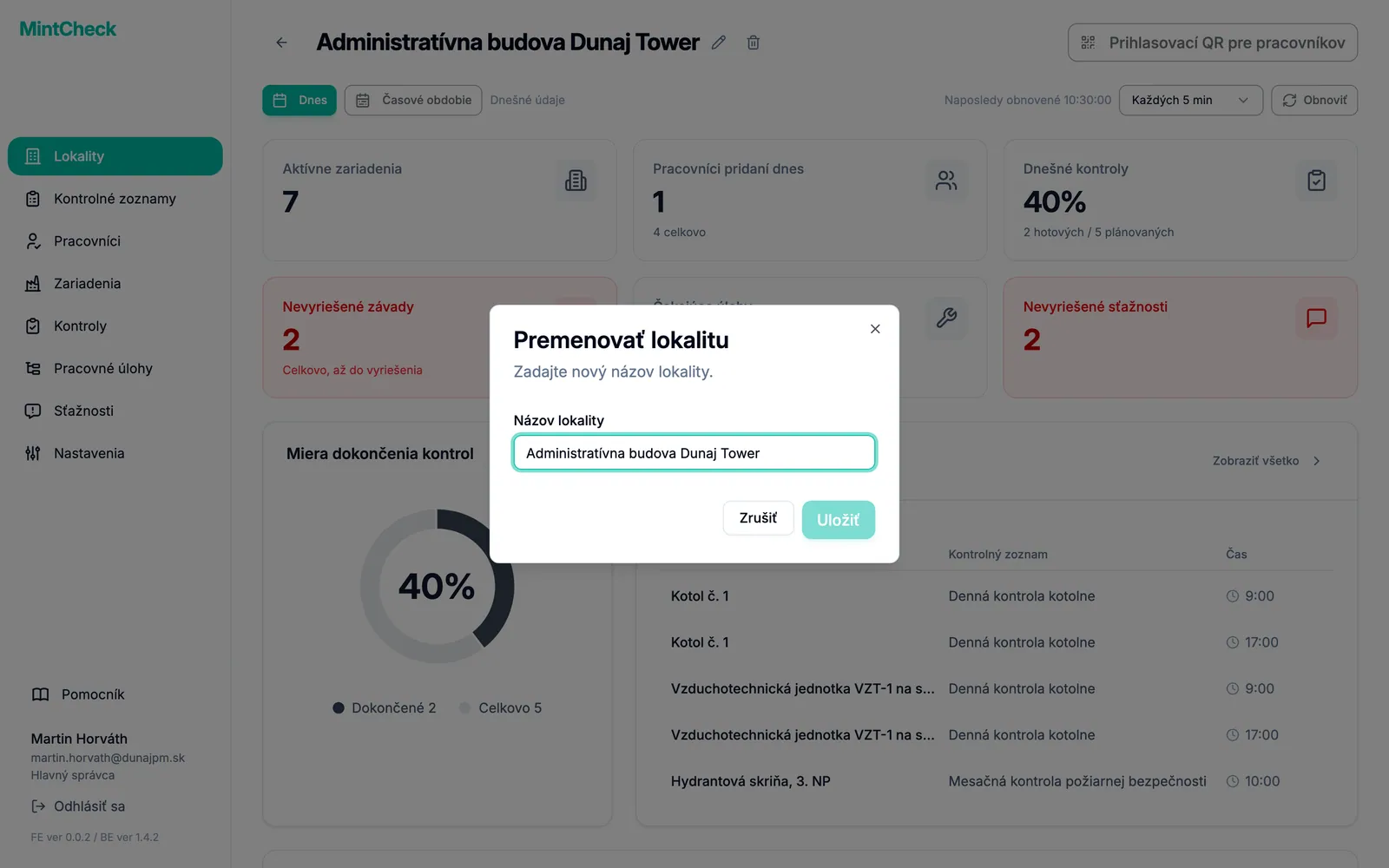
Po otvorení okna je celý názov označený, takže keď začnete písať, nahradíte ho celý. Ak chcete opraviť iba niekoľko písmen, najprv kliknite na miesto, ktoré chcete zmeniť. Na tlačidlo Uložiť sa nedá kliknúť, kým názov nezmeníte. Rovnako ako pri novej lokalite musí byť názov v rámci vašej organizácie jedinečný.
Premenovaním sa zmení iba názov lokality. Jej zariadenia, kontrolné zoznamy, pracovníci a záznamy zostanú bez zmeny a všetky QR kódy naďalej fungujú. Ak ste si predtým vytlačili stránku Prihlasovací QR pre pracovníkov, stále je na nej starý názov. Ak na nej chcete mať nový názov, vytlačte ju znova. Pozrite si Prihlasovací QR kód lokality.
Odstránenie lokality
Lokalitu, ktorú už nepoužívate, môžete odstrániť. Odstraňovaním lokalít tiež znižujete ich počet, napríklad keď chcete prejsť na plán, ktorý povoľuje menej lokalít. Lokality môže odstraňovať iba hlavný správca.
Lokalitu možno odstrániť, len keď je prázdna. Najprv odstráňte všetko, čo k nej ešte patrí:
- Zariadenia: na stránke Zariadenia odstráňte všetky zariadenia lokality.
- Podriadení správcovia: na karte Správcovia odstráňte všetkých podriadených správcov priradených k lokalite.
Potom odstráňte lokalitu:
- Na bočnom paneli kliknite na Lokality.
- Kliknite na kartu lokality, ktorú chcete odstrániť. Otvorí sa prehľad lokality.
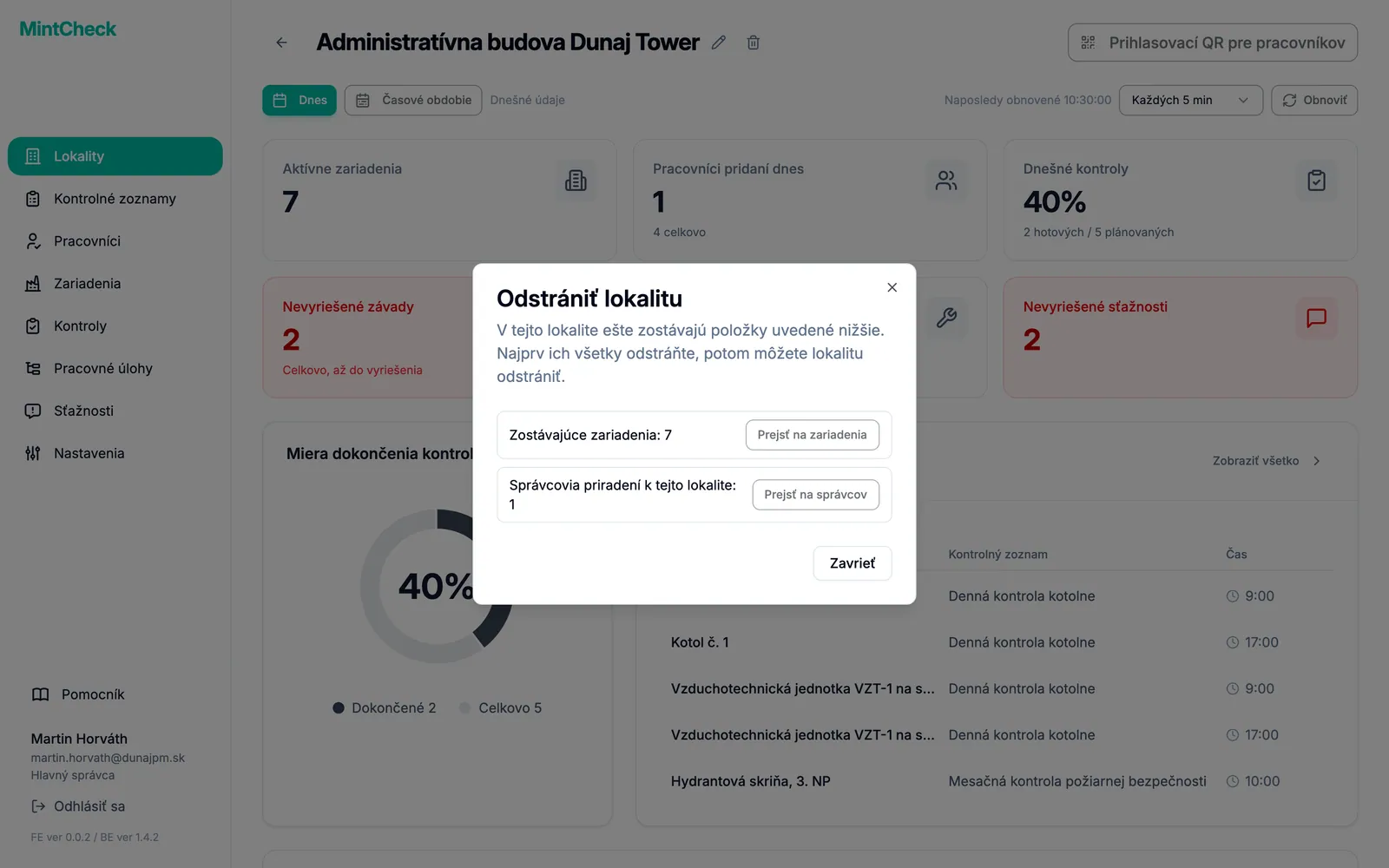
- Kliknite na tlačidlo s košom vedľa názvu lokality hore. Otvorí sa okno Odstrániť lokalitu.
- Ak v lokalite ešte zostávajú zariadenia alebo podriadení správcovia, okno ukáže, koľko ich zostáva, a tlačidlá, ktoré vás prenesú na príslušné stránky. Odstráňte ich a skúste to znova.
- Ak je lokalita prázdna, prečítajte si správu a kliknite na Odstrániť lokalitu.
Čítanie prehľadu lokality
Prehľad lokality ukazuje, ako sa jednej lokalite darí. Otvorí sa po kliknutí na kartu lokality a je to tiež prvá obrazovka, ktorú podriadený správca uvidí.
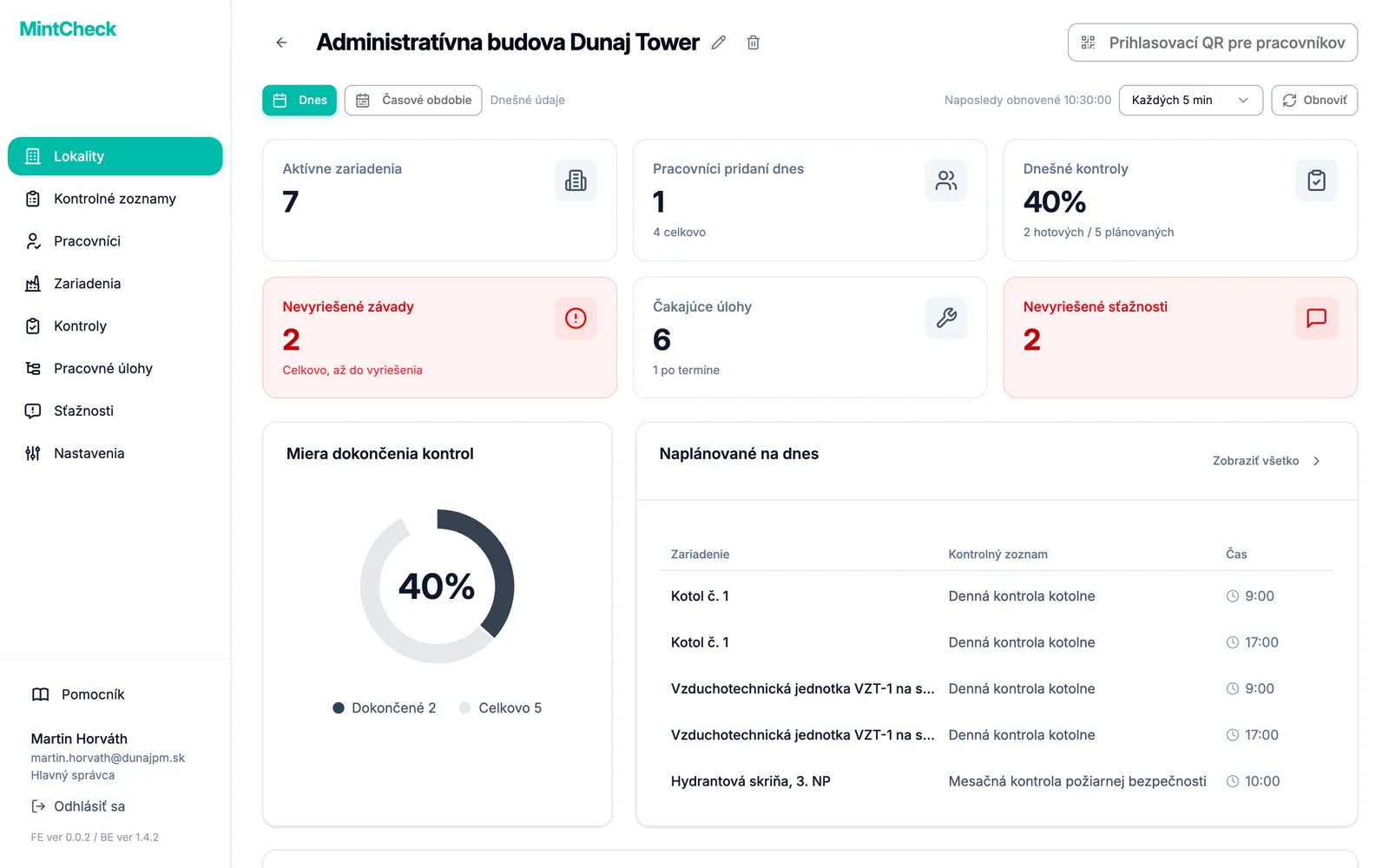
Karty navrchu ukazuje kľúčové čísla. Kliknutím na kartu prejdete na príslušnú stránku.
- Aktívne zariadenia: zariadenia, ktoré sa používajú.
- Pracovníci pridaní dnes: pracovníci pridaní dnes. Malý text pod tým ukazuje celkový počet pracovníkov.
- Dnešné kontroly: miera splnenia v percentách a pod ňou, koľko kontrol je hotových z koľkých plánovaných.
- Čakajúce úlohy: pracovné úlohy, ktoré sú stále otvorené. Ak sú niektoré po termíne, uvidíte aj, koľko ich mešká.
- Nevyriešené sťažnosti: sťažnosti, ktoré ešte nikto nevyriešil. Karta sčervenie, keď je aspoň jedna.
- Nevyriešené závady: problémy zistené pri kontrolách, ktoré ešte nie sú vyriešené, počítané od začiatku, nielen za dnešok. Karta sčervenie, keď je aspoň jeden. Kliknutím na ňu zobrazíte tieto problémy v záznamoch o kontrolách.
Pod kartami nájdete ďalšie podrobnosti:
- Miera dokončenia kontrol: prstencový graf dokončených kontrol v porovnaní s celkovým plánovaným počtom.
- Naplánované na dnes: každé zariadenie a kontrolný zoznam naplánované na dnes, s časom.
- Dnešné kontroly: kontroly, ktoré pracovníci už odoslali, s pracovníkom, časom a výsledkom. Malé ikony označujú opakované kontroly, priložené fotografie a problémy, ktoré sú už vyriešené. Pozrite si Záznamy o kontrolách.
- Stav úloh: prstencový graf otvorených úloh rozdelených na bežné a oneskorené.
- Čakajúce úlohy: samotné otvorené úlohy. Kliknutím na Zobraziť všetko otvoríte celý zoznam úloh.
- Sťažnosti lokality: nedávne sťažnosti, zobrazia sa iba vtedy, ak nejaké sú.
Ako sa počíta plánovaný počet
Plánovaný počet nie je počet kontrolných zoznamov. MintCheck počíta každý časový slot kontrolného zoznamu raz za každé zariadenie, ktoré je s ním prepojené. Napríklad kontrolný zoznam s dvoma časmi denne (9:00 a 18:00) prepojený s tromi zariadeniami dáva dnes 2 × 3 = 6 plánovaných kontrol. Kontrolné zoznamy bez nastaveného času sa počítajú ako jeden slot za každý deň, keď sú naplánované. Denníkové kontrolné zoznamy nemajú harmonogram, takže sa nepočítajú nikdy. Nepočítajú sa ani opakované kontroly po oprave, takže nezvyšujú mieru dokončenia. Viac v časti Kontrolné zoznamy.
Zmena obdobia a obnovenie
Predvolene oba prehľady zobrazujú dnešné údaje. Zmeniť to môžete na lište nad kartami.
- Kliknite na Časové obdobie.
- Vyberte Dátum začiatku a Dátum konca.
- Kliknite na Hľadať. Čísla teraz sčítavajú celé obdobie.
- Na návrat k dnešku kliknite na Dnes.
Pre obdobie sa plánované a dokončené kontroly počítajú rovnako ako pre jeden deň, len sa sčítajú za každý deň v období. Napríklad kontrolný zoznam s dvoma časmi denne prepojený s tromi zariadeniami dáva 6 plánovaných kontrol za deň, teda 42 za týždeň. Opakované kontroly a záznamy z denníkových kontrolných zoznamov sa nepočítajú a kontrola s problémom sa aj tak počíta ako dokončená.
Prehľad sa obnovuje automaticky. V ponuke intervalu vyberte, ako často, od Každú 1 min po Každých 30 min, alebo Vypnuté. Ak chcete údaje aktualizovať hneď, kliknite na Obnoviť. Všetky časy sa zobrazujú v časovom pásme vášho zariadenia.
Prepínanie medzi lokalitami
Názov lokality, v ktorej pracujete, sa zobrazuje v hornej časti bočného panela.
- Kliknite na názov lokality v hornej časti bočného panela. Otvorí sa zoznam vašich lokalít.
- Kliknite na lokalitu, v ktorej chcete pracovať. Krátka správa potvrdí prepnutie.
- Stránka sa znova načíta a každé menu teraz zobrazuje údaje novej lokality.
Hlavný správca vidí v dolnej časti tohto zoznamu aj Spravovať lokality, čo otvorí prehľad lokalít. Podriadení správcovia, ktorí spravujú iba jednu lokalitu, vidia len jej názov, bez zoznamu. Ako dať podriadenému správcovi prístup k lokalite, nájdete v časti Správcovia.