Schránka sťažností
Umožnite návštevníkom nahlasovať problémy cez QR kód s voliteľným overením e-mailom a zistite, kam hlásenia prichádzajú.
Na čo slúži schránka sťažností
Schránka sťažností umožňuje komukoľvek nahlásiť problém so zariadením bez používateľského konta. Návštevník naskenuje QR kód na sťažnosti pri zariadení, napíše, čo je zle, pridá fotografie a odošle. Vy sťažnosť dostanete v MintCheck a môžete ju riešiť.
Je to užitočné na miestach, ktoré ľudia používajú každý deň, ako sú toalety, výťahy, vstupné haly alebo parkoviská. Ľudia na mieste si problémy často všimnú skôr ako váš personál.
Schránku sťažností zapínate pre každé zariadenie zvlášť.
Zapnutie schránky sťažností
- Otvorte Zariadenia a kliknite na zariadenie.
- Posuňte sa nadol k časti Nastavenia schránky sťažností.
- Zapnite Zapnúť schránku sťažností. Nastavenie sa uloží okamžite.
- Vedľa nastavení sa zobrazí QR kód sťažnosti. Stiahnite ho alebo vytlačte a umiestnite ho pri zariadení. Pozrite si QR kódy.
- Voliteľne: napíšte krátku správu do poľa Sprievodný text a kliknite na Uložiť sprievodný text. Návštevníci túto správu uvidia v hornej časti formulára. Napríklad: „Dajte nám vedieť, ak táto toaleta potrebuje upratať alebo opraviť.“
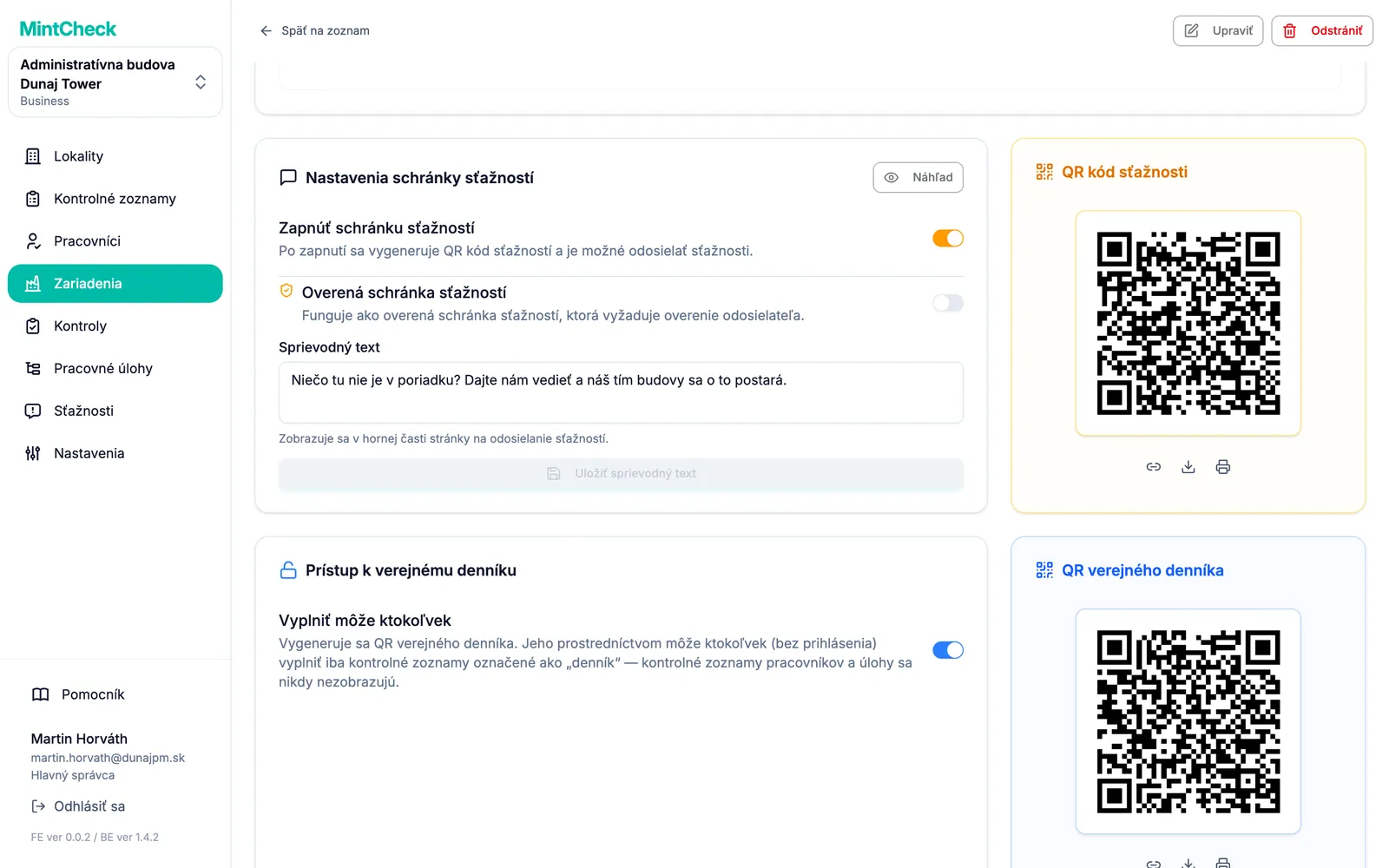
Ak už nechcete prijímať sťažnosti, vypnite Zapnúť schránku sťažností. Návštevníci, ktorí naskenujú QR kód, potom uvidia správu, že zariadenie sťažnosti neprijíma.
Vyžadovanie overenia e-mailom
Predvolene môžu návštevníci poslať sťažnosť bez toho, aby preukázali, kto sú. Ak dostávate falošné alebo opakované sťažnosti, môžete vyžadovať overenie e-mailom.
- V časti Nastavenia schránky sťažností skontrolujte, či je schránka sťažností zapnutá.
- Zapnite Overená schránka sťažností.
Odvtedy musí návštevník zadať e-mailovú adresu a kliknúť na Odoslať kód. MintCheck mu e-mailom pošle 6-miestny kód. Návštevník kód zadá a klikne na Overiť. Až potom môže sťažnosť odoslať.
Čo vidia návštevníci
Keď návštevník naskenuje QR kód na sťažnosti, v telefóne sa mu otvorí jednoduchý formulár:
- Navrchu názov zariadenia a váš sprievodný text.
- Obsah: pole na opis problému. Je povinné.
- Priložiť fotky: až 3 fotografie urobené fotoaparátom telefónu.
- Jedno z nasledujúceho:
- Ak je overenie vypnuté: nepovinné kontaktné pole. Návštevníci, ktorí chcú odpoveď, môžu zanechať e-mail alebo telefónne číslo.
- Ak je overenie zapnuté: Overenie totožnosti s krokmi overenia e-mailovým kódom opísanými vyššie.
- Odoslať sťažnosť. Po odoslaní návštevník uvidí potvrdenie a môže poslať ďalšiu sťažnosť.
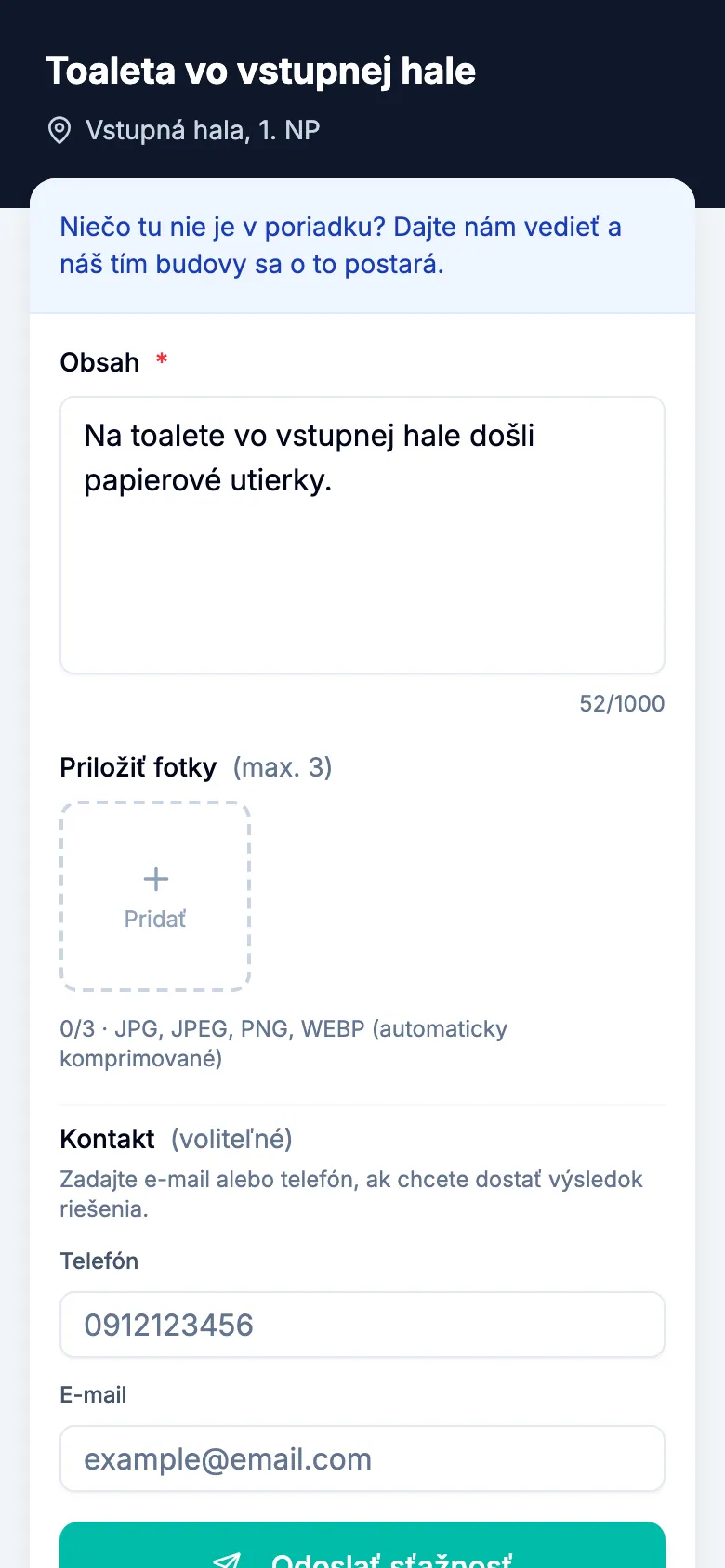
Návštevník sa nemusí prihlasovať ani nič inštalovať. Formulár sa zobrazí v jazyku telefónu návštevníka.
Kam sťažnosti prichádzajú
Nové sťažnosti sa zobrazujú na dvoch miestach:
- Sťažnosti na bočnom paneli, kde sú sťažnosti zo všetkých zariadení lokality. Ako ich riešiť a uzatvárať, nájdete v časti Sťažnosti.
- Sťažnosti v dolnej časti stránky s podrobnosťami zariadenia, kde sú iba sťažnosti tohto zariadenia.
Ak návštevník zanechal e-mailovú adresu, uvidíte ju v podrobnostiach sťažnosti a môžete ho kontaktovať ohľadom výsledku.