Pracovné úlohy
Vytvárajte jednorazové úlohy, prideľujte ich zariadeniu, pracovníkovi alebo štítku a sledujte ich až do dokončenia.
Čo je pracovná úloha
Pracovná úloha je jednorazová práca, ktorá nie je súčasťou pravidelného kontrolného zoznamu. Napríklad: „Vymeňte filter vo vzduchotechnickej jednotke 2“ alebo „Opravte pokazené svetlo vo vstupnej hale“. Úlohu vytvoríte, pracovníci ju uvidia v telefónoch a označia ju ako dokončenú s poznámkou a fotografiami.
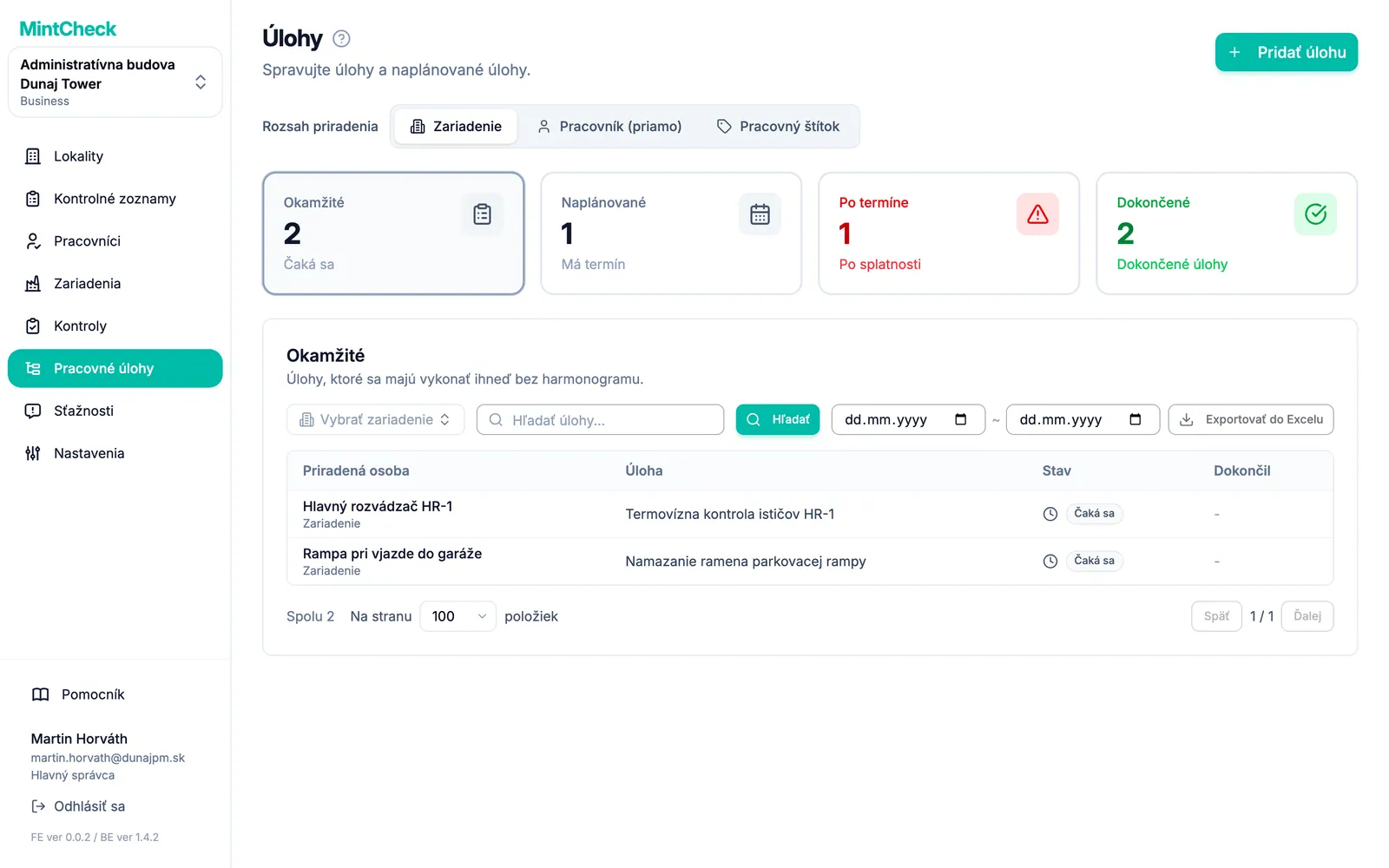
Otvorte Pracovné úlohy na bočnom paneli a uvidíte všetky úlohy lokality, v ktorej pracujete.
Vytvorenie úlohy
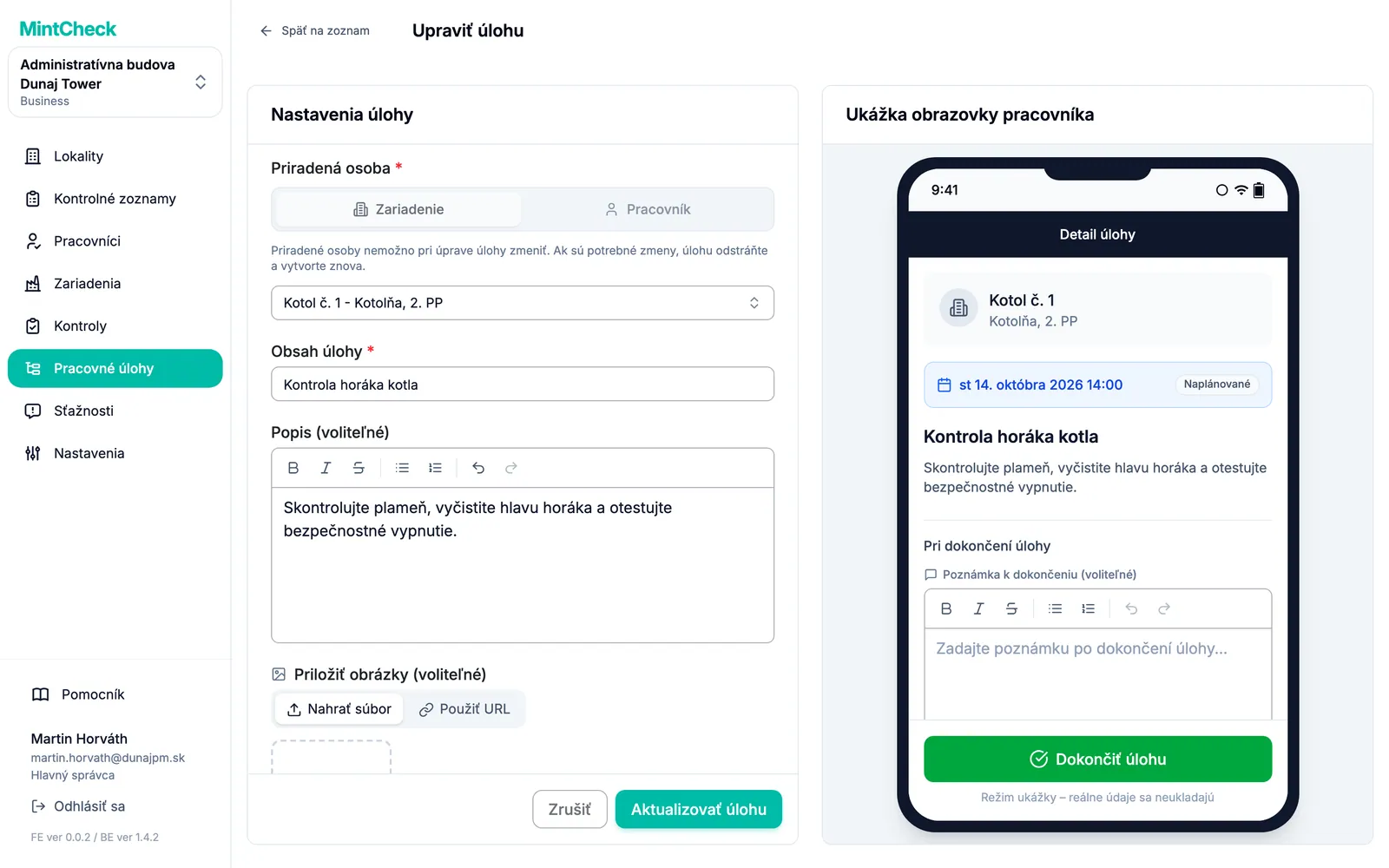
- Vpravo hore kliknite na Pridať úlohu.
- V časti Priradená osoba vyberte, pre koho je úloha: Zariadenie alebo Pracovník. Možnosti vysvetľuje nasledujúca sekcia.
- Vyberte zo zoznamu zariadenie, pracovníka alebo štítok. Môžete písať a vyhľadávať.
- Zadajte Obsah úlohy. Je to krátky text, ktorý pracovníci uvidia ako prvý.
- Voliteľne pridajte Popis (voliteľné) a Priložiť obrázky (voliteľné), ktoré prácu vysvetlia.
- Ak sa má práca vykonať v konkrétny deň, zapnite Nastaviť harmonogram. Potom vyberte Dátum. Pole Čas (voliteľné) je nepovinné.
- Kliknite na Pridať úlohu. Úloha sa hneď zobrazí v zozname.
Náhľad vedľa formulára ukazuje, ako bude úloha vyzerať v telefóne pracovníka.
Úloha bez termínu je okamžitá úloha: má sa vykonať čo najskôr. Úloha s termínom má dátum splnenia. Ak sa dovtedy nedokončí, stane sa oneskorenou.
Kto úlohu vykoná
Úlohu môžete prideliť tromi spôsobmi:
- Zariadeniu: vyberte Zariadenie. Úlohu uvidí každý pracovník, ktorý naskenuje QR kód tohto zariadenia. Je to najjednoduchšia možnosť a funguje v každom pláne.
- Jednému pracovníkovi: vyberte Pracovník a potom Vybrať pracovníka priamo. Úlohu uvidí iba tento pracovník.
- Pracovnému štítku: vyberte Pracovník a potom Vybrať podľa pracovného štítka. Úlohu uvidia všetci s týmto štítkom a ktokoľvek z nich ju môže dokončiť. Štítky sa nastavujú pri každom pracovníkovi. Pozrite si Pracovníci.
Nie každý plán obsahuje všetky možnosti:
| Prideliť | Zadarmo a platba podľa využitia | Platba podľa využitia s doplnkom priameho priradenia | Business a Master |
|---|---|---|---|
| Zariadeniu | Áno | Áno | Áno |
| Jednému pracovníkovi | Nie | Áno | Áno |
| Pracovnému štítku | Nie | Nie | Áno |
Ak váš plán niektorú možnosť neobsahuje, zobrazí sa pri nej ikona zámku. Po kliknutí na ňu okno s ponukou vyššieho plánu vysvetlí, čo je potrebné. Hlavný správca môže kliknúť na Zobraziť plány a otvoriť plány, prípadne spustiť bezplatnú skúšobnú verziu plánu Business, ak ju organizácia ešte nevyužila. Podriadení správcovia uvidia správu, aby kontaktovali hlavného správcu. Ceny nájdete v časti Plány a fakturácia.
Vyhľadávanie a filtrovanie úloh
V hornej časti zoznamu prepínač Rozsah priradenia určuje, aký druh úloh vidíte: Zariadenie, Pracovník (priamo) alebo Pracovný štítok.
Štyri karty pod ním rozdeľujú úlohy podľa stavu. Kliknutím na kartu zobrazíte jej zoznam:
- Okamžité: otvorené úlohy bez termínu.
- Naplánované: otvorené úlohy s termínom, ktorý ešte neuplynul.
- Po termíne: otvorené úlohy, ktorých termín už uplynul. Zoznam ukazuje, o koľko dní každá mešká.
- Dokončené: dokončené úlohy.
Ak chcete zoznam zúžiť, napíšte časť názvu úlohy a kliknite na Hľadať. V zobrazení podľa zariadení môžete vybrať aj jedno zariadenie. Filtre zrušíte kliknutím na Obnoviť.
Môžete tiež zvoliť Počiatočný dátum a Konečný dátum. Zoznam sa hneď aktualizuje. Ktorý dátum sa pre obdobie berie do úvahy, závisí od otvorenej karty:
- Okamžité: dátum vytvorenia úlohy.
- Naplánované a Po termíne: termín splnenia.
- Dokončené: dátum dokončenia úlohy.
Export a správa úloh
Kliknutím na Exportovať do Excelu stiahnete zobrazené úlohy ako súbor Excel. Súbor zodpovedá zvolenej karte, rozsahu a filtrom a obsahuje všetky stránky. Pri dokončených úlohách uvádza aj to, kto každú úlohu dokončil, a jeho poznámku k dokončeniu.
Kliknutím na úlohu otvoríte Detail úlohy. Odtiaľ môžete:
- Upraviť: zmeniť obsah, fotografie alebo termín.
- Označiť ako dokončené: uzavrieť úlohu sami. Zaznamená sa ako dokončená používateľom Správca, nie pracovníkom.
- Vrátiť na čakajúce: znova otvoriť dokončenú úlohu. Poznámka a fotografie k dokončeniu sa nezachovajú.
- Odstrániť: odstrániť úlohu. Odstránenú úlohu nemožno obnoviť.
Ako pracovníci vidia úlohy
Pracovníci vidia úlohy na obrazovkách MintCheck pre pracovníkov vo svojich telefónoch:
- Úlohy zariadenia sa zobrazia, keď pracovník naskenuje QR kód zariadenia, vedľa kontrolných zoznamov tohto zariadenia.
- Úlohy pre pracovníka alebo štítok sa zobrazia na karte Moje úlohy pracovníka a tiež pri skenovaní ktoréhokoľvek zariadenia v lokalite.
Pracovník otvorí úlohu, voliteľne pridá poznámku a fotografie a ťukne na Dokončiť úlohu. Úloha sa potom vo vašom zozname presunie do časti Dokončené. Ako to vyzerá z pohľadu pracovníka, nájdete v časti Aplikácia pre pracovníkov.