Aplikácia pre pracovníkov
Ako sa pracovníci prihlasujú telefónom, vykonávajú kontroly, dokončujú úlohy a používajú domovskú obrazovku.
Skôr než začnete
Táto stránka je pre pracovníkov. Váš vedúci vám ju môže vytlačiť alebo poslať odkaz.
S MintCheck používate vlastný telefón na zaznamenávanie kontrol a dokončovanie úloh. Nepotrebujete heslo. Potrebujete:
- Telefón s fotoaparátom a pripojením na internet.
- Prihlasovacie ID alebo telefónne číslo, ktoré pre vás zaregistroval váš vedúci.
Všetko sa začína QR kódom. Namierte fotoaparát telefónu na QR kód zariadenia a ťuknite na odkaz, ktorý sa zobrazí.
Prihlásenie
- Naskenujte QR kód zariadenia fotoaparátom telefónu.
- Otvorí sa obrazovka Prihlásenie pracovníka. Zvoľte ID alebo Telefón.
- Zadajte svoje prihlasovacie ID alebo telefónne číslo iba číslicami.
- Ťuknite na OK.
Potom zostanete prihlásení, aj keď prechádzate od zariadenia k zariadeniu. Naskenujte ďalší QR kód a dostanete sa priamo k tomuto zariadeniu.
Ďalšie spôsoby prihlásenia:
- Osobný QR kód. Váš vedúci vám môže dať QR kód s vaším menom. Prihlási vás automaticky. Nechajte si ho pre seba.
- Prihlasovací QR kód lokality. Naskenujte prihlasovací plagát lokality, prihláste sa a otvorte svoju domovskú obrazovku bez toho, aby ste stáli pri zariadení. Pozrite si Prihlasovací QR kód lokality.
Stiahnite si aplikáciu MintCheck
Nainštalujte si do telefónu aplikáciu MintCheck. Kým to neurobíte, rovnakú prácu môžete robiť v prehliadači telefónu, ale s aplikáciou je práca jednoduchšia:
- Prihlásite sa iba raz. Po prvom prihlásení vás aplikácia nechá prihlásených, aj keď ju zatvoríte alebo reštartujete telefón.
- Dostanete upozornenie, keď vám pridelia úlohu. Keď vedúci pridelí úlohu vám alebo niektorému z vašich pracovných štítkov, telefón vás hneď upozorní. Ak má úloha čas začiatku, dostanete aj pripomienku 30 minút vopred.
- Dostávate pripomienky ku kontrolným zoznamom. Keď kontrolný zoznam v aplikácii raz vyplníte, dostanete upozornenie 30 minút pred každou naplánovanou kontrolou podľa tohto zoznamu. Každú pripomienku môžete zapnúť alebo vypnúť v časti Nastavenia upozornení.
Na začiatok otvorte v telefóne adresu mintcheck.today/app. Na iPhone sa otvorí App Store, na telefóne s Androidom Google Play. MintCheck môžete vyhľadať aj priamo v obchode. Ak sa prihlásite na obrazovke zariadenia v prehliadači telefónu, môžete tiež ťuknúť na Nainštalovať aplikáciu v banneri, ktorý sa tam zobrazí. Otvorte aplikáciu a prihláste sa rovnako ako vyššie. Keď vás aplikácia požiada o povolenie posielať upozornenia, povoľte to. Inak nebudete dostávať žiadne upozornenia.
Obrazovka zariadenia
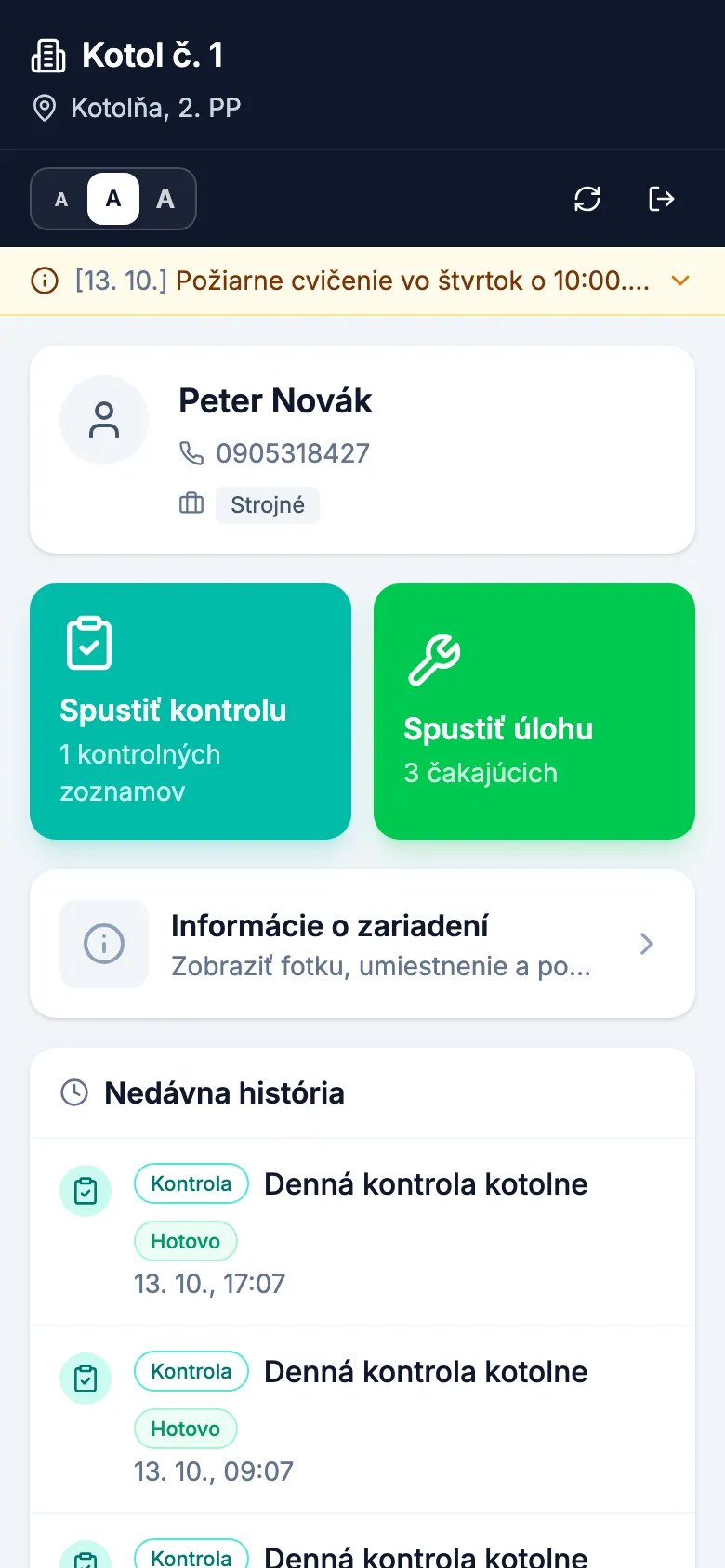
Po prihlásení uvidíte obrazovku zariadenia. Navrchu je názov a umiestnenie zariadenia. Pod nimi sú dve veľké tlačidlá:
- Spustiť kontrolu: vyplňte kontrolný zoznam pre toto zariadenie. Tlačidlo ukazuje, koľko kontrolných zoznamov je pripravených.
- Spustiť úlohu: pozrite si a dokončite úlohy pre toto zariadenie.
Pod nimi ťuknite na kartu Informácie o zariadení a uvidíte údaje, ktoré zadal váš vedúci (pozrite nižšie). Nižšie Nedávna história ukazuje, čo ste nedávno robili. Ťuknutím na položku ju znova otvoríte.
Malá lišta navrchu má tri tlačidlá A na zmenšenie alebo zväčšenie textu. Telefón si vašu voľbu zapamätá. Sú tu aj tlačidlá na obnovenie obrazovky a na odhlásenie.
Zobrazenie informácií o zariadení
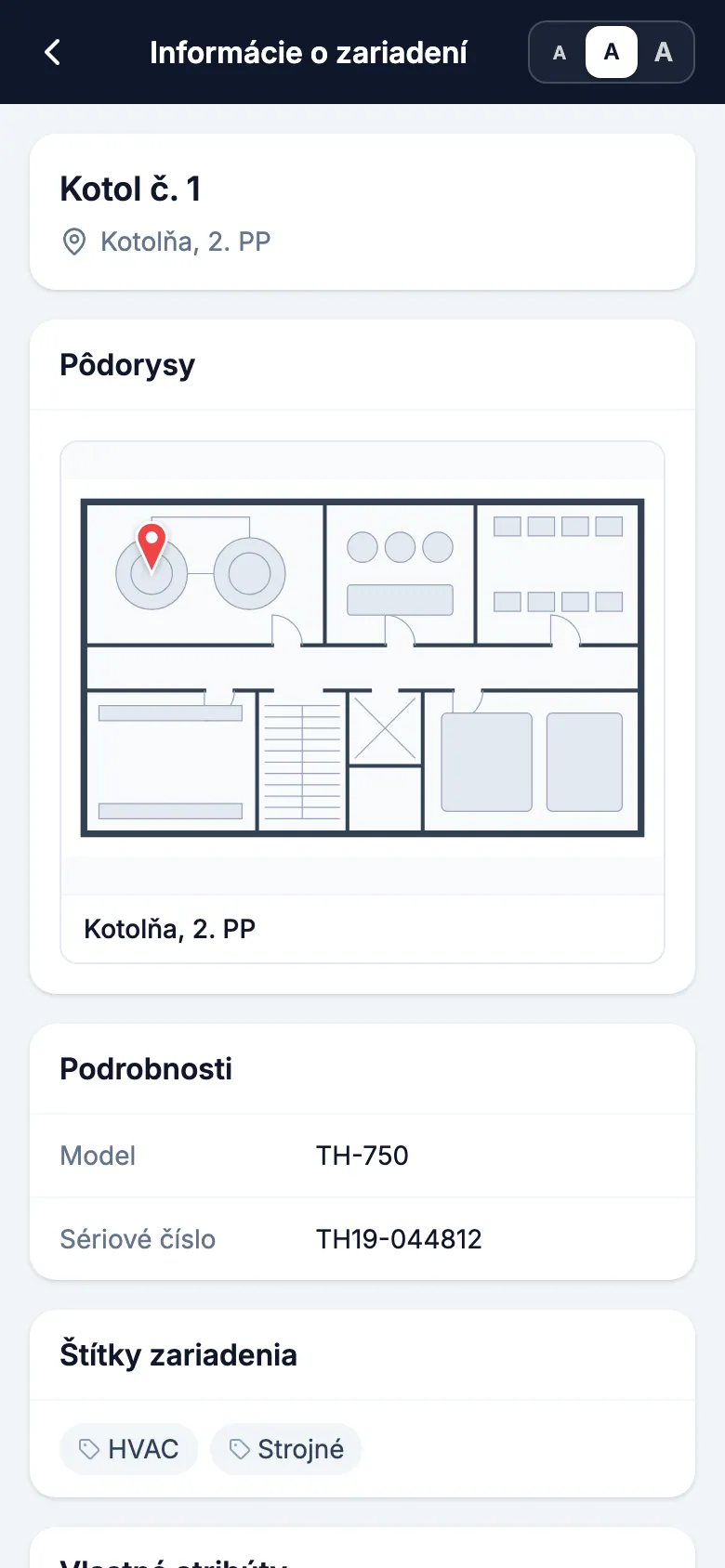
Ťuknite na kartu Informácie o zariadení a na jednej obrazovke uvidíte všetko, čo zadal váš vedúci: fotografiu a umiestnenie, Podrobnosti ako Model a Sériové číslo, Štítky zariadenia a Vlastné atribúty. Ak vedúci nahral pôdorysy, uvidíte aj Pôdorysy so značkou na mieste zariadenia. Pozrite si ich, keď sa zariadenie ťažko hľadá.
Ťuknutím na fotografiu alebo pôdorys sa obrázok otvorí na celú obrazovku. Priblížite ho roztiahnutím dvoch prstov alebo dvojitým ťuknutím a potiahnutím sa po ňom posúvate. Keď skončíte, zatvorte ho ťuknutím na ✕. Na obrazovku zariadenia sa vrátite ťuknutím na tlačidlo späť vľavo hore.
Vykonanie kontroly
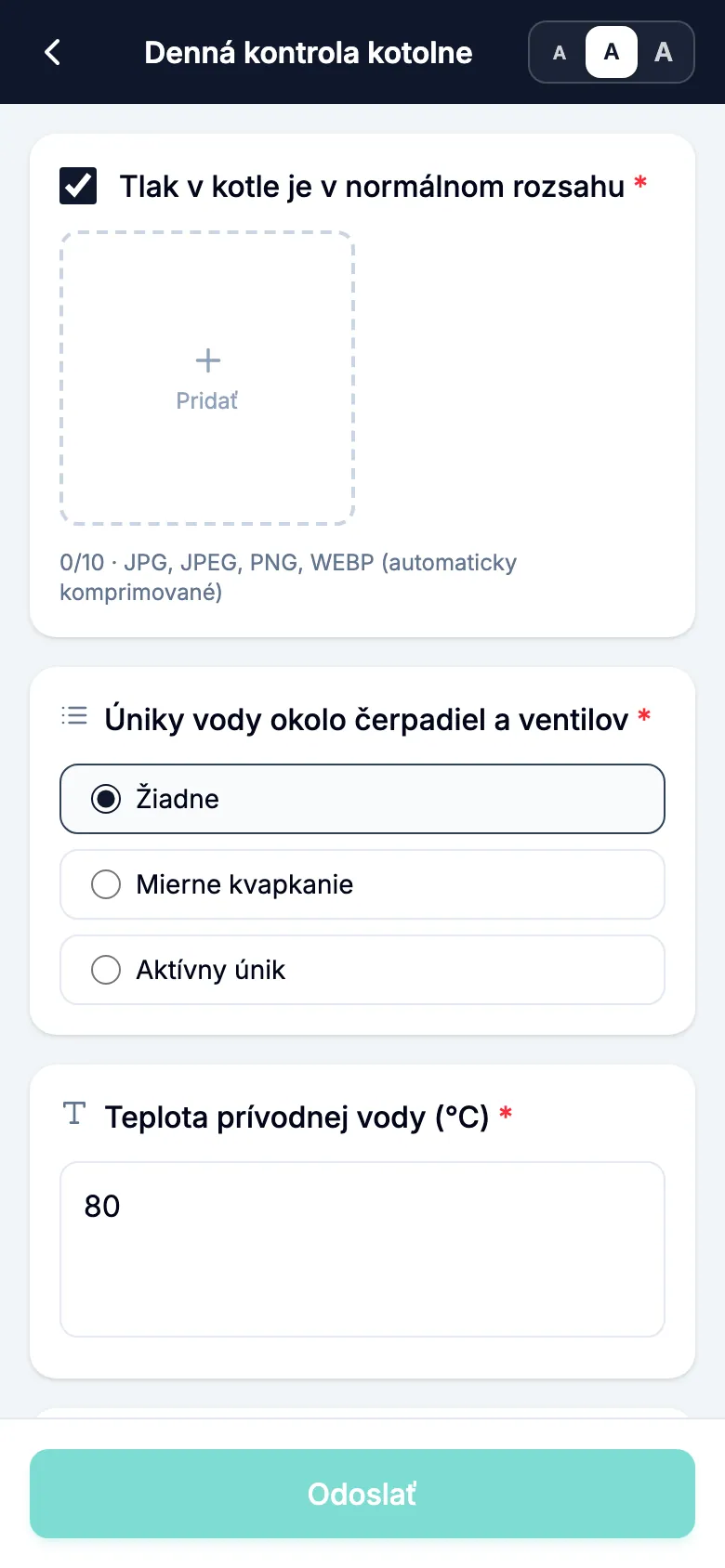
- Ťuknite na Spustiť kontrolu.
- Ťuknite na kontrolný zoznam, ktorý chcete vyplniť. Zoznam ukazuje kontrolné zoznamy tohto zariadenia s dnešnými časovými slotmi a počtom už hotových.
- Odpovedzte na každú položku. Položka môže vyžadovať začiarknutie, krátky text, výber alebo fotografiu. Pri niektorých položkách je uvedené, že fotografia je povinná. Kým ju nepridáte, nemôžete odoslať.
- Dole zvoľte celkový Výsledok kontroly: V poriadku alebo Chybný.
- Ak zvolíte Chybný, opíšte problém v poli Podrobnosti o probléme. Môžete pridať fotografie.
- Ťuknite na Odoslať.
Ak kontrolný zoznam nie je na dnes naplánovaný, MintCheck zobrazí Dnes nie je plánovaný deň. Ťuknutím na Napriek tomu zaznamenať pokračujte alebo na Späť odídite. Takto zaznamenaná kontrola sa uloží do histórie, ale nezapočíta sa do dnešných plánovaných kontrol.
Ak sú všetky dnešné časové sloty už hotové, to, čo uvidíte, závisí od toho, kto ich vyplnil:
- Vyplnili ste ich vy a výsledok bol v poriadku: MintCheck otvorí vaše predchádzajúce odpovede. Môžete ich opraviť a ťuknúť na Upraviť.
- Vyplnil ich iný pracovník: jeho záznam nemôžete zmeniť. Obrazovka vám len oznámi, že je hotovo.
- Bol nahlásený problém, ktorý ešte nie je odstránený: formulár sa otvorí ako opakovaná kontrola (pozri nižšie).
Opakovaná kontrola po oprave
Keď bol nahlásený problém odstránený, skontrolujte zariadenie znova, aby váš vedúci vedel, že funguje. Ide o opakovanú kontrolu. Môže ju vykonať ktorýkoľvek pracovník, nielen ten, kto problém nahlásil.
- Naskenujte QR kód zariadenia a otvorte ten istý kontrolný zoznam.
- Ak MintCheck nájde neodstránený problém, upozorní vás na to, aj keď bol problém nahlásený v niektorý skorší deň. Správa ukazuje, kedy bol nahlásený a o aký problém išlo. Ak ešte nie sú hotové všetky dnešné časové sloty, ťuknite na Pokračovať ako opakovaná kontrola. Ak sú hotové všetky, formulár sa ako opakovaná kontrola otvorí sám.
- Znova odpovedzte na položky a zvoľte výsledok.
- Ťuknite na Odoslať opakovanú kontrolu.
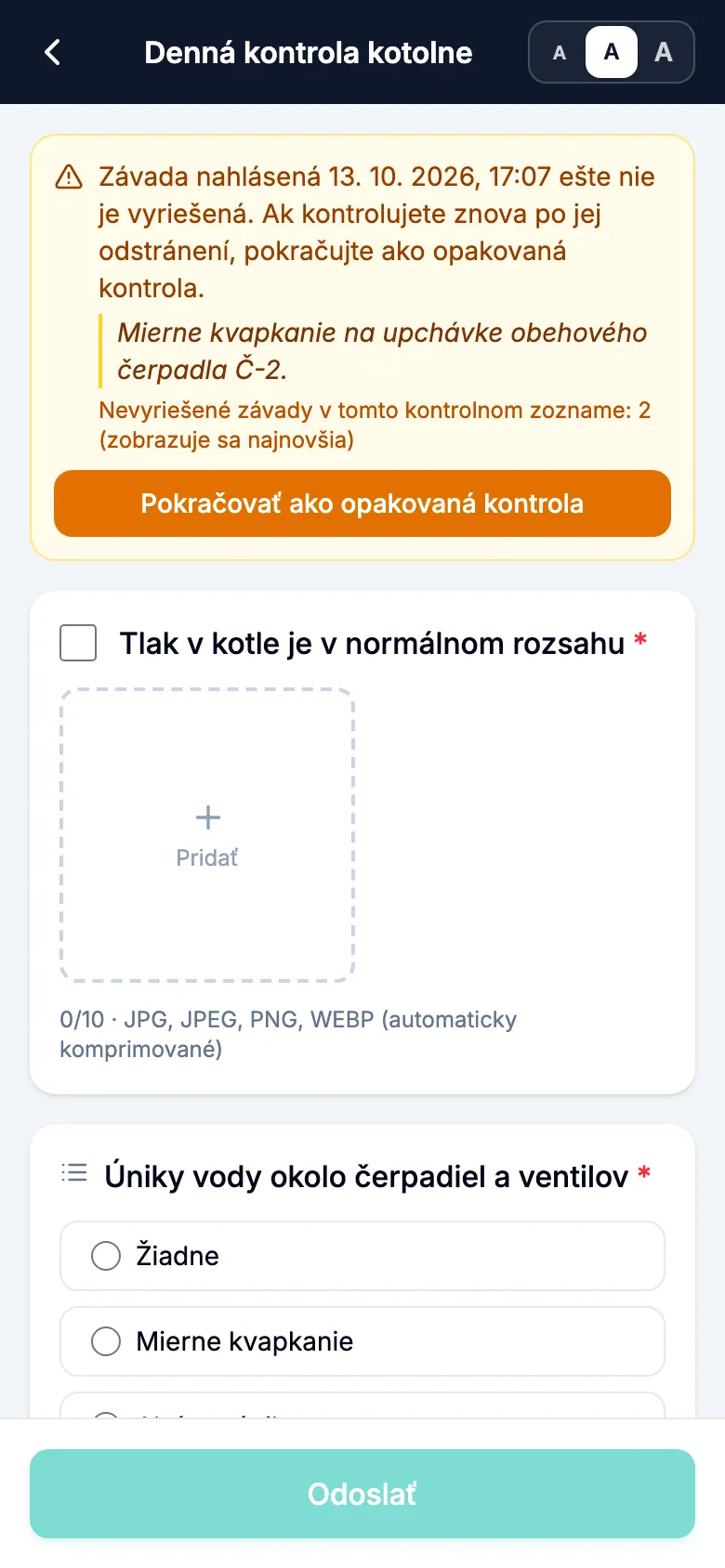
Vaša opakovaná kontrola sa uloží ako nový záznam. Pôvodné hlásenie problému a jeho fotografie zostanú nezmenené. Ak je pri tom istom kontrolnom zozname viac neodstránených problémov, MintCheck zobrazí najprv ten najnovší. Ak ste opakovanú kontrolu otvorili omylom, ťuknutím na Pokračovať ako nová kontrola sa vrátite k bežnej kontrole.
Samostatnú opakovanú kontrolu nepotrebujete vždy. Ak je vaša ďalšia plánovaná kontrola podľa toho istého kontrolného zoznamu na tomto zariadení V poriadku, MintCheck označí skorší problém tiež ako odstránený. Odoslané hlásenie problému nemôžete úpravou zmeniť na V poriadku, ale jeho popis a fotografie opraviť môžete.
Dokončenie úlohy
- Ťuknite na Spustiť úlohu.
- Úlohy pridelené vám osobne alebo niektorému z vašich pracovných štítkov sa zobrazia prvé, v časti Pridelené mne. Nasledujú ostatné úlohy zariadenia. Úlohy po termíne sú označené Po termíne.
- Ťuknutím na úlohu si prečítate podrobnosti a prípadné fotografie od vedúceho.
- Voliteľne: napíšte Poznámka k dokončeniu (voliteľné) a pridajte Fotografie dokončenia (voliteľné).
- Ťuknite na Dokončiť úlohu.
Dokončenú úlohu môžete neskôr znova otvoriť a zmeniť poznámku alebo fotografie.
Vaša domovská obrazovka
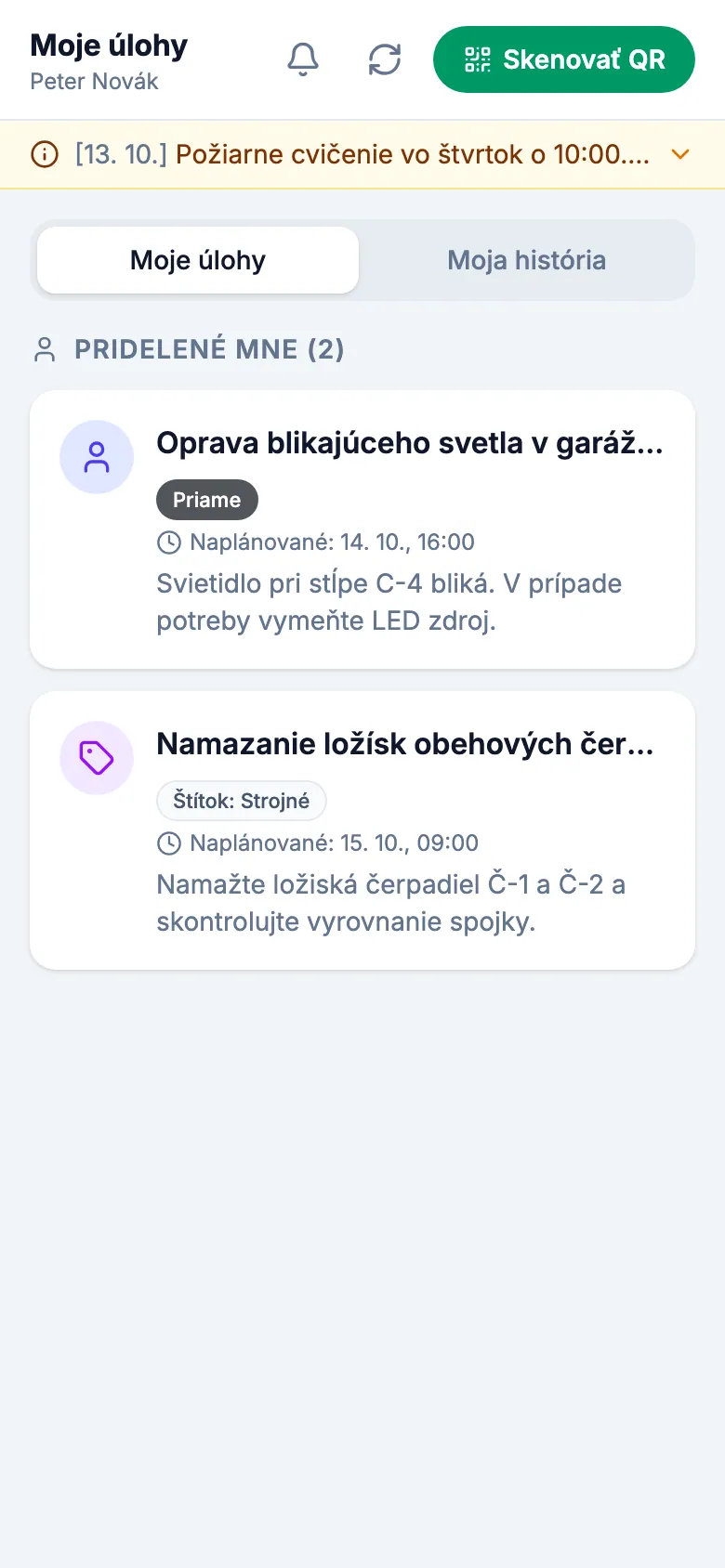
Domovská obrazovka ukazuje vašu prácu bez toho, aby ste najprv skenovali zariadenie. Dostanete sa na ňu po prihlásení cez prihlasovací QR kód lokality alebo tlačidlom s domčekom na obrazovke zariadenia v aplikácii MintCheck.
- Moje úlohy: úlohy pridelené vám alebo vašim pracovným štítkom. Ťuknutím na úlohu ju dokončíte.
- Moja história: kontroly a úlohy, ktoré ste dokončili, najnovšie navrchu. Záznam v denníku zobrazuje odznak Prevádzkový denník namiesto normálneho alebo nenormálneho výsledku.
- Skenovať QR: naskenujte ďalšie zariadenie. V prehliadači telefónu použite namiesto toho aplikáciu fotoaparátu.
- Tlačidlo so zvončekom otvorí Nastavenia upozornení. V aplikácii MintCheck môžete dostávať pripomienku 30 minút pred každou naplánovanou kontrolou. Kontrolné zoznamy sa tam zobrazia, keď ich raz vyplníte.
Ak v časti Moje úlohy nevidíte žiadne úlohy, vaša lokalita možno prideľovanie úloh nepoužíva. Jednoducho pracujte skenovaním QR kódov zariadení.