Sťažnosti
Prezerajte sťažnosti odoslané cez QR kódy zariadení a posúvajte ich od prijatia až po vyriešenie.
Odkiaľ sťažnosti prichádzajú
Verejnosť môže nahlásiť problém naskenovaním QR kódu na sťažnosti na zariadení, napríklad pokazený sušič rúk na toalete. Opíše problém, môže priložiť až 3 fotografie a odošle ho. Sťažnosť sa potom zobrazí v MintCheck správcom danej lokality.
Keď príde nová sťažnosť a vždy, keď sa zmení jej stav, MintCheck tiež pošle e-mail správcom danej lokality a hlavnému správcovi. E-mail je napísaný v jazyku vašej organizácie a časy v ňom zodpovedajú časovému pásmu vašej organizácie. Oboje nastavíte v časti Nastavenia → Všeobecné.
Schránka sťažností sa zapína pre každé zariadenie zvlášť. Ako ju nastaviť a vytlačiť jej QR kód, nájdete v časti Schránka sťažností.
Otvorte Sťažnosti na bočnom paneli a uvidíte všetky sťažnosti lokality, v ktorej pracujete.
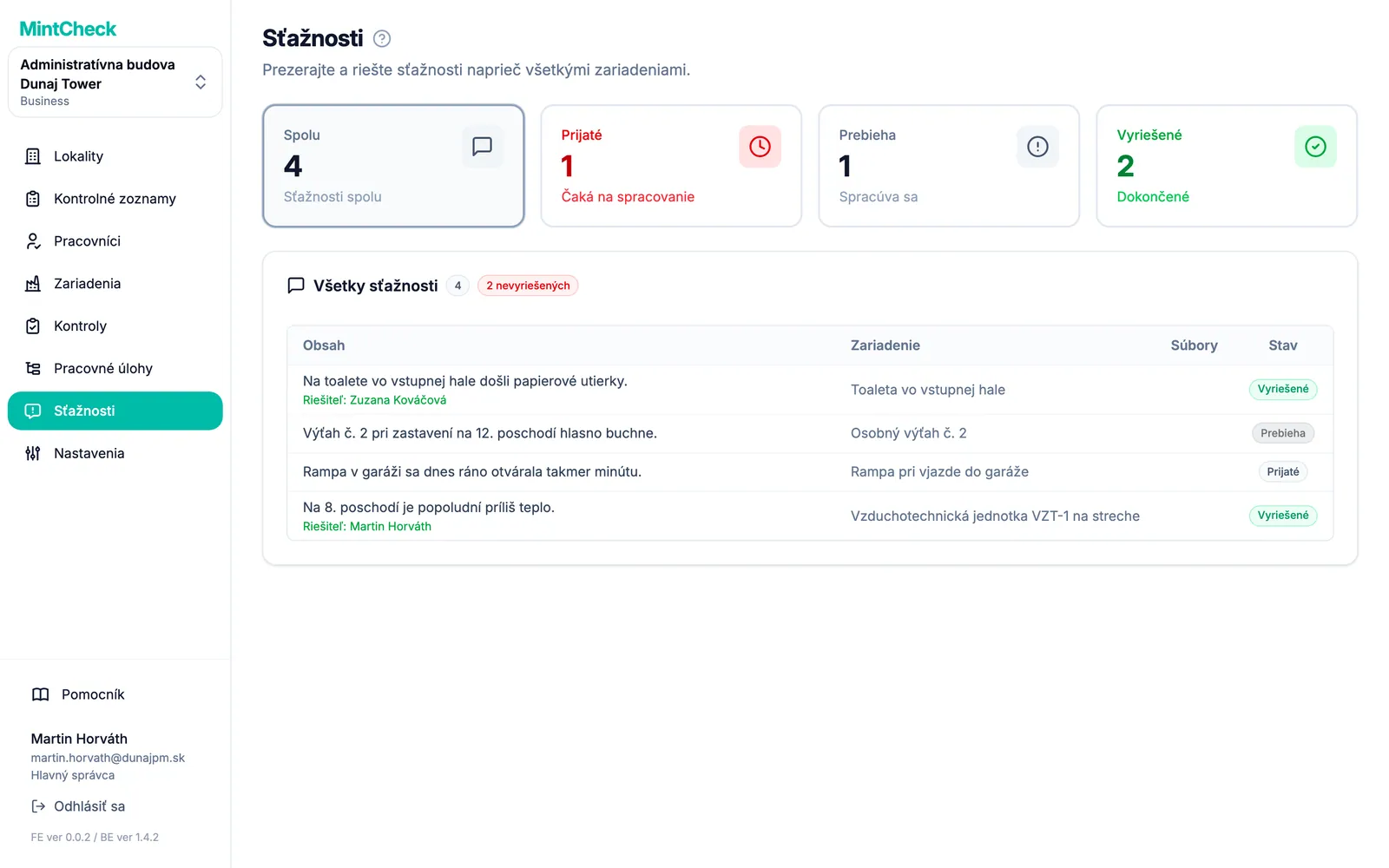
Čítanie zoznamu sťažností
V hornej časti stránky sú štyri karty. Kliknutím na kartu zoznam vyfiltrujete:
- Spolu: všetky sťažnosti v lokalite.
- Prijaté: nové sťažnosti, ktoré si ešte nikto neprevzal.
- Prebieha: sťažnosti, na ktorých niekto pracuje.
- Vyriešené: vybavené sťažnosti.
Každý riadok zobrazuje Obsah, Zariadenie, ku ktorému bola nahlásená, počet priložených položiek Súbory a Stav. Odznak vedľa názvu zoznamu ukazuje, koľko sťažností ešte nie je vyriešených.
Stavy sťažností
Sťažnosť prechádza tromi stavmi, vždy v tomto poradí:
- Prijaté: sťažnosť prišla. Tu začína každá sťažnosť.
- Prebieha: niekto ju prevzal. Počas práce na nej môžete pridávať poznámky.
- Vyriešené: problém je odstránený alebo vybavený.
Prostredný krok môžete aj vynechať a novú sťažnosť vyriešiť priamo.
Otvorenie a vybavenie sťažnosti
Kliknutím na riadok otvoríte Detaily sťažnosti.
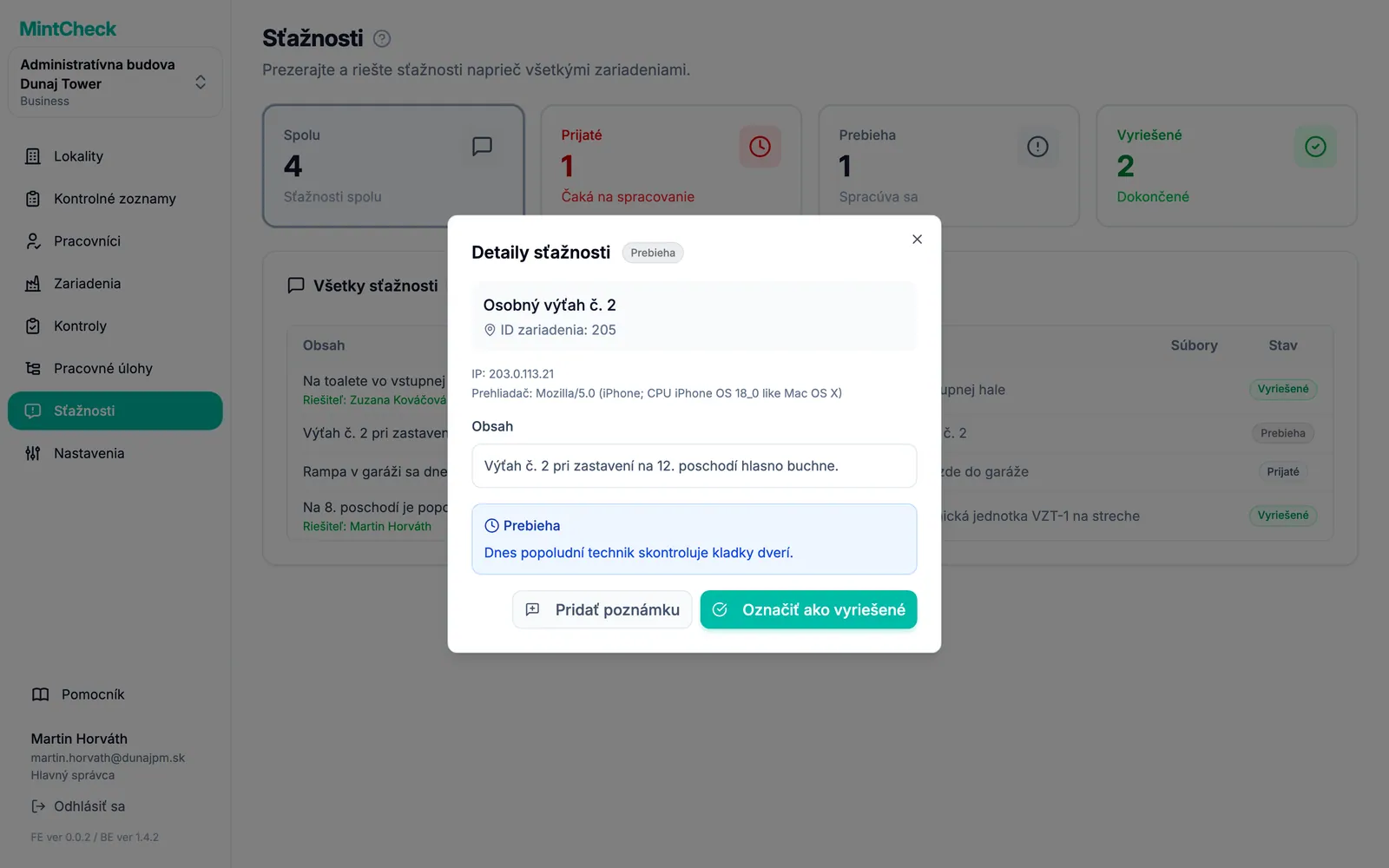
Okno zobrazuje zariadenie, Obsah a priložené fotografie. Kliknutím na fotografiu ju zväčšíte. Ak osoba zanechala telefónne číslo alebo e-mail, zobrazí sa v časti Kontakt odosielateľa. Môžete ho skopírovať alebo použiť na oznámenie výsledku.
Ak chcete začať na sťažnosti pracovať:
- Kliknite na Označiť ako prebiehajúce.
- Voliteľne vyplňte Poznámka k spracovaniu, napríklad kto ju má na starosti alebo kedy príde technik.
- Kliknite na Nastaviť ako prebiehajúce.
Kým sa sťažnosť rieši, ďalšie informácie zaznamenáte kliknutím na Pridať poznámku. Každá nová poznámka sa pridá za predchádzajúce. Predchádzajúce poznámky nemožno upravovať.
Ak chcete sťažnosť uzavrieť:
- Kliknite na Označiť ako vyriešené.
- Voliteľne vyplňte Poznámka k riešeniu (voliteľné), napríklad „Diel bol vymenený“.
- Kliknite na Označiť ako vyriešené.
Okno s podrobnosťami potom ukazuje, kto sťažnosť vybavil, a zaznamenané poznámky.
Overené a anonymné sťažnosti
Každá schránka sťažností funguje jedným z dvoch spôsobov. Vyberiete ho v nastaveniach schránky sťažností daného zariadenia.
- Anonymne (predvolené): ktokoľvek môže odoslať sťažnosť bez uvedenia mena. Kontaktné údaje sú nepovinné. Osoba zanechá telefónne číslo alebo e-mail, iba ak chce dostať odpoveď.
- S overením totožnosti: osoba musí najprv zadať svoju e-mailovú adresu. MintCheck jej e-mailom pošle 6-miestny kód, ktorý musí zadať do 10 minút. Až potom môže sťažnosť odoslať. Použite to, keď chcete obmedziť spam alebo potrebujete možnosť odpovedať.
V oboch prípadoch prichádza sťažnosť do rovnakého zoznamu a vybavujete ju rovnako. Pri overených sťažnostiach zvyčajne vidíte v časti Kontakt odosielateľa e-mailovú adresu, ktorú osoba overila.