Prevádzkové denníky a verejné zápisy
Zapisujte záznamy kedykoľvek pomocou denníkových kontrolných zoznamov a umožnite ich vypĺňať komukoľvek cez verejný QR kód.
Prevádzkové denníky a plánované kontrolné zoznamy
Väčšina kontrolných zoznamov sa riadi harmonogramom. Hasiaci prístroj sa kontroluje raz mesačne, toaleta dvakrát denne. MintCheck ich počíta ako naplánované kontroly a ukazuje, koľko je hotových.
Niektoré záznamy sa harmonogramom neriadia. Zapisujú sa vždy, keď sa niečo stane: návštevník vstúpi do budovy, vozidlo odíde, odovzdá sa kľúč, odčíta sa teplota chladničky. Na také záznamy použite prevádzkový denník.
Prevádzkový denník je kontrolný zoznam so zapnutým Denník (na verejné vypĺňanie). Rozdiely:
| Plánovaný kontrolný zoznam | Prevádzkový denník | |
|---|---|---|
| Harmonogram | Denný, týždenný, mesačný alebo ročný | Žiadny. Vypĺňa sa kedykoľvek. |
| Ako často | Raz za časový slot | Toľko záznamov, koľko treba |
| Počíta sa do naplánovaných kontrol | Áno | Nie |
| Kto ho vypĺňa | Registrovaní pracovníci | Registrovaní pracovníci a ktokoľvek, ak zariadenie povoľuje verejné zápisy |
Vytvorenie prevádzkového denníka
- Na bočnom paneli kliknite na Kontrolné zoznamy a potom na Pridať kontrolný zoznam.
- V kategórii Prevádzkové denníky vyberte šablónu, napríklad denník vstupov a odchodov, upratovania, teplôt, obchôdzok, kľúčov alebo vozidiel. Šablóny denníkov majú Denník (na verejné vypĺňanie) už zapnuté. Môžete tiež začať s Prázdny kontrolný zoznam a zapnúť ho sami.
- Skontrolujte názov a položky. Položky fungujú ako v každom kontrolnom zozname: začiarknutie, výber z možností, text a fotografia.
- Kliknite na Uložiť.
Keď je Denník (na verejné vypĺňanie) zapnuté, nastavenia harmonogramu sa skryjú. Editor zobrazí: Denník nemá pevný plán — možno ho vyplniť kedykoľvek.
Potom denník prepojte so zariadením, pri ktorom sa bude vypĺňať, rovnako ako každý iný kontrolný zoznam. Napríklad denník vstupov a odchodov prepojte so zariadením „Hlavný vchod“. Postup prepojenia nájdete v časti Kontrolné zoznamy.
Denník môže vypĺňať ktokoľvek
Predvolene môžu zariadenie skenovať iba registrovaní pracovníci. Návštevník ani kuriér nie. Ak majú zápisy robiť aj ľudia, ktorí nie sú vaši pracovníci, zapnite pre zariadenie verejné zápisy.
- Na bočnom paneli kliknite na Zariadenia a otvorte zariadenie.
- Nájdite kartu Prístup k verejnému denníku.
- Zapnite prepínač. Karta sa zmení na Vyplniť môže ktokoľvek.
- Vedľa sa zobrazí karta QR verejného denníka.
- Vytlačte ho tlačidlom Tlačiť, uložte tlačidlom Stiahnuť alebo pošlite odkaz tlačidlom Kopírovať odkaz.
- Vytlačený QR kód umiestnite tam, kde budú ľudia robiť zápisy, napríklad pri vchode.
Toto nastavenie nájdete aj vo formulári úpravy zariadenia, v tej istej sekcii Prístup k verejnému denníku.
Ktokoľvek naskenuje verejný QR kód denníka, otvorí sa mu jednoduchá stránka s názvom zariadenia. Vyplní položky a ťukne na Odoslať. Prihlásenie nie je potrebné. Po odoslaní môže ťuknúť na Pridať ďalší záznam a napísať ďalší záznam.
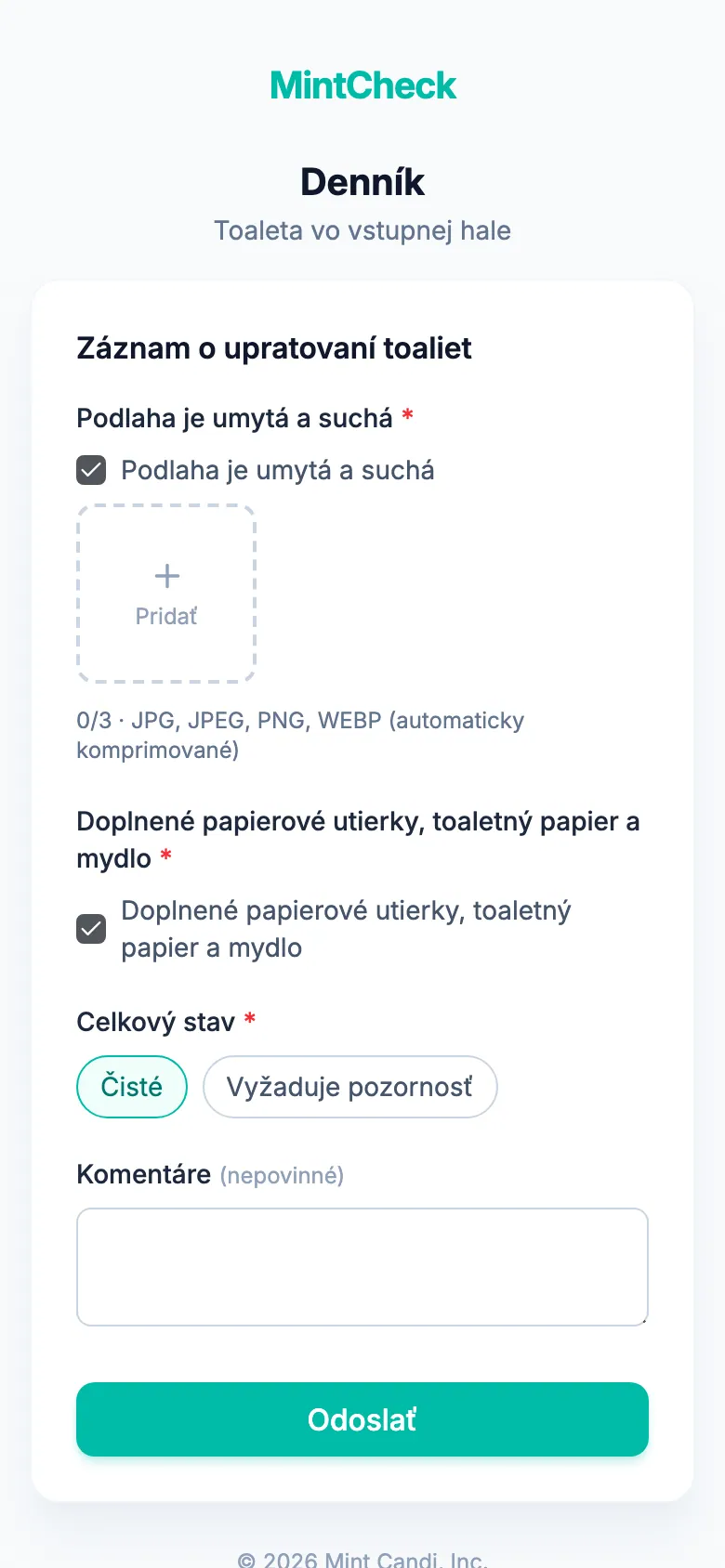
Ak chcete verejné zápisy zastaviť, vypnite prepínač. Karta sa zmení na Len registrovaní pracovníci a verejný QR kód denníka prestane fungovať. Registrovaní pracovníci môžu denník naďalej vypĺňať naskenovaním bežného QR kódu zariadenia. Tam sú denníkové kontrolné zoznamy označené odznakom Prevádzkový denník.
Kde sa záznamy zobrazujú
Záznamy v denníku sa ukladajú okamžite. Prezrieť si ich môžete na dvoch miestach:
- Podrobnosti zariadenia: otvorte zariadenie. Sekcia Prevádzkový denník obsahuje všetky záznamy tohto zariadenia, najnovšie navrchu. Zobrazuje sa iba vtedy, keď je so zariadením prepojený denník.
- Kontroly: Kontroly zobrazuje záznamy z denníkov spolu s kontrolami. Namiesto výsledku v poriadku alebo so závadou majú odznak Prevádzkový denník. Odtiaľ ich môžete exportovať do Excelu.
Záznamy od registrovaného pracovníka zobrazujú jeho meno. Záznamy cez verejný QR kód zobrazujú Anonymný. Časy sa zobrazujú v časovom pásme vášho zariadenia.
Viac o prezeraní záznamov nájdete v časti Kontroly.