Pekerja
Daftar pekerja satu demi satu atau daripada Excel, gunakan tag tugas, dan nyahaktifkan pekerja tanpa kehilangan sejarah.
Siapakah pekerja
Pekerja ialah orang yang melakukan kerja di tapak: pembersih, juruteknik, kakitangan keselamatan dan sebagainya. Mereka tidak menggunakan konsol pentadbir ini. Mereka menggunakan telefon untuk mengimbas kod QR aset, menjalankan senarai semak dan menyelesaikan tugas. Lihat Aplikasi pekerja.
Sebelum pekerja boleh log masuk, anda mendaftarkan mereka di sini. Setiap pemeriksaan dan tugas yang mereka selesaikan kemudian direkodkan di bawah nama mereka.
Buka Pekerja di bar sisi untuk melihat pekerja tapak semasa. Anda boleh mencari mengikut nama dan menggunakan Penapis tugas untuk memaparkan hanya pekerja dengan tag tugas tertentu.
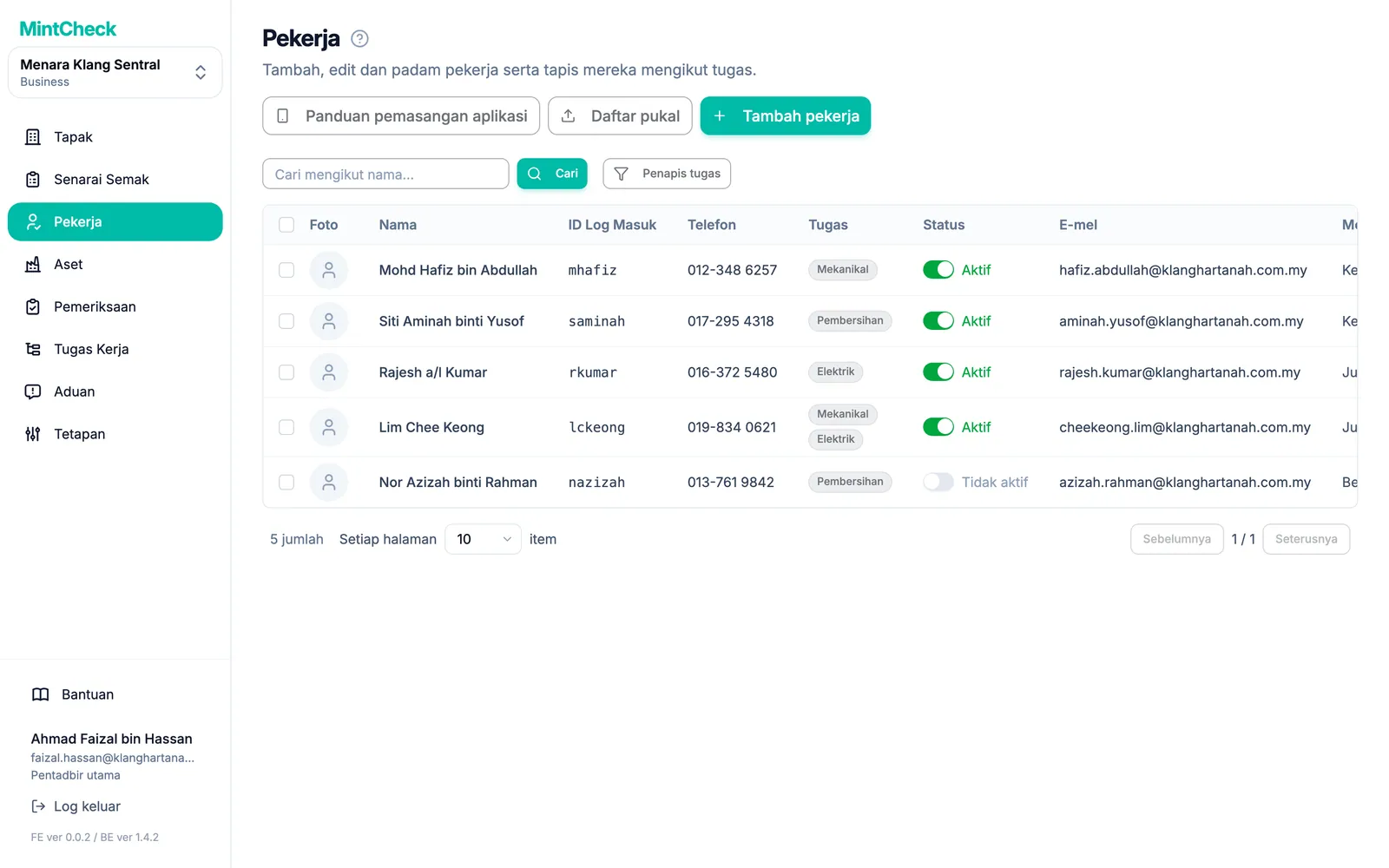
Tambah pekerja
- Pergi ke Pekerja dan klik Tambah pekerja.
- Isi borang:
- Foto: pilihan. Ia membantu anda mengenali orang dalam rekod.
- ID Log Masuk (wajib): 4 hingga 30 aksara. Gunakan huruf, nombor dan
._-, contohnyakim.jh. Ia tidak boleh diubah kemudian. - Nama (wajib).
- Telefon: pilihan. Masukkan digit sahaja, tanpa ruang atau sengkang. Jika anda menambahnya, pekerja juga boleh log masuk dengan nombor ini dan bukannya ID log masuk.
- Tugas: tag tugas, seperti "Pembersihan" atau "Elektrik". Pilih tag sedia ada atau taip tag baharu.
- E-mel dan Memo: pilihan.
- Klik Tambah.
- Beritahu pekerja ID log masuk atau nombor telefon mereka. Mereka menggunakannya kali pertama mengimbas kod QR.
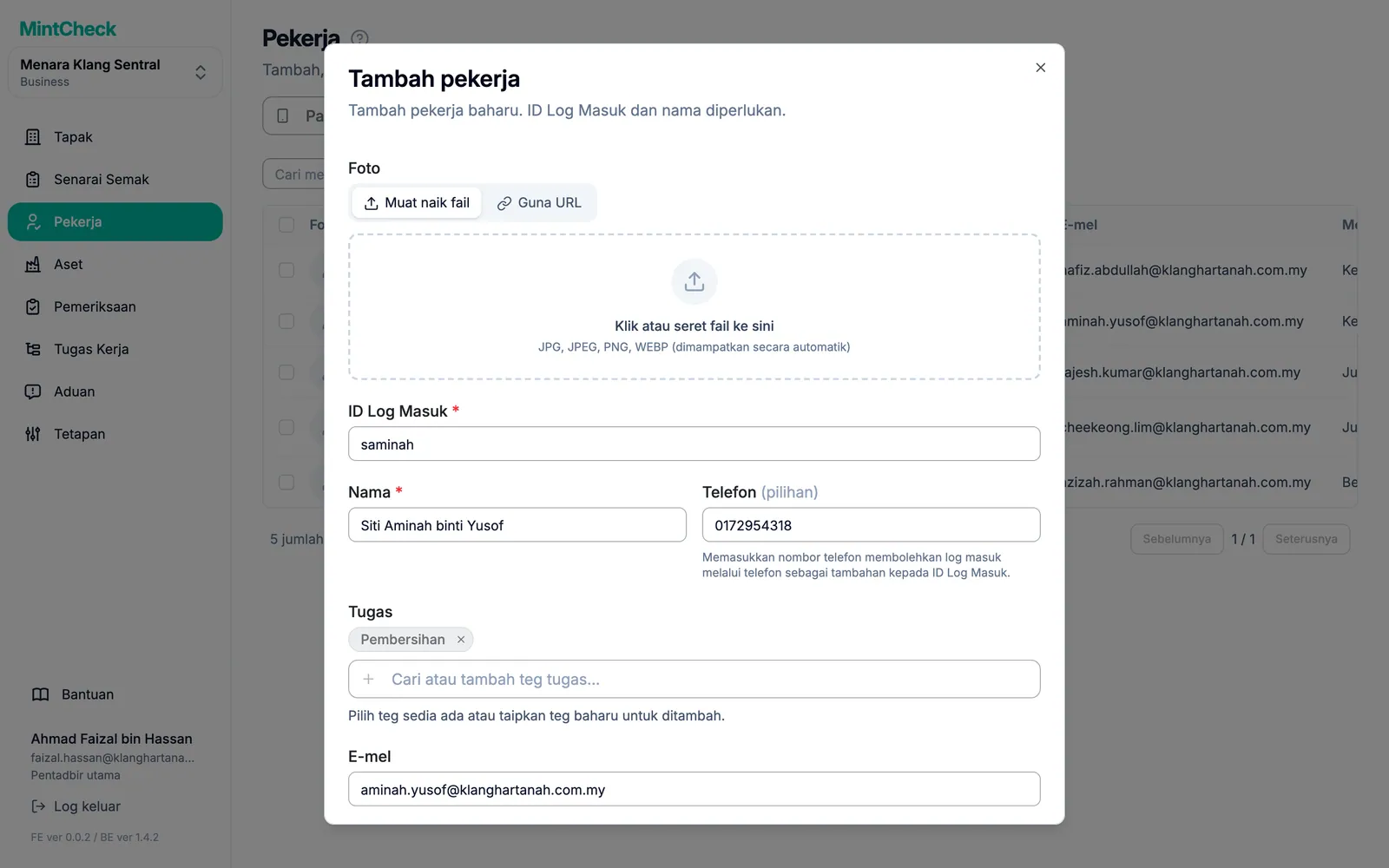
Untuk mengubah butiran pekerja kemudian, klik baris pekerja itu. Tetingkap Edit pekerja akan dibuka. Ubah apa yang perlu dan klik Simpan.
Daftar ramai pekerja daripada Excel
Jika anda mempunyai senarai kakitangan yang panjang, daftarkan semua orang sekaligus dengan fail Excel.
- Pergi ke Pekerja dan klik Daftar pukal.
- Klik Muat turun templat. Fail Excel akan dimuat turun.
- Isi satu baris bagi setiap pekerja. Nama dan nombor telefon adalah wajib. Tulis tag tugas dipisahkan dengan koma, contohnya
Pembersihan, Sanitasi. E-mel dan memo adalah pilihan. - Simpan fail. Kembali ke MintCheck, muat naiknya (xlsx atau xls).
- MintCheck menyemak setiap baris dan memaparkan hasilnya. Baris yang bermasalah ditandakan, bersama sebabnya. Betulkannya dalam fail dan muat naik semula jika perlu.
- Klik butang daftar untuk menambah pekerja.
Dalam muat naik Excel, nombor telefon setiap pekerja juga menjadi ID log masuk mereka.
Bantu pekerja memasang aplikasi
Pekerja menggunakan aplikasi MintCheck: mereka kekal log masuk, mengimbas kod QR terus dalam aplikasi dan menerima pemberitahuan untuk tugas mereka. Hantar pautan pemasangan kepada mereka supaya mereka boleh mendapatkan aplikasi dengan cepat. Sebelum memasangnya, mereka boleh bekerja dalam pelayar telefon.
- Pergi ke Pekerja dan klik Panduan pemasangan aplikasi.
- Tetingkap Panduan pemasangan aplikasi pekerja dibuka dengan kod QR dan pautan pendek. Pautan itu membuka App Store pada iPhone dan Google Play pada telefon Android.
- Kongsikannya dengan cara yang sesuai untuk pasukan anda:
- Minta pekerja mengimbas kod QR pada skrin anda. Jika mahu mencetaknya, klik Muat turun di bawah kod QR untuk menyimpannya sebagai imej.
- Klik Salin pautan untuk menyalin pautan sahaja.
- Klik Salin mesej untuk menyalin mesej pendek yang mengandungi pautan dan cara log masuk. Tampalkannya dalam SMS atau sembang kumpulan.
Selepas memasang, pekerja membuka aplikasi dan mengimbas QR log masuk tapak atau kod QR aset. Mereka log masuk dengan ID log masuk atau nombor telefon yang sama seperti sebelum ini. Lihat Aplikasi pekerja.
Tag tugas
Tag tugas menerangkan apa yang dilakukan oleh pekerja, seperti "Pembersihan", "Keselamatan" atau "Elektrik". Seorang pekerja boleh mempunyai beberapa tag.
Tag berguna dalam dua cara:
- Mencari orang. Tapis senarai pekerja mengikut tag untuk melihat, contohnya, semua pembersih.
- Menugaskan kerja kepada kumpulan. Pada pelan yang menyokongnya, anda boleh menugaskan tugas kerja kepada tag. Semua orang yang mempunyai tag itu melihat tugas tersebut dan mana-mana seorang daripada mereka boleh menyelesaikannya. Lihat Tugas kerja dan Pelan dan pengebilan.
Pastikan nama tag pendek dan konsisten. "Pembersihan" dan "Pembersih" akan dikira sebagai dua tag berbeza.
Nyahaktifkan pekerja
Pekerja tidak pernah dikeluarkan daripada MintCheck. Apabila seseorang berhenti atau tidak lagi bekerja di tapak, anda menetapkan mereka sebagai tidak aktif. Mereka tidak lagi boleh log masuk, tetapi semua pemeriksaan dan tugas lampau mereka kekal dalam rekod.
Terdapat dua cara:
- Dalam senarai, matikan suis dalam lajur Status. Ia menunjukkan Tidak aktif.
- Atau tandakan satu atau lebih pekerja, klik Padam di atas senarai, dan sahkan. Pekerja yang dipilih ditetapkan kepada Tidak aktif.
Jika orang itu kembali, hidupkan suis semula. Pekerja itu menjadi Aktif dan boleh log masuk dengan ID log masuk yang sama.