Aduan
Semak aduan yang dihantar melalui kod QR aset dan gerakkannya daripada diterima hingga diselesaikan.
Dari mana aduan datang
Orang awam boleh melaporkan masalah dengan mengimbas kod QR aduan pada aset, contohnya pengering tangan yang rosak di tandas. Mereka menerangkan masalah, boleh melampirkan sehingga 3 foto, dan menghantarnya. Aduan itu kemudian muncul dalam MintCheck untuk pentadbir tapak tersebut.
MintCheck juga menghantar e-mel kepada pentadbir tapak itu dan kepada pentadbir utama apabila aduan baharu diterima, dan sekali lagi setiap kali statusnya berubah. E-mel itu ditulis dalam bahasa organisasi anda dan memaparkan waktu dalam zon waktu organisasi anda. Kedua-duanya ditetapkan di Tetapan → Umum.
Kotak aduan dihidupkan bagi setiap aset. Untuk menyediakannya dan mencetak kod QRnya, lihat Kotak aduan.
Buka Aduan di bar sisi untuk melihat semua aduan bagi tapak yang sedang anda uruskan.
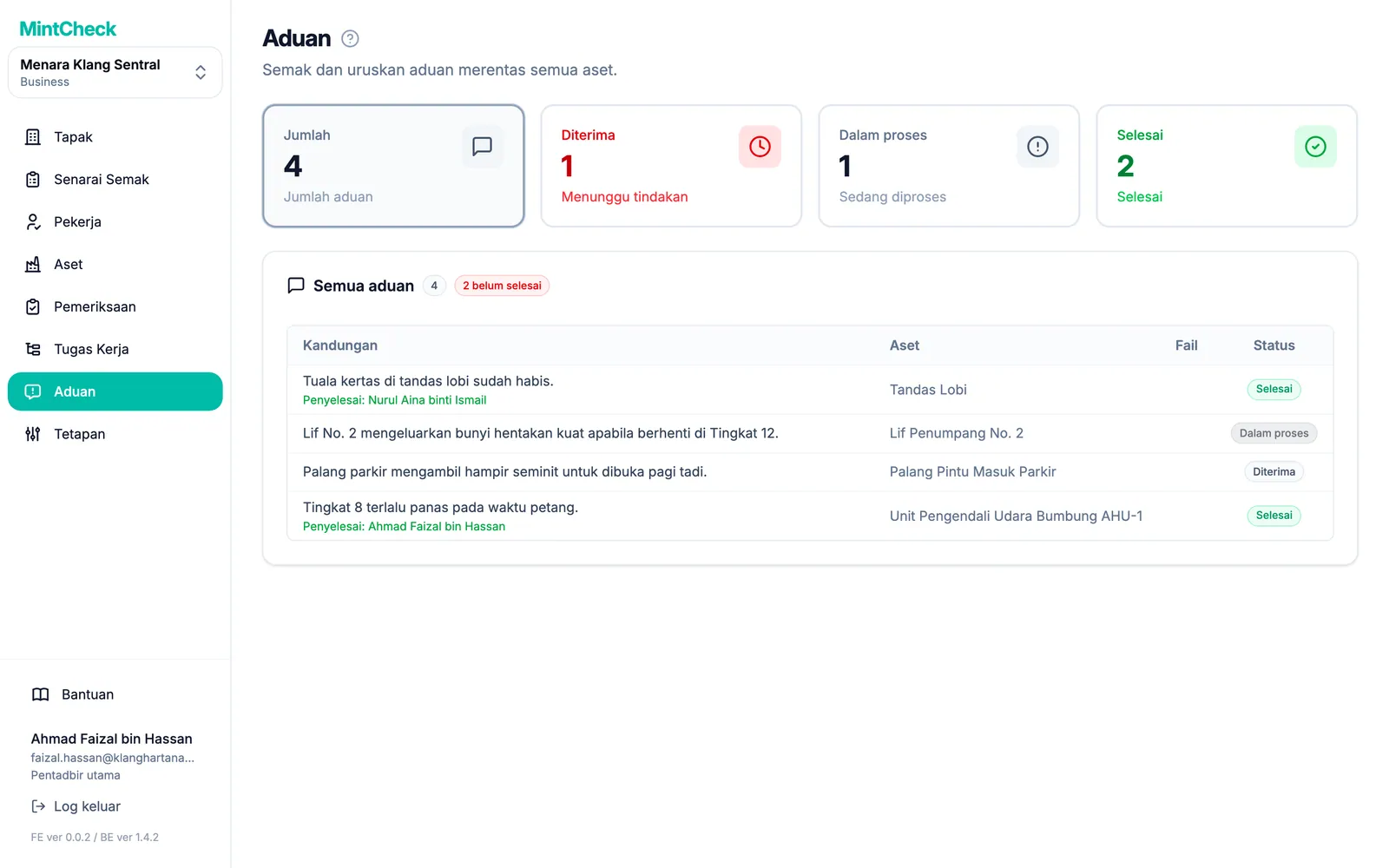
Baca senarai aduan
Di bahagian atas halaman terdapat empat kad. Klik kad untuk menapis senarai:
- Jumlah: setiap aduan di tapak.
- Diterima: aduan baharu yang belum diambil oleh sesiapa.
- Dalam proses: aduan yang sedang diusahakan oleh seseorang.
- Selesai: aduan yang telah selesai.
Setiap baris menunjukkan Kandungan, Aset tempat ia dilaporkan, bilangan Fail yang dilampirkan, dan Status. Lencana di sebelah tajuk senarai menunjukkan berapa banyak aduan yang masih belum diselesaikan.
Status aduan
Aduan bergerak melalui tiga status, sentiasa mengikut susunan ini:
- Diterima: aduan telah tiba. Setiap aduan bermula di sini.
- Dalam proses: seseorang telah mengambilnya. Anda boleh menambah nota semasa mengusahakannya.
- Selesai: masalah telah dibaiki atau dikendalikan.
Anda juga boleh melangkau langkah tengah dan terus menyelesaikan aduan baharu.
Buka dan kendalikan aduan
Klik satu baris untuk membuka Butiran aduan.
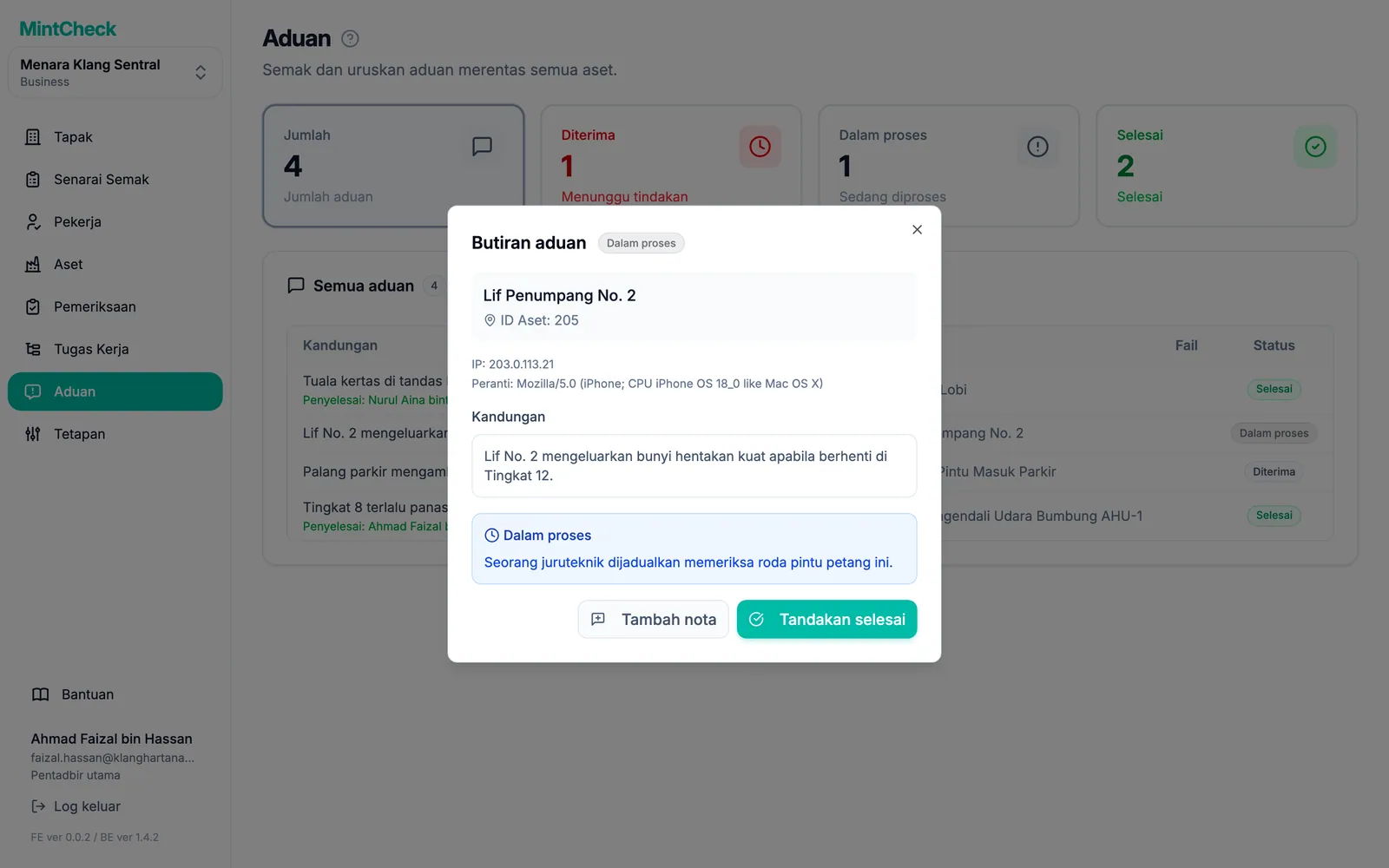
Tetingkap menunjukkan aset, Kandungan dan sebarang foto yang dilampirkan. Klik foto untuk melihatnya dengan lebih besar. Jika orang itu meninggalkan nombor telefon atau e-mel, ia dipaparkan di bawah Hubungan pengadu. Anda boleh menyalinnya atau menggunakannya untuk memberitahu mereka hasilnya.
Untuk mula mengusahakan aduan:
- Klik Tandakan dalam proses.
- Secara pilihan, masukkan Nota pemprosesan, contohnya siapa yang ditugaskan atau bila seseorang akan datang.
- Klik Tetapkan dalam proses.
Semasa aduan dalam proses, klik Tambah nota untuk merekodkan kemas kini lanjut. Setiap nota baharu ditambah selepas nota terdahulu. Nota terdahulu tidak boleh disunting.
Untuk menutup aduan:
- Klik Tandakan selesai.
- Secara pilihan, masukkan Nota penyelesaian (pilihan), contohnya "Alat ganti telah ditukar".
- Klik Tandakan selesai.
Tetingkap butiran kemudian menunjukkan siapa yang mengendalikan aduan dan nota yang telah direkodkan.
Aduan disahkan dan tanpa nama
Setiap kotak aduan berfungsi dalam salah satu daripada dua cara. Anda memilihnya dalam tetapan kotak aduan aset.
- Tanpa nama (lalai): sesiapa sahaja boleh menghantar tanpa memberikan nama. Butiran hubungan adalah pilihan. Orang itu hanya meninggalkan nombor telefon atau e-mel jika mereka mahu mendapat maklum balas.
- Dengan pengesahan identiti: orang itu mesti memasukkan alamat e-mel terlebih dahulu. MintCheck menghantar kod 6 digit melalui e-mel, yang mesti dimasukkan dalam masa 10 minit. Hanya selepas itu mereka boleh menghantar. Gunakan ini apabila anda ingin mengurangkan spam atau memerlukan cara untuk membalas.
Dalam kedua-dua keadaan, aduan tiba dalam senarai yang sama dan anda mengendalikannya dengan cara yang sama. Bagi aduan yang disahkan, anda biasanya melihat alamat e-mel yang disahkan oleh orang itu di bawah Hubungan pengadu.