Mula pantas
Sediakan tapak, senarai semak, aset dan pekerja, kemudian lengkapkan pemeriksaan pertama anda dalam kira-kira 10 minit.
Sebelum anda bermula
Tutorial ini membawa anda daripada akaun kosong kepada pemeriksaan pertama yang selesai dalam kira-kira 10 minit. Anda akan menyediakan satu tapak, satu senarai semak, satu aset dan seorang pekerja, kemudian membuat imbasan ujian dengan telefon anda sendiri.
Anda memerlukan:
- Akaun pentadbir utama (akaun yang anda gunakan semasa mendaftar).
- Telefon berkamera, untuk menguji imbasan.
Langkah 1: Cipta tapak dan senarai semak
Tapak ialah bangunan atau lokasi yang anda urus. Semua perkara lain yang anda cipta adalah milik sesebuah tapak.
- Di bar sisi, klik Tapak.
- Klik Tambah tapak.
- Taip Nama tapak dan klik Tambah.
- Pastikan tapak baharu dipilih dalam pemilih tapak di bahagian atas bar sisi.
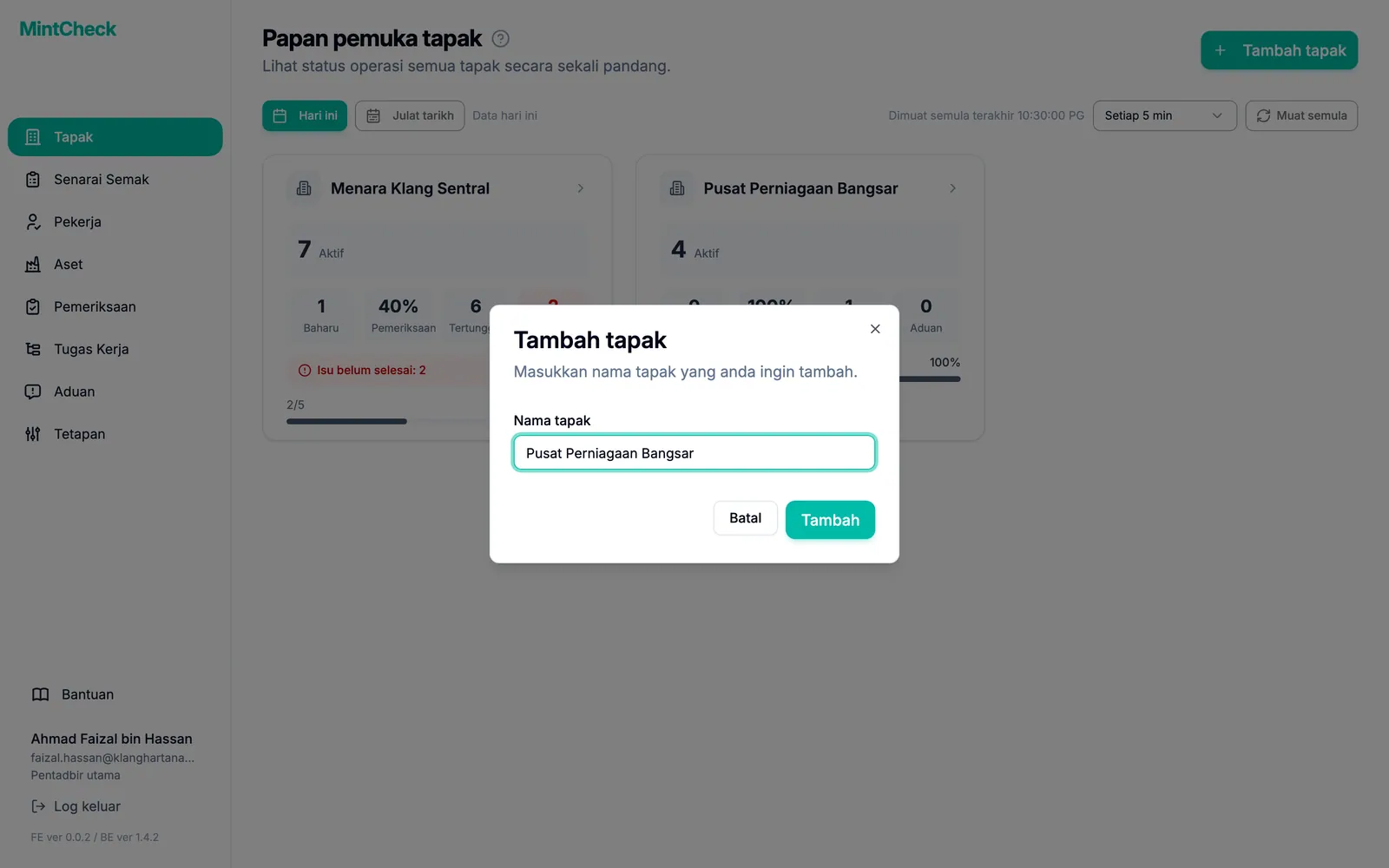
Seterusnya, cipta senarai semak yang akan diisi oleh pekerja anda.
- Di bar sisi, klik Senarai Semak.
- Klik Tambah senarai semak.
- Pilih templat yang sesuai dengan peralatan anda. Item pemeriksaannya diisi untuk anda. Jika tiada yang sesuai, pilih Senarai semak kosong.
- Tetapkan jadual, contohnya setiap hari pada 09:00. Laraskan item jika perlu.
- Klik Simpan.
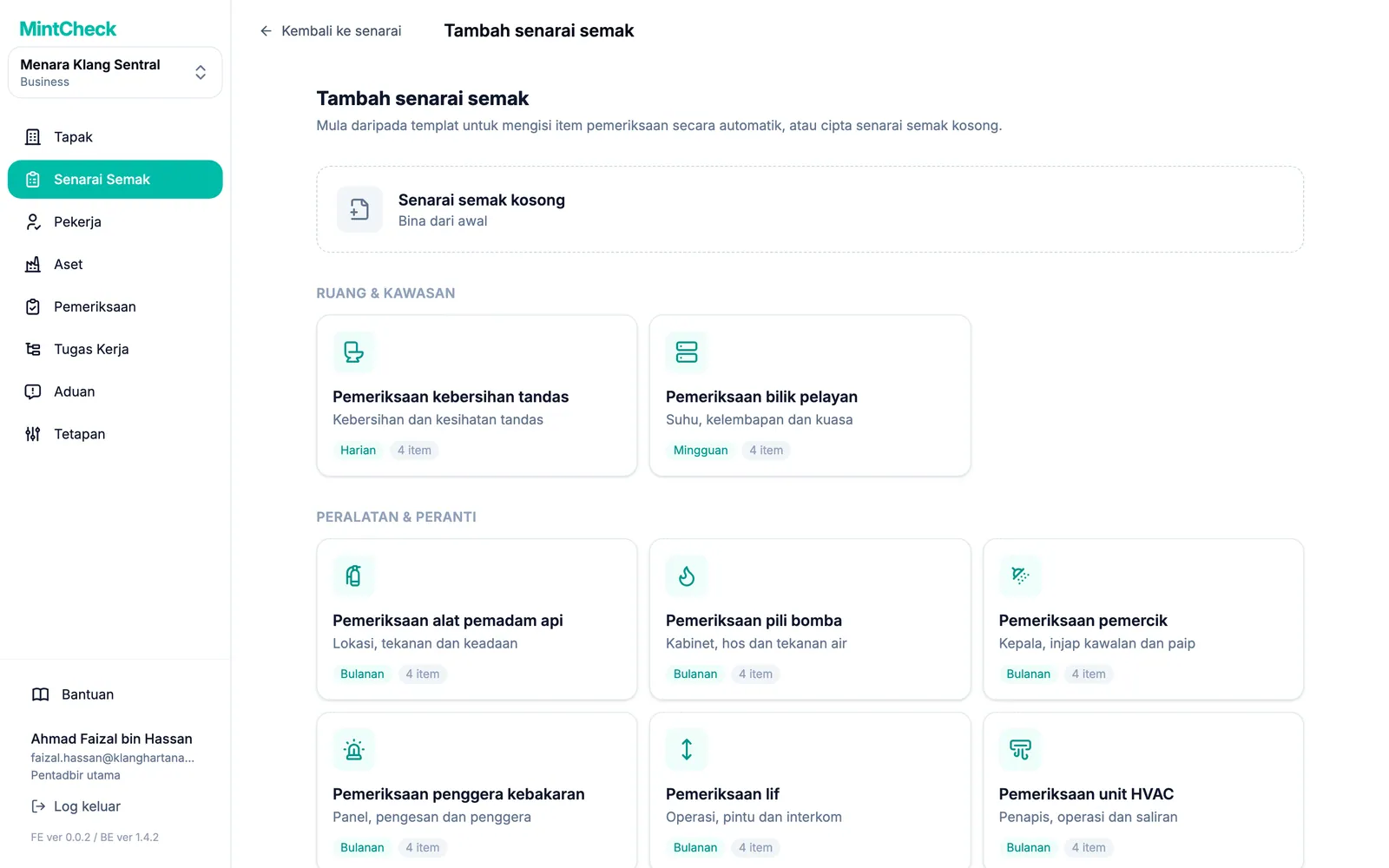
Butiran lanjut: Tapak dan Senarai semak.
Langkah 2: Tambah aset dan pekerja
Aset ialah perkara yang anda periksa, seperti pam atau alat pemadam api. Memautkan senarai semak kepadanya memberitahu MintCheck apa yang perlu diperiksa dan bila.
- Di bar sisi, klik Aset.
- Klik Tambah aset.
- Pilih templat, atau Aset kosong.
- Masukkan Nama aset.
- Di bawah Senarai semak yang dipautkan, pilih senarai semak yang anda cipta dalam Langkah 1.
- Klik Simpan. MintCheck mencipta kod QR untuk aset itu.
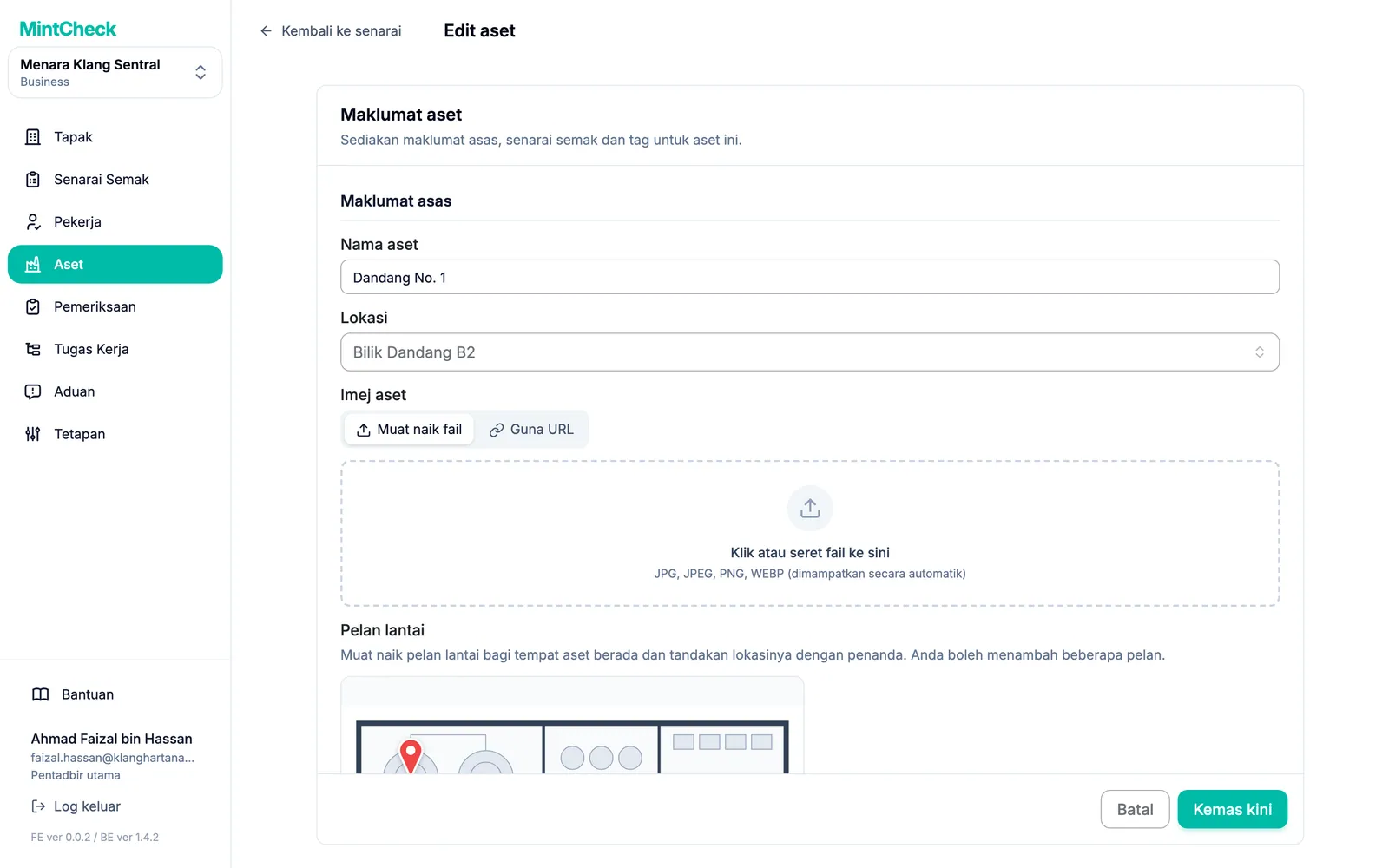
Sekarang tambah orang yang akan melakukan pemeriksaan. Untuk ujian ini, anda boleh menambah diri anda sendiri.
- Di bar sisi, klik Pekerja.
- Klik Tambah pekerja.
- Masukkan ID Log Masuk dan Nama. Telefon adalah pilihan, tetapi ia membolehkan pekerja log masuk dengan nombor telefon juga.
- Klik Tambah.
Butiran lanjut: Aset dan Pekerja.
Langkah 3: Cetak kod QR dan buat imbasan ujian
- Di bar sisi, klik Aset.
- Tandakan kotak semak aset dan klik Cetak QR.
- Semak pratonton dan cetak halaman. Tampalkan kod QR pada aset di tempat yang boleh dicapai pekerja.
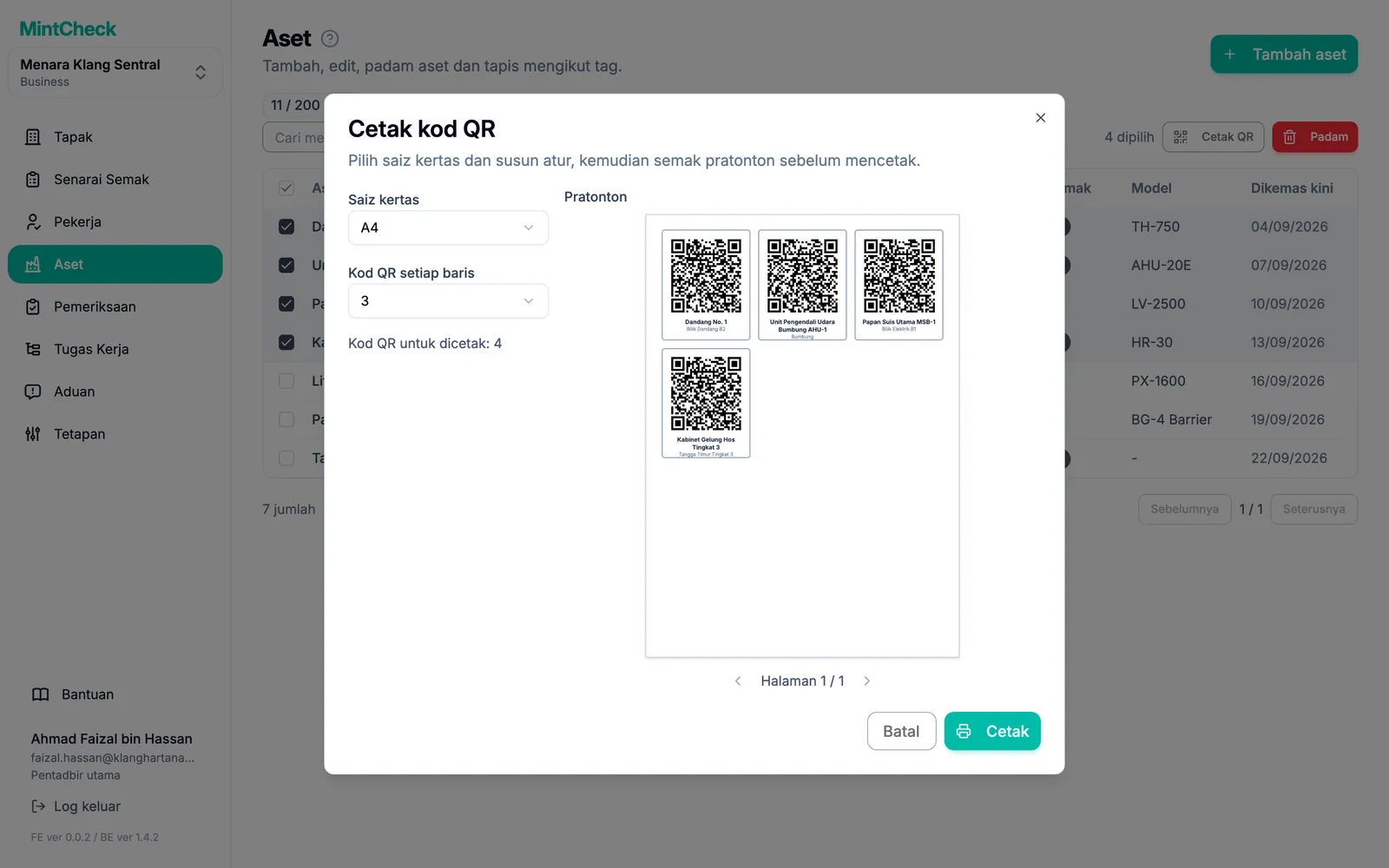
Sekarang uji seperti yang dilakukan oleh pekerja:
- Imbas kod QR dengan aplikasi kamera telefon anda dan buka pautan.
- Log masuk dengan ID log masuk atau nombor telefon pekerja.
- Ketik Mulakan pemeriksaan dan pilih senarai semak.
- Jawab setiap item, pilih keputusan keseluruhan dan ketik Hantar.
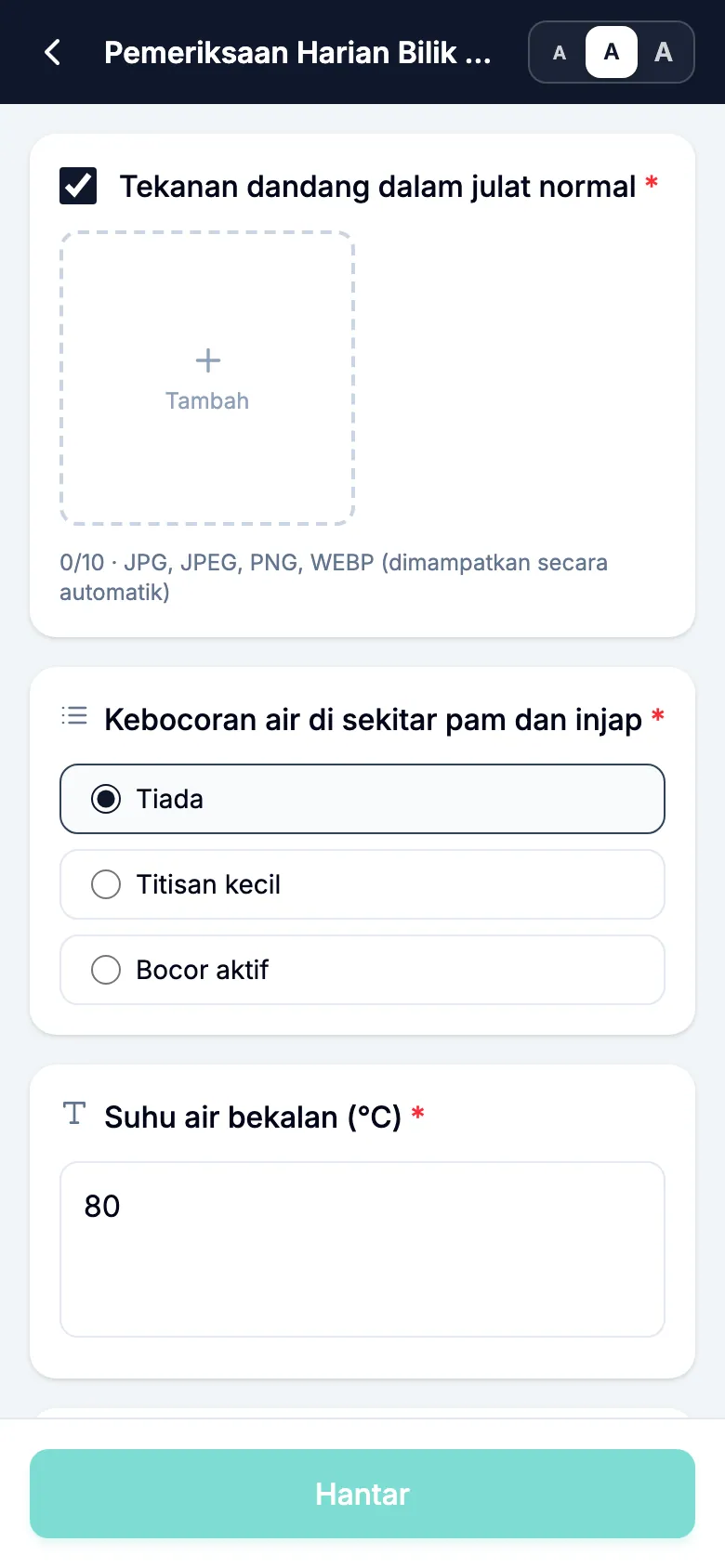
Butiran lanjut: Kod QR dan Aplikasi pekerja.
Langkah 4: Semak hasil
- Dalam konsol pentadbir, klik Pemeriksaan di bar sisi.
- Pemeriksaan ujian anda dipaparkan dalam Semua rekod pemeriksaan, dengan waktu, pekerja dan keputusan.
- Jika pekerja melaporkan masalah, ia juga dipaparkan dalam Pemeriksaan tidak normal.
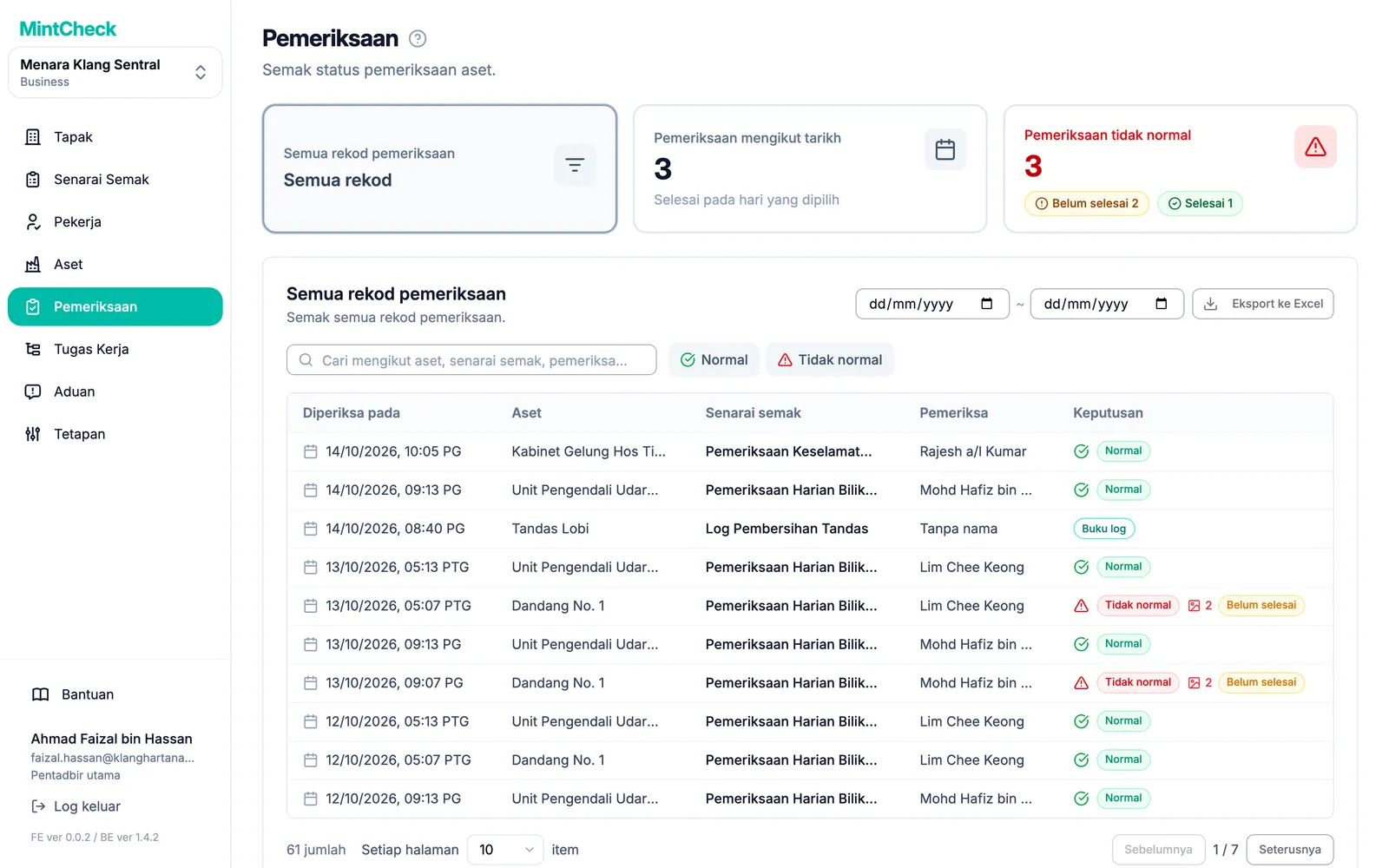
Itu sahaja. Dari sini anda boleh menambah lebih banyak aset dan pekerja, mencipta tugas kerja, dan menghidupkan kotak aduan.