Rekod pemeriksaan
Semak pemeriksaan yang selesai mengikut hari atau tempoh, semak masalah yang dilaporkan dan eksport rekod ke Excel.
Apa yang dipaparkan oleh halaman Pemeriksaan
Setiap kali pekerja menghantar senarai semak, MintCheck menyimpannya sebagai rekod pemeriksaan. Halaman Pemeriksaan mengumpulkan rekod ini bagi tapak yang sedang anda uruskan, supaya anda boleh menyemak apa yang telah dilakukan, bila dan oleh siapa.
Untuk beralih ke tapak lain, gunakan penukar tapak di bahagian atas bar sisi. Halaman itu kemudian memaparkan rekod tapak tersebut.
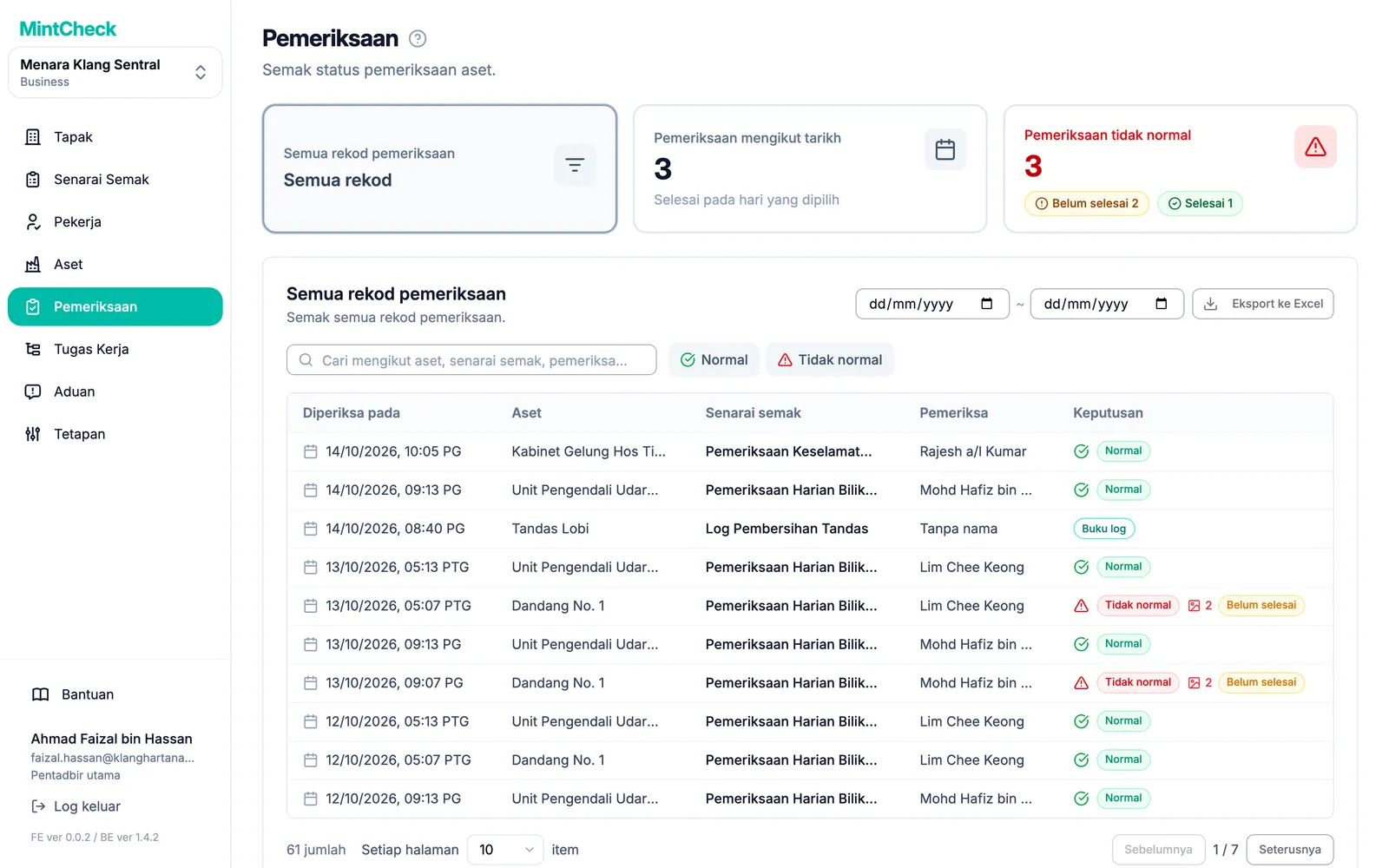
Di bahagian atas halaman terdapat tiga kad. Klik kad untuk membuka paparannya:
- Semua rekod pemeriksaan: setiap pemeriksaan yang telah selesai di tapak.
- Pemeriksaan mengikut tarikh: apa yang dirancang untuk satu hari, dan apa yang diselesaikan pada hari itu.
- Pemeriksaan tidak normal: hanya pemeriksaan yang pekerjanya melaporkan masalah.
Lihat apa yang dirancang untuk sesuatu hari
Gunakan Pemeriksaan mengikut tarikh untuk membandingkan rancangan dengan hasil bagi satu hari.
- Klik kad Pemeriksaan mengikut tarikh.
- Pilih hari dengan butang tarikh. Gunakan anak panah untuk bergerak satu hari ke belakang atau ke hadapan, atau klik Hari ini untuk kembali ke hari ini.
- Di bawah Senarai semak berjadual, anda melihat setiap senarai semak yang perlu dibuat pada hari itu, dengan kekerapan ulangan dan slot masanya.
- Di bawah Pemeriksaan selesai, anda melihat pemeriksaan yang benar-benar dihantar oleh pekerja pada hari itu.
Jika sesuatu senarai semak ada dalam senarai pertama tetapi tiada rekod sepadan dalam senarai kedua, pemeriksaan itu belum dilakukan.
Pekerja masih boleh merekodkan pemeriksaan pada hari senarai semak tidak dijadualkan. Rekod itu muncul dalam sejarah, tetapi tidak dikira dalam bilangan yang dirancang untuk hari itu.
Cari rekod bagi sesuatu tempoh
Paparan Semua rekod pemeriksaan menyenaraikan semua rekod, yang terbaharu dahulu. Anda boleh menyempitkannya dengan tiga cara:
- Mengikut tempoh: pilih Tarikh mula dan Tarikh tamat di bahagian atas sebelah kanan. Senarai dikemas kini serta-merta. Klik Tetapkan semula di sebelah tarikh untuk mengosongkan tempoh.
- Mengikut teks: taip dalam kotak carian untuk mencari aset, senarai semak atau pemeriksa mengikut nama.
- Mengikut keputusan: klik Normal atau Tidak normal untuk memaparkan keputusan itu sahaja. Klik Tetapkan semula untuk memaparkan semua keputusan semula.
Setiap baris menunjukkan Diperiksa pada, Aset, Senarai semak, Pemeriksa dan Keputusan. Rekod daripada buku log menunjukkan lencana Buku log dan bukannya keputusan. Untuk mengetahui lebih lanjut tentang buku log, lihat Buku log.
Penanda kecil di sebelah keputusan memberitahu anda lebih banyak sepintas lalu:
- Ikon foto dengan nombor: bilangan foto yang dilampirkan oleh pekerja pada laporan masalah.
- Pemeriksaan semula: rekod ini ialah semakan kedua bagi masalah yang dilaporkan sebelum ini.
- Selesai atau Belum selesai: pada rekod yang ada masalah, sama ada semakan kemudiannya telah mengesahkan bahawa semuanya normal semula.
Semak masalah
Apabila pekerja menandakan pemeriksaan sebagai Tidak normal, mereka juga menerangkan masalah dan boleh melampirkan foto. Klik kad Pemeriksaan tidak normal untuk melihat rekod ini sahaja. Lajur Laporan ketidaknormalan menunjukkan penerangan pekerja, dan ikon foto menunjukkan bilangan foto yang dilampirkan.
Kad Pemeriksaan tidak normal menunjukkan bilangan masalah yang dilaporkan, dibahagikan kepada belum selesai dan selesai. Klik nombor belum selesai untuk terus ke masalah yang masih perlu diberi perhatian. Dalam senarai, gunakan Status penyelesaian untuk bertukar antara Semua, Belum selesai dan Selesai, dan pilih tempoh dengan medan tarikh.
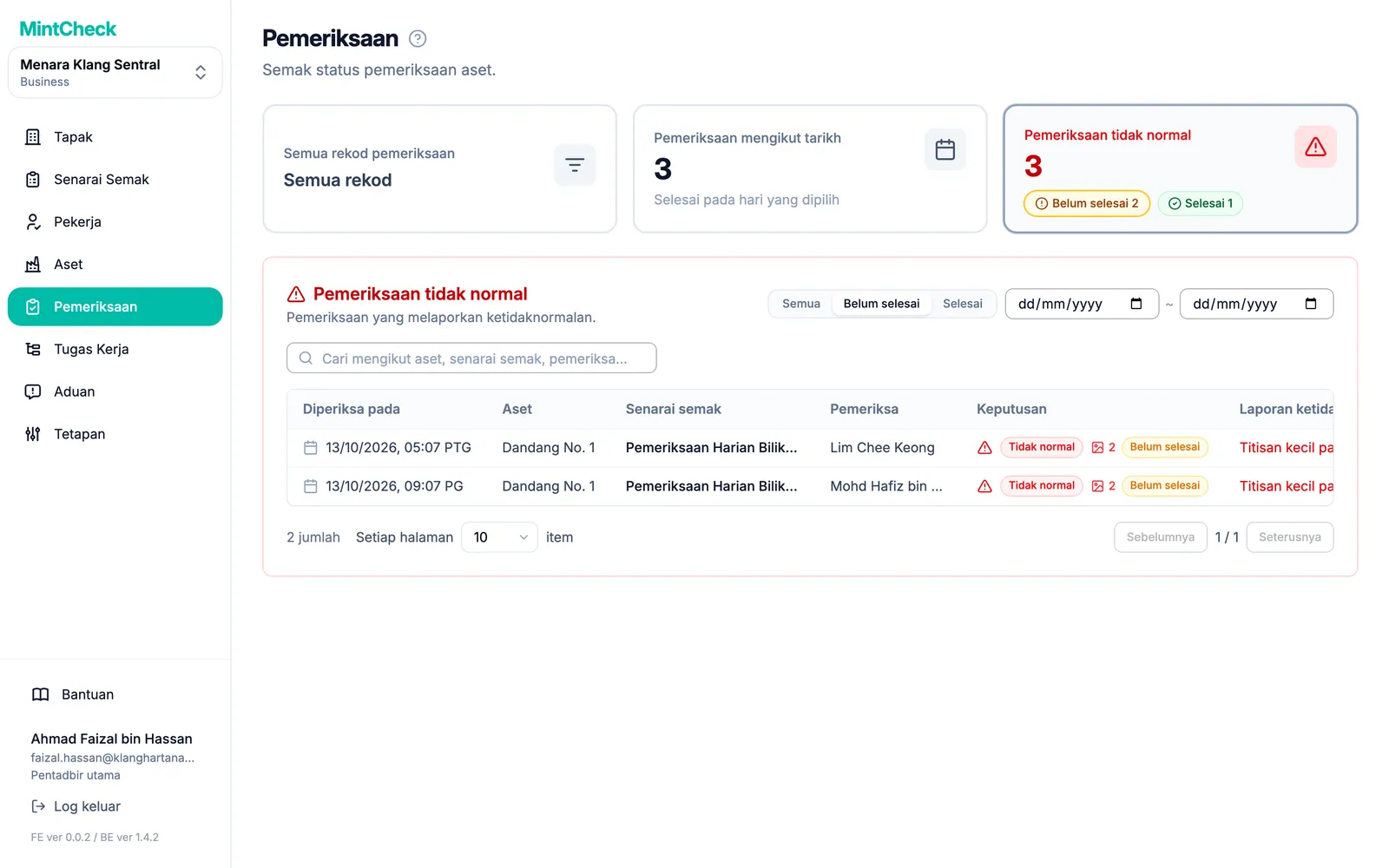
Jika tiada masalah, paparan ini kekal kosong. Amalan yang baik ialah menyemaknya sekurang-kurangnya sekali sehari dan mencipta tugas kerja untuk apa-apa yang perlu dibaiki. Lihat Tugas kerja.
Cara masalah diselesaikan
Masalah yang dilaporkan kekal Belum selesai sehingga ada sesuatu yang mengesahkan ia telah dibaiki. Terdapat tiga cara:
- Pemeriksaan semula: selepas pembaikan, pekerja memeriksa aset itu sekali lagi dan keputusannya Normal.
- Pemeriksaan berkala seterusnya: pemeriksaan berjadual seterusnya bagi aset dan senarai semak yang sama mendapat keputusan Normal.
- Pentadbir: anda sendiri menandakan masalah itu sebagai selesai dan mencatat apa yang telah dilakukan.
Selepas masalah dibaiki, pekerja memeriksa aset itu sekali lagi. Semakan kedua ini ialah pemeriksaan semula.
- Pemeriksaan semula disimpan sebagai rekod baharu. Laporan masalah asal, bersama penerangan dan fotonya, kekal seperti sedia ada.
- Apabila pemeriksaan semula Normal, rekod asal bertukar daripada Belum selesai kepada Selesai.
- Pemeriksaan semula tidak dikira sebagai pemeriksaan tambahan yang dirancang atau selesai, jadi ia tidak mengubah kadar penyelesaian hari itu.
- Sebaik sahaja rekod mempunyai pemeriksaan semula, rekod itu tidak boleh disunting lagi.
Pemeriksaan semula yang berasingan bukan satu-satunya cara untuk menutup masalah. Apabila pemeriksaan berkala seterusnya bagi aset dan senarai semak yang sama mendapat keputusan Normal, MintCheck menandakan setiap masalah terdahulu yang belum selesai bagi aset dan senarai semak itu sebagai Selesai secara automatik. Jika pemeriksaan itu Tidak normal sekali lagi, masalah terdahulu kekal terbuka. Catatan buku log tidak pernah menutup masalah.
Pekerja tidak boleh menukar laporan masalah kepada Normal dengan menyuntingnya. Mereka masih boleh membetulkan penerangan dan foto, tetapi masalah itu hanya ditutup oleh pemeriksaan semula yang normal atau pemeriksaan seterusnya yang normal.
Perhatikan rekod yang ditandakan Belum selesai: masalah telah dilaporkan, tetapi belum ada sesiapa yang mengesahkan pembaikannya. Papan pemuka tapak juga menunjukkan berapa banyak masalah yang masih belum selesai, tidak kira bila ia dilaporkan. Pekerja boleh mendapatkan langkah-langkahnya dalam Aplikasi pekerja.
Tandakan masalah sebagai selesai sendiri
Kadangkala masalah ditangani tanpa pemeriksaan baharu, contohnya apabila kontraktor telah menukar alat ganti atau masalah itu ternyata penggera palsu. Dalam keadaan itu, anda boleh menutupnya sendiri.
- Buka rekod masalah daripada senarai.
- Klik Tandakan sebagai selesai.
- Tulis dalam Nota penyelesaian (wajib) apa yang telah dilakukan. Anda tidak boleh mengesahkan tanpa nota.
- Sahkan. Rekod bertukar kepada Selesai.
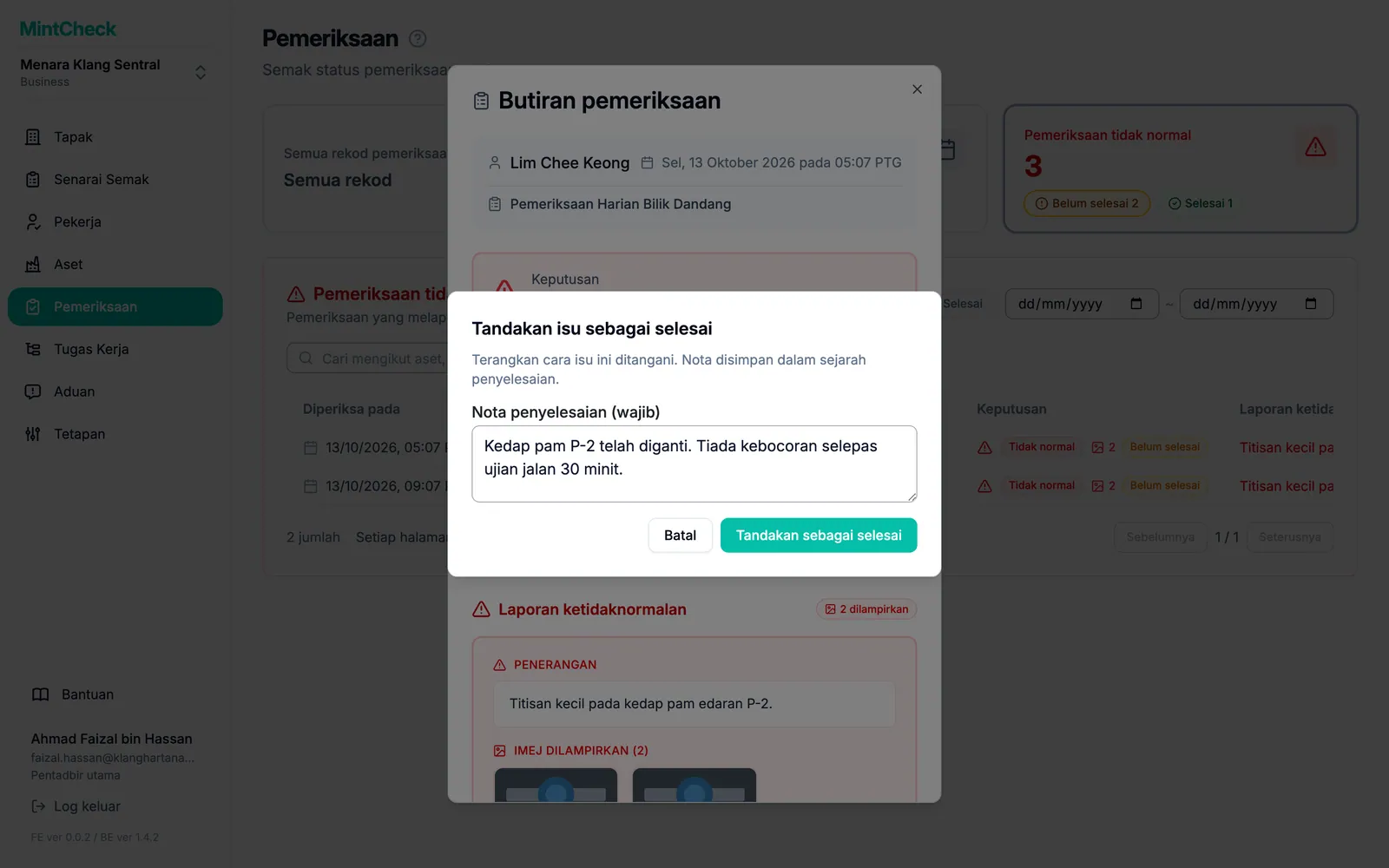
Pentadbir utama dan pentadbir tapak itu boleh melakukannya.
Lihat cara masalah diselesaikan, atau bukanya semula
Apabila anda membuka masalah yang telah selesai, bahagian Penyelesaian menunjukkan cara ia diselesaikan (Diselesaikan melalui pemeriksaan semula, Diselesaikan melalui pemeriksaan berkala seterusnya atau Diselesaikan oleh pentadbir), bila, oleh siapa, dan notanya. Jika pemeriksaan kemudiannya yang menutup masalah itu, klik Lihat rekod penyelesaian untuk membuka pemeriksaan tersebut. Jika senarai semak dipadam atau dialih keluar daripada aset, atau aset dipadam, masalah yang masih belum selesai ditutup secara automatik dan menunjukkan Ditutup: senarai semak dialih keluar atau Ditutup: aset dipadam.
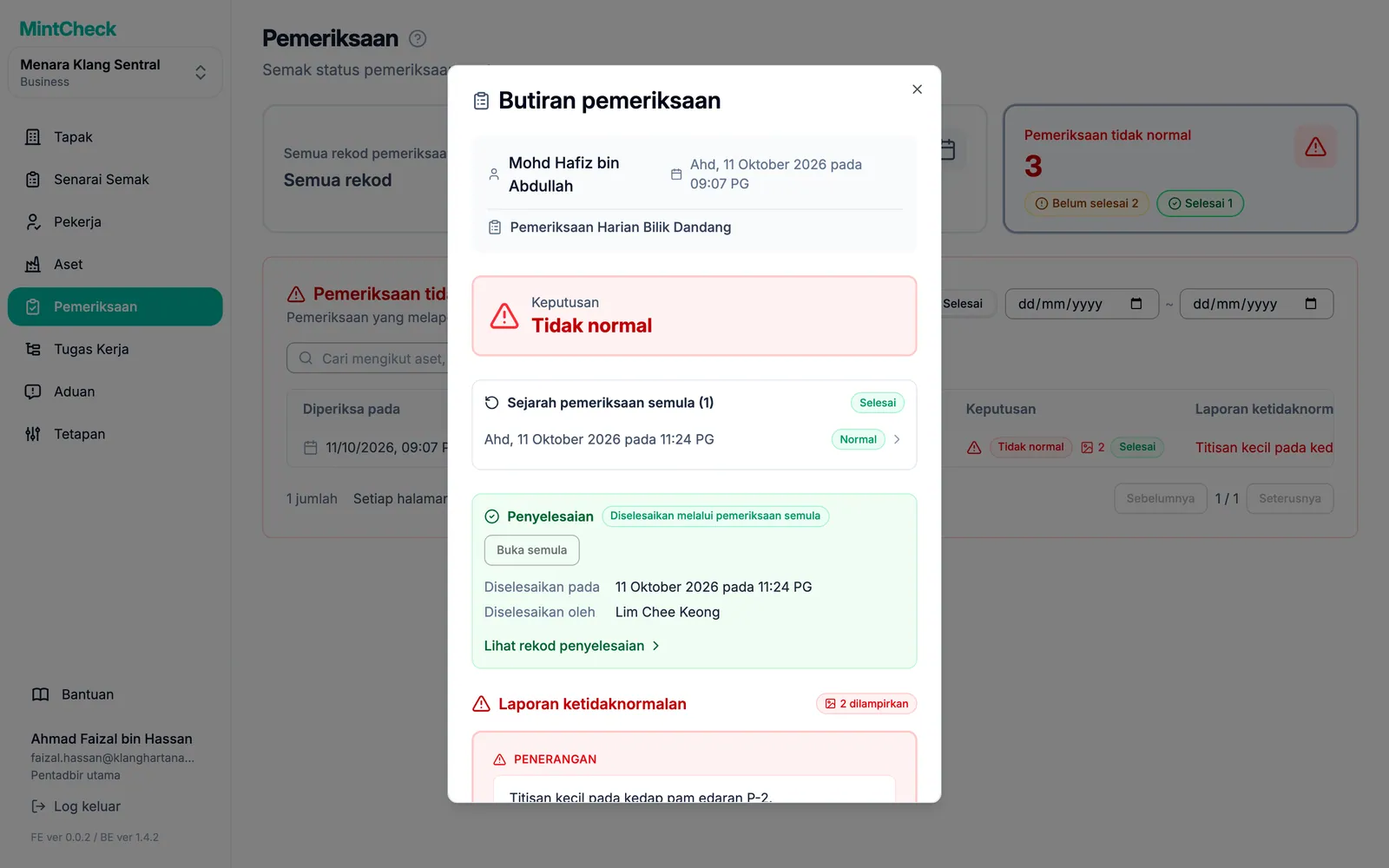
Jika masalah itu ternyata belum dibaiki, klik Buka semula dan sahkan. Rekod kembali kepada Belum selesai, dan anda boleh menyelesaikannya semula kemudian.
Buka rekod
Klik mana-mana baris untuk membuka Butiran pemeriksaan. Tetingkap itu menunjukkan:
- Keputusan: keputusan keseluruhan yang dipilih oleh pekerja.
- Laporan ketidaknormalan: penerangan masalah dan foto, jika keputusannya tidak normal. Klik foto untuk melihatnya dengan lebih besar.
- Respons item: jawapan bagi setiap item senarai semak, seperti item yang ditanda, teks, pilihan yang dipilih dan foto.
- Nota: sebarang nota tambahan daripada pekerja.
Bagi rekod yang ada masalah, tetingkap itu juga menyenaraikan pemeriksaan semulanya bersama waktu dan keputusan. Klik salah satu untuk membukanya. Apabila anda membuka pemeriksaan semula, klik Lihat rekod asal untuk kembali ke laporan masalah asal.
Tutup tetingkap untuk kembali ke senarai.
Eksport ke Excel
Anda boleh memuat turun rekod pemeriksaan sebagai fail Excel, contohnya untuk laporan bulanan.
- Klik kad Semua rekod pemeriksaan.
- Tetapkan Tarikh mula dan Tarikh tamat bagi tempoh yang anda perlukan. Biarkan kosong untuk mengeksport semua rekod.
- Klik Eksport ke Excel.
Fail itu merangkumi setiap rekod dalam tempoh yang dipilih, bukan hanya halaman yang sedang anda lihat. Ia menyenaraikan waktu pemeriksaan, aset, senarai semak, pemeriksa, keputusan dan penerangan masalah bagi keputusan tidak normal. Kotak carian dan butang keputusan tidak mengubah apa yang dieksport.