Senarai semak
Cipta senarai semak daripada templat, tambah item, tetapkan jadual, pautkannya kepada aset dan urusnya.
Apakah itu senarai semak
Senarai semak ialah senarai soalan yang dijawab oleh pekerja semasa pemeriksaan, seperti "Tolok tekanan normal?" atau "Ambil foto panel". Ia juga menyimpan jadual: berapa kerap dan pada waktu bila pemeriksaan perlu dibuat.
Anda mencipta senarai semak sekali, kemudian memautkannya kepada satu atau lebih aset. Apabila pekerja mengimbas kod QR aset, mereka melihat senarai semak yang dipautkan kepada aset itu. Satu senarai semak boleh digunakan untuk banyak aset, contohnya satu senarai semak "Alat pemadam api" untuk setiap alat pemadam api di bangunan.
Buka Senarai Semak di bar sisi untuk melihat semua senarai semak di tapak semasa.
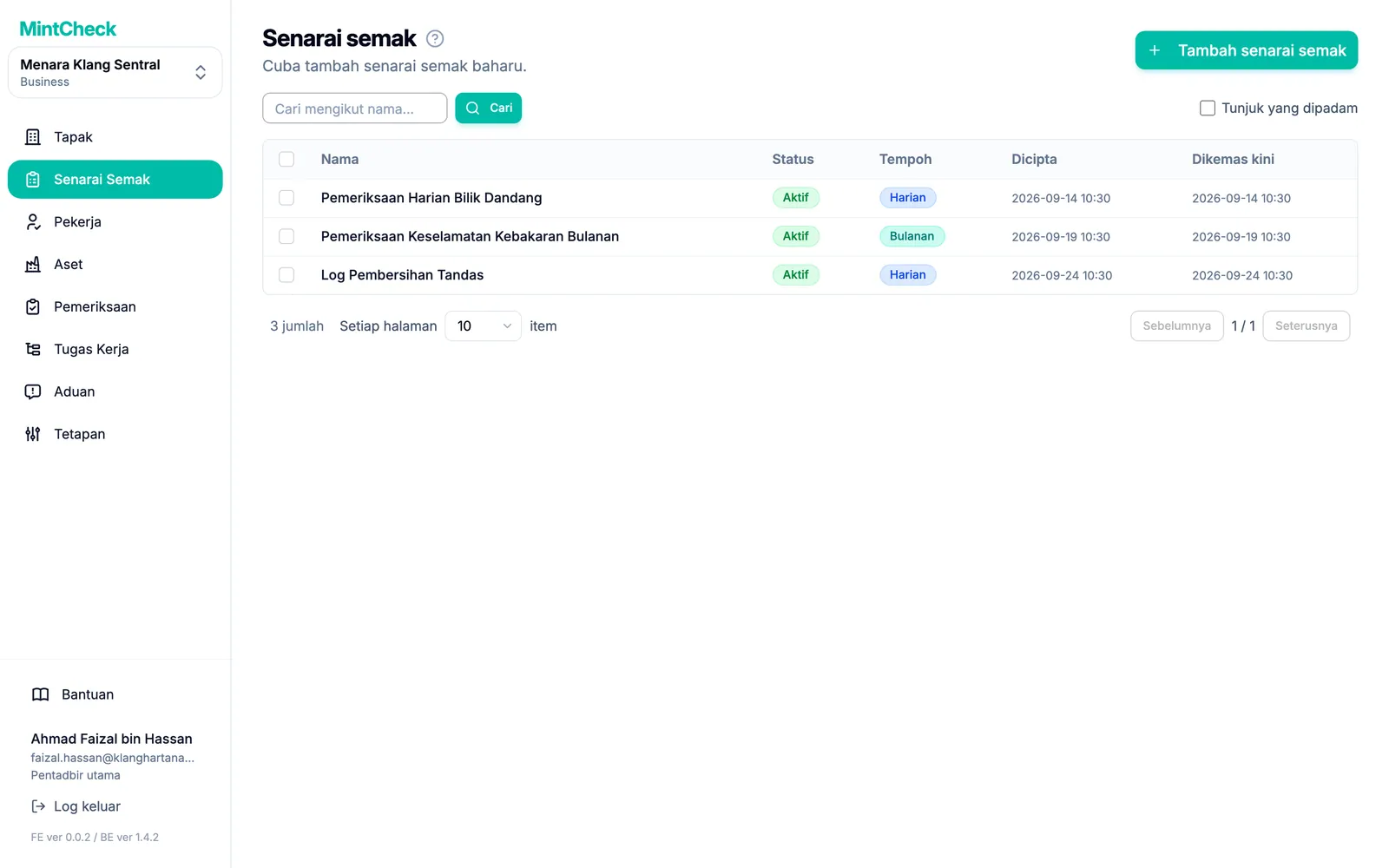
Senarai ini menunjukkan Status dan Tempoh bagi setiap senarai semak. Klik satu baris untuk membuka dan menyuntingnya.
Cipta senarai semak
- Di bar sisi, klik Senarai Semak.
- Klik Tambah senarai semak. Halaman Tambah senarai semak akan dibuka.
- Pilih titik permulaan:
- Klik templat, seperti alat pemadam api, lif atau tandas. Nama, item dan jadualnya diisi untuk anda.
- Klik Senarai semak kosong untuk bermula dengan borang kosong.
- Semak Nama senarai semak. Setiap nama mesti unik dalam tapak.
- Tetapkan jadual dan item, seperti yang diterangkan di bawah.
- Klik Simpan.
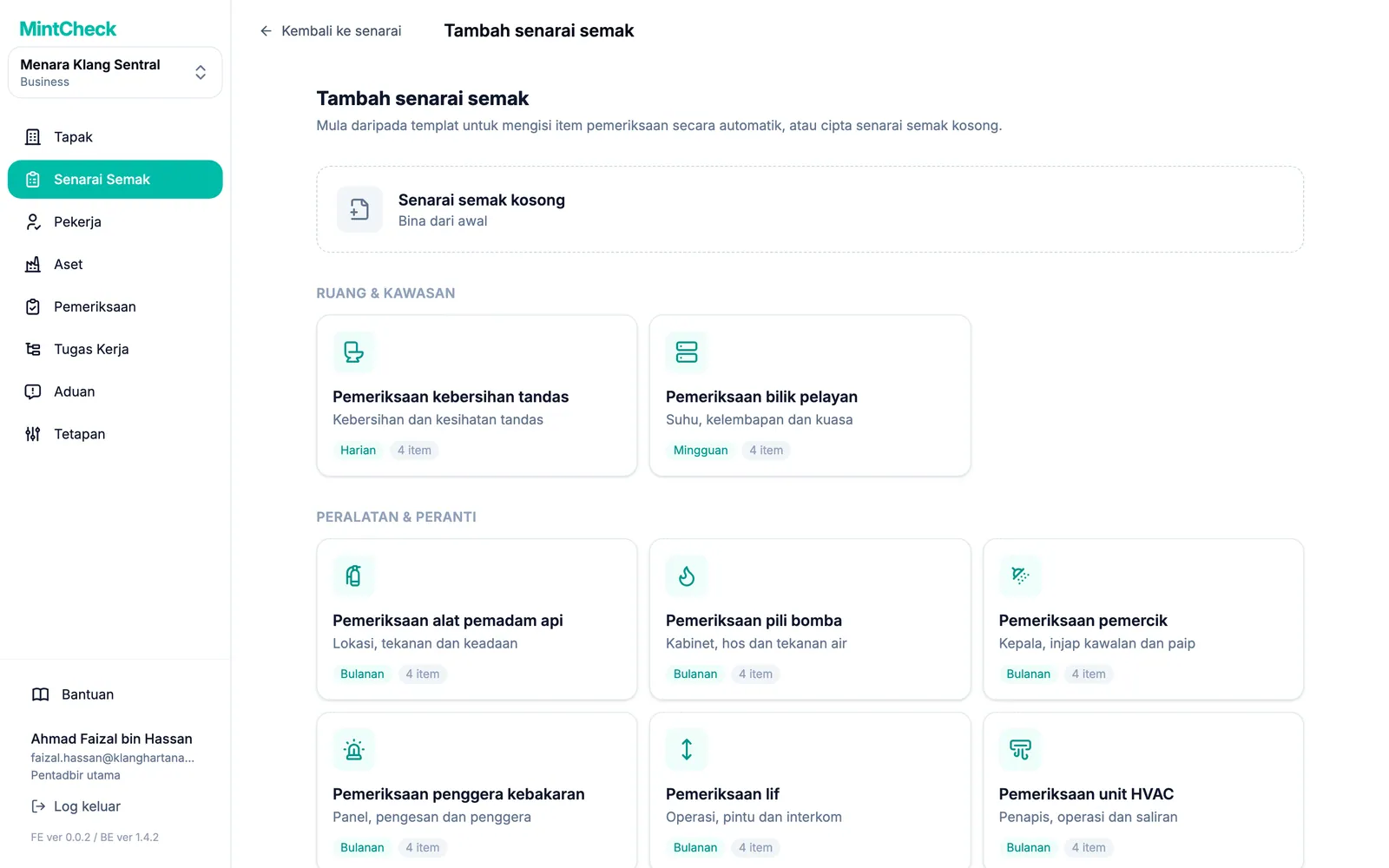
Templat dikumpulkan mengikut kategori, seperti Peralatan & peranti atau Buku Log. Semua yang diisi oleh templat masih boleh diubah sebelum anda menyimpan.
Tambah item pemeriksaan
Setiap senarai semak memerlukan sekurang-kurangnya satu item. Di bawah Item pemeriksaan, klik Tambah item baharu untuk setiap soalan, kemudian pilih jenisnya:
| Jenis | Apa yang dilakukan pekerja |
|---|---|
| Semak | Menanda kotak untuk mengesahkan, contohnya "Tiada kebocoran". |
| Pelbagai pilihan | Memilih daripada jawapan yang anda tetapkan, contohnya Normal / Perlu diisi semula / Ganti. |
| Teks | Menaip nota pendek atau bacaan. |
| Imej | Mengambil atau melampirkan foto. |
Bagi setiap item, anda juga boleh menetapkan:
- Jawapan wajib: pekerja tidak boleh menghantar sehingga item ini dijawab.
- Pekerja boleh melampirkan foto: pekerja boleh menambah foto pada item ini sebagai bukti. Item foto sentiasa mengambil foto, jadi pilihan ini tidak dipaparkan untuknya.
- Untuk pilihan berganda: tambah jawapan dengan Tambah pilihan, dan hidupkan Benarkan berbilang jawapan jika pekerja boleh memilih lebih daripada satu.
Seret pemegang di sebelah kiri item untuk mengubah susunannya. Dua item dengan jenis dan tajuk yang sama tidak dibenarkan.
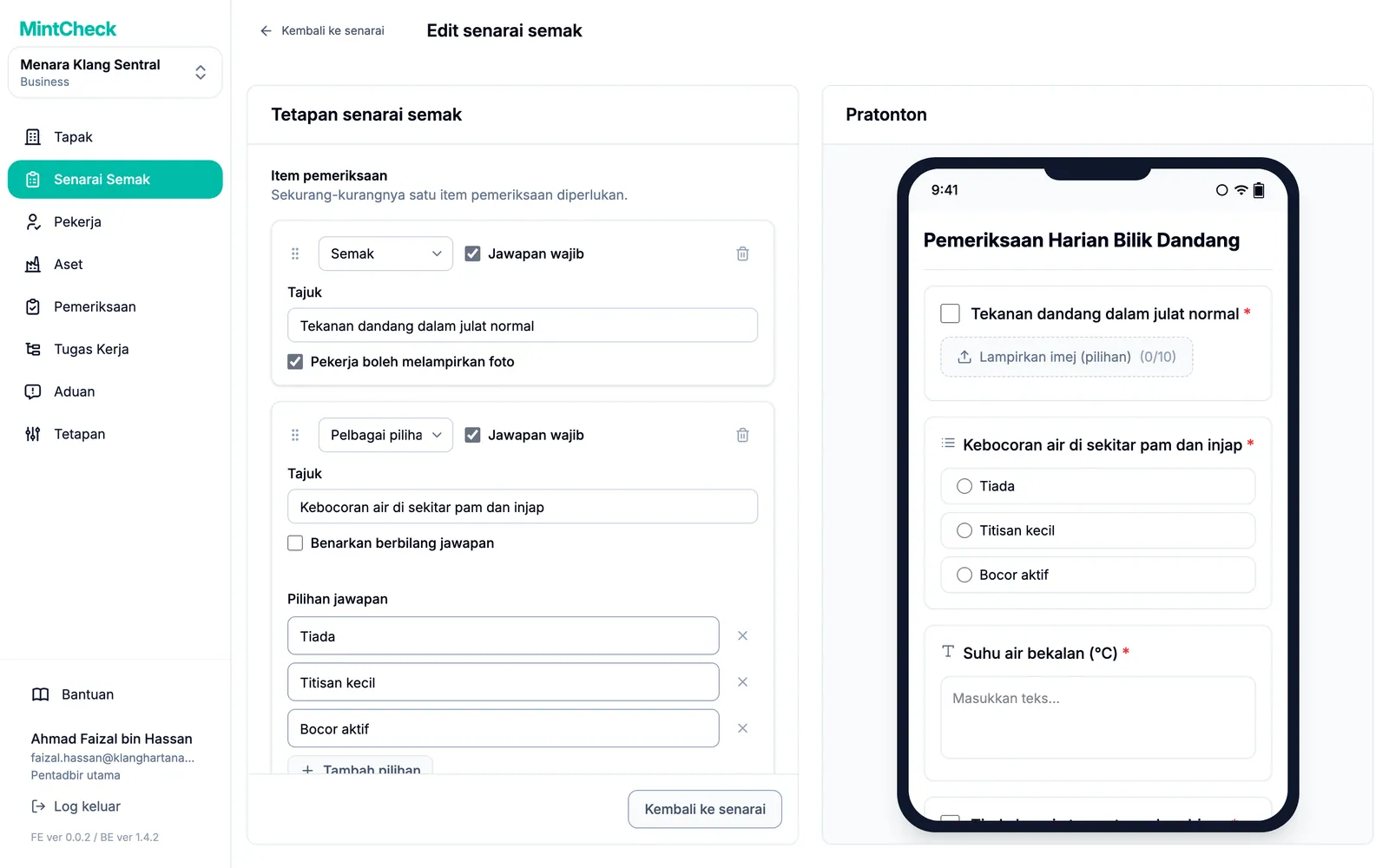
Di sebelah kanan, Pratonton menunjukkan rupa senarai semak pada telefon pekerja. Ia dikemas kini semasa anda menaip. Tiada apa-apa yang dihantar dari pratonton.
Tetapkan jadual
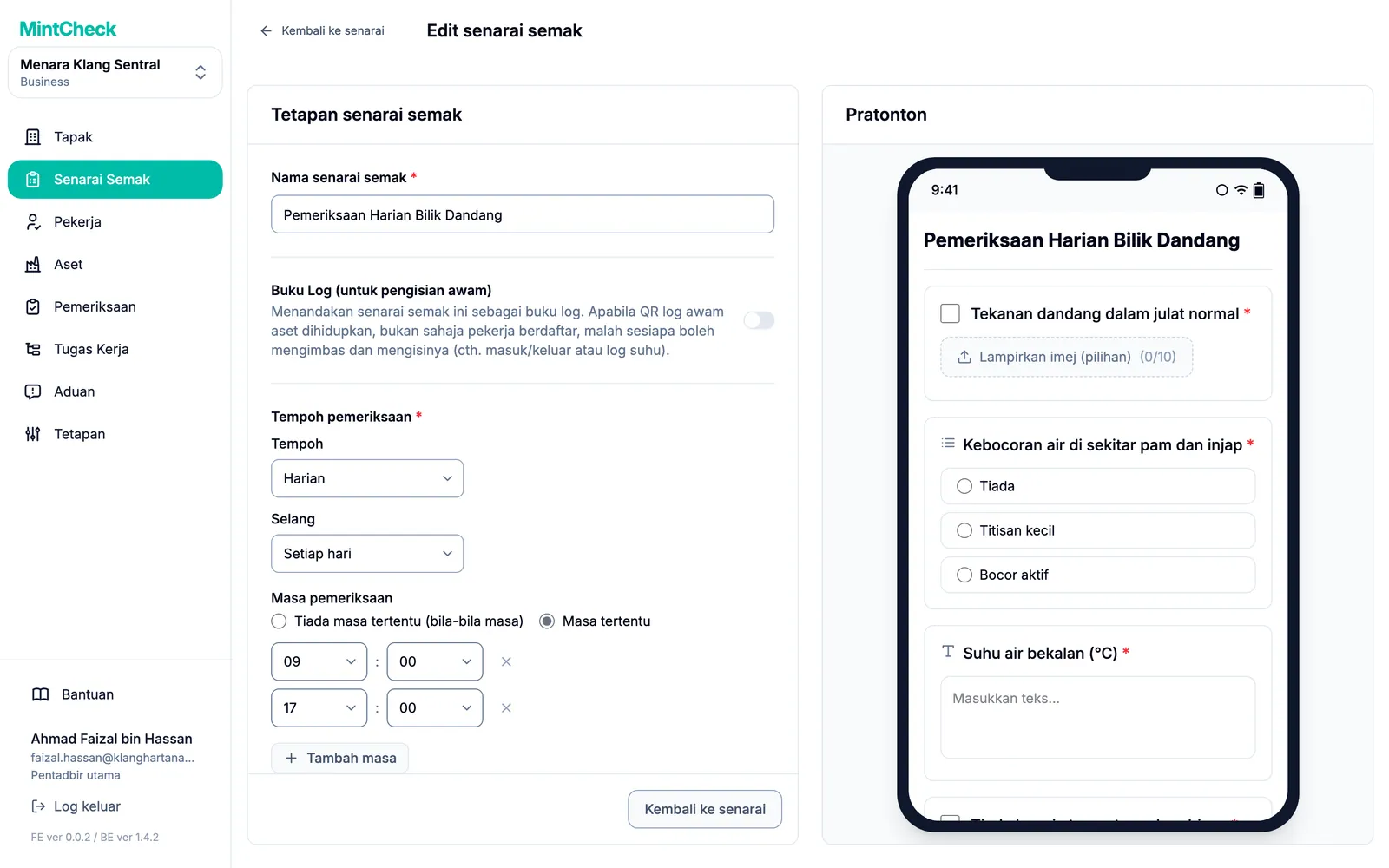
Di bawah Tempoh pemeriksaan, pilih Tempoh:
- Harian: setiap hari, atau setiap beberapa hari menggunakan Selang.
- Mingguan: pilih Hari dalam seminggu, contohnya Isnin dan Khamis.
- Bulanan: pilih Mengikut tarikh (contohnya 1 dan 15 haribulan, atau Hari terakhir bulan) atau Mengikut hari minggu (contohnya Isnin pertama).
- Tahunan: pilih Bulan, kemudian tarikh atau hari dalam minggu pada bulan-bulan tersebut.
Kemudian tetapkan Masa pemeriksaan:
- Tiada masa tertentu (bila-bila masa): pemeriksaan boleh dilakukan pada bila-bila masa pada hari yang ditetapkan.
- Masa tertentu: tambah satu atau lebih waktu dengan Tambah masa. Setiap waktu ialah pemeriksaan berasingan, contohnya 9:00 dan 18:00 untuk dua pusingan sehari. Waktu yang sama tidak boleh ditambah dua kali.
Cara pemeriksaan berjadual dikira
Papan pemuka mengira setiap slot masa sekali bagi setiap aset yang dipautkan. Senarai semak harian dengan dua waktu yang dipautkan kepada tiga aset menghasilkan 2 × 3 = 6 pemeriksaan berjadual pada hari itu. Senarai semak yang ditetapkan kepada Tiada masa tertentu (bila-bila masa) dikira sebagai satu slot bagi setiap hari yang ditetapkan. Senarai semak yang tidak dipautkan kepada mana-mana aset tidak dikira langsung. Lihat Tapak untuk cara membaca papan pemuka.
Jika senarai semak perlu diisi setiap kali sesuatu berlaku, bukan mengikut jadual, hidupkan Buku Log (untuk pengisian awam) sebaliknya. Lihat Buku log.
Pautkan senarai semak kepada aset
Senarai semak tidak berfungsi sehingga ia dipautkan kepada aset. Anda memautkannya dari aset:
- Buka aset daripada Aset, atau tambah aset baharu.
- Dalam bahagian Senarai semak, buka Senarai semak yang dipautkan.
- Pilih satu atau lebih senarai semak dan simpan aset.
Senarai aset menunjukkan berapa banyak senarai semak yang dimiliki setiap aset. Untuk borang aset penuh, lihat Aset.
Sunting, salin atau padam senarai semak
- Sunting: klik senarai semak dalam senarai. Ubah nama atau jadual dan klik Kemas kini tetapan. Ubah item dan klik Kemas kini item. Perubahan terpakai pada pemeriksaan akan datang.
- Salin: tandakan satu atau lebih senarai semak dan klik Salin. Ini berguna untuk senarai semak serupa dengan sedikit perbezaan.
- Jeda: pentadbir utama boleh menandakan senarai semak dan menggunakan Tukar status untuk menetapkannya kepada Menunggu. Hanya senarai semak Aktif yang dijadualkan dan dikira.
- Padam: tandakan senarai semak dan klik Padam.