Kod QR
Kenali setiap jenis kod QR, kemudian muat turun, cetak dan tampal label pada aset anda.
Kenapa kod QR penting
Dalam MintCheck, kod QR ialah pintu kepada aset. Pekerja mengimbasnya untuk menjalankan senarai semak atau menyelesaikan tugas. Pelawat mengimbasnya untuk melaporkan masalah, tanpa memasang apa-apa. Tiada sesiapa perlu menaip alamat web: aplikasi MintCheck atau mana-mana kamera telefon boleh membukanya.
MintCheck mencipta kod QR untuk anda. Tugas anda ialah mencetaknya dan menampalnya di tempat yang mudah dilihat orang.
Jenis kod QR
Setiap kod QR membuka skrin berbeza untuk orang yang berbeza. Tampalkan hanya yang anda perlukan.
| Kod QR | Tempat anda menemuinya | Siapa yang mengimbasnya | Apa yang dibukanya |
|---|---|---|---|
| QR aset (Untuk semua pekerja) | Halaman butiran aset, Kod QR | Mana-mana pekerja berdaftar | Skrin pekerja bagi aset ini, selepas pekerja log masuk |
| QR peribadi pekerja | Halaman butiran aset, tab Cipta | Seorang pekerja tertentu | Skrin yang sama, dengan pekerja itu sudah log masuk |
| Kod QR aduan | Halaman butiran aset, selepas anda menghidupkan kotak aduan | Sesiapa sahaja, seperti pelawat atau penyewa | Borang untuk menghantar aduan dengan foto |
| QR log awam | Halaman butiran aset, apabila Sesiapa boleh mengisi dihidupkan | Sesiapa sahaja | Senarai semak buku log sahaja, tanpa log masuk |
| QR log masuk tapak | Papan pemuka tapak | Pekerja tapak | Log masuk pekerja, kemudian skrin utama aplikasi pekerja |
Untuk QR aduan, lihat Kotak aduan. Untuk QR buku log, lihat Buku log. Untuk QR log masuk tapak, lihat QR log masuk tapak.
Cari, muat turun dan cetak kod QR aset
- Buka Aset dan klik aset.
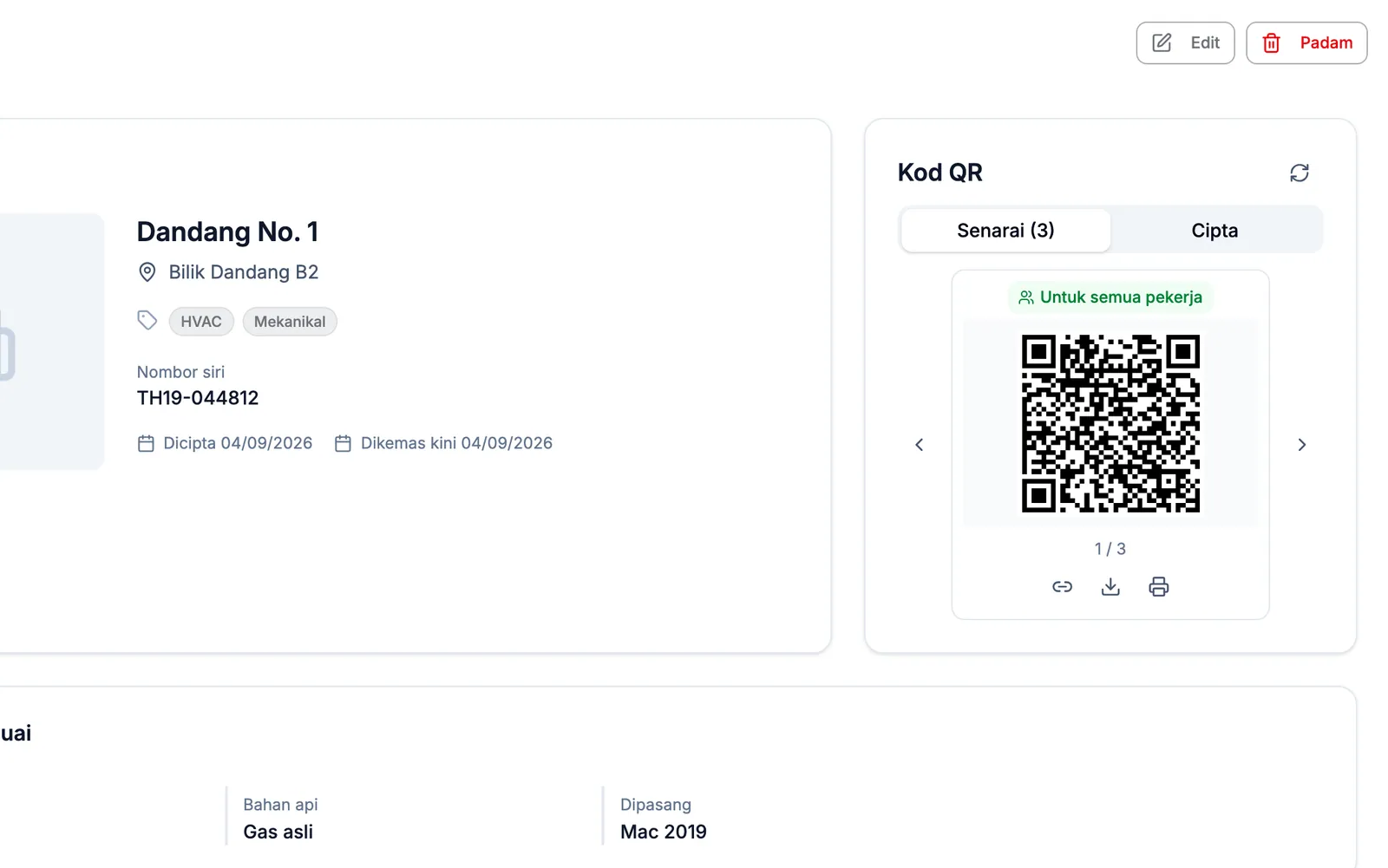
- Cari Kod QR dalam kad Maklumat aset.
- Pada tab senarai, gunakan anak panah untuk bergerak antara kod QR aset ini. Label menunjukkan Untuk semua pekerja atau nama pekerja.
- Gunakan butang di bawah kod QR:
- Muat turun menyimpan kod QR sebagai imej.
- Cetak membuka halaman cetak dengan nama dan lokasi aset.
- Butang pautan menyalin alamat web, supaya anda boleh menghantarnya dalam mesej.
Untuk mencipta QR peribadi pekerja:
- Klik tab Cipta.
- Klik Pilih pekerja dan pilih pekerja.
- Kod QR baharu muncul pada tab senarai dengan nama pekerja.
Untuk mengeluarkan QR peribadi pekerja, paparkannya pada tab senarai dan klik Padam. QR aset untuk semua pekerja tidak boleh dipadam.
Cetak banyak kod QR sekaligus
Apabila anda menyediakan tapak baharu, anda biasanya memerlukan kod QR untuk setiap aset. Anda boleh mencetak semuanya sekaligus.
- Buka Aset.
- Pilih aset yang hendak dicetak:
- Untuk mencetak sesetengah aset, tandakan kotak semaknya dan klik Cetak QR.
- Untuk mencetak setiap aset dalam senarai, jangan tandakan apa-apa dan klik Cetak semua QR. Carian dan penapis tag semasa anda digunakan, merentasi semua halaman.
- Dalam Cetak kod QR, pilih Saiz kertas (A4, A5 atau Letter) dan Kod QR setiap baris (1 hingga 4).
- Semak Pratonton. Setiap label menunjukkan kod QR, nama aset dan lokasi.
- Klik Cetak.
Label ini menggunakan QR aset untuk semua pekerja. Kod QR aduan dan buku log dicetak satu demi satu dari halaman butiran setiap aset.
Petua menampal label QR
- Tampalkan label pada paras dada, supaya orang boleh mendekatkan telefon kepadanya.
- Tampalkannya pada aset itu sendiri atau betul-betul di sebelahnya, supaya pekerja tahu aset mana yang berkaitan.
- Elakkan permukaan melengkung, kotor atau sangat berkilat. Silau boleh menghalang kamera daripada membaca kod.
- Di luar bangunan atau kawasan basah, gunakan kertas label kalis air atau helaian berlamina.
- Asingkan kod QR pekerja dan kod QR aduan. Pelawat hanya patut melihat kod QR aduan.
- Selepas menampal label, imbasnya sekali dengan telefon anda sendiri untuk memastikan ia membuka aset yang betul.