Tugas kerja
Cipta tugas sekali, tugaskannya kepada aset, pekerja atau tag, dan jejakinya sehingga selesai.
Apakah itu tugas kerja
Tugas kerja ialah kerja sekali yang bukan sebahagian daripada senarai semak biasa. Contohnya: "Ganti penapis di unit pengendali udara 2" atau "Baiki lampu rosak di lobi". Anda mencipta tugas, pekerja melihatnya pada telefon mereka, dan mereka menandakannya selesai dengan nota dan foto.
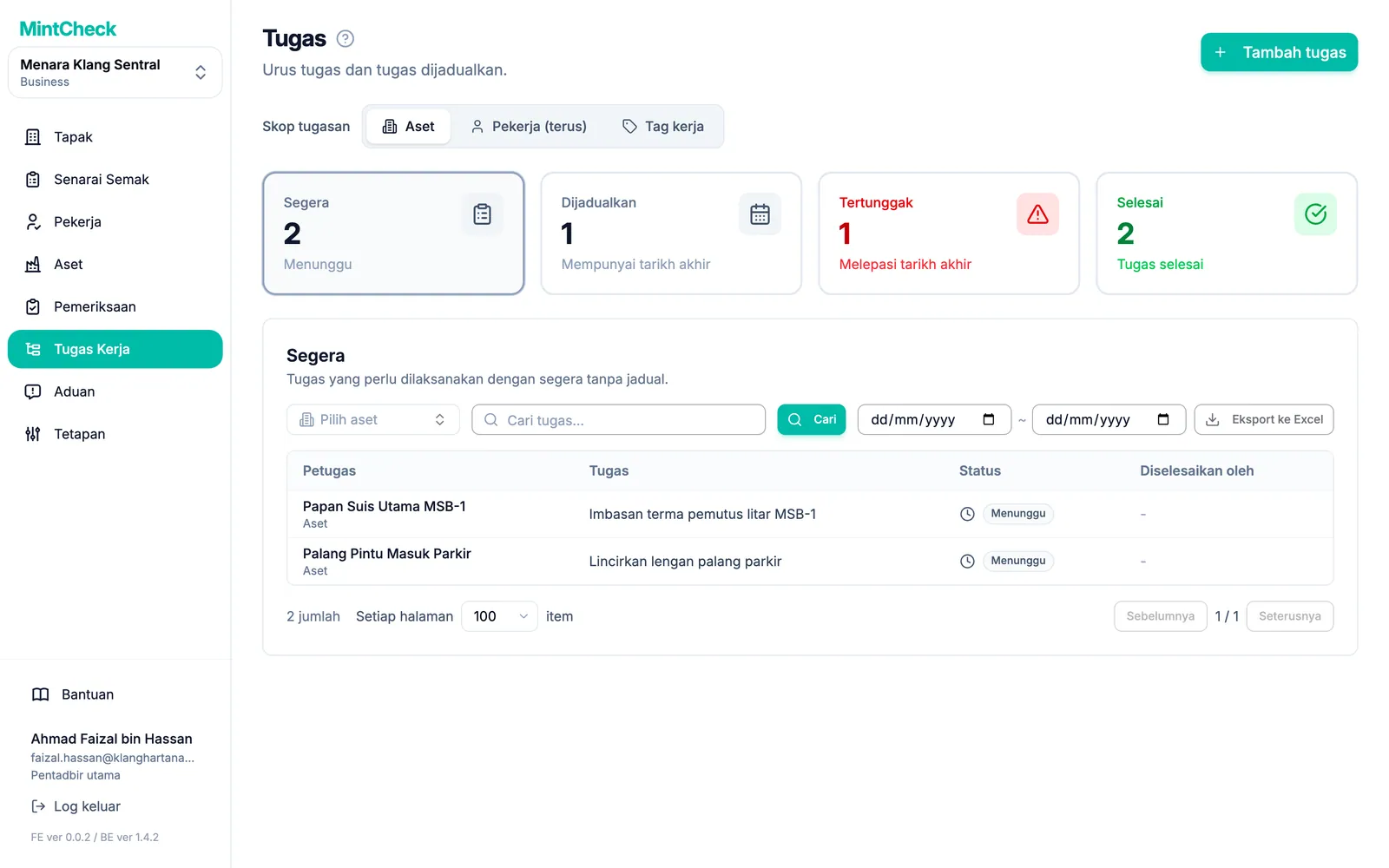
Buka Tugas Kerja di bar sisi untuk melihat semua tugas bagi tapak yang sedang anda uruskan.
Cipta tugas
- Klik Tambah tugas di bahagian atas sebelah kanan.
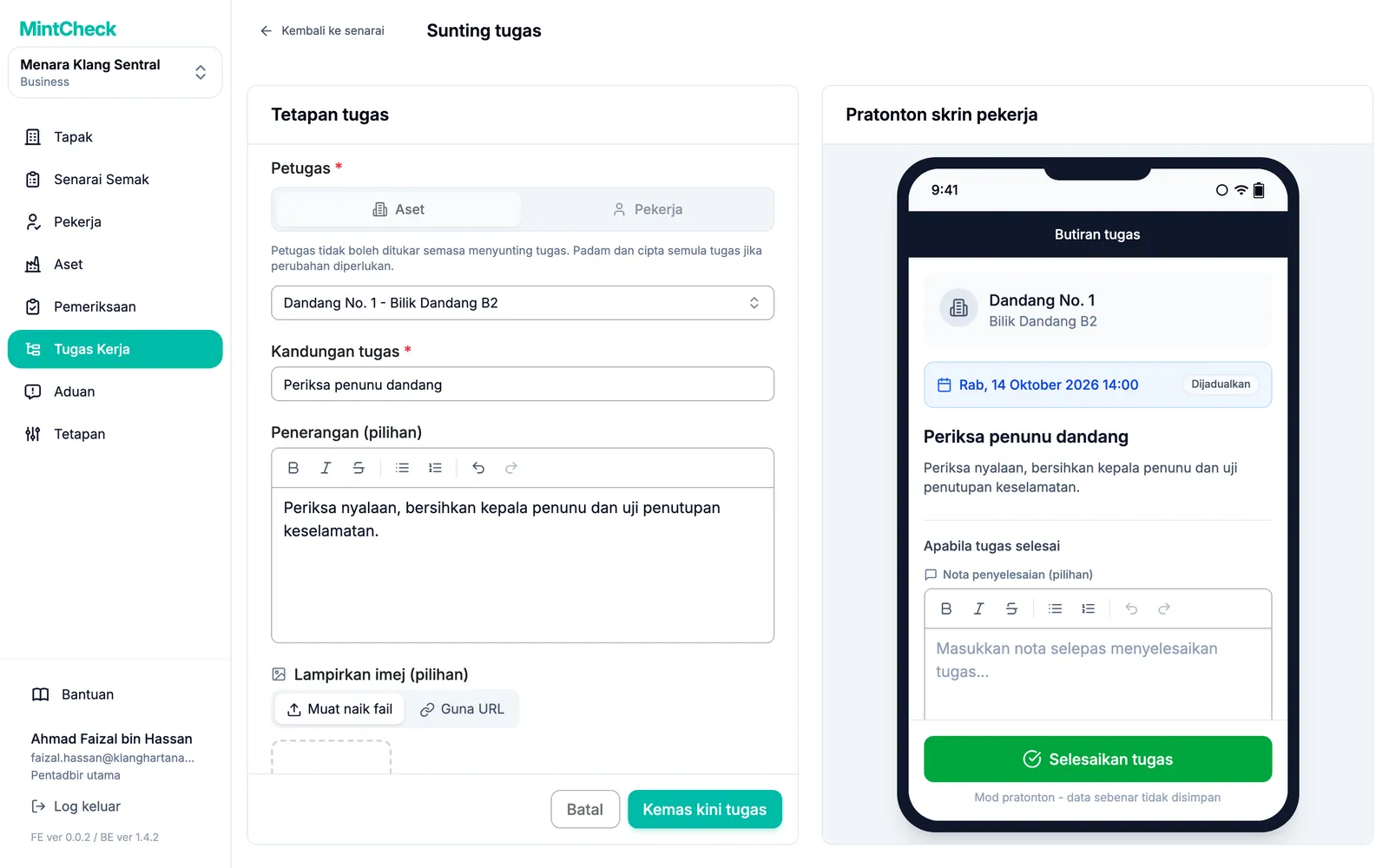
- Di bawah Petugas, pilih untuk siapa tugas itu: Aset atau Pekerja. Bahagian seterusnya menerangkan pilihan tersebut.
- Pilih aset, pekerja atau tag daripada senarai. Anda boleh menaip untuk mencari.
- Masukkan Kandungan tugas. Ini ialah teks pendek yang dilihat pekerja dahulu.
- Secara pilihan, tambah Penerangan (pilihan) dan Lampirkan imej (pilihan) untuk menerangkan kerja itu.
- Jika kerja itu mesti dilakukan pada hari tertentu, hidupkan Tetapkan jadual. Kemudian pilih Tarikh. Masa (pilihan) adalah pilihan.
- Klik Tambah tugas. Tugas dipaparkan dalam senarai serta-merta.
Pratonton di sebelah borang menunjukkan rupa tugas pada telefon pekerja.
Tugas tanpa jadual ialah tugas segera: ia perlu dilakukan secepat mungkin. Tugas dengan jadual mempunyai tarikh akhir. Jika tidak diselesaikan menjelang tarikh itu, ia menjadi tertunggak.
Pilih siapa yang melakukan tugas
Terdapat tiga cara untuk menugaskan tugas:
- Kepada aset: pilih Aset. Mana-mana pekerja yang mengimbas kod QR aset itu melihat tugas tersebut. Ini pilihan paling mudah dan berfungsi pada setiap pelan.
- Kepada seorang pekerja: pilih Pekerja, kemudian Pilih pekerja secara terus. Hanya pekerja itu melihat tugas tersebut.
- Kepada tag kerja: pilih Pekerja, kemudian Pilih mengikut tag kerja. Semua orang yang mempunyai tag itu melihat tugas tersebut, dan mana-mana seorang daripada mereka boleh menyelesaikannya. Tag ditetapkan pada setiap pekerja. Lihat Pekerja.
Tidak semua pelan merangkumi setiap pilihan:
| Tugaskan kepada | Percuma dan bayar ikut penggunaan | Bayar ikut penggunaan dengan tambahan penugasan terus | Business dan Master |
|---|---|---|---|
| Aset | Ya | Ya | Ya |
| Seorang pekerja | Tidak | Ya | Ya |
| Tag kerja | Tidak | Tidak | Ya |
Jika pelan anda tidak merangkumi sesuatu pilihan, ia menunjukkan ikon kunci. Apabila anda mengkliknya, tetingkap naik taraf menerangkan apa yang diperlukan. Pentadbir utama boleh mengklik Lihat pelan untuk membuka pelan, atau memulakan percubaan Business percuma jika organisasi belum menggunakannya. Sub-pentadbir melihat mesej yang meminta mereka menghubungi pentadbir utama. Lihat Pelan dan pengebilan untuk harga.
Cari dan tapis tugas
Di bahagian atas senarai, suis Skop tugasan memilih jenis tugas yang anda lihat: Aset, Pekerja (terus) atau Tag kerja.
Empat kad di bawahnya membahagikan tugas mengikut keadaan. Klik kad untuk melihat senarainya:
- Segera: tugas terbuka tanpa jadual.
- Dijadualkan: tugas terbuka dengan tarikh akhir yang belum berlalu.
- Tertunggak: tugas terbuka yang tarikh akhirnya telah berlalu. Senarai menunjukkan berapa hari setiap satu terlewat.
- Selesai: tugas yang telah selesai.
Untuk menyempitkan senarai, taip sebahagian nama tugas dan klik Cari. Dalam paparan aset, anda juga boleh memilih satu aset. Klik Tetapkan semula untuk mengosongkan penapis.
Anda juga boleh memilih Tarikh mula dan Tarikh tamat. Senarai dikemas kini serta-merta. Tarikh yang dilihat oleh tempoh itu bergantung pada kad yang anda buka:
- Segera: tarikh tugas dicipta.
- Dijadualkan dan Tertunggak: tarikh akhir.
- Selesai: tarikh tugas diselesaikan.
Eksport dan urus tugas
Klik Eksport ke Excel untuk memuat turun tugas yang sedang anda lihat sebagai fail Excel. Fail itu mengikut kad, skop dan penapis yang anda pilih, dan merangkumi semua halaman. Bagi tugas yang selesai, ia juga menyenaraikan siapa yang menyelesaikan setiap tugas dan nota penyelesaian mereka.
Klik tugas untuk membuka Butiran tugas. Dari situ anda boleh:
- Edit: ubah kandungan, foto atau jadual.
- Tandakan selesai: tutup tugas itu sendiri. Ia direkodkan sebagai diselesaikan oleh Pentadbir, bukan oleh pekerja.
- Kembalikan kepada menunggu: buka semula tugas yang selesai. Nota penyelesaian dan foto tidak disimpan.
- Padam: keluarkan tugas. Tugas yang dipadam tidak boleh dipulihkan.
Cara pekerja melihat tugas
Pekerja melihat tugas dalam skrin pekerja MintCheck pada telefon mereka:
- Tugas aset dipaparkan apabila pekerja mengimbas kod QR aset, di sebelah senarai semak bagi aset itu.
- Tugas untuk pekerja atau tag dipaparkan pada tab Tugasan saya pekerja, dan juga apabila mereka mengimbas mana-mana aset di tapak.
Pekerja membuka tugas, menambah nota dan foto secara pilihan, dan mengetik Selesaikan tugas. Tugas itu kemudian berpindah ke Selesai dalam senarai anda. Lihat Aplikasi pekerja untuk bahagian pekerja.