Tapak dan papan pemuka tapak
Tambah, namakan semula dan padam tapak, baca papan pemuka setiap tapak, tukar tempoh dan beralih antara tapak.
Apakah itu tapak
Tapak ialah satu tempat yang anda urus, seperti bangunan, kampus atau kedai. Dalam MintCheck, semua perkara lain milik sesebuah tapak: aset, senarai semak, pekerja, pemeriksaan, tugas kerja dan aduan. Apabila anda beralih ke tapak lain, setiap menu memaparkan data tapak tersebut.
Buka Tapak di bar sisi untuk melihat Papan pemuka tapak. Ia memaparkan satu kad bagi setiap tapak, supaya anda boleh membandingkan semua tapak anda sepintas lalu.
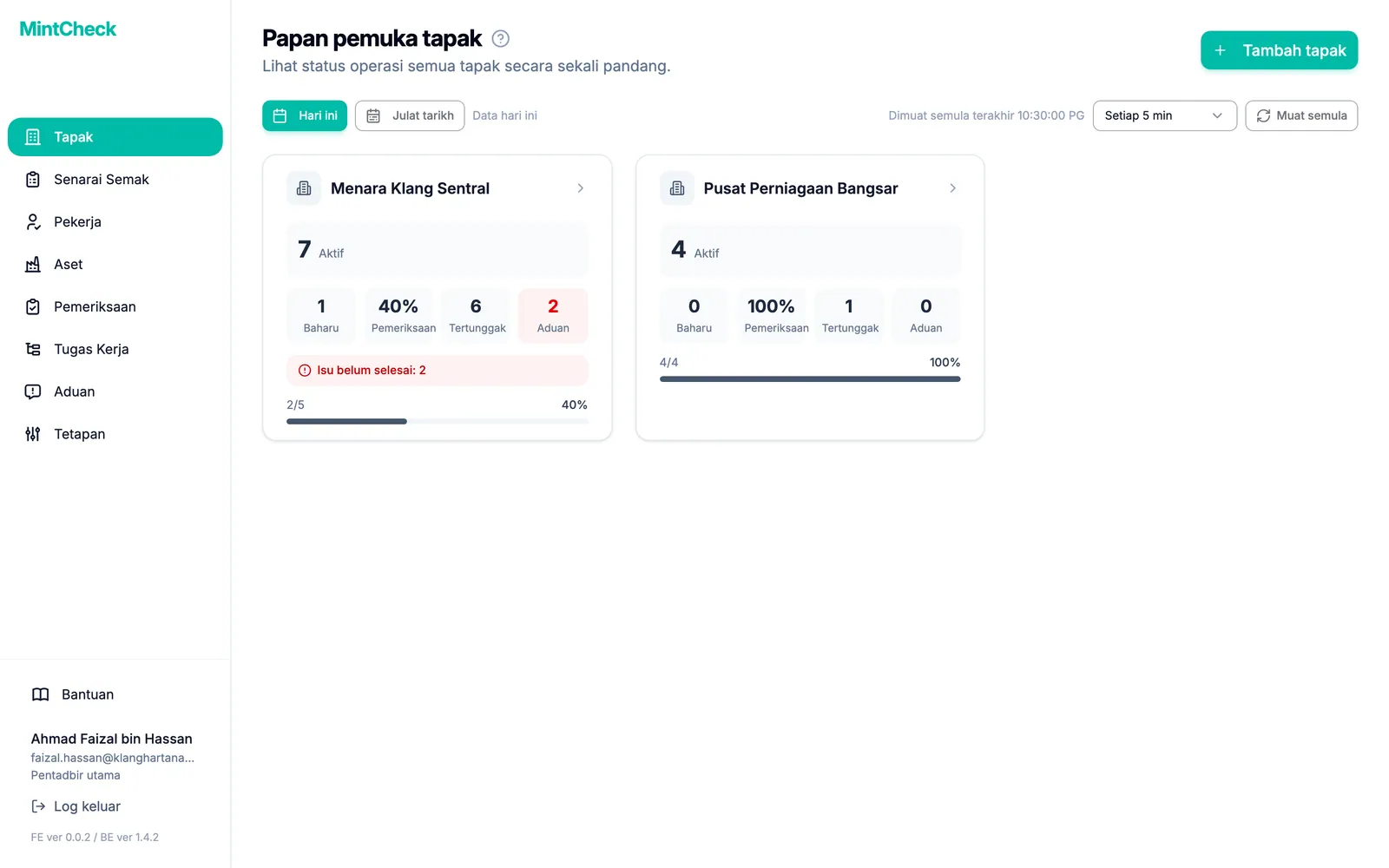
Setiap kad menunjukkan nama tapak dan lima nombor bagi tempoh yang dipilih:
- Aktif: bilangan aset yang digunakan di tapak.
- Pekerja: pekerja berdaftar. Apabila anda melihat hari ini sahaja, ini bertukar kepada Baharu, iaitu pekerja yang ditambah hari ini.
- Pemeriksaan: pemeriksaan yang selesai berbanding pemeriksaan yang dirancang, contohnya 4/6.
- Tertunggak: tugas kerja yang belum selesai.
- Aduan: aduan yang diterima daripada orang awam.
Jika tapak mempunyai masalah pemeriksaan yang belum selesai, kadnya juga menunjukkan bilangannya, jadi anda dapat melihat sepintas lalu tapak mana yang perlu diberi perhatian.
Klik kad untuk membuka papan pemuka tapak itu sendiri.
Tambah tapak
Hanya pentadbir utama boleh menambah tapak. Sub-pentadbir hanya melihat tapak yang ditugaskan kepada mereka.
- Di bar sisi, klik Tapak.
- Di bahagian atas sebelah kanan, klik Tambah tapak. Tetingkap kecil akan dibuka.
- Taip nama dalam Nama tapak.
- Klik Tambah. Tapak baharu dipaparkan sebagai kad dalam senarai.
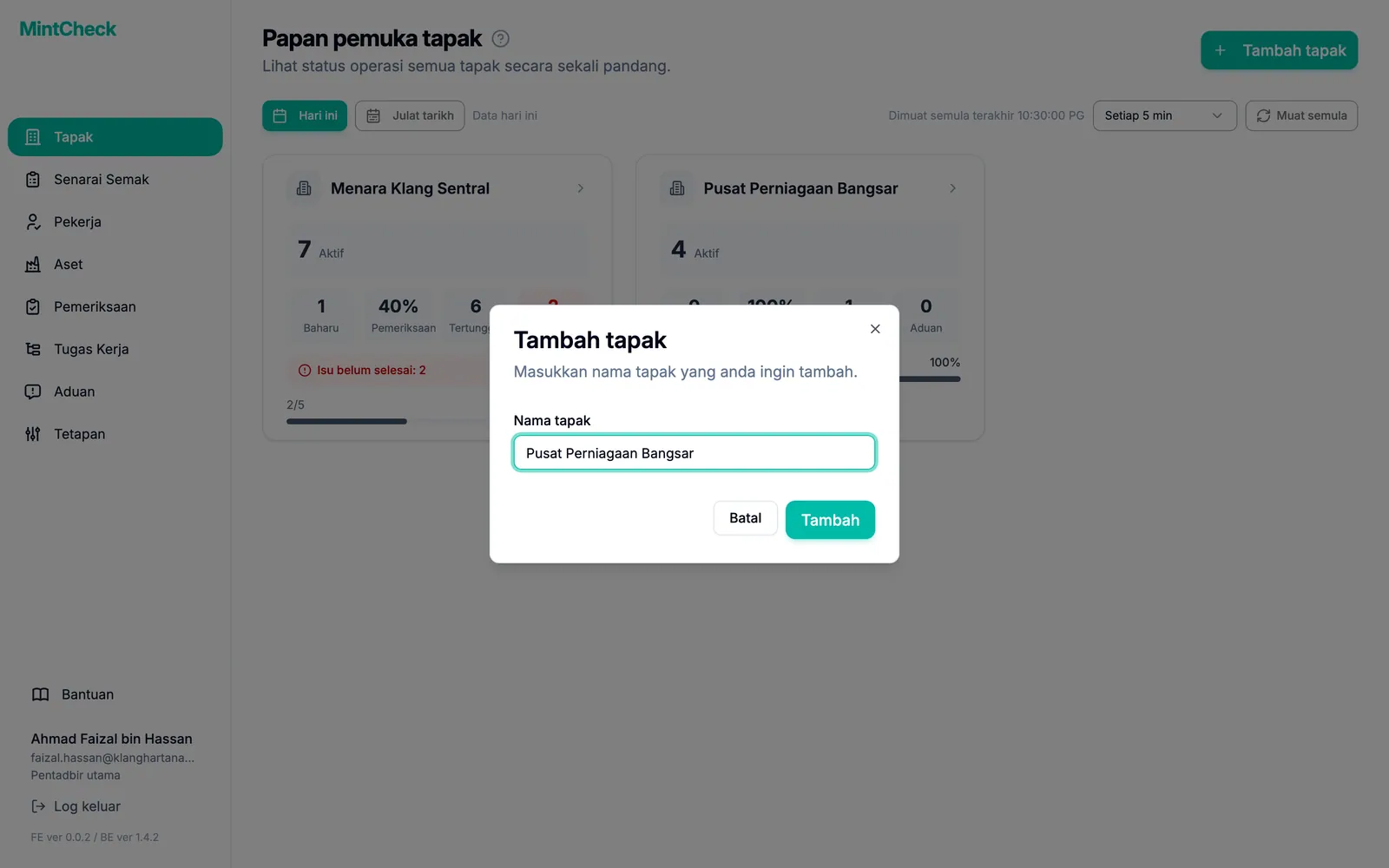
Setiap nama tapak mesti unik dalam organisasi anda. Jika nama itu sudah digunakan, MintCheck meminta anda memilih nama lain.
Selepas anda menambah tapak, langkah seterusnya biasanya ialah mencipta senarai semak, mendaftarkan aset dan menambah pekerja. Panduan Mula pantas membimbing anda melaluinya mengikut susunan.
Namakan semula tapak
Jika anda tersalah taip nama tapak, atau tempat itu mendapat nama baharu, anda boleh menukarnya. Hanya pentadbir utama boleh menamakan semula tapak.
- Di bar sisi, klik Tapak.
- Klik kad tapak yang ingin anda namakan semula. Papan pemuka tapak akan dibuka.
- Klik butang pensel di sebelah nama tapak di bahagian atas. Tetingkap Namakan semula tapak dibuka dengan nama semasa sudah diisi.
- Tukar nama dalam Nama tapak.
- Klik Simpan. Nama baharu terus dipaparkan di bar sisi, senarai tapak dan papan pemuka.
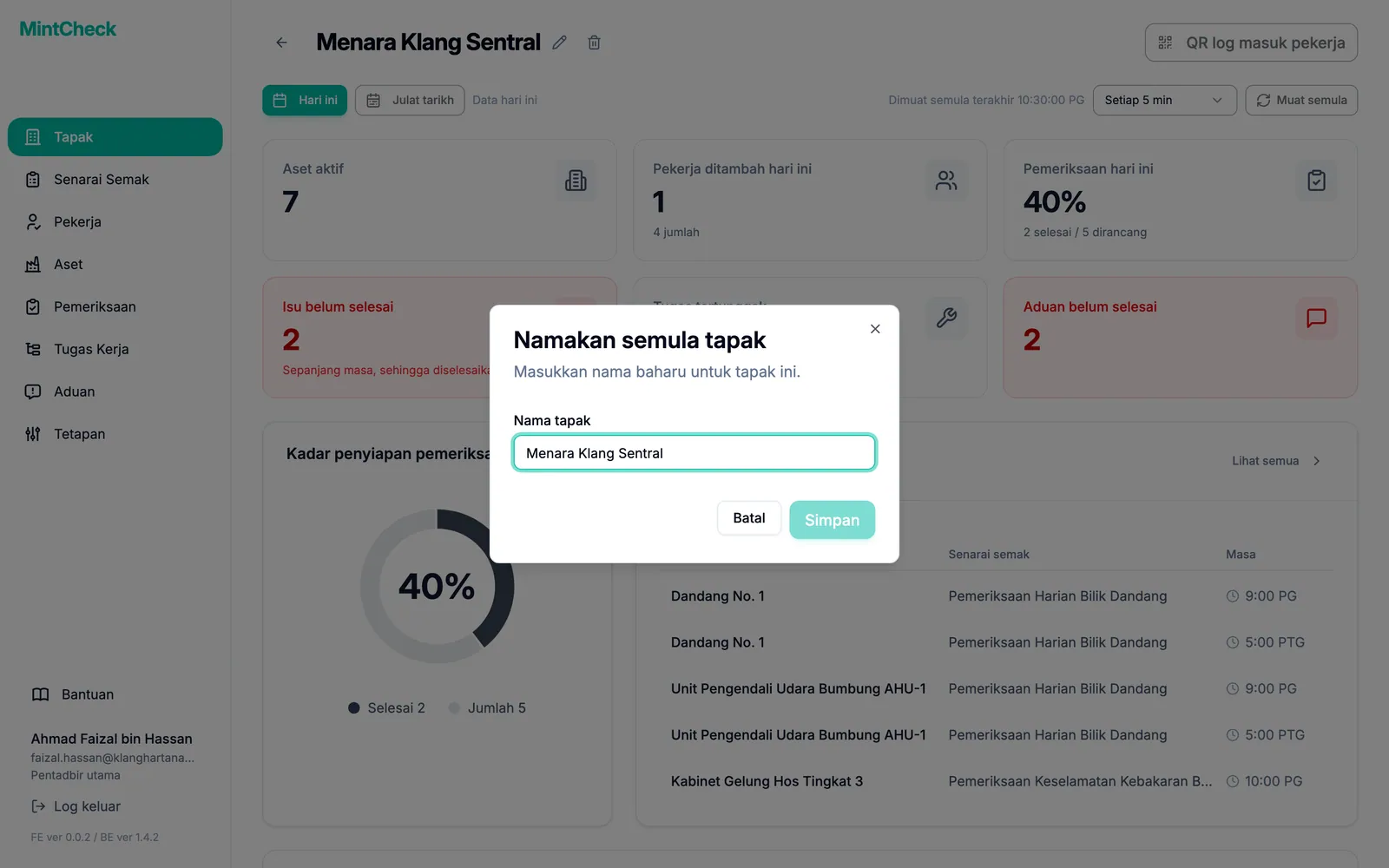
Apabila tetingkap dibuka, seluruh nama sudah dipilih, jadi apa sahaja yang anda taip akan menggantikan keseluruhannya. Untuk membetulkan beberapa huruf sahaja, klik dahulu tempat yang ingin anda ubah. Anda tidak boleh mengklik Simpan selagi nama belum ditukar. Sama seperti nama tapak baharu, nama baharu ini mesti unik dalam organisasi anda.
Menamakan semula tapak hanya menukar namanya. Aset, senarai semak, pekerja dan rekodnya kekal seperti sedia ada, dan semua kod QR terus berfungsi. Jika anda pernah mencetak halaman QR log masuk pekerja sebelum ini, halaman itu masih menunjukkan nama lama. Cetak semula jika anda mahu nama baharu tertera padanya. Lihat QR log masuk tapak.
Padam tapak
Anda boleh memadam tapak yang tidak digunakan lagi. Memadam tapak juga cara untuk mengurangkan bilangan tapak, contohnya untuk berpindah ke pelan yang membenarkan lebih sedikit tapak. Hanya pentadbir utama boleh memadam tapak.
Tapak hanya boleh dipadam apabila ia kosong. Mula-mula, padam semua yang masih berkaitan dengannya:
- Aset: padam semua aset tapak itu di halaman Aset.
- Sub-pentadbir: padam semua sub-pentadbir yang ditugaskan ke tapak itu di tab Pentadbir.
Kemudian padam tapak:
- Di bar sisi, klik Tapak.
- Klik kad tapak yang ingin anda padam. Papan pemuka tapak akan dibuka.
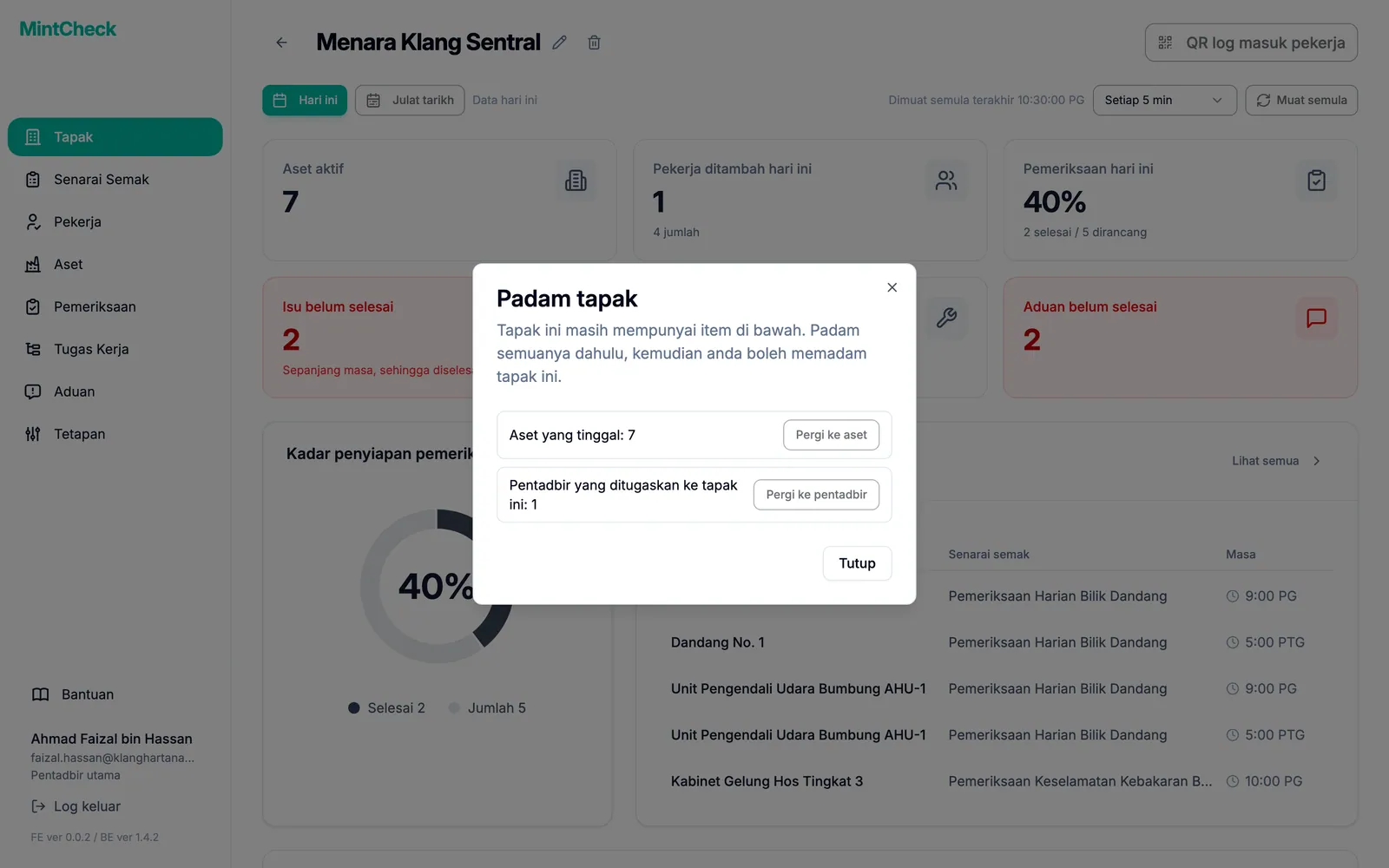
- Klik butang tong sampah di sebelah nama tapak di bahagian atas. Tetingkap Padam tapak dibuka.
- Jika tapak masih mempunyai aset atau sub-pentadbir, tetingkap menunjukkan bilangan yang tinggal, dengan butang yang membawa anda ke setiap halaman. Padam semuanya, kemudian cuba lagi.
- Jika tapak sudah kosong, baca mesej dan klik Padam tapak.
Baca papan pemuka tapak
Papan pemuka tapak menunjukkan prestasi sesebuah tapak. Ia dibuka apabila anda mengklik kad tapak, dan ia juga skrin pertama yang dilihat oleh sub-pentadbir.
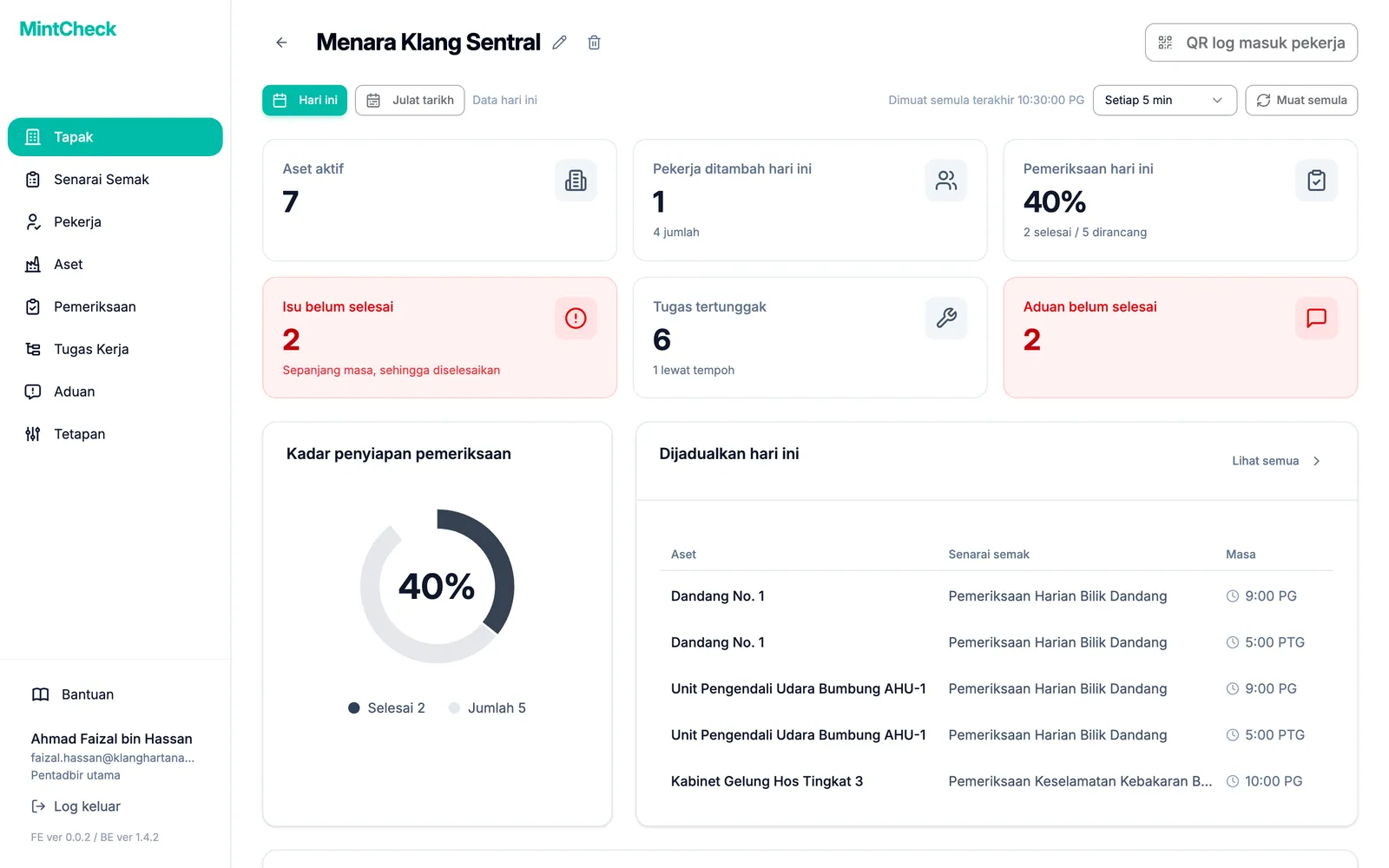
Kad di bahagian atas memberi anda nombor utama. Klik mana-mana kad untuk pergi ke halaman yang berkaitan.
- Aset aktif: aset yang sedang digunakan.
- Pekerja ditambah hari ini: pekerja yang ditambah hari ini. Teks kecil di bawahnya menunjukkan jumlah pekerja.
- Pemeriksaan hari ini: kadar penyelesaian dalam peratus, dan di bawahnya berapa banyak pemeriksaan yang selesai daripada berapa yang dirancang.
- Tugas tertunggak: tugas kerja yang masih belum selesai. Jika ada yang melepasi tarikh akhir, anda juga melihat berapa banyak yang tertunggak.
- Aduan belum selesai: aduan yang belum diselesaikan oleh sesiapa. Kad bertukar merah apabila ada sekurang-kurangnya satu.
- Isu belum selesai: masalah yang ditemui semasa pemeriksaan dan belum selesai, dikira dari awal, bukan hari ini sahaja. Kad bertukar merah apabila ada sekurang-kurangnya satu. Klik kad ini untuk melihat masalah tersebut dalam rekod pemeriksaan.
Di bawah kad, anda akan menemui butiran lanjut:
- Kadar penyiapan pemeriksaan: carta cincin pemeriksaan yang selesai berbanding jumlah yang dirancang.
- Dijadualkan hari ini: setiap aset dan senarai semak yang perlu dibuat hari ini, dengan waktunya.
- Pemeriksaan hari ini: pemeriksaan yang telah dihantar oleh pekerja, dengan pekerja, waktu dan keputusan. Ikon kecil menandakan pemeriksaan semula, foto yang dilampirkan dan masalah yang sudah selesai. Lihat Rekod pemeriksaan.
- Status tugas: carta cincin tugas yang belum selesai, dibahagikan kepada biasa dan tertunggak.
- Tugas tertunggak: tugas yang belum selesai itu sendiri. Klik Lihat semua untuk membuka senarai tugas penuh.
- Aduan tapak: aduan terkini, dipaparkan hanya apabila ada.
Cara bilangan yang dirancang dikira
Bilangan yang dirancang bukan bilangan senarai semak. MintCheck mengira setiap slot masa senarai semak sekali bagi setiap aset yang dipautkan kepadanya. Contohnya, senarai semak dengan dua waktu sehari (9:00 dan 18:00) yang dipautkan kepada tiga aset menghasilkan 2 × 3 = 6 pemeriksaan yang dirancang hari ini. Senarai semak tanpa waktu tetap dikira sebagai satu slot bagi setiap hari yang ditetapkan. Senarai semak buku log tiada jadual, jadi ia tidak pernah dikira. Pemeriksaan semula selepas pembaikan juga tidak dikira, jadi ia tidak menaikkan kadar penyelesaian. Ketahui lebih lanjut dalam Senarai semak.
Tukar tempoh dan muat semula
Secara lalai, kedua-dua papan pemuka memaparkan data hari ini. Gunakan bar di atas kad untuk mengubahnya.
- Klik Julat tarikh.
- Pilih Tarikh mula dan Tarikh tamat.
- Klik Cari. Nombor kini menjumlahkan semua dalam tempoh itu.
- Untuk kembali ke hari ini, klik Hari ini.
Bagi sesuatu tempoh, pemeriksaan yang dirancang dan yang selesai dikira dengan cara yang sama seperti bagi satu hari, cuma dijumlahkan untuk setiap hari dalam tempoh itu. Contohnya, senarai semak dengan dua waktu sehari yang dipautkan kepada tiga aset menghasilkan 6 pemeriksaan yang dirancang sehari, jadi 42 bagi seminggu. Pemeriksaan semula dan entri buku log tidak dikira, dan pemeriksaan yang menemui masalah tetap dikira sebagai selesai.
Papan pemuka dimuat semula secara automatik. Gunakan menu selang untuk memilih kekerapannya, daripada Setiap 1 min hingga Setiap 30 min, atau Mati. Untuk mengemas kini serta-merta, klik Muat semula. Semua waktu dipaparkan dalam zon waktu peranti anda sendiri.
Beralih antara tapak
Nama tapak yang sedang anda uruskan dipaparkan di bahagian atas bar sisi.
- Klik nama tapak di bahagian atas bar sisi. Senarai tapak anda akan dibuka.
- Klik tapak yang ingin anda uruskan. Mesej ringkas mengesahkan pertukaran itu.
- Halaman dimuat semula dan setiap menu kini memaparkan data tapak baharu.
Pentadbir utama juga melihat Urus tapak di bahagian bawah senarai ini, yang membuka papan pemuka tapak. Sub-pentadbir yang mengurus hanya satu tapak hanya melihat nama tapak, tanpa senarai. Untuk memberi sub-pentadbir akses ke sesebuah tapak, lihat Pentadbir.