Pelan dan pengebilan
Bandingkan pelan, daftar kad, mulakan percubaan, dan naik atau turun taraf pelan anda.
Ringkasan pelan
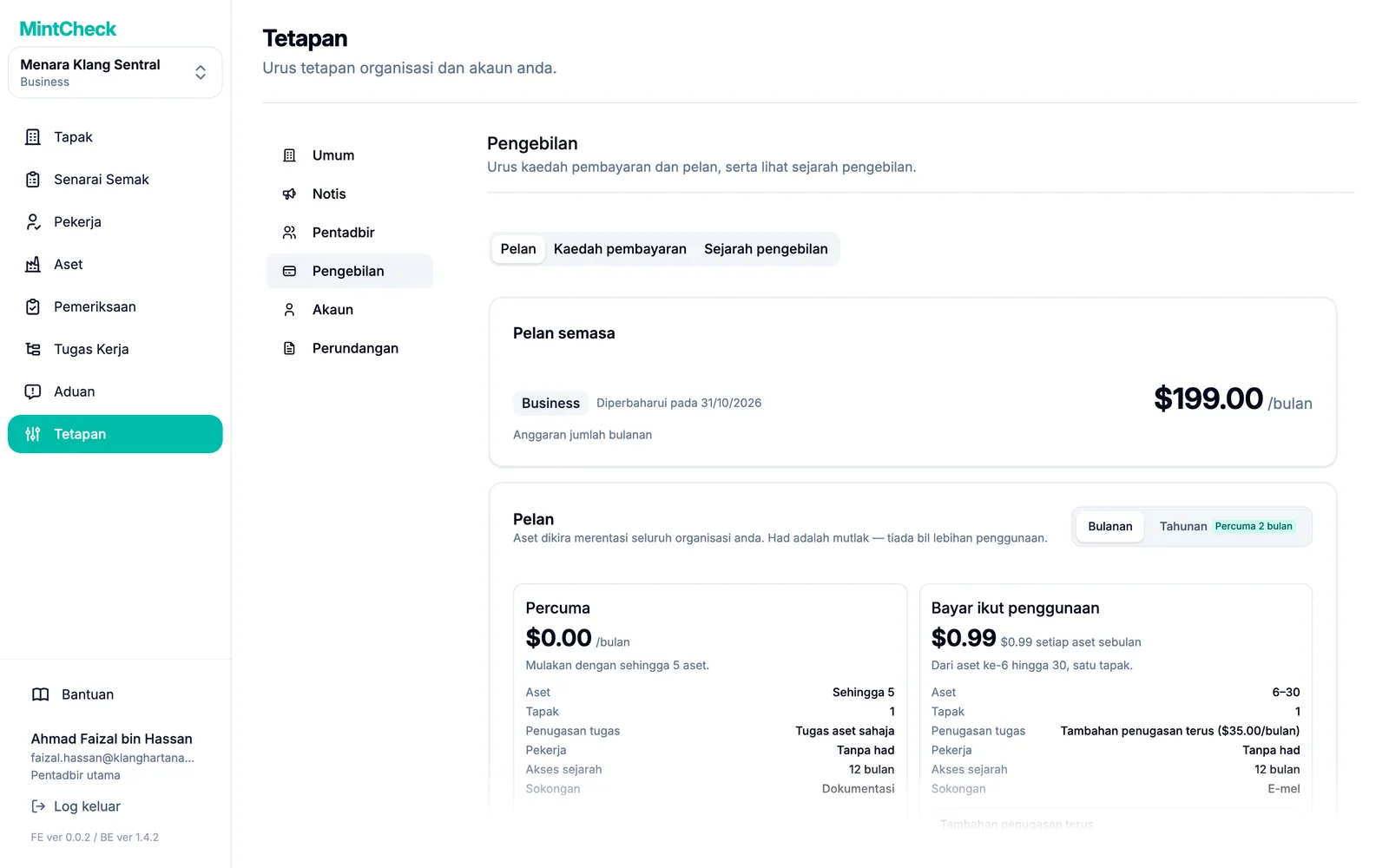
Pelan anda menentukan berapa banyak aset dan tapak yang boleh anda miliki serta cara anda boleh menugaskan tugas kerja. Hanya pentadbir utama boleh melihat dan mengubah pengebilan, di Tetapan → Pengebilan.
| Percuma | Bayar ikut penggunaan | Business | Master | |
|---|---|---|---|---|
| Harga | $0 | $0.99 setiap aset sebulan, 5 aset pertama percuma | $199/bulan atau $1,990/tahun | $299/bulan atau $2,990/tahun |
| Aset | Sehingga 5 | 6 hingga 30 | 31 hingga 200 | Tanpa had |
| Tapak | 1 | 1 | 3 | Tanpa had |
| Penugasan tugas kerja | Aset sahaja | Aset, serta pekerja tertentu dengan tambahan $35/bulan | Aset, pekerja tertentu dan tag | Aset, pekerja tertentu dan tag |
| Pekerja | Tanpa had | Tanpa had | Tanpa had | Tanpa had |
| Akses sejarah | 12 bulan | 12 bulan | 36 bulan | Tanpa had |
| Sokongan | Dokumentasi | E-mel | Keutamaan | Keutamaan |
Aset dikira bagi seluruh organisasi anda, bukan bagi setiap tapak. Had ini tetap: MintCheck tidak akan mengenakan caj tambahan kerana melebihi had. Apabila anda mencapai had, anda akan diminta untuk naik taraf.
Anda tidak memilih Percuma sendiri. Semasa anda berada pada Bayar ikut penggunaan dan mempunyai 5 aset atau kurang, anda tidak membayar apa-apa. Mulai aset ke-6, setiap aset berharga $0.99 sebulan.
Daftar kad pembayaran
Anda boleh menambah sehingga 5 aset tanpa kad. Untuk menambah aset ke-6, anda mesti mendaftarkan kad pembayaran terlebih dahulu. Pembayaran diproses oleh Stripe. MintCheck tidak menyimpan nombor kad anda.
- Pergi ke Tetapan → Pengebilan.
- Buka tab Kaedah pembayaran.
- Klik Daftar kad.
- Masukkan butiran anda di bawah Maklumat kad.
- Klik Daftar.
Untuk menukar kad, klik Tukar kad pada kad berdaftar anda dan masukkan butiran kad baharu. Bayaran seterusnya akan dicaj pada kad baharu dan kad lama akan dialih keluar. Anda tidak boleh memadamkan kad semasa menggunakan pelan berbayar.
Naik taraf atau cuba Business
- Buka tab Pelan.
- Untuk Business atau Master, pilih Bulanan atau Tahunan di bahagian atas. Bayaran tahunan memberi anda 2 bulan percuma.
- Pada pelan yang anda mahu, klik Naik taraf.
- Baca pengesahan dan klik Tukar.
Naik taraf bermula serta-merta. Kad anda dicaj amaun prorata untuk baki tempoh pengebilan semasa.
Percubaan percuma. Jika organisasi anda belum pernah menggunakan percubaan, kad Business menunjukkan Mulakan percubaan percuma 14 hari. Business percuma selama 14 hari. Selepas itu, kad berdaftar anda dicaj $199 sebulan melainkan anda kembali ke bayar ikut penggunaan sebelum percubaan tamat. Untuk kembali ke bayar ikut penggunaan, anda mesti berada dalam hadnya (1 tapak dan 30 aset), jadi padam dahulu tapak dan aset tambahan yang anda tambah semasa percubaan. Setiap organisasi hanya boleh menggunakan percubaan sekali.
Tambahan penugasan terus. Pada bayar ikut penggunaan, anda boleh menghidupkan Tambahan penugasan terus dengan suis pada kad bayar ikut penggunaan. Kosnya $35 sebulan dan ia membolehkan anda menugaskan tugas kerja kepada pekerja tertentu. Business dan Master sudah merangkuminya. Lihat Tugas kerja.
Turun taraf ke pelan lebih kecil
- Pada tab Pelan, klik Turun taraf pada pelan yang lebih kecil.
- Klik Tukar.
Turun taraf tidak berlaku serta-merta. Ia berkuat kuasa pada akhir tempoh pengebilan semasa, dan tiada bayaran balik untuk tempoh yang telah dibayar. Sehingga itu, sepanduk menunjukkan tarikh perubahan yang dijadualkan. Klik Batalkan perubahan berjadual jika anda berubah fikiran.
Anda tidak boleh berpindah ke pelan yang lebih kecil daripada penggunaan anda hari ini. Ini juga terpakai apabila anda kembali ke bayar ikut penggunaan semasa percubaan Business. Jika butang Turun taraf berwarna kelabu, teks di bawahnya menerangkan sebabnya:
- Terlalu banyak aset: padam aset sehingga bilangannya sama atau di bawah had pelan yang lebih kecil. Butang itu kemudian boleh digunakan.
- Terlalu banyak tapak: padam tapak sehingga bilangannya sama atau di bawah had pelan yang lebih kecil. Tapak hanya boleh dipadam selepas anda memadam aset dan sub-pentadbir yang ditugaskan kepadanya. Lihat Tapak dan papan pemuka tapak.
Selepas anda menjadualkan turun taraf, anda tidak boleh menambah aset atau tapak melebihi had pelan yang lebih kecil. Untuk menambah lagi, klik Batalkan perubahan berjadual dahulu.
Aset baca sahaja
Kadangkala anda mempunyai lebih banyak aset daripada yang dibenarkan oleh pelan anda, contohnya apabila pembayaran kad gagal pada akhir percubaan Business dan anda kembali ke bayar ikut penggunaan dengan lebih daripada 30 aset. MintCheck tidak akan memadam aset tambahan ini. Sebaliknya, ia menjadikannya baca sahaja.
Bagi aset baca sahaja, anda masih boleh melihatnya, mengeksport datanya dan memadamnya. Anda tidak boleh menyuntingnya, menjalankan pemeriksaan padanya atau memberinya tugas baharu. Halaman Aset menunjukkan berapa banyak aset yang baca sahaja. Klik Lihat pelan untuk naik taraf. Naik taraf membuka kunci aset tersebut serta-merta.
Sejarah pengebilan
Buka tab Sejarah pengebilan untuk melihat setiap caj, bersama Tarikh, Jumlah dan Status. Klik butang muat turun dalam lajur Invois untuk menyimpan invois. Klik Eksport semua untuk memuat turun keseluruhan senarai.
Jika pembayaran gagal, sepanduk pada tab Pelan meminta anda mengemas kini kad. Daftarkan kad baharu pada tab Kaedah pembayaran untuk mengelakkan gangguan perkhidmatan.