Aplikasi pekerja
Cara pekerja log masuk dengan telefon, menjalankan pemeriksaan, menyelesaikan tugas dan menggunakan skrin utama mereka.
Sebelum anda bermula
Halaman ini untuk pekerja. Pengurus anda boleh mencetaknya atau menghantar pautannya kepada anda.
Dengan MintCheck, anda menggunakan telefon sendiri untuk merekodkan pemeriksaan dan menyelesaikan tugas. Anda tidak memerlukan kata laluan. Anda memerlukan:
- Telefon berkamera dan sambungan internet.
- ID log masuk atau nombor telefon yang didaftarkan oleh pengurus anda.
Semuanya bermula dengan kod QR. Halakan kamera telefon anda ke kod QR pada aset dan ketik pautan yang muncul.
Log masuk
- Imbas kod QR pada aset dengan kamera telefon anda.
- Skrin Log masuk pekerja dibuka. Pilih ID atau Telefon.
- Masukkan ID log masuk anda, atau nombor telefon anda dalam digit sahaja.
- Ketik OK.
Selepas itu, anda kekal log masuk semasa bergerak dari satu aset ke aset lain. Imbas kod QR seterusnya dan anda terus ke aset itu.
Cara lain untuk log masuk:
- Kod QR peribadi. Pengurus anda mungkin memberi anda kod QR dengan nama anda. Ia melog masuk anda secara automatik. Simpan untuk diri sendiri.
- QR log masuk tapak. Imbas poster log masuk tapak untuk log masuk dan membuka skrin utama anda tanpa perlu berada di aset. Lihat QR log masuk tapak.
Dapatkan aplikasi MintCheck
Pasang aplikasi MintCheck pada telefon anda. Sebelum anda memasangnya, anda boleh melakukan kerja yang sama dalam pelayar telefon, tetapi aplikasi menjadikan kerja anda lebih mudah:
- Log masuk sekali sahaja. Selepas log masuk kali pertama, aplikasi memastikan anda kekal log masuk, walaupun selepas anda menutupnya atau memulakan semula telefon.
- Terima pemberitahuan apabila tugas diberikan kepada anda. Apabila pengurus anda memberikan tugas kepada anda atau kepada salah satu tag tugas anda, telefon anda memberitahu anda serta-merta. Jika tugas itu mempunyai masa mula, anda juga menerima peringatan 30 minit sebelumnya.
- Terima peringatan untuk senarai semak anda. Selepas anda melakukan sesuatu senarai semak sekali dalam aplikasi, anda menerima pemberitahuan 30 minit sebelum setiap semakan berjadual bagi senarai semak itu. Anda boleh menghidupkan atau mematikan setiap peringatan dalam Tetapan pemberitahuan.
Untuk bermula, buka mintcheck.today/app pada telefon anda. Alamat ini membawa anda ke App Store pada iPhone dan ke Google Play pada telefon Android. Anda juga boleh mencari MintCheck di gedung aplikasi. Jika anda log masuk di skrin aset dalam pelayar telefon, anda juga boleh mengetik Pasang aplikasi pada sepanduk di skrin itu. Buka aplikasi dan log masuk dengan cara yang sama seperti di atas. Apabila aplikasi meminta kebenaran untuk menghantar pemberitahuan, benarkannya. Jika tidak, anda tidak akan menerima sebarang pemberitahuan.
Skrin aset
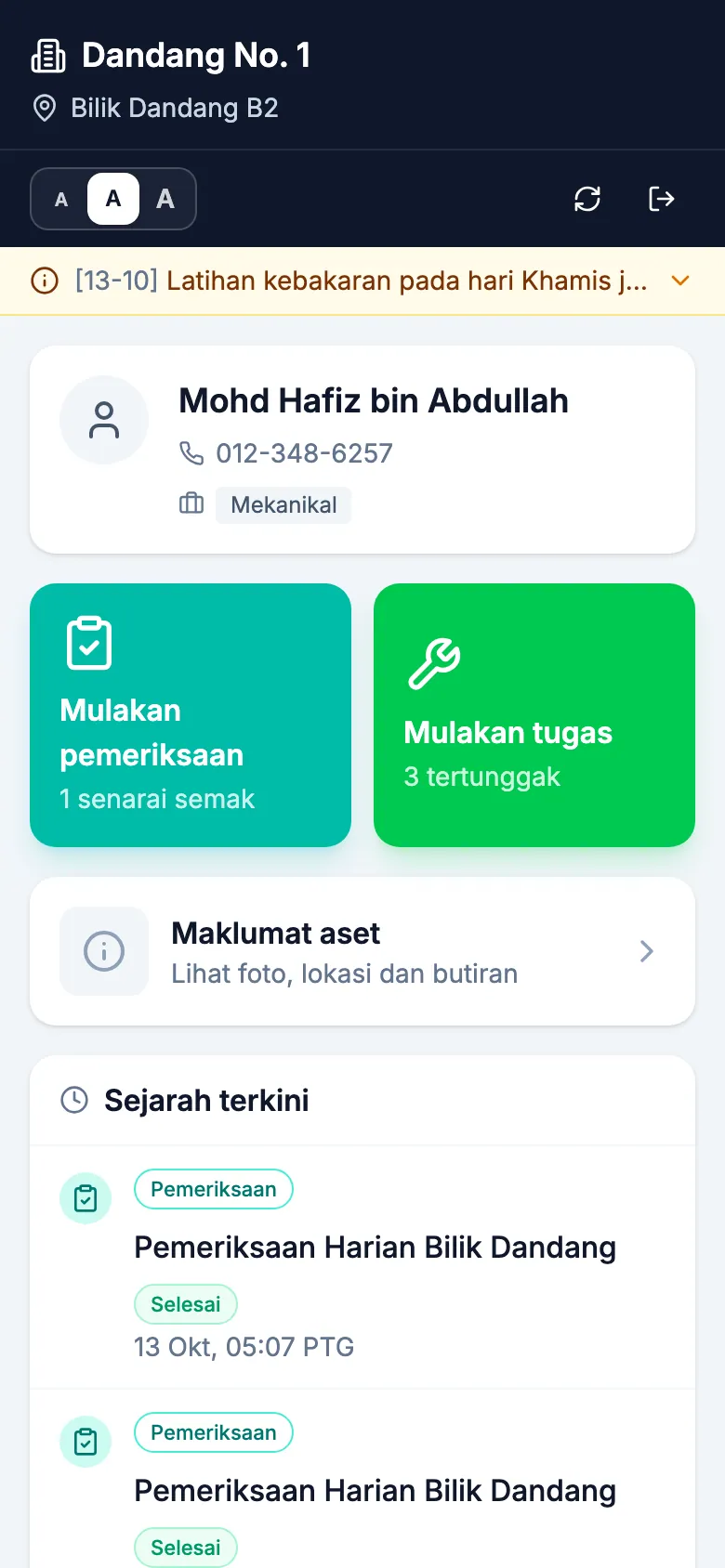
Selepas log masuk, anda melihat skrin aset. Di bahagian atas terdapat nama dan lokasi aset. Di bawahnya terdapat dua butang besar:
- Mulakan pemeriksaan: jalankan senarai semak bagi aset ini. Butang menunjukkan berapa banyak senarai semak yang sedia.
- Mulakan tugas: lihat dan selesaikan tugas bagi aset ini.
Di bawahnya, ketik kad Maklumat aset untuk melihat butiran yang dimasukkan oleh pengurus anda (lihat di bawah). Lebih ke bawah, Sejarah terkini menyenaraikan apa yang anda lakukan baru-baru ini. Ketik item untuk membukanya semula.
Bar kecil di bahagian atas mempunyai tiga butang A untuk mengecilkan atau membesarkan teks. Telefon anda mengingati pilihan anda. Terdapat juga butang untuk memuat semula skrin dan untuk log keluar.
Lihat maklumat aset
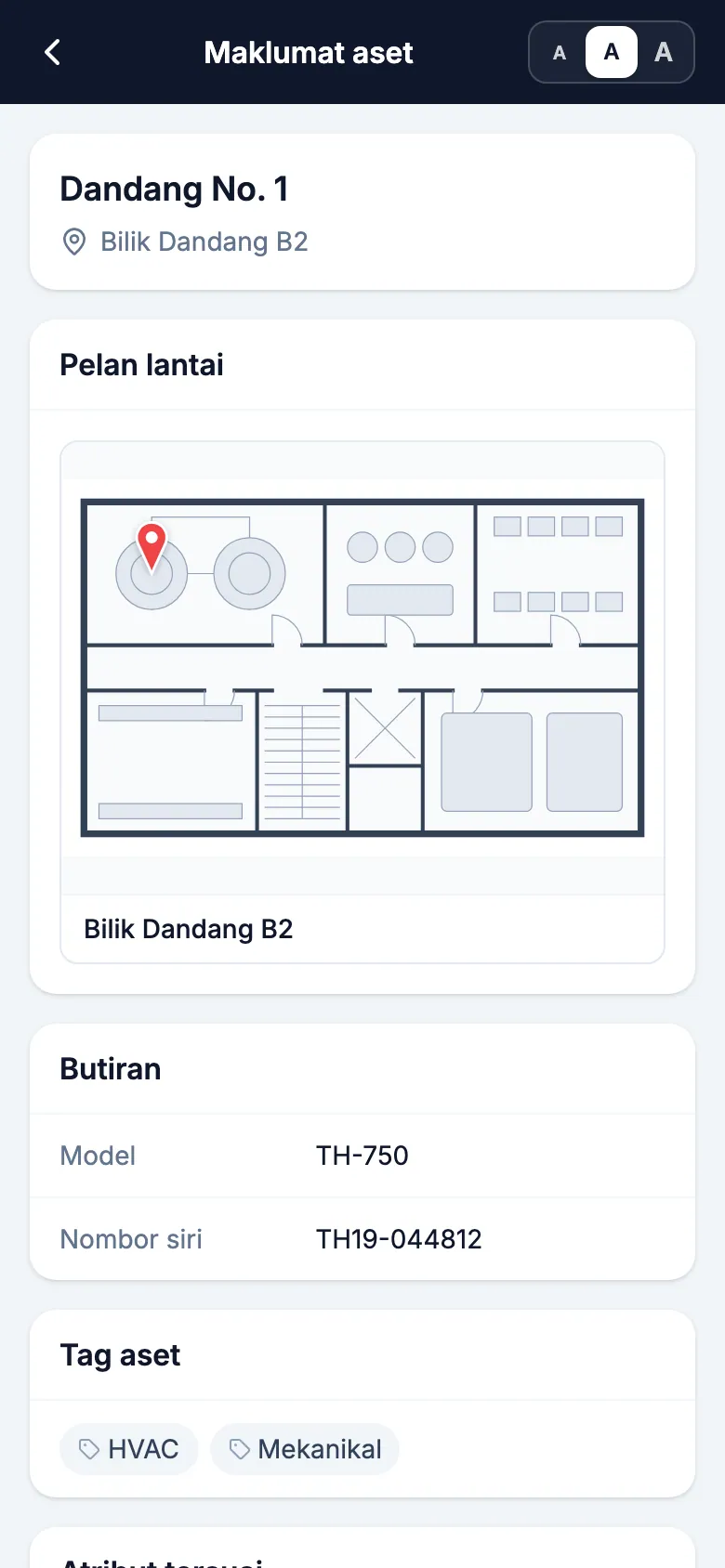
Ketik kad Maklumat aset untuk melihat semua yang dimasukkan oleh pengurus anda dalam satu skrin: foto dan lokasi, Butiran seperti Model dan Nombor siri, Tag aset, serta Atribut tersuai. Jika pengurus anda memuat naik pelan lantai, anda juga akan melihat Pelan lantai dengan penanda pada lokasi aset. Semak pelan lantai itu apabila aset sukar dicari.
Ketik foto atau pelan lantai untuk membukanya dalam skrin penuh. Regangkan dua jari atau ketik dua kali untuk zum masuk, dan seret untuk melihat sekeliling. Apabila selesai, ketik ✕ untuk menutupnya. Untuk kembali ke skrin aset, ketik butang kembali di bahagian atas sebelah kiri.
Jalankan pemeriksaan
- Ketik Mulakan pemeriksaan.
- Ketik senarai semak yang ingin anda lakukan. Senarai menunjukkan senarai semak bagi aset ini, dengan slot masa hari ini dan berapa banyak yang sudah selesai.
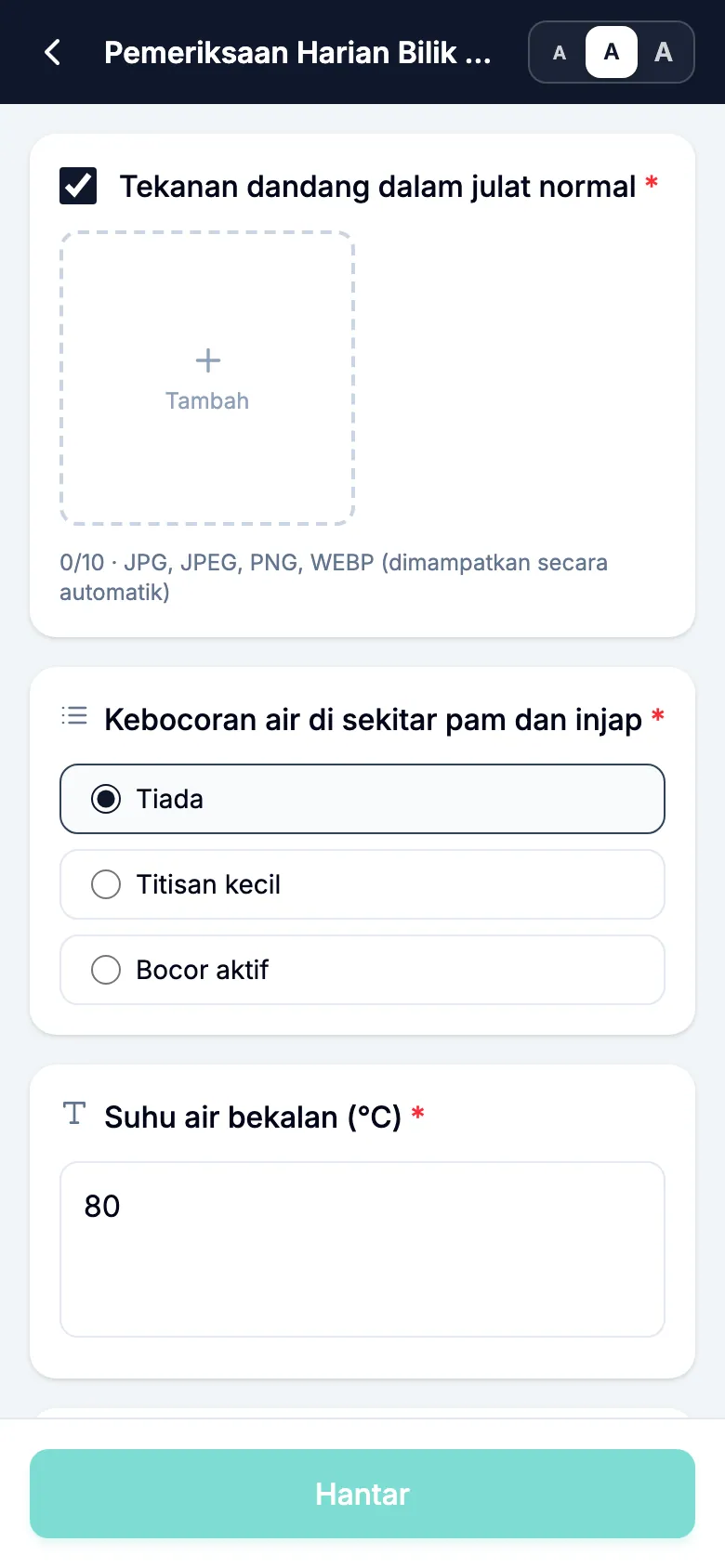
- Jawab setiap item. Item mungkin meminta tanda, teks pendek, pilihan atau foto. Sesetengah item menyatakan bahawa foto diwajibkan. Anda tidak boleh menghantar sehingga anda menambahnya.
- Di bahagian bawah, pilih Keputusan pemeriksaan keseluruhan: Normal atau Tidak normal.
- Jika anda memilih Tidak normal, terangkan masalah dalam Butiran isu. Anda boleh menambah foto.
- Ketik Hantar.
Jika senarai semak tidak dijadualkan untuk hari ini, MintCheck menunjukkan Hari ini bukan hari berjadual. Ketik Rekod juga untuk meneruskan, atau Kembali untuk keluar. Pemeriksaan yang direkodkan dengan cara ini disimpan dalam sejarah, tetapi tidak dikira dalam pemeriksaan yang dijadualkan hari ini.
Jika setiap slot masa hari ini sudah selesai, apa yang anda lihat bergantung pada siapa yang melakukannya:
- Anda yang melakukannya, dan keputusannya normal: MintCheck membuka jawapan anda sebelum ini. Anda boleh membetulkannya dan mengetik Edit.
- Pekerja lain yang melakukannya: anda tidak boleh mengubah rekod mereka. Skrin hanya memberitahu bahawa ia sudah selesai.
- Masalah telah dilaporkan dan belum dibaiki: borang dibuka sebagai pemeriksaan semula (lihat di bawah).
Periksa semula selepas pembaikan
Apabila masalah yang dilaporkan telah dibaiki, periksa aset itu sekali lagi supaya pengurus anda tahu ia berfungsi. Ini ialah pemeriksaan semula. Mana-mana pekerja boleh melakukannya, bukan hanya orang yang melaporkan masalah itu.
- Imbas kod QR aset dan buka senarai semak yang sama.
- Jika MintCheck mengesan masalah yang belum dibaiki, ia akan memberitahu anda, walaupun masalah itu dilaporkan pada hari yang lebih awal. Mesej itu menunjukkan bila ia dilaporkan dan apakah masalahnya. Jika slot masa hari ini belum semuanya selesai, ketik Teruskan sebagai pemeriksaan semula. Jika semuanya sudah selesai, borang dibuka sebagai pemeriksaan semula dengan sendirinya.
- Jawab item sekali lagi dan pilih keputusan.
- Ketik Hantar pemeriksaan semula.
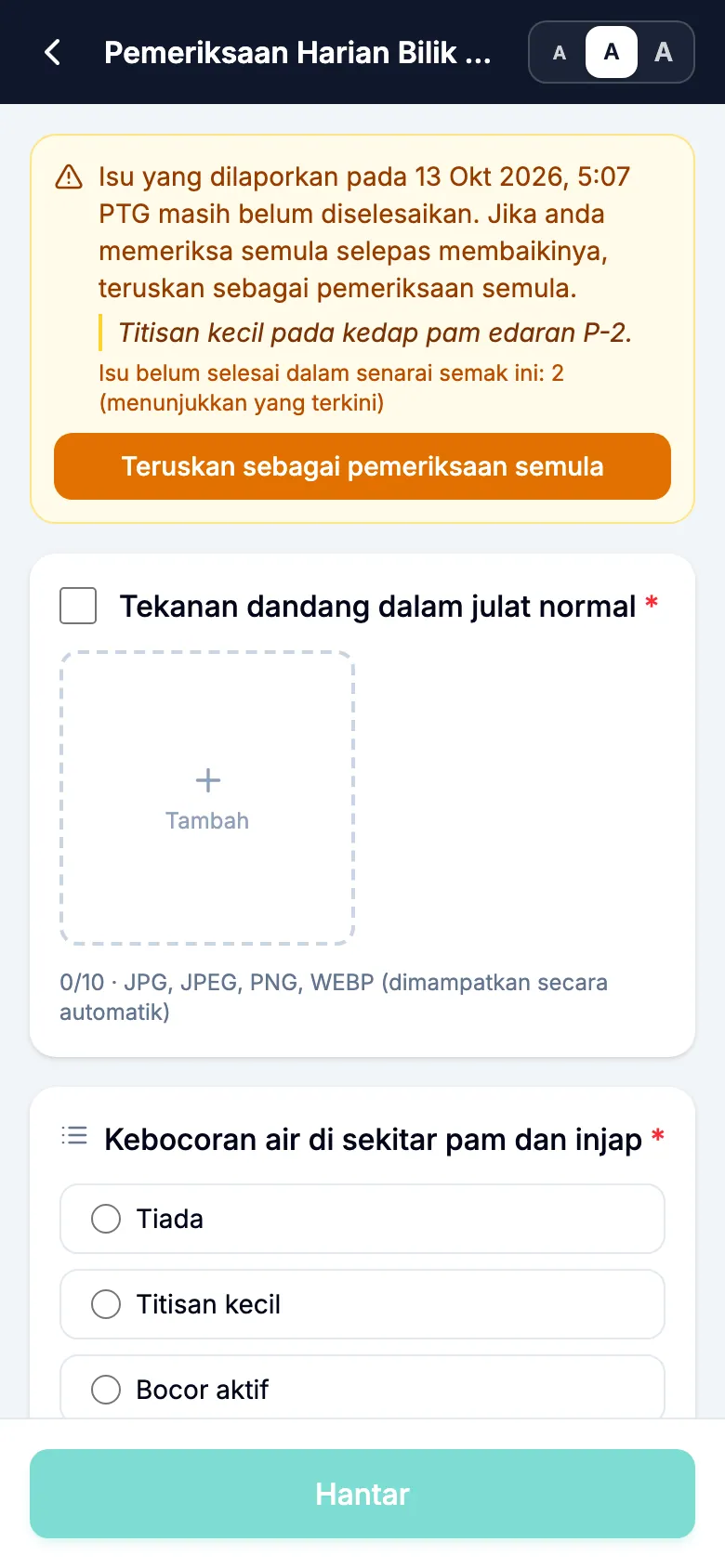
Pemeriksaan semula anda disimpan sebagai rekod baharu. Laporan masalah asal dan fotonya kekal seperti sedia ada. Jika terdapat beberapa masalah yang belum dibaiki pada senarai semak yang sama, MintCheck menunjukkan yang terkini dahulu. Jika anda membuka pemeriksaan semula secara tidak sengaja, ketik Teruskan sebagai pemeriksaan baharu untuk kembali ke pemeriksaan biasa.
Anda tidak semestinya perlu membuat pemeriksaan semula yang berasingan. Jika pemeriksaan berjadual anda yang seterusnya bagi senarai semak yang sama pada aset itu Normal, MintCheck juga menandakan masalah terdahulu sebagai telah dibaiki. Anda tidak boleh menukar laporan masalah yang telah dihantar kepada Normal dengan menyuntingnya, tetapi anda masih boleh membetulkan penerangan dan fotonya.
Selesaikan tugas
- Ketik Mulakan tugas.
- Tugas yang diberikan kepada anda secara peribadi atau kepada salah satu tag tugas anda dipaparkan dahulu, di bawah Ditugaskan kepada saya. Tugas lain bagi aset itu menyusul. Tugas yang melepasi waktunya ditandakan Lewat tempoh.
- Ketik tugas untuk membaca butiran dan sebarang foto daripada pengurus anda.
- Pilihan: tulis Nota penyiapan (pilihan) dan tambah Foto penyiapan (pilihan).
- Ketik Selesaikan tugas.
Anda boleh membuka tugas yang selesai semula kemudian untuk mengubah nota atau foto.
Skrin utama anda
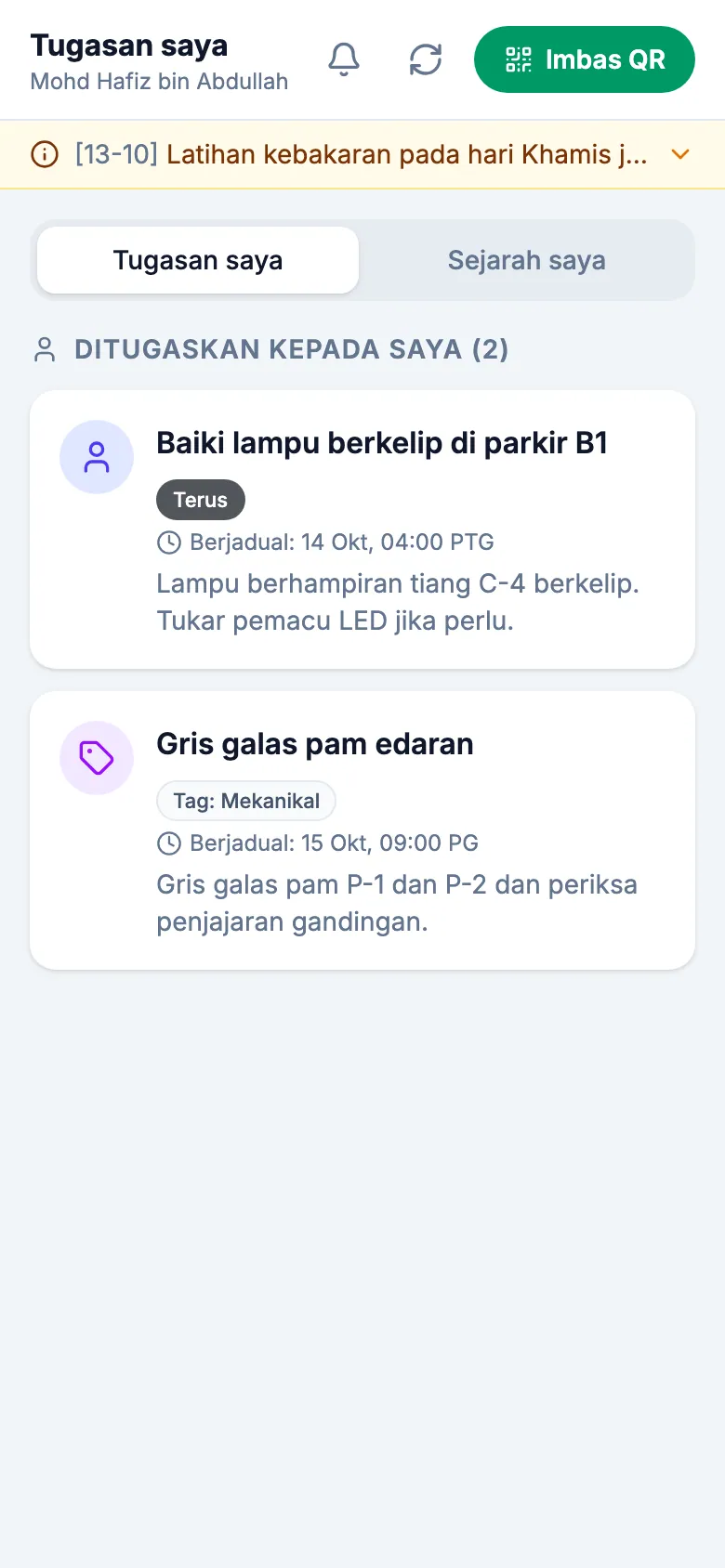
Skrin utama menunjukkan kerja anda tanpa perlu mengimbas aset dahulu. Anda sampai ke sini selepas log masuk dengan QR log masuk tapak, atau daripada butang rumah pada skrin aset dalam aplikasi MintCheck.
- Tugasan saya: tugas yang ditugaskan kepada anda atau kepada tag tugas anda. Ketik satu untuk menyelesaikannya.
- Sejarah saya: pemeriksaan dan tugas yang telah anda selesaikan, yang terbaharu dahulu. Entri buku log menunjukkan lencana Buku log dan bukannya keputusan normal atau tidak normal.
- Imbas QR: imbas aset seterusnya. Dalam pelayar telefon, gunakan aplikasi kamera anda.
- Butang loceng membuka Tetapan pemberitahuan. Dalam aplikasi MintCheck, anda boleh mendapat peringatan 30 minit sebelum setiap semakan berjadual. Senarai semak dipaparkan di sana selepas anda melakukannya sekali.
Jika anda tidak melihat sebarang tugas dalam Tugasan saya, tapak anda mungkin tidak menggunakan penugasan tugas. Imbas sahaja kod QR aset untuk bekerja.