Töötajad
Registreerige töötajaid ükshaaval või Excelist, kasutage ülesandesilte ja inaktiveerige töötajaid ajalugu kaotamata.
Kes on töötajad
Töötajad on inimesed, kes teevad tööd kohapeal: koristajad, tehnikud, turvatöötajad jne. Nad ei kasuta seda halduskonsooli. Nad skannivad telefoniga üksuste QR-koode, täidavad kontroll-loendeid ja lõpetavad ülesandeid. Vt Töötaja rakendus.
Enne kui töötaja saab sisse logida, registreerite ta siin. Iga tema tehtud ülevaatus ja ülesanne salvestatakse seejärel tema nime alla.
Valige külgribal Töötajad, et näha praeguse objekti töötajaid. Saate otsida nime järgi ja kasutada valikut Ülesannete filter, et näha ainult kindla ülesandesildiga töötajaid.
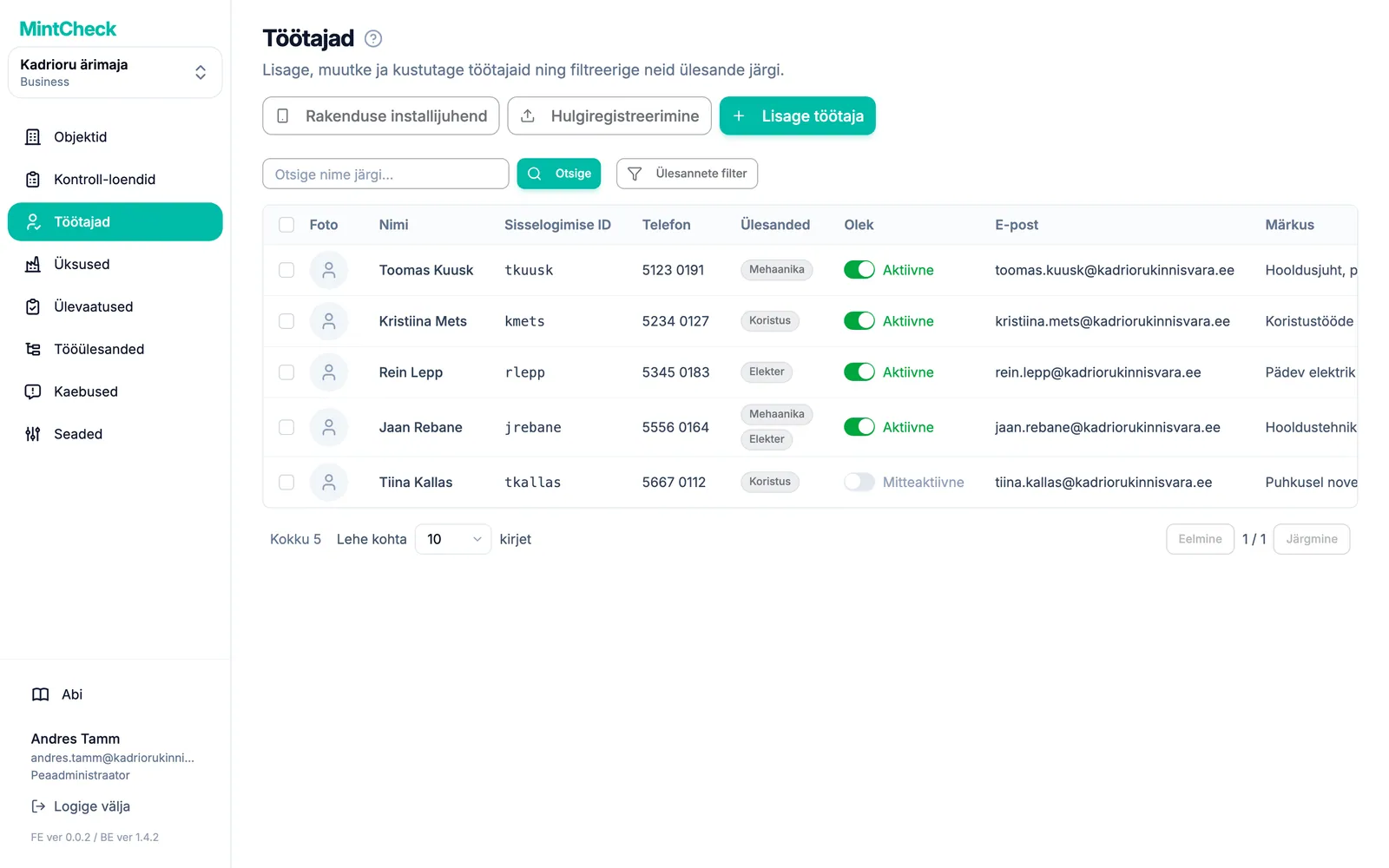
Töötaja lisamine
- Avage Töötajad ja klõpsake nuppu Lisage töötaja.
- Täitke vorm:
- Foto: valikuline. Aitab kannetes inimesi ära tunda.
- Sisselogimise ID (kohustuslik): 4–30 märki. Kasutage tähti, numbreid ja märke
._-, näitekskim.jh. Seda ei saa hiljem muuta. - Nimi (kohustuslik).
- Telefon: valikuline. Sisestage ainult numbrid, ilma tühikute ja kriipsudeta. Kui selle lisate, saab töötaja sisselogimise ID asemel sisse logida ka selle numbriga.
- Ülesanded: ülesandesildid, näiteks „Koristus“ või „Elekter“. Valige olemasolevad sildid või sisestage uus.
- E-post ja Märkus: valikulised.
- Klõpsake nuppu Lisage.
- Öelge töötajale tema sisselogimise ID või telefoninumber. Ta vajab seda esimesel QR-koodi skannimisel.
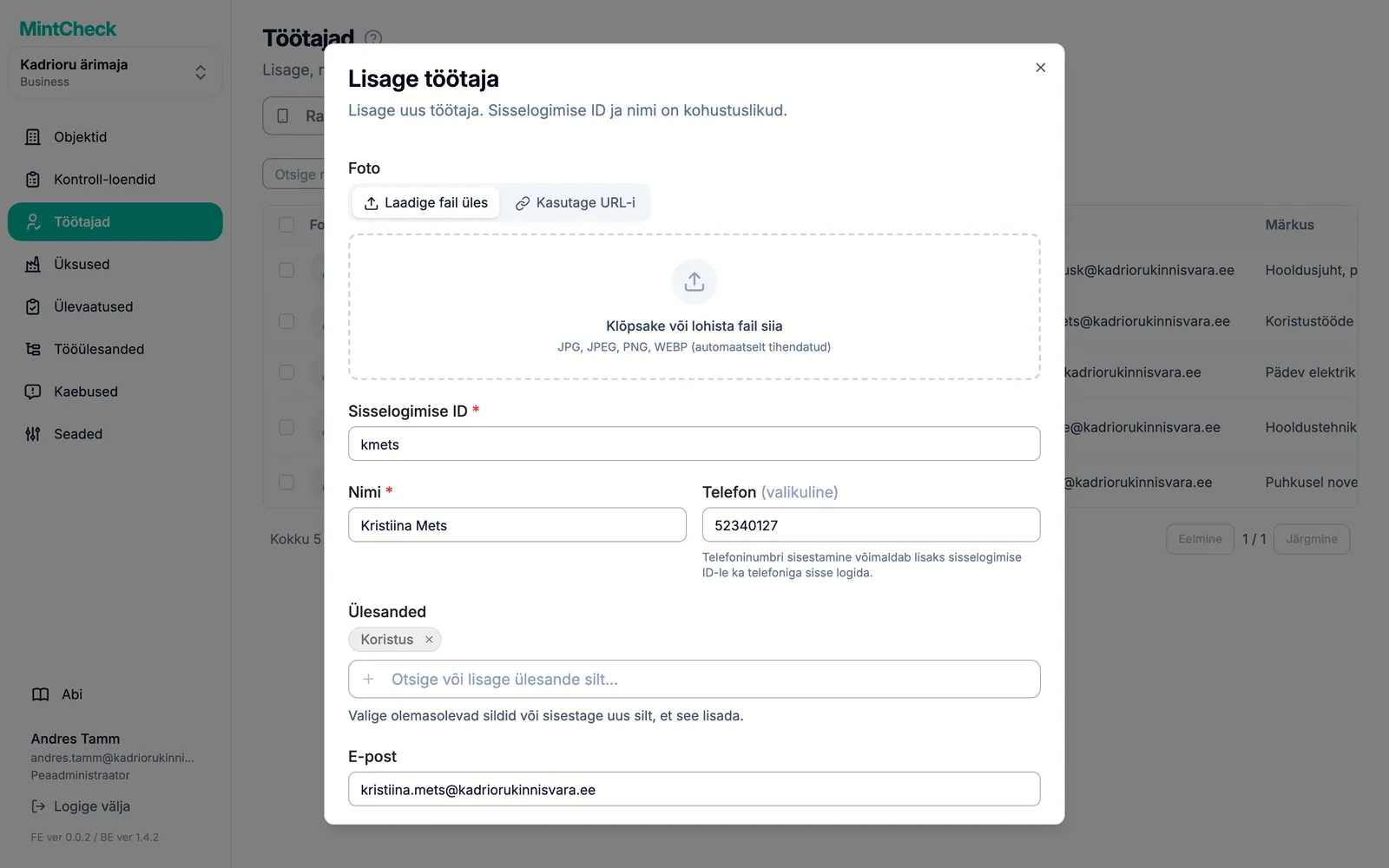
Töötaja andmete hilisemaks muutmiseks klõpsake tema real. Avaneb aken Muutke töötajat. Muutke vajalikku ja klõpsake nuppu Salvestage.
Paljude töötajate registreerimine Excelist
Kui teil on pikk töötajate nimekiri, registreerige kõik korraga Exceli failiga.
- Avage Töötajad ja klõpsake nuppu Hulgiregistreerimine.
- Klõpsake nuppu Laadige alla mall. Laaditakse alla Exceli fail.
- Täitke iga töötaja kohta üks rida. Nimi ja telefoninumber on kohustuslikud. Kirjutage ülesandesildid komadega eraldatult, näiteks
Koristus, Hügieen. E-post ja märkus on valikulised. - Salvestage fail. Naaske MintChecki ja laadige fail üles (xlsx või xls).
- MintCheck kontrollib iga rida ja näitab tulemust. Probleemsed read märgitakse koos põhjusega. Parandage need failis ja vajaduse korral laadige fail uuesti üles.
- Töötajate lisamiseks klõpsake registreerimisnuppu.
Exceli üleslaadimisel saab iga töötaja telefoninumbrist ühtlasi tema sisselogimise ID.
Töötajate abistamine rakenduse installimisel
Töötajad kasutavad MintChecki rakendust: nad jäävad sisselogituks, saavad QR-koode skannida otse rakenduses ja saavad oma ülesannete kohta teavitusi. Saatke neile installilink, et nad saaksid rakenduse kiiresti alla laadida. Kuni nad pole rakendust installinud, saavad nad töötada telefoni brauseris.
- Avage Töötajad ja klõpsake nuppu Rakenduse installijuhend.
- Avaneb aken Töötaja rakenduse installijuhend, kus on QR-kood ja lühike link. Link avab iPhone'is App Store'i ja Android-telefonis Google Play poe.
- Jagage koodi või linki viisil, mis teie meeskonnale kõige paremini sobib:
- Laske töötajatel skannida QR-kood otse teie ekraanilt. Kui soovite selle välja printida, klõpsake QR-koodi all nuppu Laadige alla ja salvestage see pildina.
- Ainult lingi kopeerimiseks klõpsake nuppu Kopeeri link.
- Klõpsake nuppu Kopeeri sõnum, et kopeerida lühike sõnum, milles on link ja sisselogimisjuhis. Kleepige see SMS-i või grupivestlusesse.
Pärast installimist avavad töötajad rakenduse ja skannivad objekti sisselogimise QR-i või üksuse QR-koodi. Nad logivad sisse sama sisselogimise ID või telefoninumbriga nagu varem. Vt Töötaja rakendus.
Ülesandesildid
Ülesandesilt kirjeldab, mida töötaja teeb, näiteks „Koristus“, „Turvalisus“ või „Elekter“. Töötajal võib olla mitu silti.
Sildid on kasulikud kahel moel:
- Inimeste leidmine. Filtreerige töötajate loendit sildi järgi, et näha näiteks kõiki koristajaid.
- Töö määramine rühmale. Pakettides, mis seda toetavad, saate määrata tööülesande sildile. Ülesannet näevad kõik, kellel see silt on, ja ükskõik kes neist saab selle lõpetada. Vt Tööülesanded ja Paketid ja arveldus.
Hoidke siltide nimed lühikesed ja ühtsed. „Koristus“ ja „Koristaja“ loetakse kaheks erinevaks sildiks.
Töötaja inaktiveerimine
Töötajaid ei eemaldata MintCheckist kunagi. Kui keegi lahkub või lõpetab objektil töötamise, määrate ta mitteaktiivseks. Ta ei saa enam sisse logida, kuid kõik tema varasemad ülevaatused ja ülesanded jäävad kannetesse alles.
Selleks on kaks võimalust:
- Lülitage loendis veerus Olek lüliti välja. Kuvatakse Mitteaktiivne.
- Või märkige üks või mitu töötajat, klõpsake loendi kohal nuppu Kustutage ja kinnitage. Valitud töötajate olekuks määratakse Mitteaktiivne.
Kui inimene tuleb tagasi, lülitage lüliti uuesti sisse. Töötaja olek on Aktiivne ja ta saab sisse logida sama sisselogimise ID-ga.