QR-koodid
Tutvuge QR-koodide tüüpidega ning laadige alla, printige ja kleepige oma üksuste sildid.
Miks QR-koodid on olulised
MintCheckis on QR-kood uks üksuseni. Töötaja skannib selle, et täita kontroll-loend või lõpetada ülesanne. Külastaja skannib selle, et probleemist teatada, ilma midagi installimata. Kellelgi pole vaja veebiaadressi sisestada: selle avab MintChecki rakendus või iga telefoni kaamera.
MintCheck loob QR-koodid teie eest. Teie ülesanne on need välja printida ja kleepida kohtadesse, kus inimesed neid näevad.
QR-koodide tüübid
Iga QR-kood avab eri inimesele erineva vaate. Pange üles ainult need, mida vajate.
| QR-kood | Kust selle leiate | Kes seda skannib | Mida see avab |
|---|---|---|---|
| Üksuse QR (Kõigile töötajatele) | Üksuse üksikasjade leht, QR-koodid | Iga registreeritud töötaja | Selle üksuse töötajavaate pärast töötaja sisselogimist |
| Töötaja isiklik QR | Üksuse üksikasjade leht, vahekaart Looge | Üks kindel töötaja | Sama vaate, kus see töötaja on juba sisse logitud |
| Kaebuse QR-kood | Üksuse üksikasjade leht, pärast kaebuste kasti sisselülitamist | Igaüks, näiteks külastajad või üürnikud | Vormi kaebuse ja fotode saatmiseks |
| Avaliku logiraamatu QR | Üksuse üksikasjade leht, kui Täita saavad kõik on sisse lülitatud | Igaüks | Ainult logiraamatud, ilma sisselogimiseta |
| Objekti sisselogimise QR | Objekti töölaud | Objekti töötajad | Töötaja sisselogimise ja seejärel töötaja rakenduse avalehe |
Kaebuse QR-koodi kohta vt Kaebuste kast. Logiraamatu QR-koodi kohta vt Logiraamatud. Objekti sisselogimise QR-i kohta vt Objekti sisselogimise QR.
Üksuse QR-koodide leidmine, allalaadimine ja printimine
- Avage Üksused ja klõpsake üksusel.
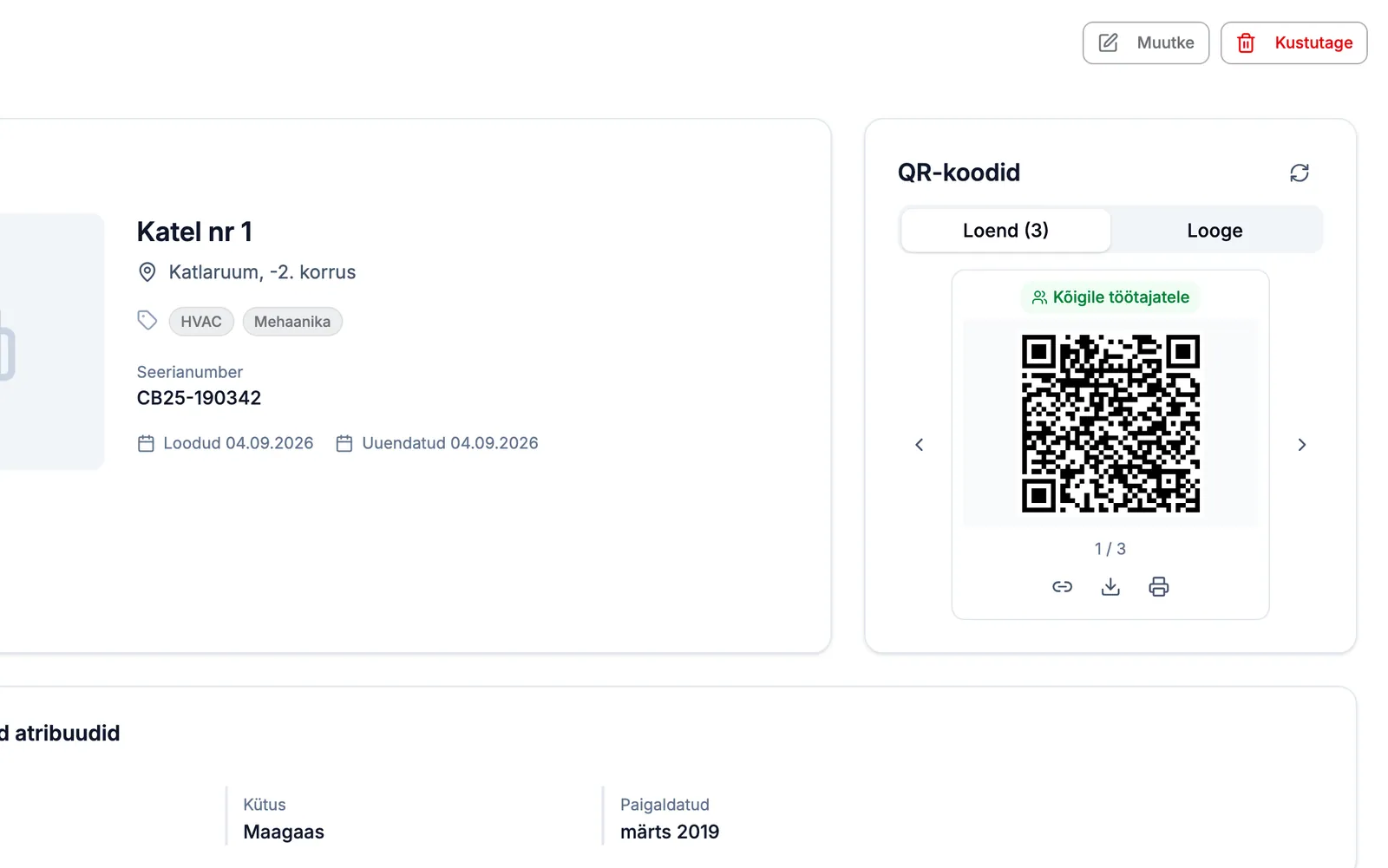
- Leidke kaardilt Üksuse teave jaotis QR-koodid.
- Liikuge loendi vahekaardil noolte abil selle üksuse QR-koodide vahel. Sildil on näha Kõigile töötajatele või töötaja nimi.
- Kasutage QR-koodi all olevaid nuppe:
- Laadige alla salvestab QR-koodi pildina.
- Printige avab printimislehe üksuse nime ja asukohaga.
- Lingi nupp kopeerib veebiaadressi, et saaksite selle sõnumiga saata.
Töötaja isikliku QR-koodi loomiseks:
- Klõpsake vahekaarti Looge.
- Klõpsake nuppu Valige töötaja ja valige töötaja.
- Uus QR-kood ilmub loendi vahekaardile töötaja nimega.
Töötaja isikliku QR-koodi eemaldamiseks kuvage see loendi vahekaardil ja klõpsake nuppu Kustutage. Üksuse kõigi töötajate QR-koodi ei saa kustutada.
Paljude QR-koodide korraga printimine
Uue objekti seadistamisel vajate tavaliselt QR-koodi iga üksuse jaoks. Saate need kõik korraga välja printida.
- Avage Üksused.
- Valige prinditavad üksused:
- Mõne üksuse printimiseks märkige nende märkeruudud ja klõpsake nuppu Printige QR.
- Loendi kõigi üksuste printimiseks ärge midagi märkige ja klõpsake nuppu Prindi kõik QR-koodid. Teie praegust otsingut ja sildifiltrit rakendatakse kõigil lehekülgedel.
- Valige aknas QR-koodide printimine Paberi suurus (A4, A5 või Letter) ja QR-koode reas (1–4).
- Kontrollige vaadet Eelvaade. Igal sildil on QR-kood, üksuse nimi ja asukoht.
- Klõpsake nuppu Printige.
Nendel siltidel kasutatakse üksuse kõigi töötajate QR-koodi. Kaebuse ja logiraamatu QR-koodid prinditakse ükshaaval iga üksuse üksikasjade lehelt.
Nõuanded QR-siltide kleepimiseks
- Kleepige silt rinna kõrgusele, kus inimene saab telefoni selle lähedale hoida.
- Kleepige see üksusele endale või otse selle kõrvale, et töötaja teaks, millisele üksusele see kuulub.
- Vältige kumeraid, määrdunud või väga läikivaid pindu. Peegeldus võib takistada kaameral koodi lugemast.
- Välitingimustes või niisketes kohtades kasutage veekindlat sildipaberit või lamineeritud lehte.
- Hoidke töötajate QR-koodid ja kaebuse QR-kood lahus. Külastajad peaksid nägema ainult kaebuse QR-koodi.
- Pärast sildi kleepimist skannige see korra oma telefoniga, et veenduda, et see avab õige üksuse.