Üksused
Lisage mallidest üksusi, siduge kontroll-loendeid, vaadake iga üksuse ajalugu ja hallake paketi piiranguid.
Mis on üksus
Üksus on kõik, millele kinnitate QR-koodi, et seda hallata – seade, ruum, sõiduk või paberist logiraamat. See võib olla näiteks lift, tulekustuti, tualettruum või koosolekuruum, mille eest objektil hoolitsete, või logiraamat, mida soovite asendada.
Iga üksus saab oma QR-koodi. Töötajad skannivad selle telefoniga, et täita üksuse kontroll-loendeid ja lõpetada selle ülesandeid. Kui selle sisse lülitate, saab ka avalikkus selle kaudu kaebusi saata.
Valige külgribal Üksused, et näha praeguse objekti kõiki üksusi. Saate otsida nime järgi, filtreerida silte nupuga Sildifilter ja avada mis tahes üksuse selle real klõpsates.
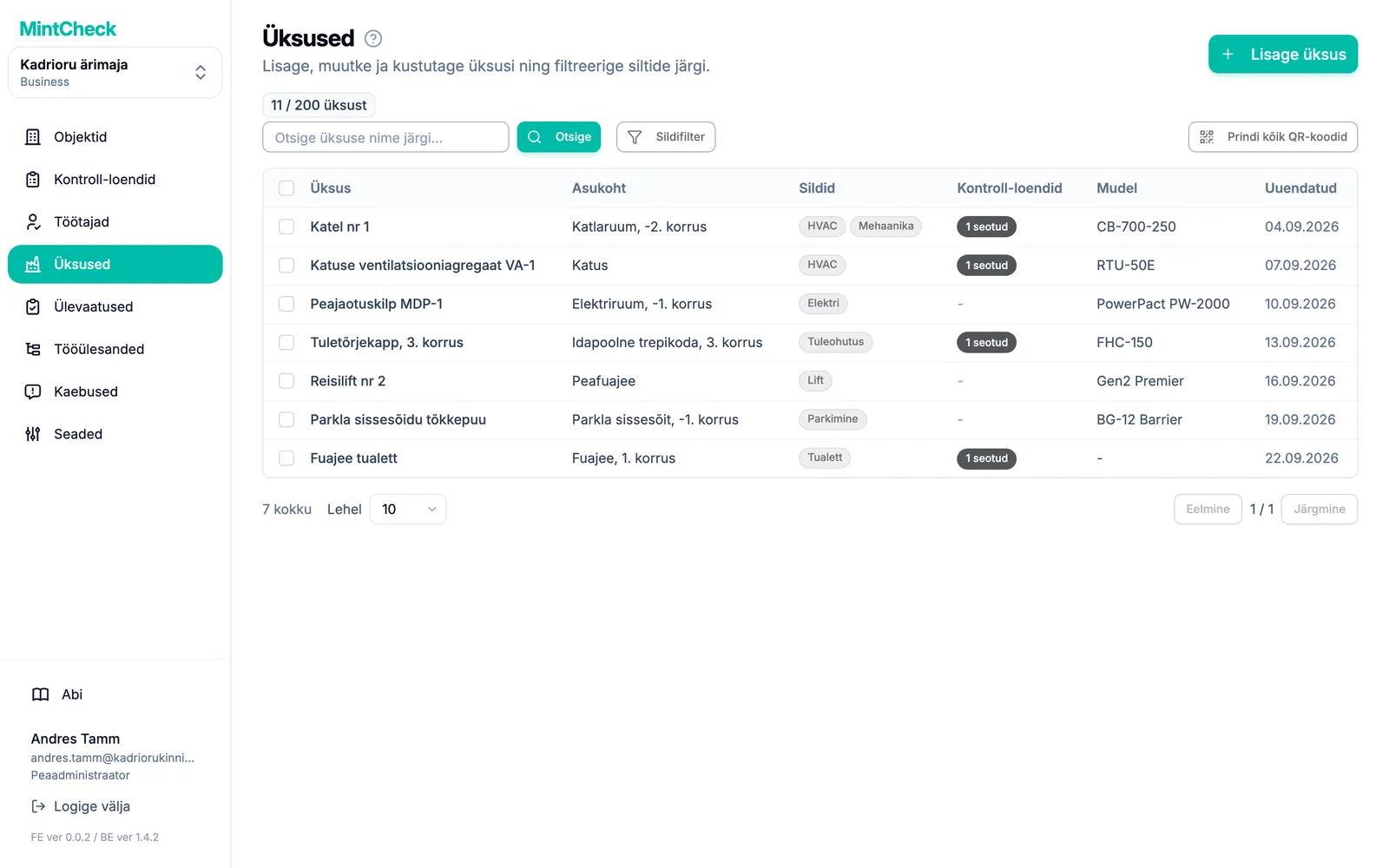
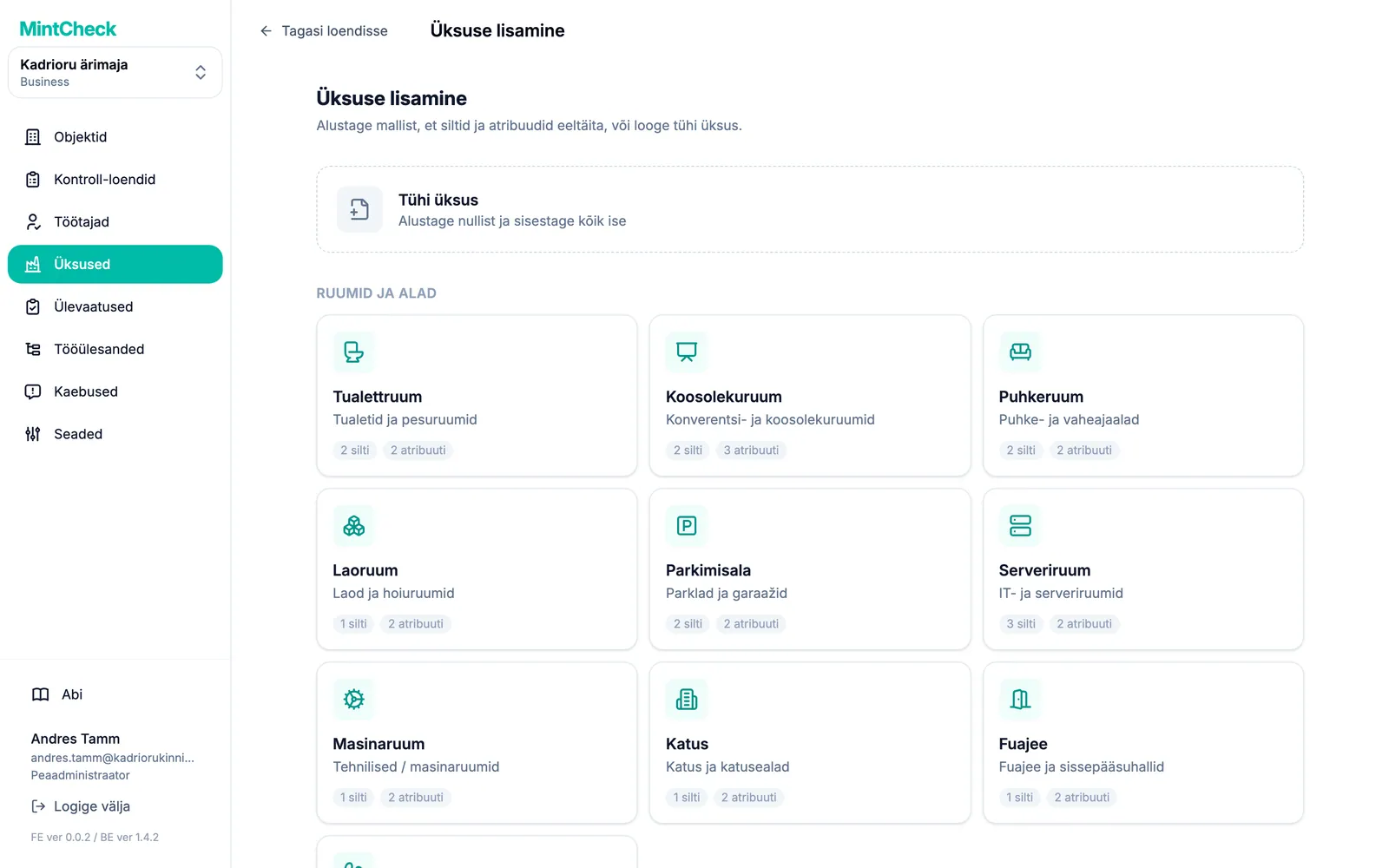
Üksuse lisamine
- Avage Üksused ja klõpsake nuppu Lisage üksus.
- Avaneb mallide galerii. Valige, kuidas alustada:
- Klõpsake valikul Tühi üksus, kui soovite kõik ise täita.
- Või klõpsake mallil, näiteks tualettruum, tulekustuti või sõiduk. Mallid on rühmitatud kategooriatesse Ruumid ja alad, Seadmed ja vahendid, Sõidukid, Logiraamatud ja IT- ja kontoriseadmed.
- Avaneb üksuse vorm. Kui valisite malli, on sildid ja kohandatud atribuutide nimed juba täidetud. Peate sisestama ainult väärtused.
- Täitke vorm (vt allpool olevaid välju) ja klõpsake nuppu Salvestage. Iga üksuse nimi peab objektis olema kordumatu. Kui nimi on juba kasutusel, palub MintCheck valida teise nime.
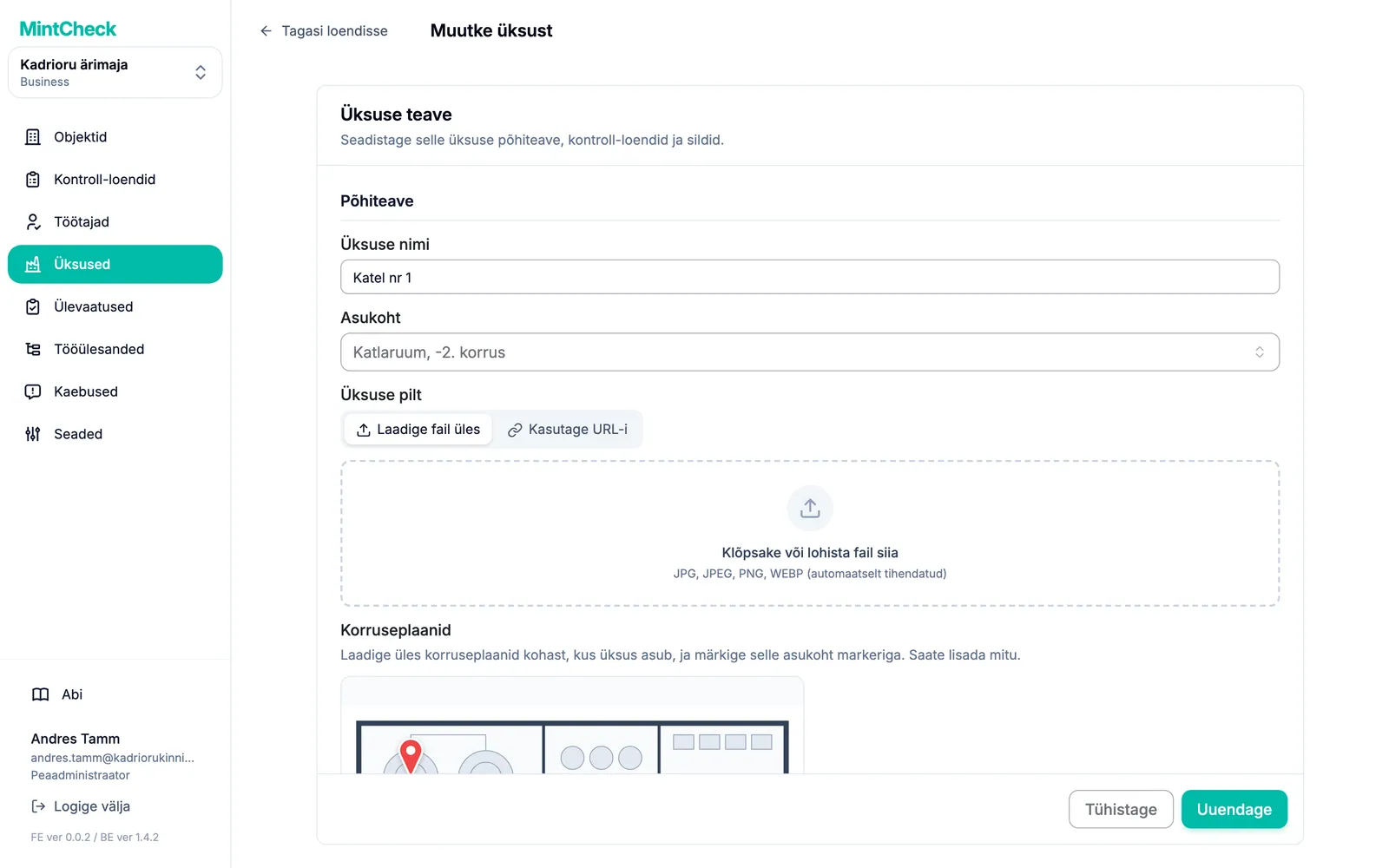
Üksuse vormi täitmine
Vormil on järgmised osad:
- Üksuse nimi (kohustuslik): nimi, mille töötajad ära tunnevad, näiteks „Tualett 2. korrus ida“.
- Asukoht (kohustuslik): valige olemasolev asukoht või sisestage uus ja lisage see.
- Üksuse pilt: foto aitab töötajatel veenduda, et nad on õige üksuse juures. Laadige fotofail üles vahekaardil Laadige fail üles või kleepige veebis oleva pildi aadress vahekaardile Kasutage URL-i ja klõpsake nuppu Importige. MintCheck laadib pildi alla ja hoiab endal selle koopiat, nii et foto jääb alles ka siis, kui algne veebisait selle eemaldab.
- Korruseplaanid: laadige üles selle koha korruseplaanid, kus üksus asub, ja märkige üksuse asukoht markeritega. Vt allpool jaotist „Üksuse märkimine korruseplaanile“.
- Mudel ja Seerianumber: seadmete valikulised lisaandmed.
- Üksuse sildid: lühikesed märgendid, näiteks „Tuleohutus“ või „3. korrus“. Hiljem saate üksuste loendit siltide järgi filtreerida.
- Seotud kontroll-loendid: kontroll-loendid, mida töötajad selle üksuse juures täidavad. Võite valida mitu.
- Avaliku logiraamatu juurdepääs: valige Ainult registreeritud töötajad või logiraamatute jaoks Täita saavad kõik. Vt Logiraamatud.
- Kohandatud atribuudid: mis tahes lisateave nime ja väärtusena, näiteks „Hooldusettevõte“ ja selle telefoninumber. Uue lisamiseks klõpsake nuppu Lisage atribuut.
Kui vajalikku kontroll-loendit veel pole, avage kontroll-loendi valija ja valige Looge kontroll-loend (uus vahekaart). Looge kontroll-loend uuel vahekaardil, tulge tagasi ja klõpsake valija kõrval olevat värskendusnuppu. Vt Kontroll-loendid.
Üksuse märkimine korruseplaanile
Suures hoones võivad töötajad üksuse otsimisele palju aega kulutada. Laadige üles selle koha korruseplaan, kus üksus asub, ja pange üksuse asukohale marker. Siis saavad töötajad korruseplaani üksuse vaatest avada ja üksuse üles leida.
- Klõpsake üksuse vormil jaotises Korruseplaanid nuppu Lisage korruseplaan ja valige korruseplaani pilt. Kui valite korraga mitu pilti, avaneb redaktor iga pildi jaoks kordamööda.
- Klõpsake redaktoris korruseplaanil üksuse asukohta, et sinna marker panna. Markeri teisaldamiseks lohistage seda, eemaldamiseks klõpsake markeri nimetuse kõrval olevat ×. Markeri täpseks paigutamiseks suurendage vaadet suuminuppudega.
- Soovi korral sisestage Korruseplaani nimi, näiteks „3. korruse plaan“.
- Redaktori sulgemiseks klõpsake nuppu Salvestage. Seejärel klõpsake üksuse vormil nuppu Salvestage (üksuse muutmisel nuppu Uuendage). Korruseplaanid salvestatakse ainult koos üksusega.
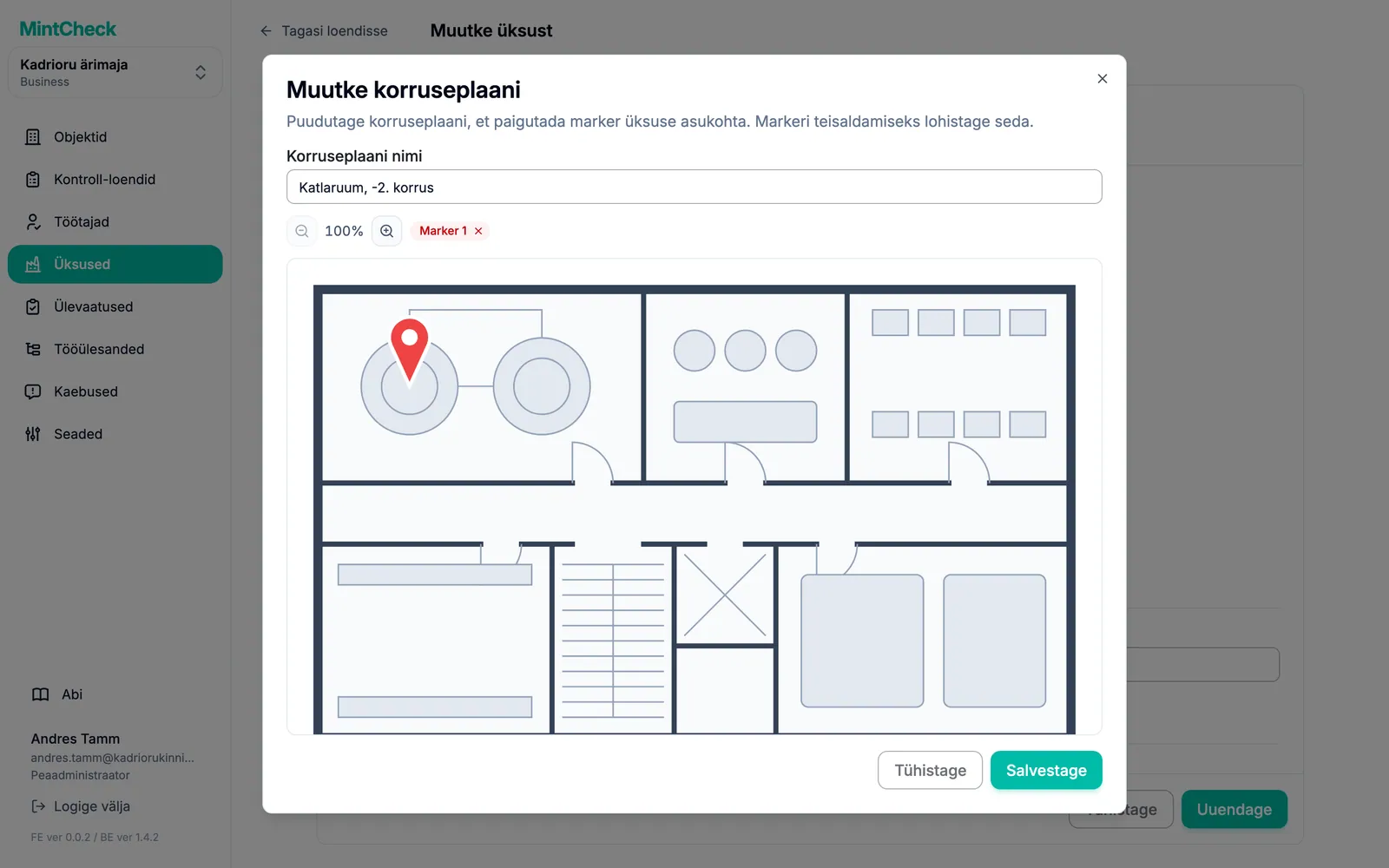
Igal üksusel võib olla kuni 10 korruseplaani ja igal korruseplaanil kuni 20 markerit. Kui soovite markereid hiljem teisaldada, klõpsake üles laaditud korruseplaanil pliiatsinuppu (Muutke markereid). Korruseplaanid koos markeritega on näha üksuse üksikasjade lehel ja töötaja vaates Üksuse teave. Vt Töötaja rakendus.
Üksuse üksikasjade leht
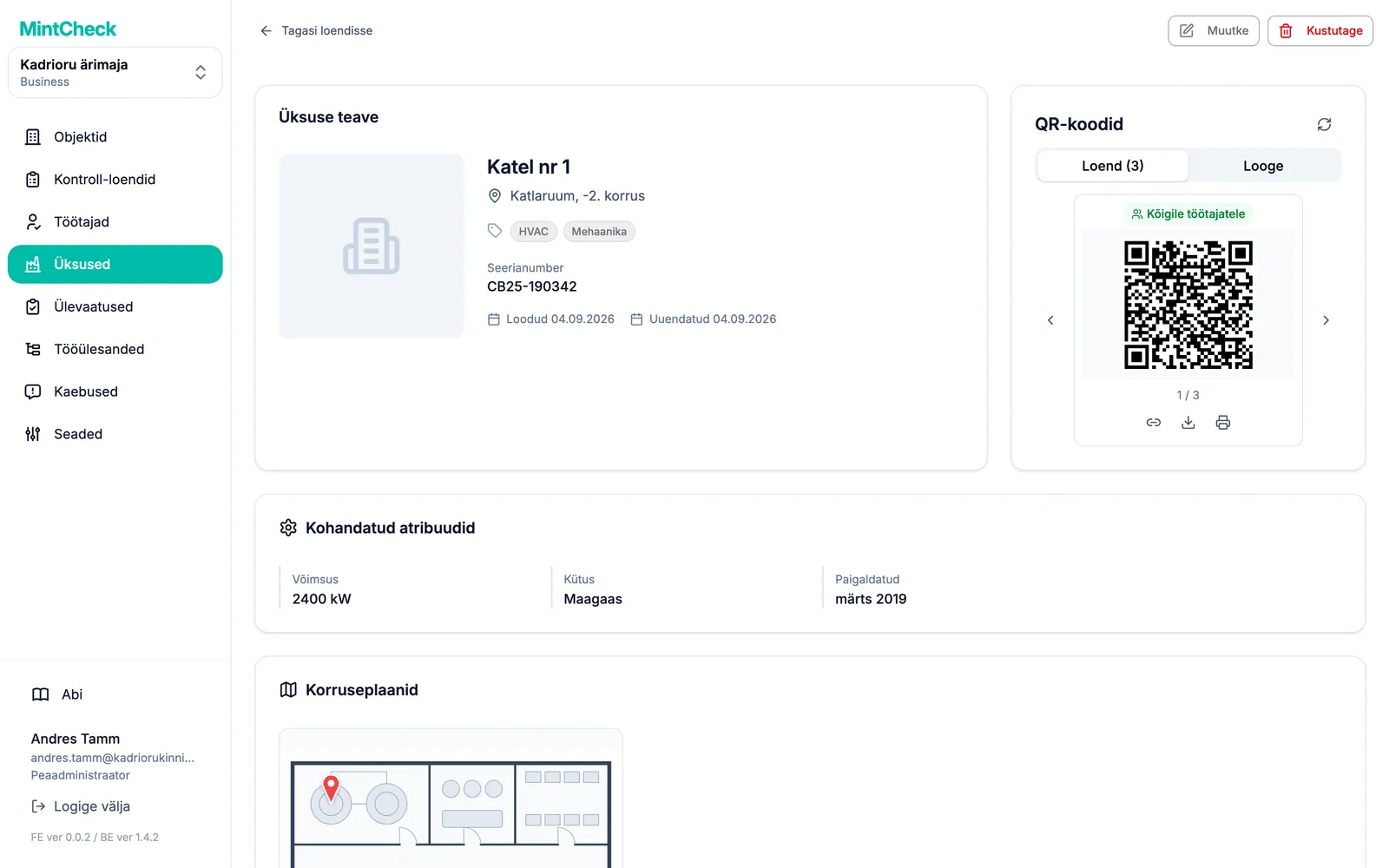
Üksuse üksikasjade lehe avamiseks klõpsake loendis üksusel. Siin näete kõike üksuse kohta ühes kohas:
- Üksuse teave: nimi, asukoht, foto ja üksuse QR-koodid. Vt QR-koodid.
- Korruseplaanid: korruseplaanid koos markeritega. Täissuuruses vaatamiseks klõpsake plaanil.
- Seotud kontroll-loendid ja Planeeritud ülevaatused.
- Ülevaatuste ajalugu: kõik selle üksuse ülevaatused. Vastuste ja fotode nägemiseks klõpsake ülevaatusel.
- Logiraamat: kuvatakse ainult siis, kui üksusega on seotud logiraamat.
- Üksuse ülesanded: Ootel tööülesanded, Kohesed tööülesanded, Tähtaja ületanud tööülesanded ja Lõpetatud tööülesanded. Lõpetatud ülesannete allalaadimiseks kasutage nuppu Eksportige Excelisse. Vt Tööülesanded.
- Kaebuste kasti seaded ja Avaliku logiraamatu juurdepääs. Vt Kaebuste kast.
Üksuse muutmiseks klõpsake ülaosas nuppu Muutke. Avaneb sama vorm praeguste väärtustega.
Paketi piirangud ja kirjutuskaitstud üksused
Lehe pealkirja kõrval näete, mitu üksust kasutate, näiteks „12 / 30 üksust“. Loendur muutub piiri lähenedes kollaseks ja piirini jõudes punaseks. Kui piir on täis, avab nupp Lisage üksus vormi asemel paketi uuendamise teate.
Kui teie organisatsioonil on rohkem üksusi, kui pakett lubab, muutuvad mõned üksused kirjutuskaitstuks. Loendi ülaosas olev teade ütleb, mitu neid on. Midagi ei kustutata. Paketi uuendamine avab need kohe. Pakettide võrdlemiseks klõpsake nuppu Vaata pakette. Piirangud ja hinnad on selgitatud juhendis Paketid ja arveldus.
Üksuste kustutamine
Ühe üksuse saate kustutada selle üksikasjade lehel nupuga Kustutage. Mitme üksuse korraga kustutamiseks:
- Märkige üksuste loendis üksuste märkeruudud.
- Klõpsake loendi kohal oleval ribal nuppu Kustutage.
- Kontrollige kinnitusaknas arvu ja klõpsake nuppu Kustutage.