Kiirjuhend
Seadistage objekt, kontroll-loend, üksus ja töötaja ning tehke oma esimene ülevaatus umbes 10 minutiga.
Enne alustamist
See õpetus viib teid tühjast kontost esimese tehtud ülevaatuseni umbes 10 minutiga. Loote ühe objekti, ühe kontroll-loendi, ühe üksuse ja ühe töötaja ning teete seejärel oma telefoniga testskannimise.
Teil on vaja:
- Peaadministraatori kontot (konto, millega registreerusite).
- Kaameraga telefoni skannimise testimiseks.
1. samm: looge objekt ja kontroll-loend
Objekt on hoone või asukoht, mida haldate. Kõik muu, mida loote, kuulub mõne objekti juurde.
- Valige külgribal Objektid.
- Klõpsake nuppu Lisage objekt.
- Sisestage väljale Objekti nimi nimi ja klõpsake nuppu Lisage.
- Kontrollige, et uus objekt oleks külgriba ülaosas olevas objektivalijas valitud.
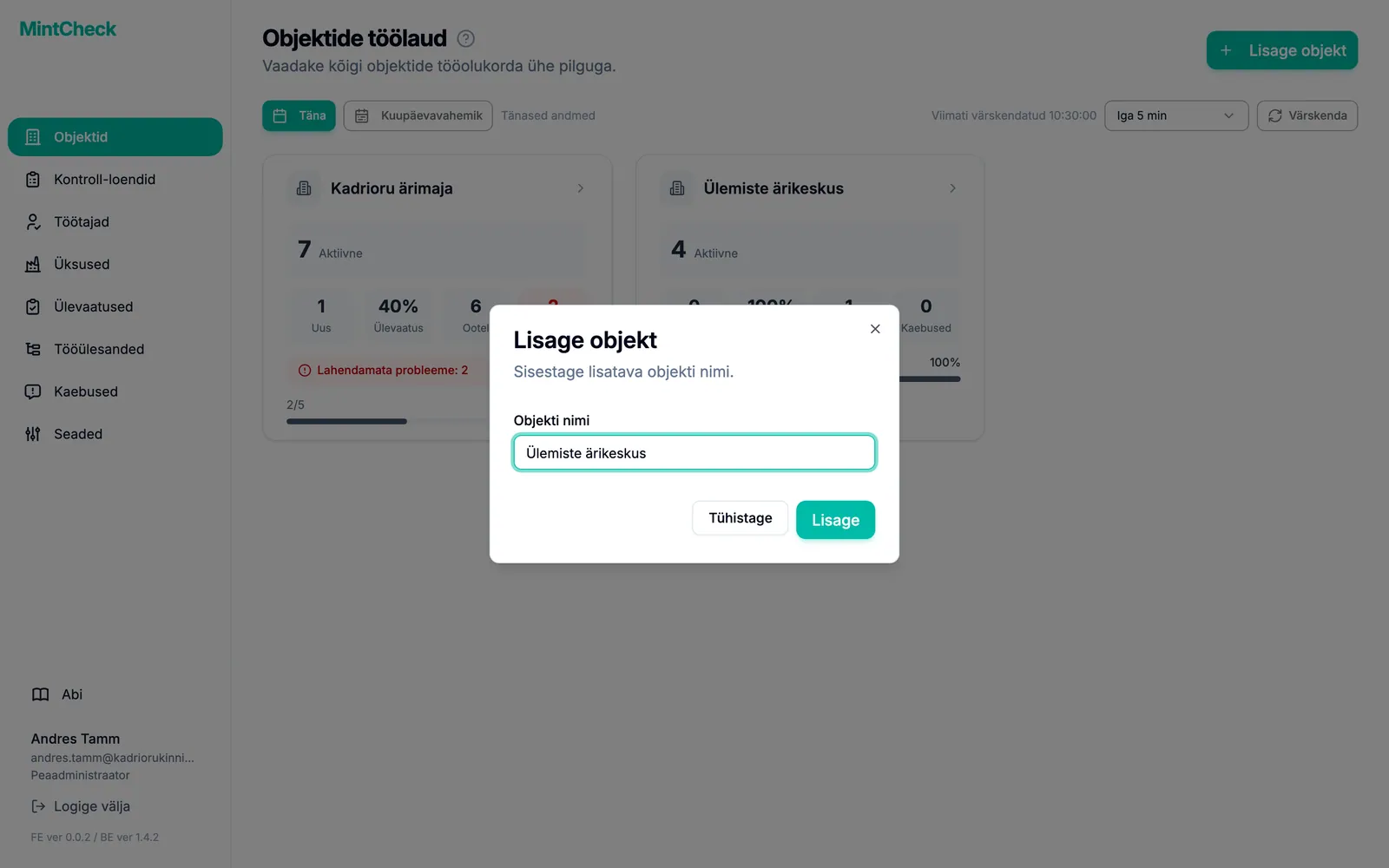
Järgmiseks looge kontroll-loend, mida teie töötajad täidavad.
- Valige külgribal Kontroll-loendid.
- Klõpsake nuppu Lisage kontroll-loend.
- Valige teie seadmetele sobiv mall. Selle ülevaatuse punktid täidetakse teie eest. Kui ükski ei sobi, valige Tühi kontroll-loend.
- Määrake ajakava, näiteks iga päev kell 9.00. Soovi korral muutke punkte.
- Klõpsake nuppu Salvestage.
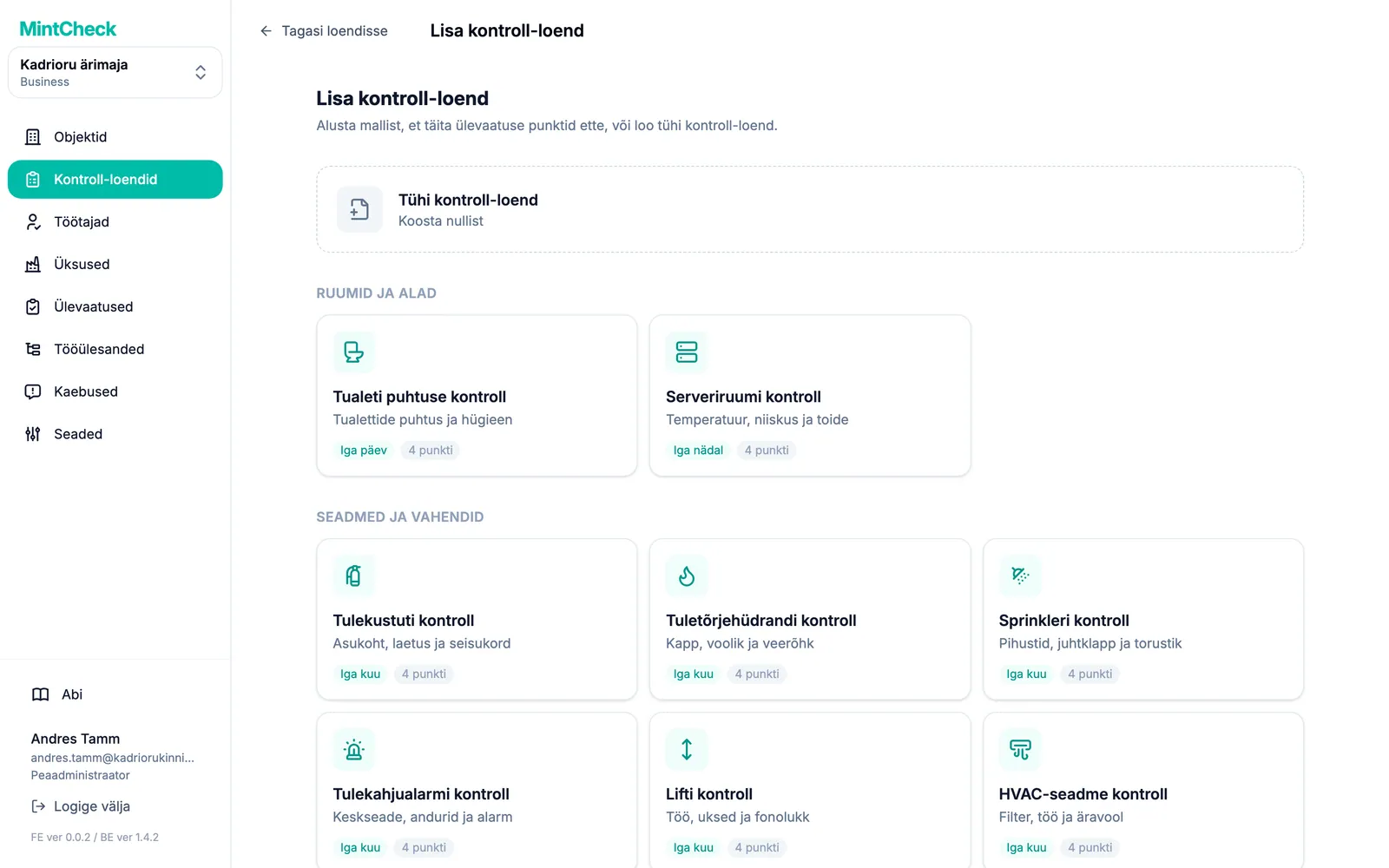
Lisateave: Objektid ja Kontroll-loendid.
2. samm: lisage üksus ja töötaja
Üksus on see, mida üle vaatate, näiteks pump või tulekustuti. Kui seote sellega kontroll-loendi, teab MintCheck, mida ja millal üle vaadata.
- Valige külgribal Üksused.
- Klõpsake nuppu Lisage üksus.
- Valige mall või Tühi üksus.
- Täitke väli Üksuse nimi.
- Valige jaotises Seotud kontroll-loendid 1. sammus loodud kontroll-loend.
- Klõpsake nuppu Salvestage. MintCheck loob üksusele QR-koodi.
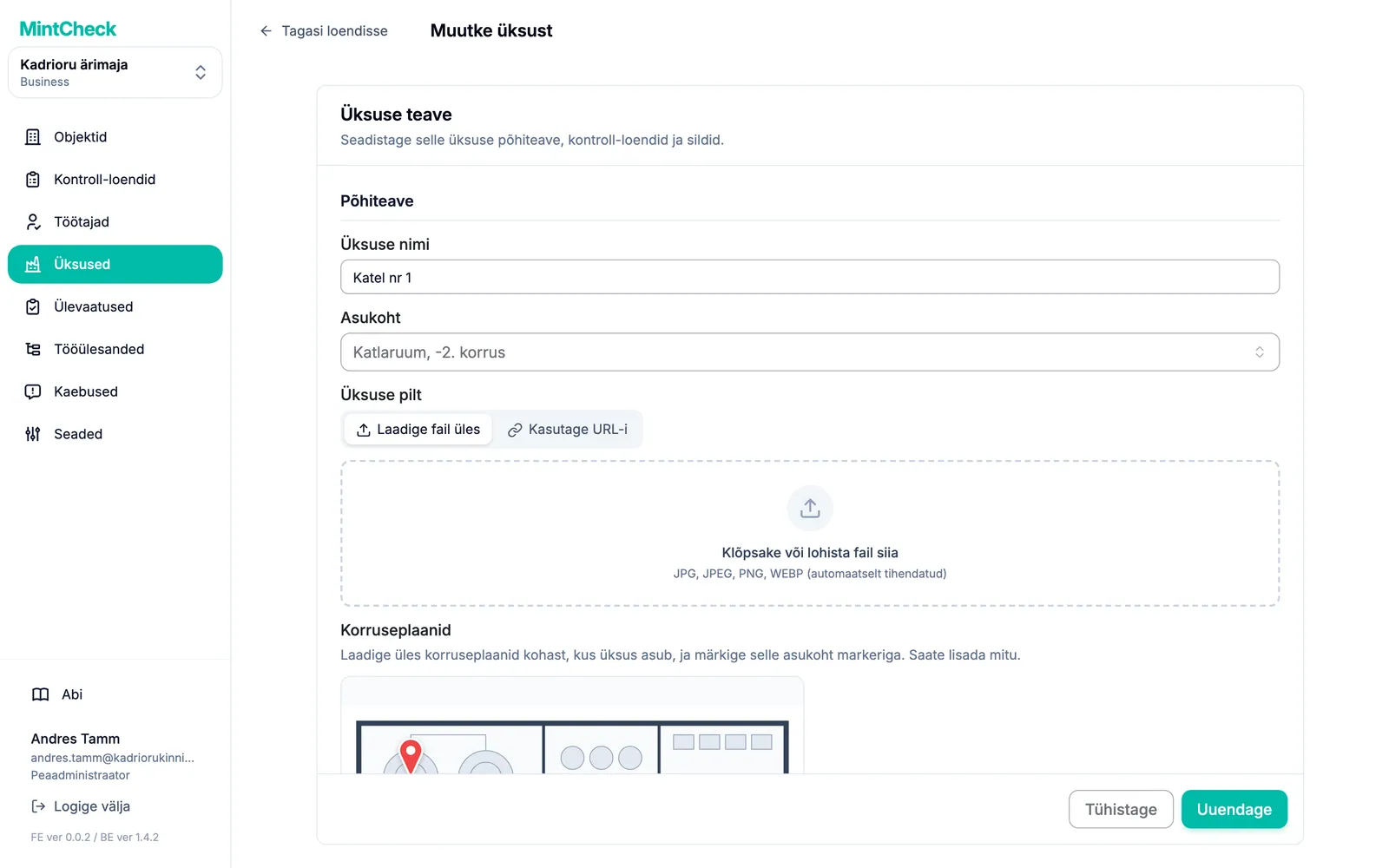
Nüüd lisage inimene, kes ülevaatuse teeb. Testi jaoks võite lisada iseenda.
- Valige külgribal Töötajad.
- Klõpsake nuppu Lisage töötaja.
- Täitke väljad Sisselogimise ID ja Nimi. Väli Telefon pole kohustuslik, kuid selle abil saab töötaja sisse logida ka telefoninumbriga.
- Klõpsake nuppu Lisage.
Lisateave: Üksused ja Töötajad.
3. samm: printige QR-kood ja tehke testskannimine
- Valige külgribal Üksused.
- Märkige üksuse märkeruut ja klõpsake nuppu Printige QR.
- Kontrollige eelvaadet ja printige leht. Kinnitage QR-kood üksusele kohta, kuhu töötajad ulatuvad.
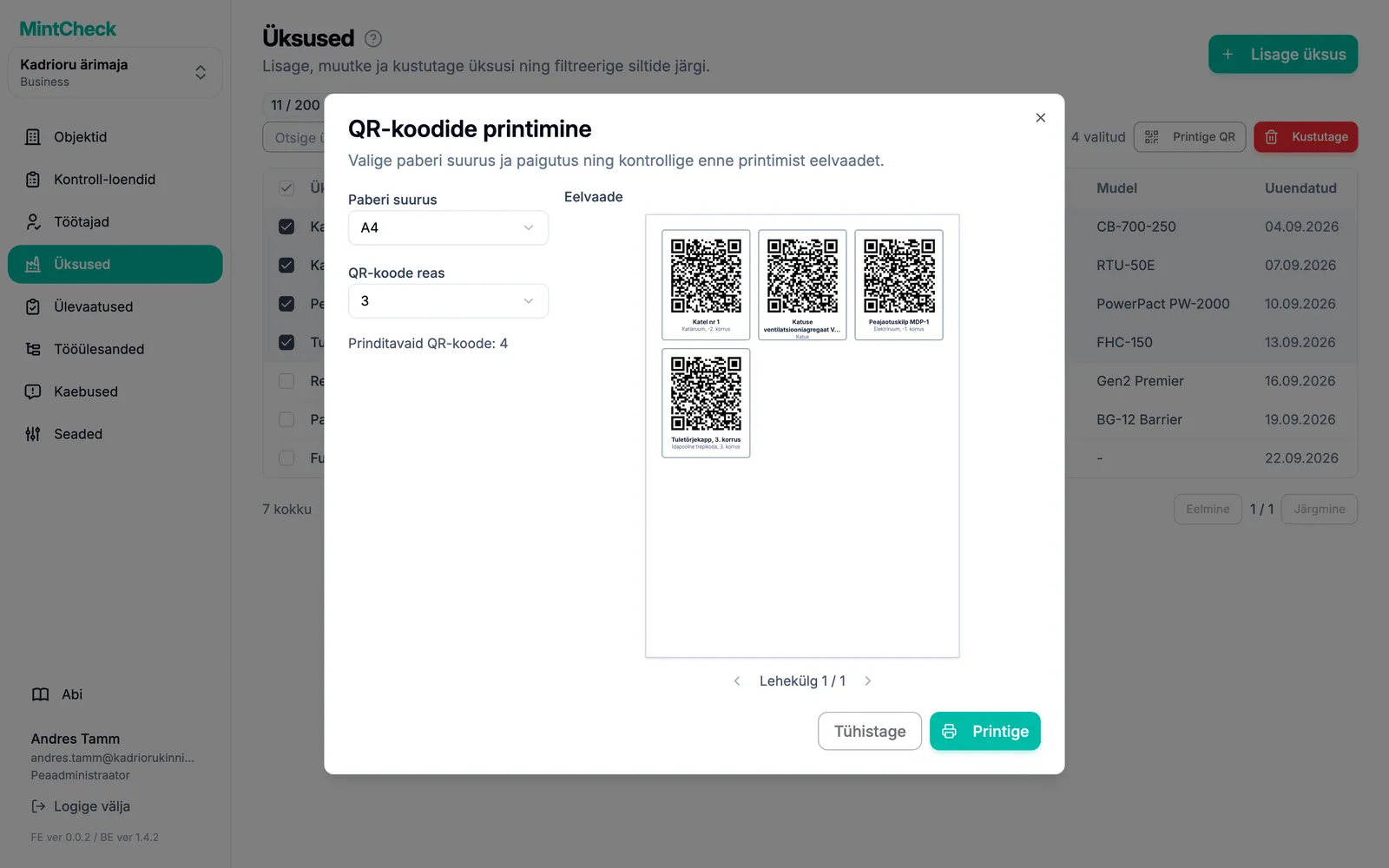
Nüüd testige nii, nagu teeks töötaja:
- Skannige QR-kood telefoni kaamerarakendusega ja avage link.
- Logige sisse töötaja sisselogimise ID või telefoninumbriga.
- Puudutage nuppu Alustage ülevaatust ja valige kontroll-loend.
- Vastake igale punktile, valige üldtulemus ja puudutage nuppu Esitage.
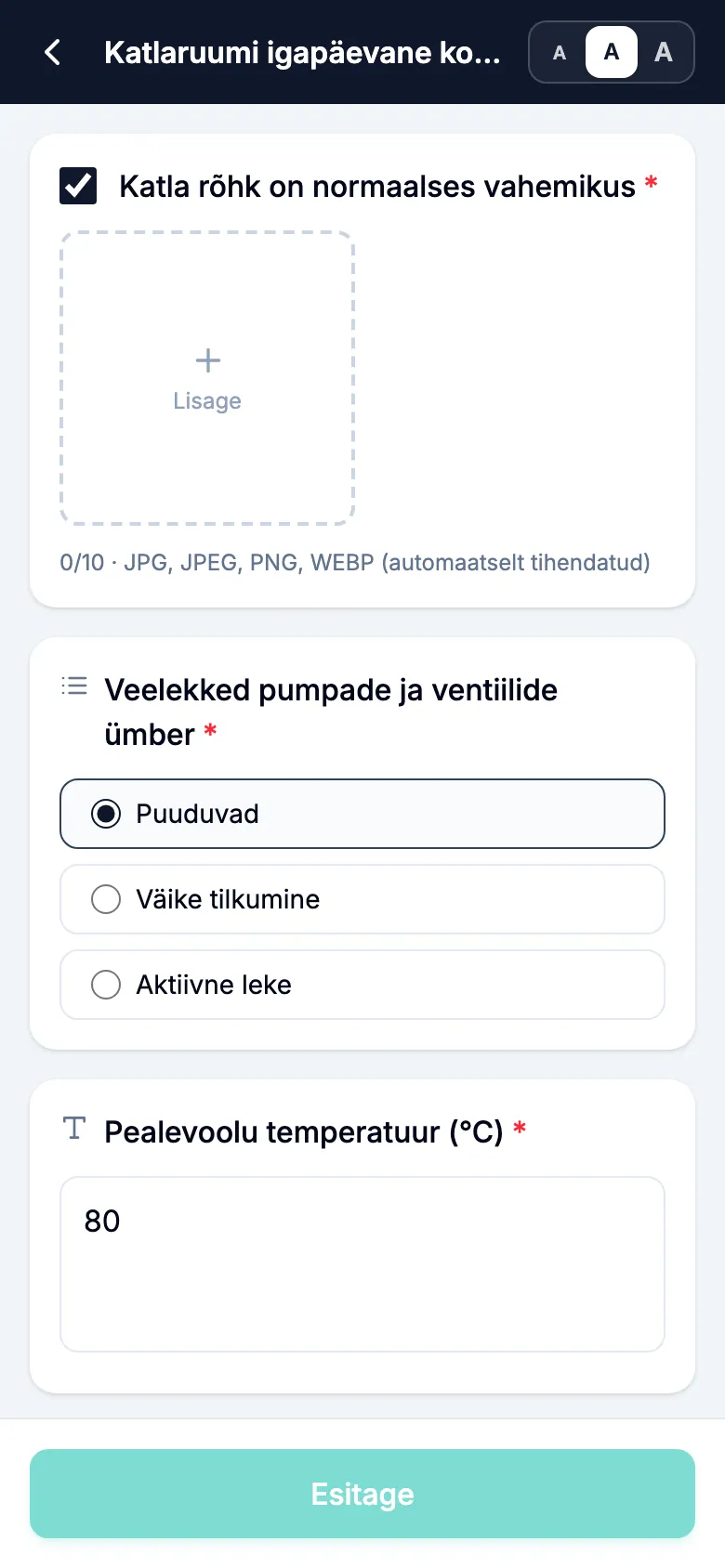
Lisateave: QR-koodid ja Töötaja rakendus.
4. samm: kontrollige tulemusi
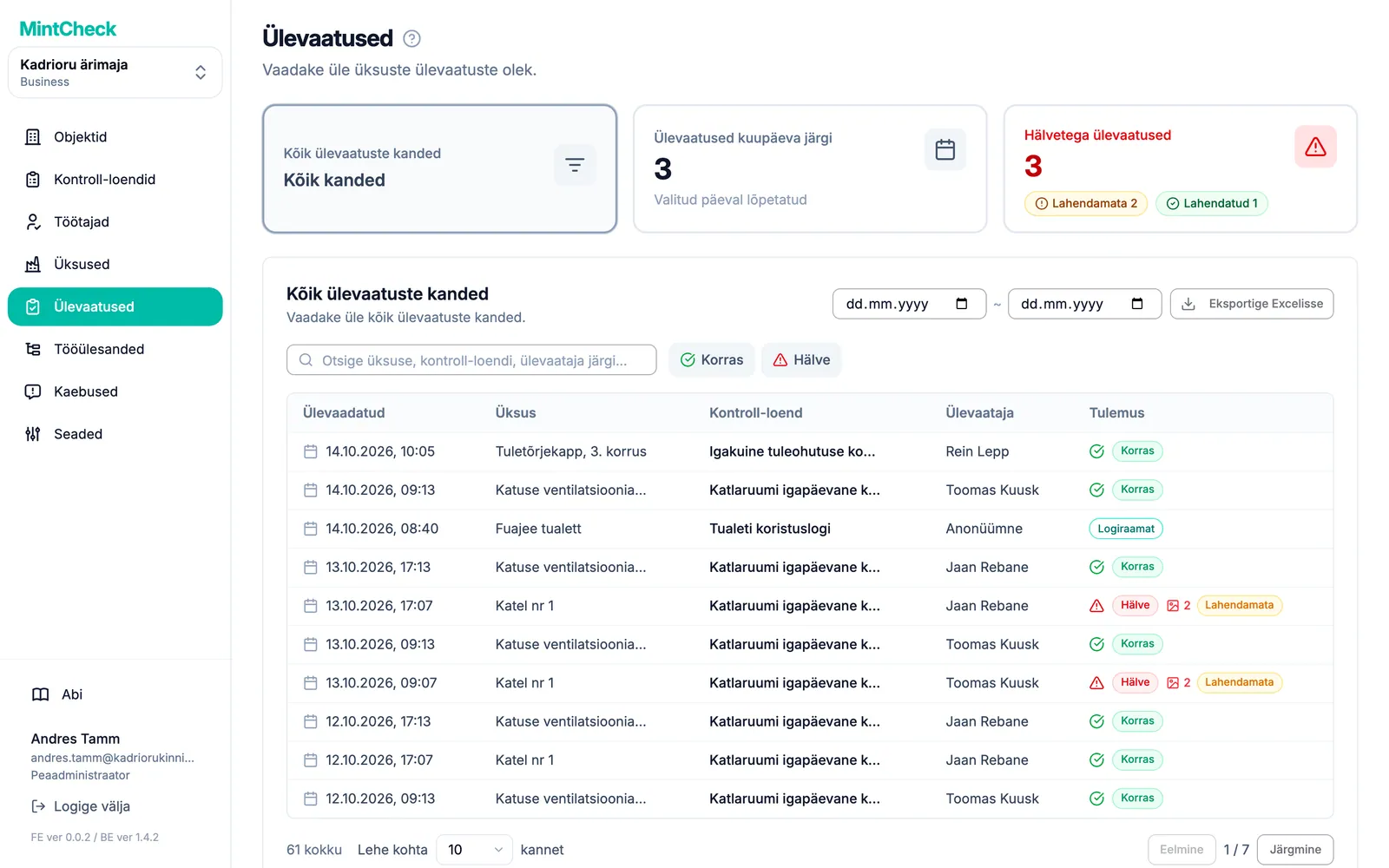
- Valige halduskonsooli külgribal Ülevaatused.
- Teie testülevaatus ilmub jaotisesse Kõik ülevaatuste kanded koos kellaaja, töötaja ja tulemusega.
- Kui töötaja teatas probleemist, ilmub see ka jaotisesse Hälvetega ülevaatused.
Ongi kõik. Siit edasi saate lisada rohkem üksusi ja töötajaid, luua tööülesandeid ja võtta kasutusele kaebuste kasti.