Tööülesanded
Looge ühekordseid ülesandeid, määrake need üksusele, töötajale või sildile ja jälgige neid kuni valmimiseni.
Mis on tööülesanne
Tööülesanne on ühekordne töö, mis ei kuulu tavapärasesse kontroll-loendisse. Näiteks „Vahetage ventilatsiooniseadme 2 filter“ või „Parandage fuajee katkine valgusti“. Teie loote ülesande, töötajad näevad seda oma telefonis ja märgivad selle märkuse ja fotodega tehtuks.
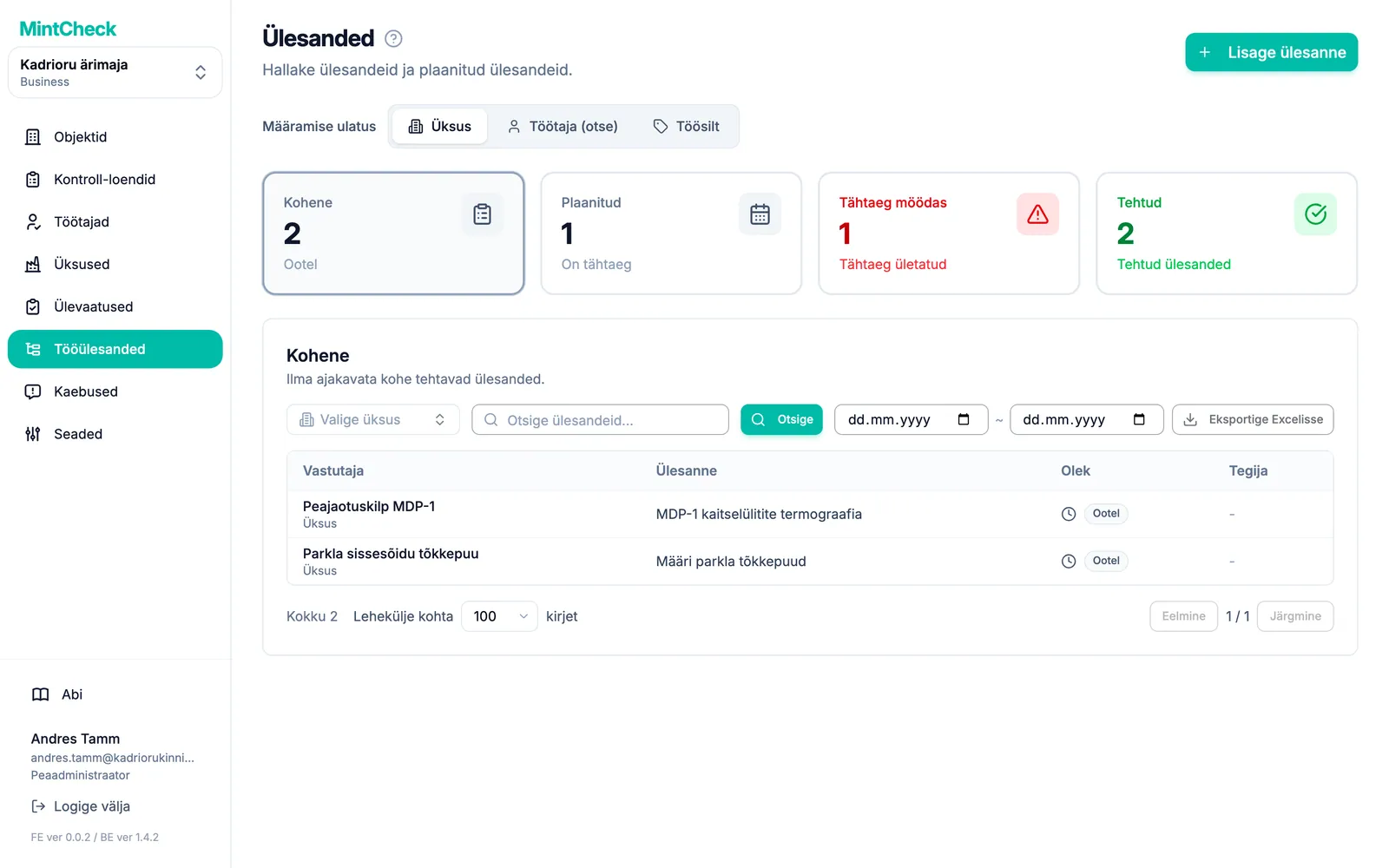
Valige külgribal Tööülesanded, et näha kõiki selle objekti ülesandeid, millega töötate.
Ülesande loomine
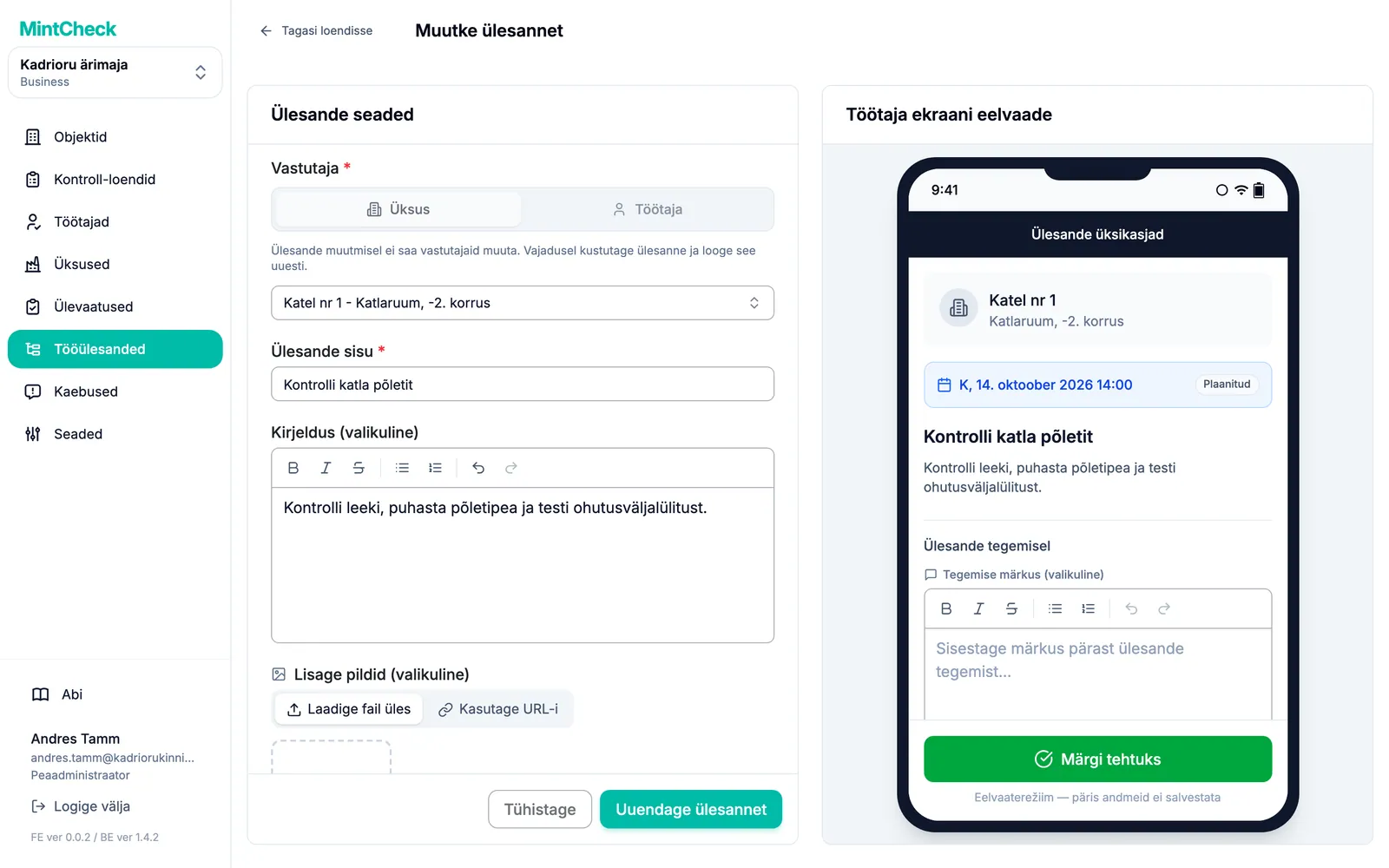
- Klõpsake paremas ülanurgas nuppu Lisage ülesanne.
- Valige jaotises Vastutaja, kellele ülesanne on: Üksus või Töötaja. Järgmine jaotis selgitab valikuid.
- Valige loendist üksus, töötaja või silt. Otsimiseks võite kirjutada.
- Täitke väli Ülesande sisu. See on lühike tekst, mida töötajad näevad esimesena.
- Soovi korral lisage töö selgitamiseks Kirjeldus (valikuline) ja Lisage pildid (valikuline).
- Kui töö tuleb teha kindlal päeval, lülitage sisse Määrake ajakava. Seejärel valige Kuupäev. Kellaaeg (valikuline) pole kohustuslik.
- Klõpsake nuppu Lisage ülesanne. Ülesanne ilmub kohe loendisse.
Vormi kõrval olev eelvaade näitab, kuidas ülesanne töötaja telefonis välja näeb.
Ajakavata ülesanne on kohene ülesanne: see tuleks teha niipea kui võimalik. Ajakavaga ülesandel on tähtaeg. Kui seda selleks ajaks ei tehta, muutub see hilinenuks.
Kes ülesande teeb
Ülesande saab määrata kolmel viisil:
- Üksusele: valige Üksus. Iga töötaja, kes skannib selle üksuse QR-koodi, näeb ülesannet. See on lihtsaim valik ja toimib kõigis pakettides.
- Ühele töötajale: valige Töötaja ja seejärel Valige töötaja otse. Ülesannet näeb ainult see töötaja.
- Töösildile: valige Töötaja ja seejärel Valige töösildi järgi. Ülesannet näevad kõik, kellel on see silt, ja ükskõik kes neist saab selle lõpetada. Sildid määratakse igale töötajale eraldi. Vt Töötajad.
Kõik paketid ei sisalda kõiki valikuid:
| Määramine | Tasuta ja kasutuspõhine | Kasutuspõhine koos otsemääramise lisaga | Business ja Master |
|---|---|---|---|
| Üksus | Jah | Jah | Jah |
| Üks töötaja | Ei | Jah | Jah |
| Töösilt | Ei | Ei | Jah |
Kui teie pakett mõnda valikut ei sisalda, on selle juures lukuikoon. Sellel klõpsates selgitab uuendusaken, mida on vaja. Peaadministraator saab pakettide avamiseks klõpsata nuppu Vaata pakette või alustada tasuta Businessi prooviperioodi, kui organisatsioon pole seda veel kasutanud. Administraatorid näevad teadet, mis palub neil pöörduda peaadministraatori poole. Hinnad leiate juhendist Paketid ja arveldus.
Ülesannete otsimine ja filtreerimine
Loendi ülaosas olev lüliti Määramise ulatus määrab, milliseid ülesandeid näete: Üksus, Töötaja (otse) või Töösilt.
Selle all olevad neli kaarti jagavad ülesanded oleku järgi. Loendi nägemiseks klõpsake kaardil:
- Kohene: avatud ülesanded ilma ajakavata.
- Plaanitud: avatud ülesanded, mille tähtaeg pole veel möödas.
- Tähtaeg möödas: avatud ülesanded, mille tähtaeg on möödas. Loend näitab, mitu päeva iga ülesanne hilineb.
- Tehtud: tehtud ülesanded.
Loendi kitsendamiseks sisestage osa ülesande nimest ja klõpsake nuppu Otsige. Üksuste vaates saate valida ka ühe üksuse. Filtrite tühjendamiseks klõpsake nuppu Lähtestage.
Samuti saate valida Alguskuupäev ja Lõppkuupäev. Loend uueneb kohe. Millist kuupäeva periood arvestab, sõltub avatud kaardist:
- Kohene: ülesande loomise kuupäev.
- Plaanitud ja Tähtaeg möödas: tähtaeg.
- Tehtud: ülesande lõpetamise kuupäev.
Ülesannete eksportimine ja haldamine
Klõpsake nuppu Eksportige Excelisse, et laadida vaadatavad ülesanded alla Exceli failina. Fail järgib valitud kaarti, ulatust ja filtreid ning sisaldab kõiki lehekülgi. Tehtud ülesannete puhul on failis ka iga ülesande lõpetaja ja tema lõpetamise märkus.
Klõpsake ülesandel, et avada aken Ülesande üksikasjad. Seal saate:
- Muutke: muuta sisu, fotosid või ajakava.
- Märgi tehtuks: sulgeda ülesande ise. Lõpetajaks märgitakse Administraator, mitte töötaja.
- Taasta ootele: avada tehtud ülesande uuesti. Lõpetamise märkust ja fotosid ei säilitata.
- Kustutage: eemaldada ülesande. Kustutatud ülesannet ei saa taastada.
Kuidas töötajad ülesandeid näevad
Töötajad näevad ülesandeid oma telefoni MintChecki töötajavaadetes:
- Üksuse ülesanded ilmuvad, kui töötaja skannib üksuse QR-koodi, selle üksuse kontroll-loendite kõrvale.
- Töötajale või sildile määratud ülesanded ilmuvad töötaja vahekaardile Minu ülesanded ning ka siis, kui ta skannib objektil mis tahes üksuse.
Töötaja avab ülesande, lisab soovi korral märkuse ja fotod ning puudutab nuppu Lõpetage tööülesanne. Seejärel liigub ülesanne teie loendis kaardile Tehtud. Töötaja poolt vaadatuna vt Töötaja rakendus.