Ülevaatuste kanded
Vaadake tehtud ülevaatusi päeva või perioodi kaupa, kontrollige teatatud probleeme ja eksportige kanded Excelisse.
Mida ülevaatuste leht näitab
Iga kord, kui töötaja kontroll-loendi esitab, salvestab MintCheck selle ülevaatuse kandena. Leht Ülevaatused kogub need kanded objekti kohta, millega töötate, nii et saate kontrollida, mida tehti, millal ja kes.
Teisele objektile lülitumiseks kasutage külgriba ülaosas olevat objektivalijat. Leht näitab siis selle objekti kandeid.
Lehe ülaosas on kolm kaarti. Vaate avamiseks klõpsake kaardil:
- Kõik ülevaatuste kanded: kõik objektil tehtud ülevaatused.
- Ülevaatused kuupäeva järgi: mis oli ühele päevale planeeritud ja mis sel päeval tehti.
- Hälvetega ülevaatused: ainult ülevaatused, kus töötaja teatas probleemist.
Päeva plaani vaatamine
Vaates Ülevaatused kuupäeva järgi saate võrrelda ühe päeva plaani ja tulemusi.
- Klõpsake kaardil Ülevaatused kuupäeva järgi.
- Valige kuupäevanupuga päev. Liikuge noolte abil päeva võrra tagasi või edasi või klõpsake tänase päeva juurde naasmiseks nuppu Täna.
- Jaotises Planeeritud kontroll-loendid näete iga sellel päeval tähtajaga kontroll-loendit, selle kordumissagedust ja ajapilusid.
- Jaotises Lõpetatud ülevaatused näete ülevaatusi, mille töötajad sel päeval tegelikult esitasid.
Kui kontroll-loend on esimeses loendis, kuid teises loendis pole sellele vastavat kannet, pole seda ülevaatust veel tehtud.
Töötaja saab kontrolli registreerida ka päeval, mil kontroll-loend pole ajastatud. See kanne ilmub ajalukku, kuid seda ei arvestata päeva planeeritud arvus.
Perioodi kannete leidmine
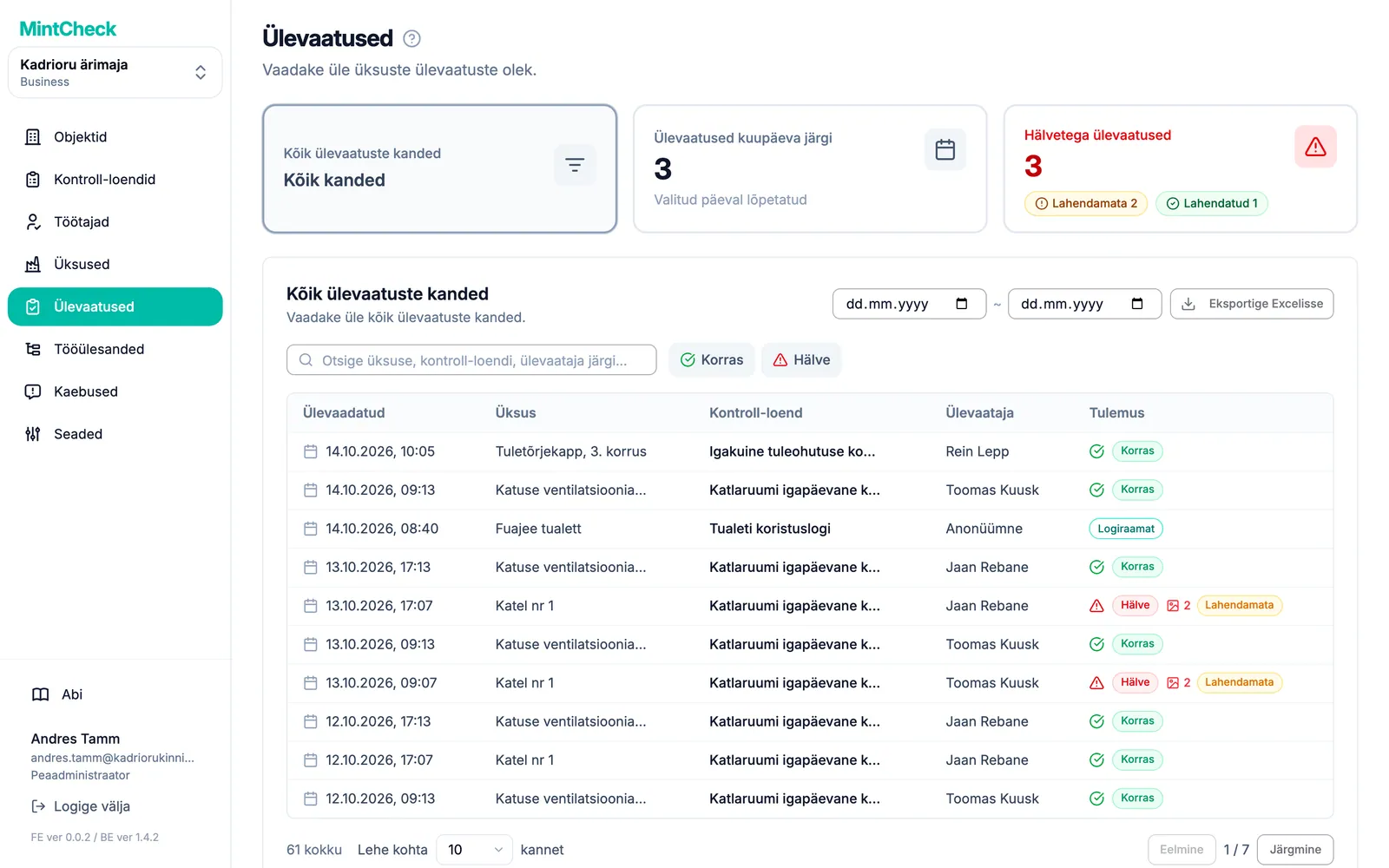
Vaade Kõik ülevaatuste kanded loetleb kõik kanded, uusimad eespool. Saate seda kitsendada kolmel viisil:
- Perioodi järgi: valige paremas ülanurgas Alguskuupäev ja Lõppkuupäev. Loend uueneb kohe. Perioodi tühjendamiseks klõpsake kuupäevade kõrval nuppu Lähtestage.
- Teksti järgi: sisestage otsingukasti, et leida üksus, kontroll-loend või ülevaataja nime järgi.
- Tulemuse järgi: klõpsake nuppu Korras või Hälve, et näha ainult neid tulemusi. Kõigi tulemuste uuesti kuvamiseks klõpsake nuppu Lähtestage.
Igal real on näha Ülevaadatud, Üksus, Kontroll-loend, Ülevaataja ja Tulemus. Logiraamatu kannetel on tulemuse asemel märk Logiraamat. Logiraamatute kohta lugege juhendist Logiraamatud.
Tulemuse kõrval olevad väikesed märgid annavad ühe pilguga lisateavet:
- Fotoikoon koos arvuga: nii mitu fotot lisas töötaja probleemiteatele.
- Kordusülevaatus: see kanne on varasema probleemi kordusülevaatus.
- Lahendatud või Lahendamata: probleemiga kande puhul näitab, kas hilisem kontroll on kinnitanud, et kõik on jälle korras.
Probleemide ülevaatamine
Kui töötaja märgib ülevaatuse tulemuseks Hälve, kirjeldab ta ka probleemi ja saab lisada fotosid. Klõpsake kaardil Hälvetega ülevaatused, et näha ainult neid kandeid. Veerus Hälbeteade on töötaja kirjeldus ja fotoikoon näitab, mitu fotot ta lisas.
Kaart Hälvetega ülevaatused näitab, mitmest probleemist on teatatud, jaotatuna lahendamata ja lahendatud probleemideks. Klõpsake lahendamata probleemide arvul, et minna otse probleemide juurde, mis vajavad veel tähelepanu. Loendis saate valikuga Lahendamise olek vahetada vaadete Kõik, Lahendamata ja Lahendatud vahel ning valida kuupäevaväljadega perioodi.
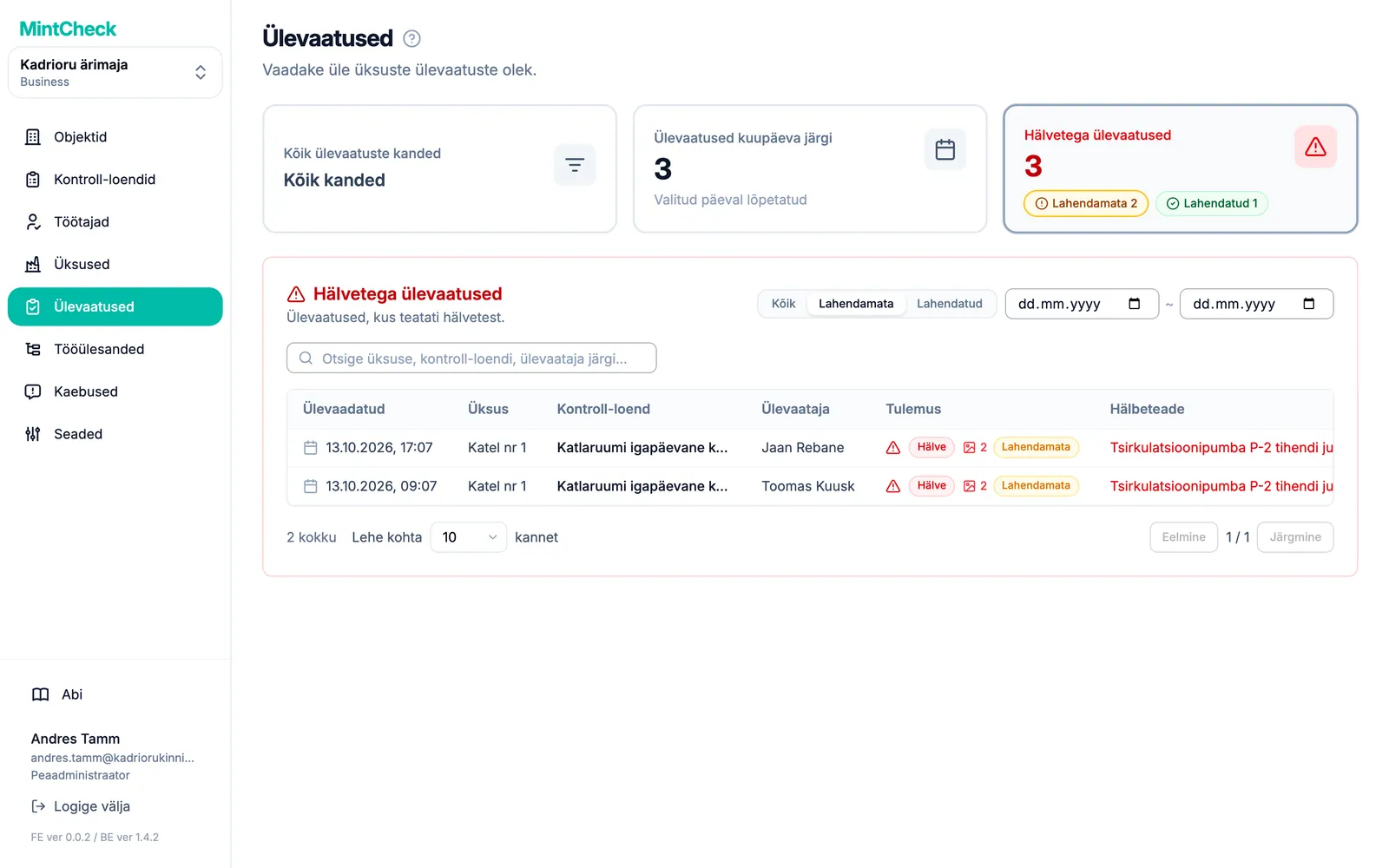
Kui midagi pole valesti läinud, jääb see vaade tühjaks. Hea harjumus on vaadata seda vähemalt kord päevas ja luua tööülesanne kõige kohta, mis vajab parandamist. Vt Tööülesanded.
Kuidas probleem lahendatakse
Teatatud probleemi olek on Lahendamata, kuni miski kinnitab, et see on parandatud. Selleks on kolm võimalust:
- Kordusülevaatus: pärast parandust vaatab töötaja üksuse uuesti üle ja tulemus on Korras.
- Järgmine korraline ülevaatus: sama üksuse ja kontroll-loendi järgmise plaanilise ülevaatuse tulemus on Korras.
- Administraator: märgite probleemi ise lahendatuks ja kirjutate üles, mida tehti.
Kui probleem on parandatud, vaatab töötaja üksuse uuesti üle. Seda teist kontrolli nimetatakse kordusülevaatuseks.
- Kordusülevaatus salvestatakse uue kandena. Esialgne probleemiteade koos kirjelduse ja fotodega jääb täpselt samaks.
- Kui kordusülevaatuse tulemus on Korras, muutub esialgse kande olek Lahendamata olekuks Lahendatud.
- Kordusülevaatusi ei arvestata täiendavate planeeritud ega tehtud ülevaatustena, seega ei muuda need päeva täitmismäära.
- Kui kandel on kordusülevaatus, ei saa seda enam muuta.
Eraldi kordusülevaatus pole ainus viis probleemi sulgeda. Kui sama üksuse ja kontroll-loendi järgmise korralise ülevaatuse tulemus on Korras, märgib MintCheck kõik selle üksuse ja kontroll-loendi varasemad lahendamata probleemid automaatselt olekuga Lahendatud. Kui ka see ülevaatus on Hälve, jäävad varasemad probleemid avatuks. Logiraamatu kanded ei sulge kunagi probleemi.
Töötaja ei saa probleemiteadet muutmise teel olekusse Korras viia. Ta saab endiselt parandada kirjeldust ja fotosid, kuid probleem suletakse ainult korras kordusülevaatuse või korras järgmise ülevaatusega.
Hoidke silm peal kannetel olekuga Lahendamata: probleemist on teatatud, kuid keegi pole veel parandust kinnitanud. Ka objekti töölaud näitab, mitu probleemi on veel lahendamata, olenemata sellest, millal neist teatati. Töötajad leiavad juhised juhendist Töötaja rakendus.
Probleemi ise lahendatuks märkimine
Mõnikord lahendatakse probleem ilma uue ülevaatuseta, näiteks kui töövõtja vahetas osa välja või osutus häire valeks. Sel juhul saate probleemi ise sulgeda.
- Avage loendist probleemiga kanne.
- Klõpsake nuppu Märgi lahendatuks.
- Kirjutage väljale Lahendamise märkus (kohustuslik), mida tehti. Ilma märkuseta ei saa kinnitada.
- Kinnitage. Kande olekuks muutub Lahendatud.
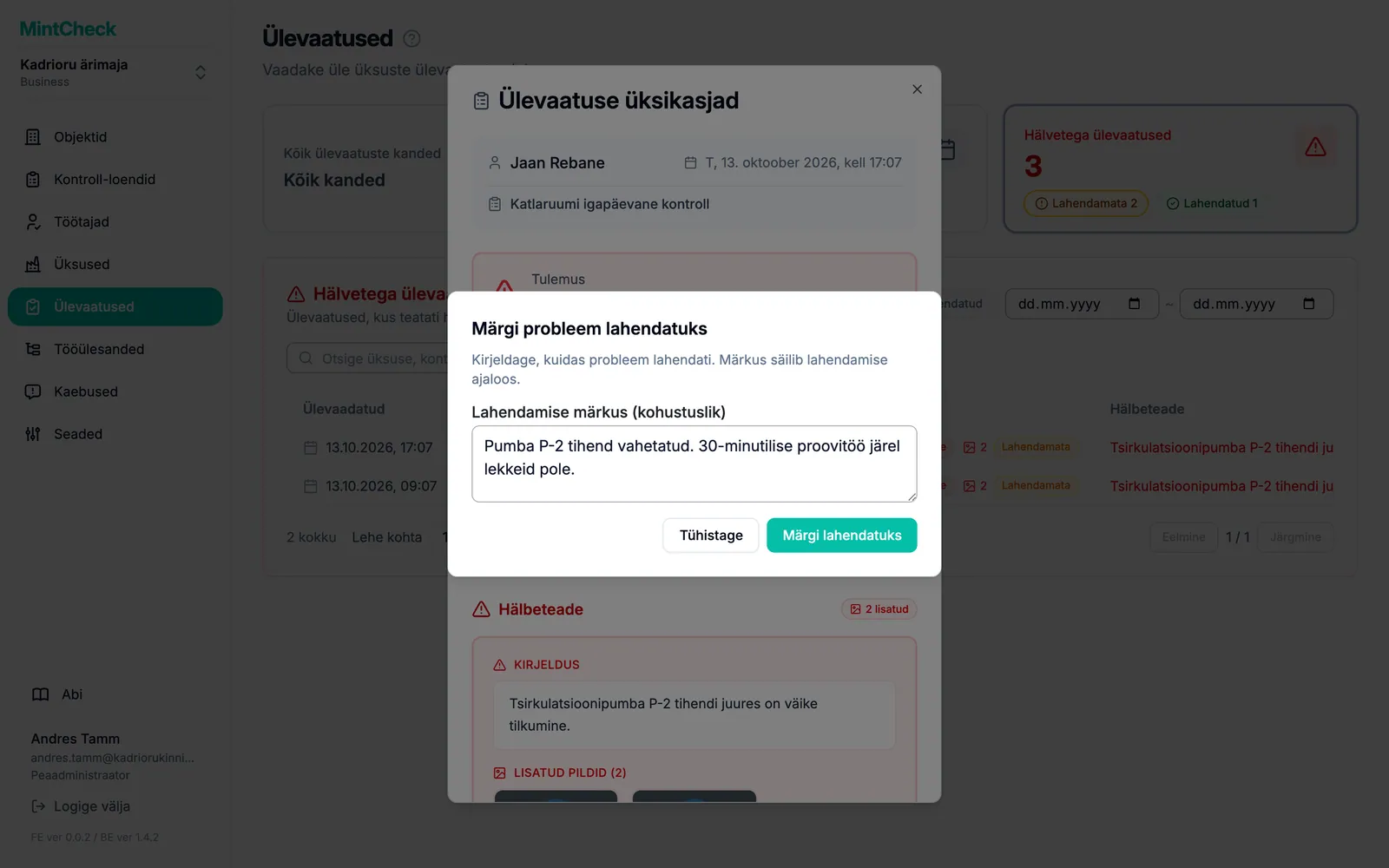
Seda saavad teha peaadministraatorid ja objekti administraatorid.
Vaadake, kuidas probleem lahendati, või taasavage see
Kui avate lahendatud probleemi, näitab jaotis Lahendamine, kuidas see lahendati (Lahendatud kordusülevaatusega, Lahendatud järgmise korralise ülevaatusega või Lahendatud administraatori poolt), millal, kes selle lahendas, ja märkust. Kui probleemi sulges hilisem ülevaatus, klõpsake selle ülevaatuse avamiseks nuppu Vaata lahendanud kannet. Kui kontroll-loend kustutatakse või üksuselt eemaldatakse või üksus kustutatakse, suletakse veel lahendamata probleemid automaatselt ja neil kuvatakse Suletud: kontroll-loend eemaldatud või Suletud: üksus kustutatud.
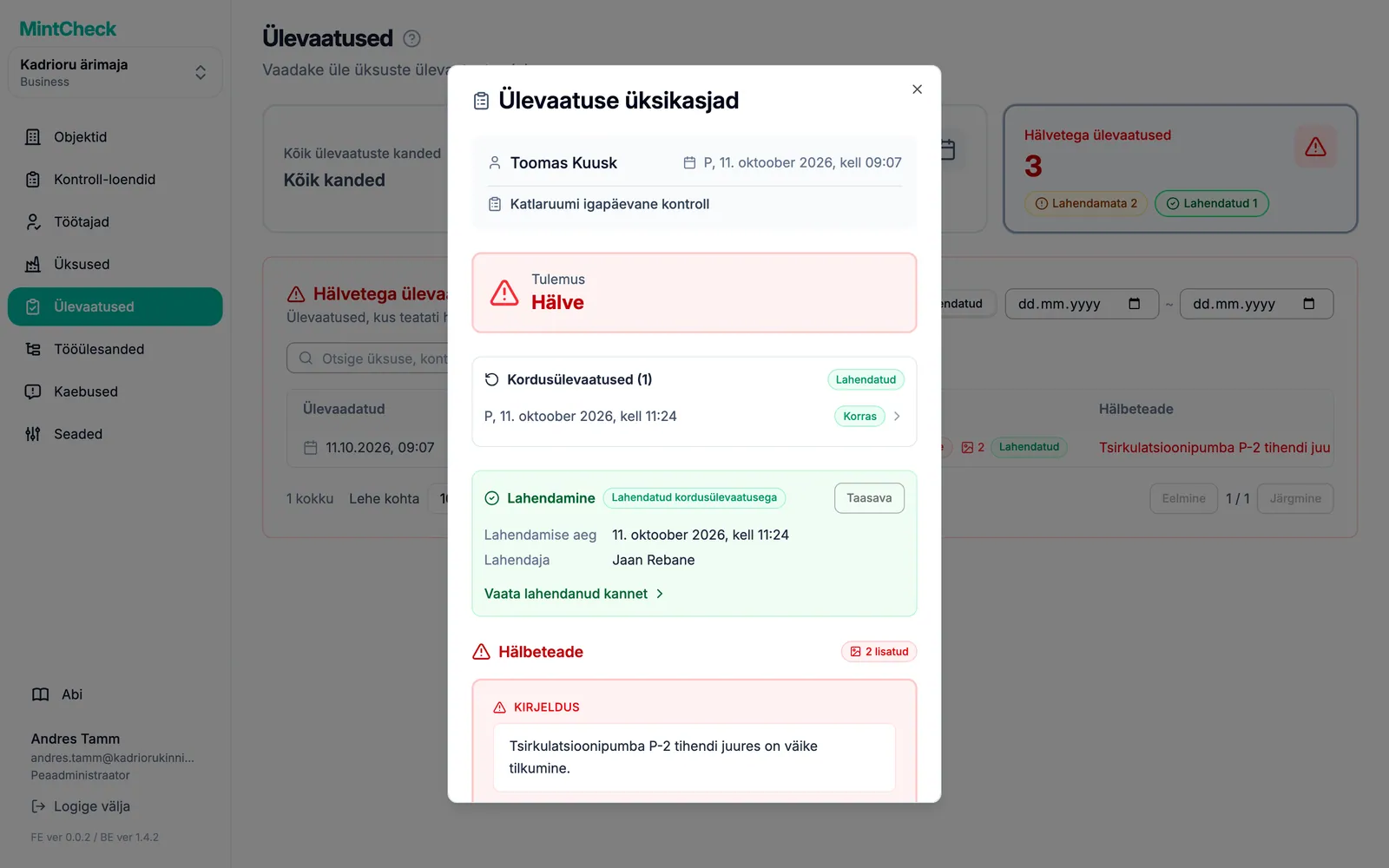
Kui selgub, et probleem pole siiski parandatud, klõpsake nuppu Taasava ja kinnitage. Kanne muutub taas olekusse Lahendamata ja saate selle hiljem uuesti lahendatuks märkida.
Kande avamine
Klõpsake mis tahes real, et avada aken Ülevaatuse üksikasjad. Aknas on näha:
- Tulemus: töötaja valitud üldtulemus.
- Hälbeteade: probleemi kirjeldus ja fotod, kui tulemus oli hälbega. Suurema pildi nägemiseks klõpsake fotol.
- Punktide vastused: vastus igale kontroll-loendi punktile, näiteks märgitud punktid, tekst, valitud variandid ja fotod.
- Märkmed: töötaja lisamärkused.
Probleemiga kande aknas on loetletud ka selle kordusülevaatused koos kellaaja ja tulemusega. Avamiseks klõpsake mõnel neist. Kui avate kordusülevaatuse, klõpsake esialgse probleemiteate juurde naasmiseks nuppu Vaata algset.
Loendi juurde naasmiseks sulgege aken.
Eksport Excelisse
Ülevaatuste kandeid saate alla laadida Exceli failina, näiteks kuuaruande jaoks.
- Klõpsake kaardil Kõik ülevaatuste kanded.
- Määrake vajaliku perioodi Alguskuupäev ja Lõppkuupäev. Kõigi kannete eksportimiseks jätke need tühjaks.
- Klõpsake nuppu Eksportige Excelisse.
Fail sisaldab kõiki valitud perioodi kandeid, mitte ainult vaadatavat lehekülge. Selles on ülevaatuse aeg, üksus, kontroll-loend, ülevaataja, tulemus ja hälbega tulemuste probleemikirjeldus. Otsingukast ja tulemusnupud eksporditavaid andmeid ei mõjuta.