Objektid ja objekti töölaud
Lisage, nimetage ümber ja kustutage objekte, lugege iga objekti töölauda, muutke perioodi ja liikuge objektide vahel.
Mis on objekt
Objekt on üks koht, mida haldate, näiteks hoone, ülikoolilinnak või kauplus. MintCheckis kuulub kõik muu mõne objekti juurde: üksused, kontroll-loendid, töötajad, ülevaatused, tööülesanded ja kaebused. Kui lülitute teisele objektile, näitab iga menüü selle objekti andmeid.
Valige külgribal Objektid, et näha vaadet Objektide töölaud. Seal on iga objekti kohta üks kaart, nii et saate kõiki objekte ühe pilguga võrrelda.
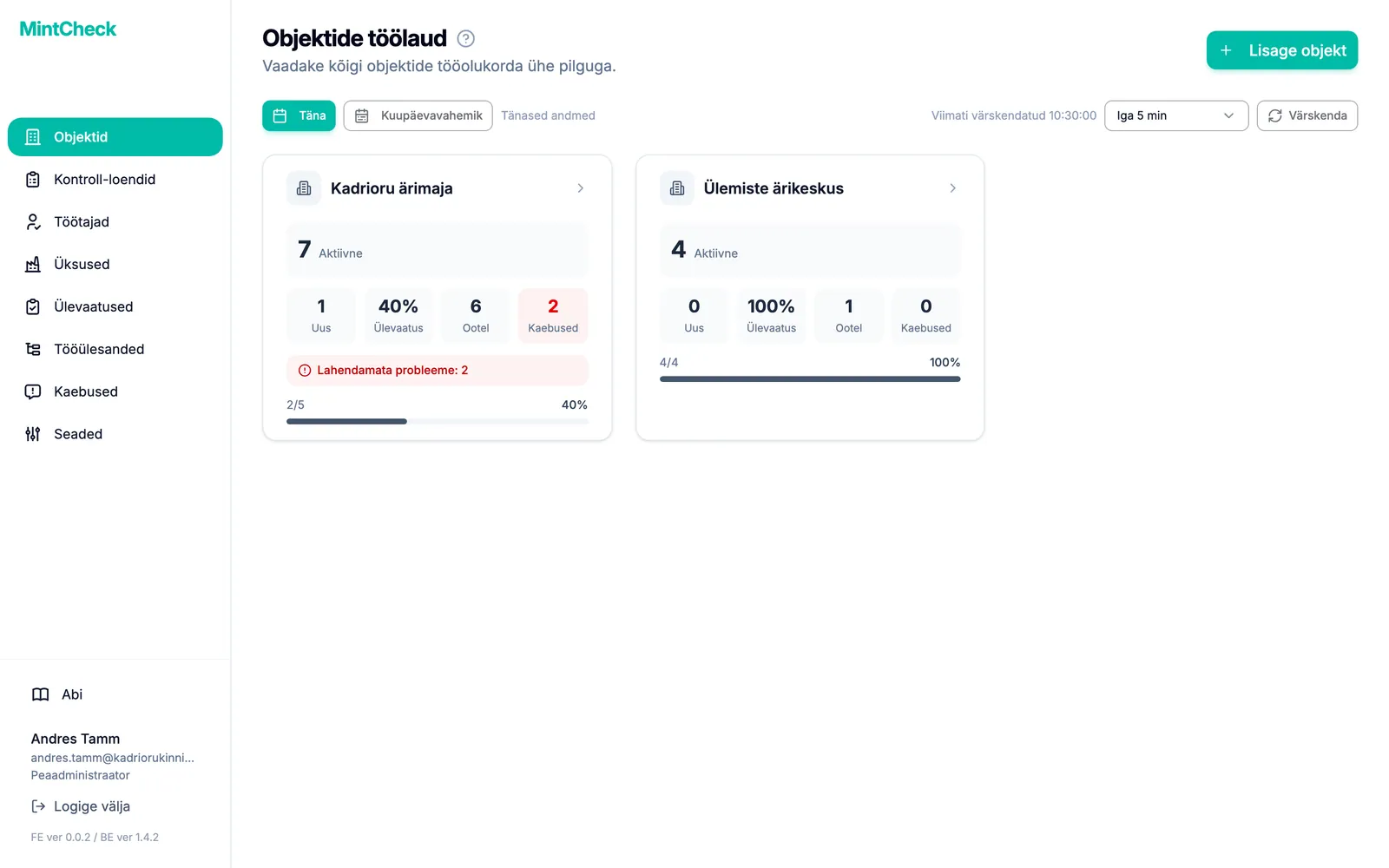
Igal kaardil on objekti nimi ja arvud valitud perioodi kohta:
- Aktiivne: objektil kasutusel olevate üksuste arv.
- Töötajad: registreeritud töötajad. Kui vaatate ainult tänast päeva, kuvatakse selle asemel Uus ehk täna lisatud töötajad.
- Ülevaatus: tehtud ülevaatused võrrelduna planeeritutega, näiteks 4/6.
- Ootel: tööülesanded, mis pole veel lõpetatud.
- Kaebused: avalikkuselt saadud kaebused.
Kui objektil on lahendamata ülevaatuste probleeme, näitab selle kaart ka nende arvu, nii et näete kohe, millised objektid vajavad tähelepanu.
Klõpsake kaardil, et avada selle objekti enda töölaud.
Objekti lisamine
Objekte saab lisada ainult peaadministraator. Teised administraatorid näevad ainult neile määratud objekte.
- Valige külgribal Objektid.
- Klõpsake paremas ülanurgas nuppu Lisage objekt. Avaneb väike aken.
- Sisestage nimi väljale Objekti nimi.
- Klõpsake nuppu Lisage. Uus objekt ilmub loendisse kaardina.
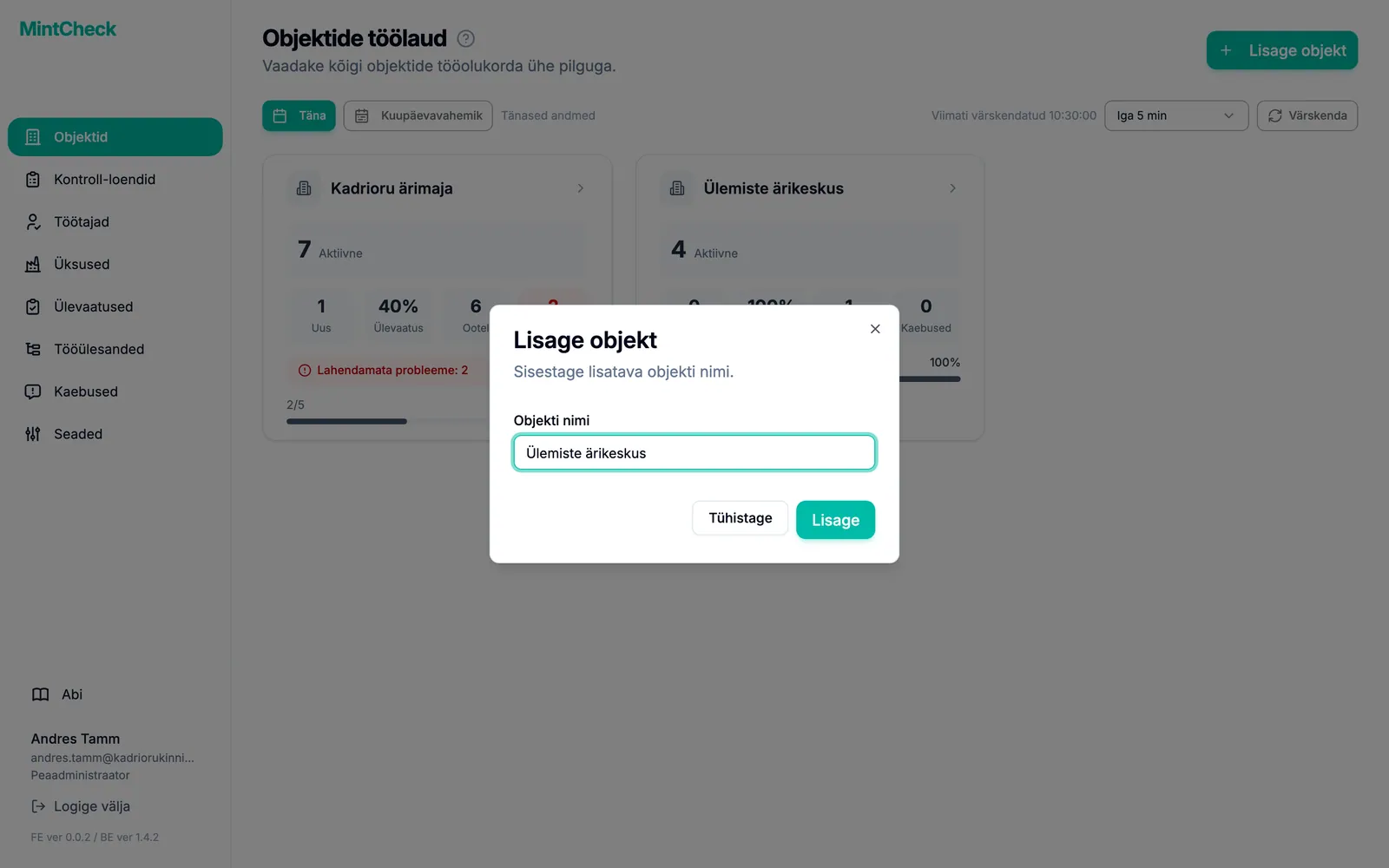
Iga objekti nimi peab teie organisatsioonis olema kordumatu. Kui nimi on juba kasutusel, palub MintCheck valida teise.
Pärast objekti lisamist luuakse tavaliselt kontroll-loendid, registreeritakse üksused ja lisatakse töötajad. Kiirjuhend juhatab teid neist järjekorras läbi.
Objekti ümbernimetamine
Kui sisestasite objekti nime valesti või koht on saanud uue nime, saate nime muuta. Objekte saab ümber nimetada ainult peaadministraator.
- Valige külgribal Objektid.
- Klõpsake selle objekti kaardil, mida soovite ümber nimetada. Avaneb objekti töölaud.
- Klõpsake ülaosas objekti nime kõrval olevat pliiatsiikooniga nuppu. Avaneb aken Nimetage objekt ümber, kus praegune nimi on juba sisestatud.
- Muutke nime väljal Objekti nimi.
- Klõpsake nuppu Salvestage. Uus nimi ilmub kohe külgribale, objektide loendisse ja töölauale.
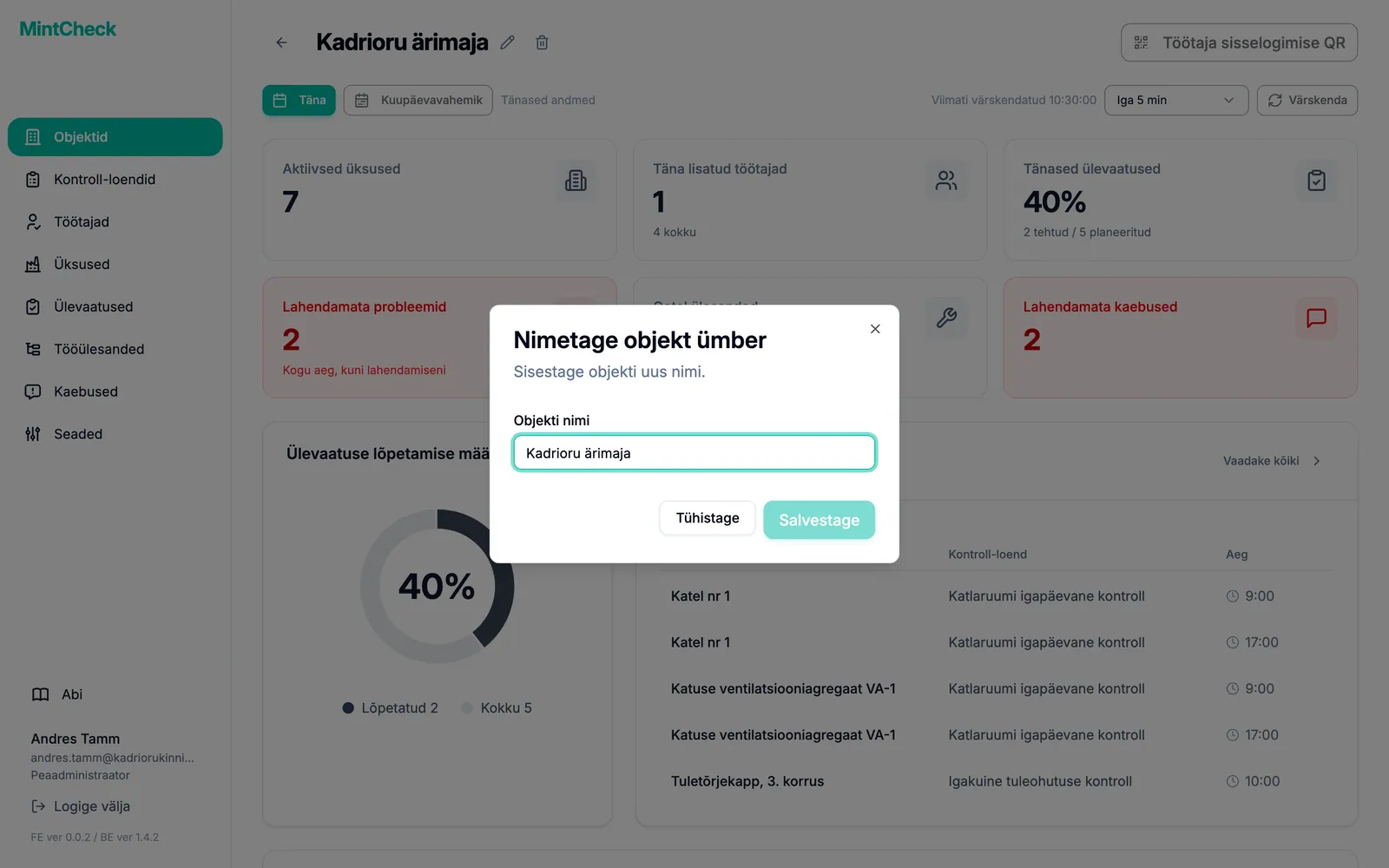
Kui aken avaneb, on kogu nimi valitud, nii et trükkimisel asendub kogu nimi. Kui soovite parandada ainult mõnda tähte, klõpsake esmalt kohal, mida soovite muuta. Nuppu Salvestage saab klõpsata alles siis, kui olete nime muutnud. Nagu uue objekti puhul, peab ka uus nimi olema teie organisatsioonis kordumatu.
Ümbernimetamisel muutub ainult nimi. Objekti üksused, kontroll-loendid, töötajad ja kanded jäävad alles ning kõik QR-koodid töötavad edasi. Kui olete lehe Töötaja sisselogimise QR varem välja printinud, on sellel endiselt vana nimi. Kui soovite, et lehel oleks uus nimi, printige see uuesti. Vt Objekti sisselogimise QR.
Objekti kustutamine
Objekti, mida te enam ei kasuta, saate kustutada. Objektide kustutamisega vähendate ka nende arvu, näiteks selleks, et minna üle paketile, mis lubab vähem objekte. Objekte saab kustutada ainult peaadministraator.
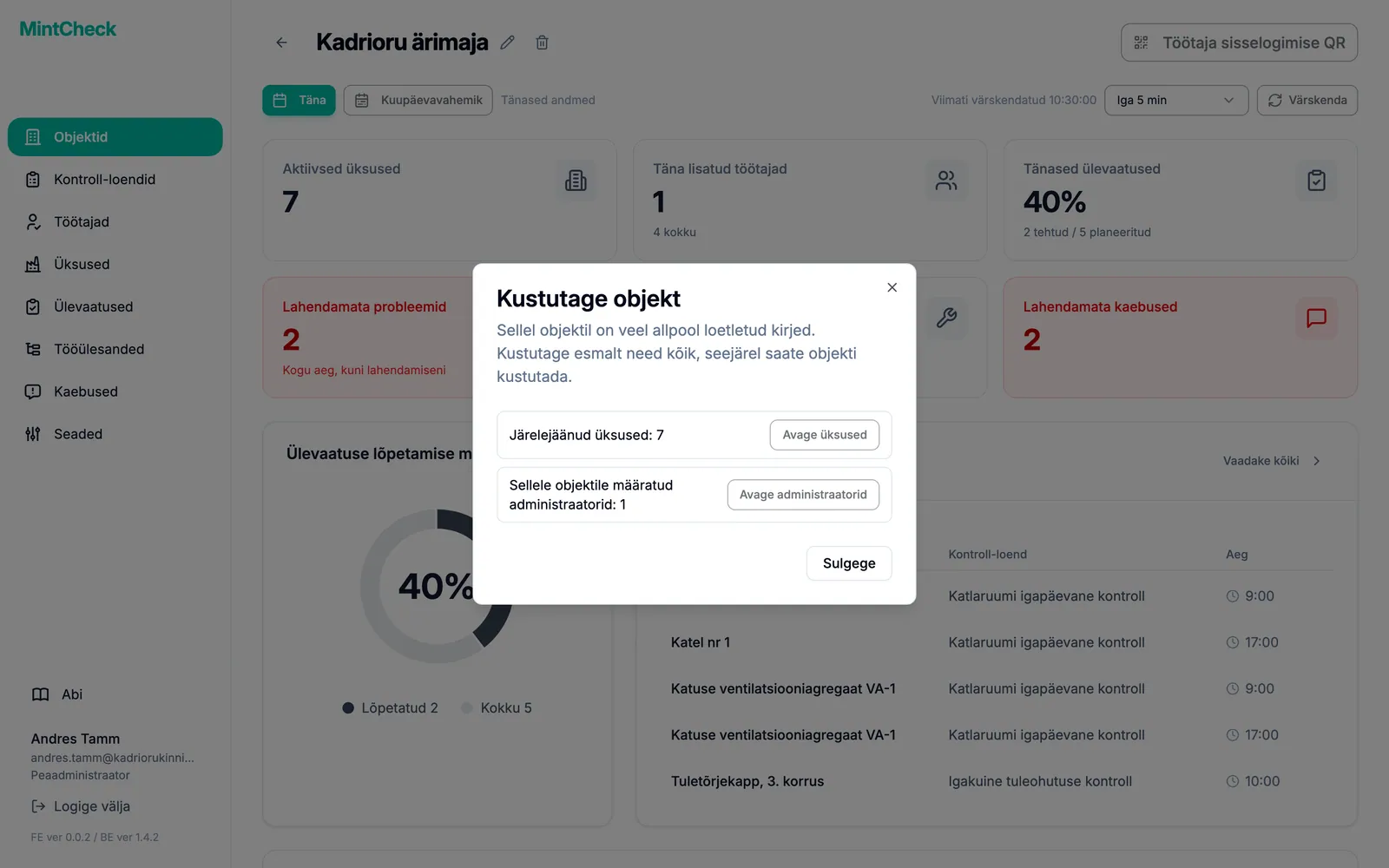
Objekti saab kustutada ainult siis, kui see on tühi. Kustutage esmalt kõik, mis on sellega veel seotud:
- Üksused: kustutage lehel Üksused kõik objekti üksused.
- Administraatorid: kustutage vahekaardil Administraatorid kõik objektile määratud administraatorid.
Seejärel kustutage objekt:
- Valige külgribal Objektid.
- Klõpsake selle objekti kaardil, mida soovite kustutada. Avaneb objekti töölaud.
- Klõpsake ülaosas objekti nime kõrval olevat prügikastiikooniga nuppu. Avaneb aken Kustutage objekt.
- Kui objektil on veel üksusi või administraatoreid, näitab aken, mitu neid on alles, ning nuppu, mis viib teid vastavale lehele. Kustutage need ja proovige uuesti.
- Kui objekt on tühi, lugege teade läbi ja klõpsake nuppu Kustutage objekt.
Objekti töölaua lugemine
Objekti töölaud näitab, kuidas ühel objektil läheb. See avaneb objekti kaardil klõpsates ja on ka esimene vaade, mida administraator näeb.
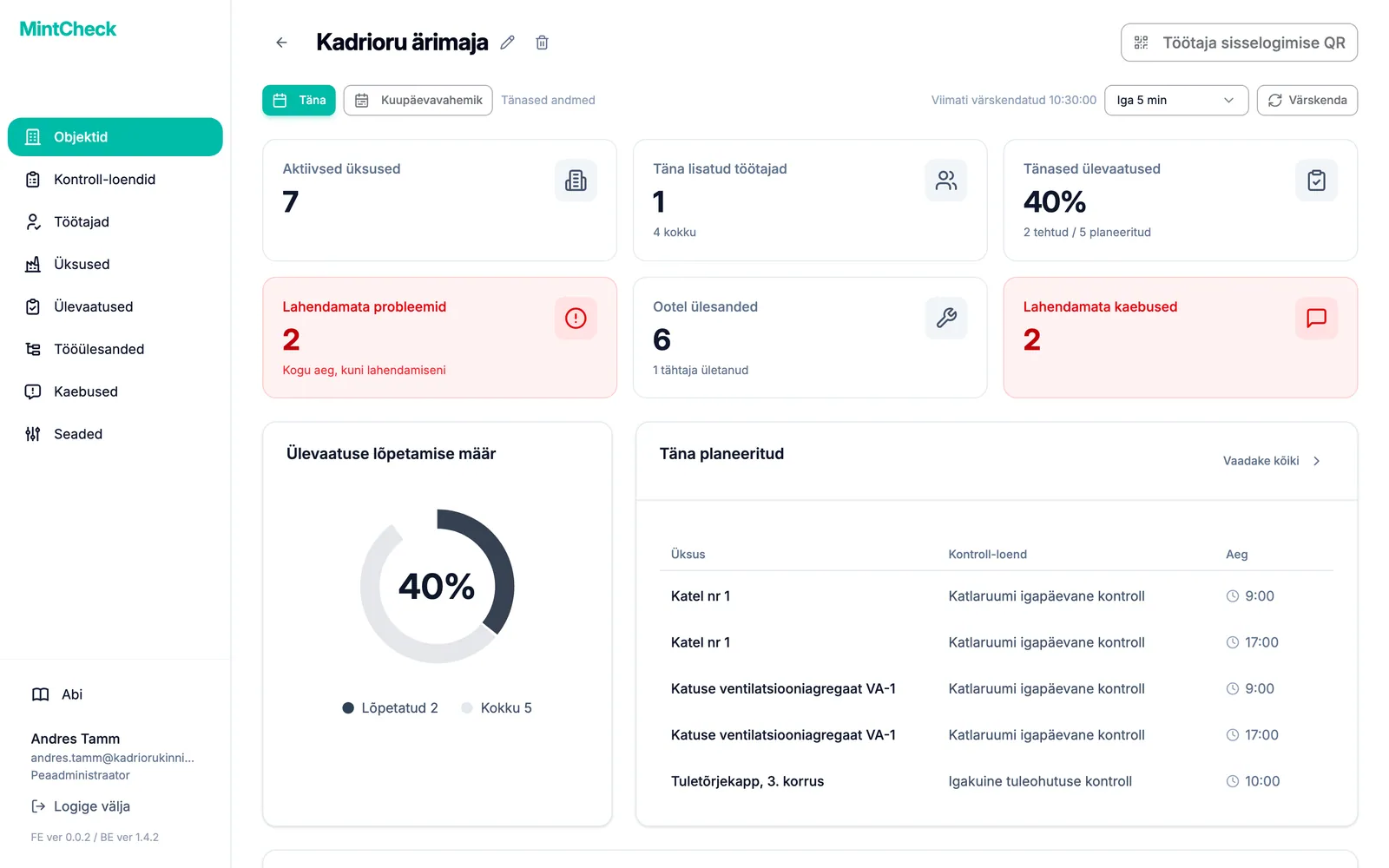
Ülaosas olevad kaardid annavad põhiarvud. Klõpsake mis tahes kaardil, et liikuda vastavale lehele.
- Aktiivsed üksused: kasutusel olevad üksused.
- Täna lisatud töötajad: täna lisatud töötajad. Allolev väike tekst näitab töötajate koguarvu.
- Tänased ülevaatused: täitmismäär protsentides ja selle all, mitu ülevaatust planeeritutest on tehtud.
- Ootel ülesanded: veel avatud tööülesanded. Kui mõni on tähtaja ületanud, näete ka hilinenute arvu.
- Lahendamata kaebused: kaebused, mida keegi pole veel lahendanud. Kaart muutub punaseks, kui neid on vähemalt üks.
- Lahendamata probleemid: ülevaatustel leitud probleemid, mis on veel lahendamata, loetuna algusest peale, mitte ainult tänased. Kaart muutub punaseks, kui neid on vähemalt üks. Klõpsake sellel, et näha neid probleeme ülevaatuste kannetes.
Kaartide all on rohkem üksikasju:
- Ülevaatuse lõpetamise määr: rõngasdiagramm tehtud ülevaatustest võrrelduna planeeritud koguarvuga.
- Täna planeeritud: iga täna tähtajaga üksus ja kontroll-loend koos kellaajaga.
- Tänased ülevaatused: töötajate juba esitatud ülevaatused koos töötaja, kellaaja ja tulemusega. Väikesed ikoonid tähistavad kordusülevaatusi, lisatud fotosid ja juba lahendatud probleeme. Vt Ülevaatuste kanded.
- Ülesannete olek: rõngasdiagramm avatud ülesannetest, jaotatuna tavalisteks ja hilinenuteks.
- Ootel ülesanded: avatud ülesanded ise. Kogu ülesannete loendi avamiseks klõpsake nuppu Vaadake kõiki.
- Objekti kaebused: viimased kaebused, kuvatakse ainult siis, kui neid on.
Kuidas planeeritud arv arvutatakse
Planeeritud arv ei ole kontroll-loendite arv. MintCheck arvestab kontroll-loendi iga ajapilu üks kord iga sellega seotud üksuse kohta. Näiteks kontroll-loend, millel on kaks kellaaega päevas (9.00 ja 18.00) ja mis on seotud kolme üksusega, annab täna 2 × 3 = 6 planeeritud ülevaatust. Kindla kellaajata kontroll-loendeid arvestatakse ühe ajapiluna iga päeva kohta, mil need on tähtajaga. Logiraamatutel pole ajakava, seega neid ei arvestata kunagi. Ka parandusjärgseid kordusülevaatusi ei arvestata, seega ei tõsta need täitmismäära. Lisateavet leiate juhendist Kontroll-loendid.
Perioodi muutmine ja värskendamine
Vaikimisi näitavad mõlemad töölauad tänaseid andmeid. Seda saate muuta kaartide kohal olevalt ribalt.
- Klõpsake nuppu Kuupäevavahemik.
- Valige Alguskuupäev ja Lõppkuupäev.
- Klõpsake nuppu Otsige. Arvud hõlmavad nüüd kogu perioodi.
- Tänase päeva juurde naasmiseks klõpsake nuppu Täna.
Perioodi puhul arvestatakse planeeritud ja lõpetatud ülevaatusi samamoodi nagu ühe päeva puhul, lihtsalt perioodi iga päeva arvud liidetakse kokku. Näiteks kontroll-loend, millel on kaks kellaaega päevas ja mis on seotud kolme üksusega, annab 6 planeeritud ülevaatust päevas ehk 42 nädalas. Kordusülevaatusi ja logiraamatu kandeid ei arvestata ning probleemiga ülevaatus loetakse ikkagi lõpetatuks.
Töölaud värskendab end automaatselt. Valige intervallimenüüst, kui tihti: Iga 1 min kuni Iga 30 min või Väljas. Kohe värskendamiseks klõpsake nuppu Värskenda. Kõik kellaajad kuvatakse teie seadme ajavööndis.
Objektide vahel liikumine
Objekti nimi, millega töötate, on näha külgriba ülaosas.
- Klõpsake külgriba ülaosas objekti nimel. Avaneb teie objektide loend.
- Klõpsake objektil, millega soovite töötada. Lühike teade kinnitab vahetuse.
- Leht laaditakse uuesti ja iga menüü näitab nüüd uue objekti andmeid.
Peaadministraator näeb selle loendi allosas ka valikut Hallake objekte, mis avab objektide töölaua. Administraatorid, kes haldavad ainult üht objekti, näevad ainult objekti nime ilma loendita. Kuidas anda administraatorile juurdepääs objektile, vt Administraatorid.