Töötaja rakendus
Kuidas töötajad telefoniga sisse logivad, ülevaatusi teevad, ülesandeid lõpetavad ja oma avalehte kasutavad.
Enne alustamist
See leht on mõeldud töötajatele. Teie juht saab selle välja printida või teile lingi saata.
MintCheckiga kirjutate ülevaatused üles ja lõpetate ülesanded oma telefonis. Parooli pole vaja. Teil on vaja:
- Kaamera ja internetiühendusega telefoni.
- Sisselogimise ID-d või telefoninumbrit, mille teie juht teile registreeris.
Kõik algab QR-koodist. Suunake telefoni kaamera üksuse QR-koodile ja puudutage ilmuvat linki.
Sisselogimine
- Skannige üksuse QR-kood telefoni kaameraga.
- Avaneb vaade Töötaja sisselogimine. Valige ID või Telefon.
- Sisestage oma sisselogimise ID või telefoninumber ainult numbritena.
- Puudutage nuppu OK.
Pärast seda jääte sisselogituks, kui liigute üksuselt üksusele. Skannige järgmine QR-kood ja jõuate otse selle üksuse juurde.
Muud sisselogimise viisid:
- Isiklik QR-kood. Teie juht võib anda teile teie nimega QR-koodi. See logib teid automaatselt sisse. Hoidke seda enda teada.
- Objekti sisselogimise QR. Skannige objekti sisselogimisplakatit, et sisse logida ja avada oma avaleht ilma üksuse juures seismata. Vt Objekti sisselogimise QR.
Laadige alla MintChecki rakendus
Installige MintChecki rakendus oma telefoni. Seni saate sama tööd teha telefoni brauseris, kuid rakendusega on töö lihtsam:
- Logige sisse vaid üks kord. Pärast esimest sisselogimist hoiab rakendus teid sisselogituna ka siis, kui selle sulgete või telefoni taaskäivitate.
- Saate teavituse, kui teile määratakse ülesanne. Kui juht määrab ülesande teile või mõnele teie ülesandesildile, teavitab telefon teid kohe. Kui ülesandel on algusaeg, saate ka meeldetuletuse 30 minutit enne seda.
- Saate meeldetuletusi oma kontroll-loendite kohta. Kui olete kontroll-loendi rakenduses korra täitnud, saate teavituse 30 minutit enne selle kontroll-loendi iga planeeritud kontrolli. Iga meeldetuletuse saate sisse või välja lülitada vaates Teavituste seaded.
Alustamiseks avage telefonis aadress mintcheck.today/app. Aadress avab iPhone'is App Store'i ja Android-telefonis Google Play poe. MintChecki saate otsida ka otse poest. Kui logite sisse telefoni brauseris üksuse vaates, saate puudutada ka sealse bänneri nuppu Installi rakendus. Avage rakendus ja logige sisse samamoodi nagu eespool. Kui rakendus küsib luba teavituste saatmiseks, lubage see. Vastasel juhul te teavitusi ei saa.
Üksuse vaade
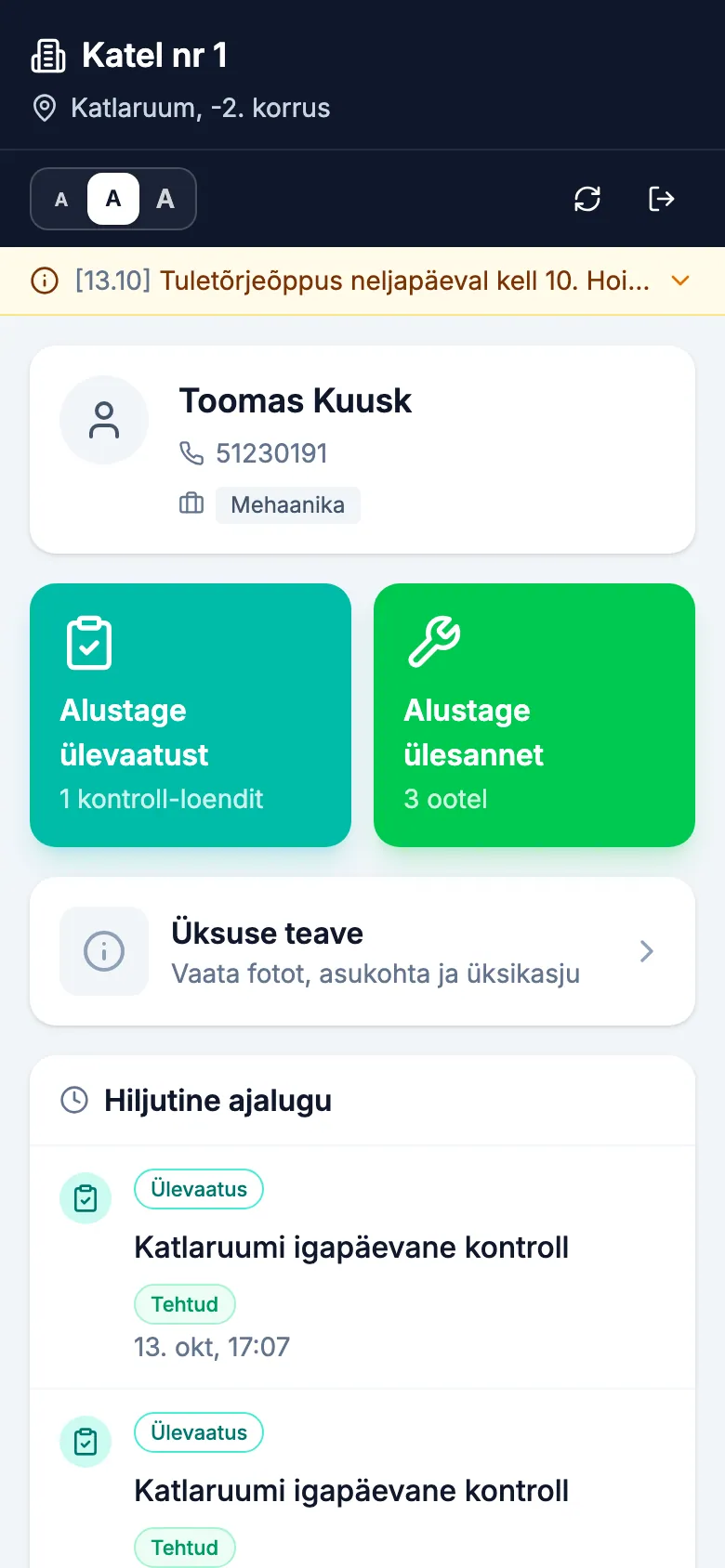
Pärast sisselogimist näete üksuse vaadet. Ülaosas on üksuse nimi ja asukoht. Nende all on kaks suurt nuppu:
- Alustage ülevaatust: täitke selle üksuse kontroll-loend. Nupul on näha, mitu kontroll-loendit on täitmiseks valmis.
- Alustage ülesannet: vaadake ja lõpetage selle üksuse ülesanded.
Nende all puudutage kaarti Üksuse teave, et näha juhi sisestatud andmeid (vt allpool). Veel allpool loetleb Hiljutine ajalugu, mida te hiljuti tegite. Uuesti avamiseks puudutage kirjet.
Ülaosa väikesel ribal on kolm A-nuppu teksti vähendamiseks või suurendamiseks. Teie telefon jätab valiku meelde. Seal on ka nupud vaate värskendamiseks ja väljalogimiseks.
Üksuse teabe vaatamine
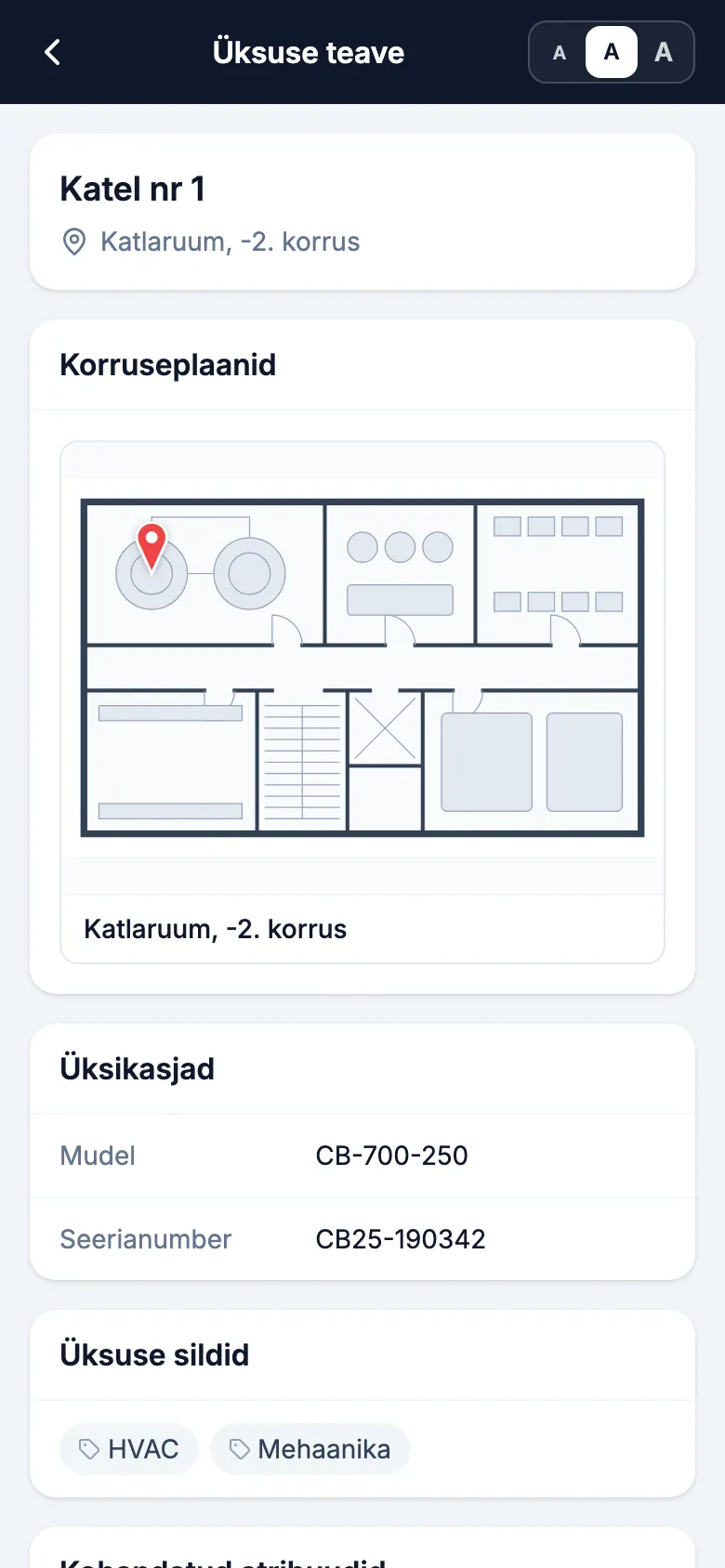
Puudutage kaarti Üksuse teave, et näha ühes vaates kõike, mida juht on sisestanud: fotot ja asukohta, Üksikasjad (näiteks Mudel ja Seerianumber), Üksuse sildid ning Kohandatud atribuudid. Kui juht on korruseplaanid üles laadinud, näete ka jaotist Korruseplaanid, kus üksuse asukoht on märgitud markeriga. Vaadake neid, kui üksus on raske leida.
Täisekraanil avamiseks puudutage fotot või korruseplaani. Suurendamiseks liigutage kaht sõrme teineteisest eemale või topeltpuudutage ning ringi vaatamiseks lohistage. Kui olete valmis, puudutage sulgemiseks ✕. Üksuse vaatesse naasmiseks puudutage üleval vasakul olevat tagasinuppu.
Ülevaatuse tegemine
- Puudutage nuppu Alustage ülevaatust.
- Puudutage kontroll-loendit, mida soovite täita. Loendis on selle üksuse kontroll-loendid koos tänaste ajapilude ja juba tehtute arvuga.
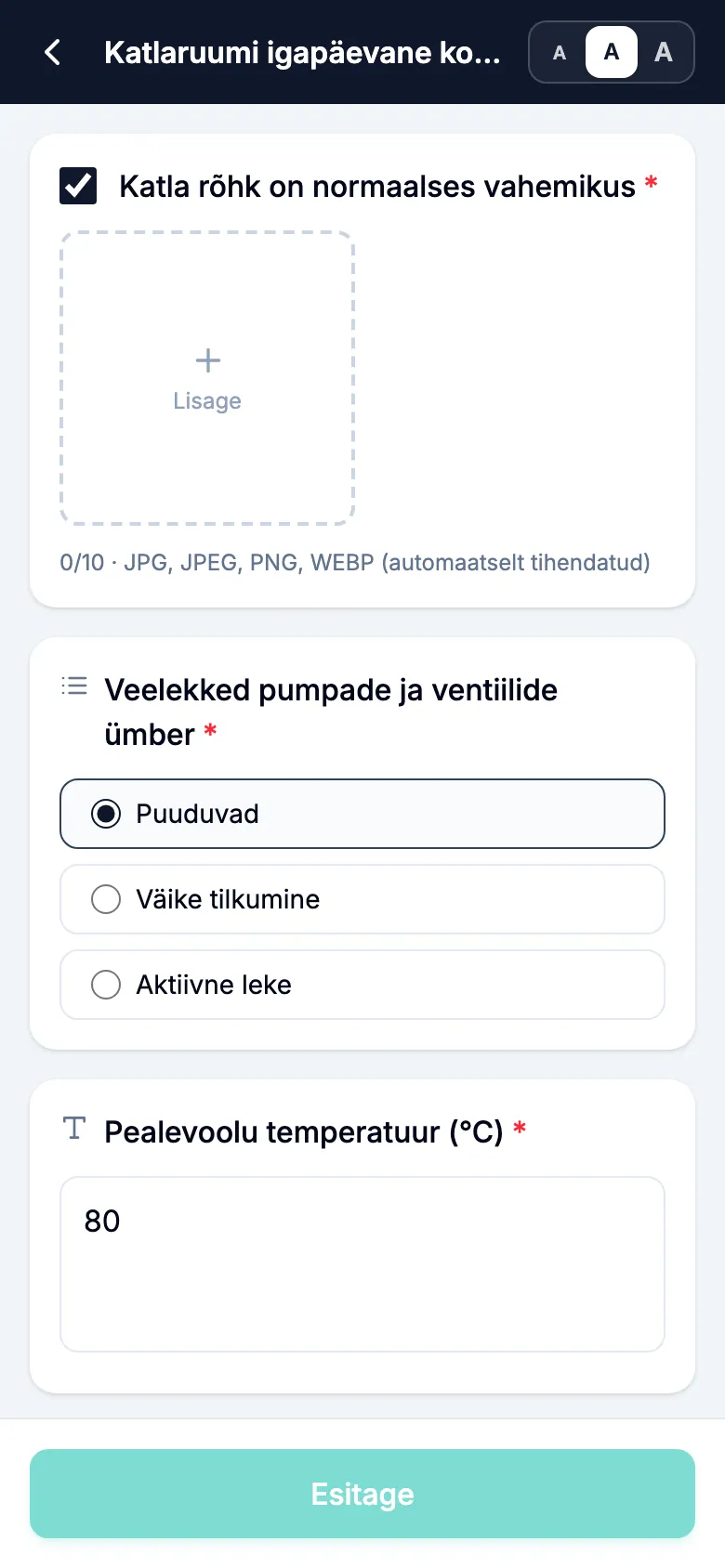
- Vastake igale punktile. Punkt võib nõuda märget, lühikest teksti, valikut või fotot. Mõne punkti juures on öeldud, et foto on kohustuslik. Enne selle lisamist ei saa esitada.
- Valige allosas üldine Ülevaatuse tulemus: Korras või Mittekorras.
- Kui valite Mittekorras, kirjeldage probleemi väljal Probleemi üksikasjad. Võite lisada fotosid.
- Puudutage nuppu Esitage.
Kui kontroll-loend pole tänaseks ajastatud, kuvab MintCheck teate Täna ei ole planeeritud päev. Jätkamiseks puudutage Salvesta siiski või lahkumiseks Tagasi. Nii registreeritud kontroll salvestatakse ajalukku, kuid seda ei arvestata tänaste ajastatud ülevaatuste hulka.
Kui kõik tänased ajapilud on juba tehtud, sõltub nähtav sellest, kes ülevaatuse tegi:
- Tegite selle ise ja tulemus oli korras: MintCheck avab teie varasemad vastused. Saate neid parandada ja puudutada nuppu Muutke.
- Selle tegi teine töötaja: tema kannet ei saa te muuta. Vaade ütleb ainult, et ülevaatus on tehtud.
- Probleemist on teatatud ja see pole veel parandatud: vorm avaneb kordusülevaatusena (vt allpool).
Uus kontroll pärast parandamist
Kui teatatud probleem on parandatud, vaadake üksus uuesti üle, et teie juht teaks, et see töötab. See on kordusülevaatus. Seda võib teha iga töötaja, mitte ainult see, kes probleemist teatas.
- Skannige üksuse QR-kood ja avage sama kontroll-loend.
- Kui MintCheck märkab parandamata probleemi, annab ta sellest teada, isegi kui probleemist teatati mõnel varasemal päeval. Teates on näha, millal probleemist teatati ja mis probleem oli. Kui kõik tänased ajapilud pole veel tehtud, puudutage nuppu Jätka kordusülevaatusena. Kui need on kõik tehtud, avaneb vorm kordusülevaatusena ise.
- Vastake punktidele uuesti ja valige tulemus.
- Puudutage nuppu Esita kordusülevaatus.
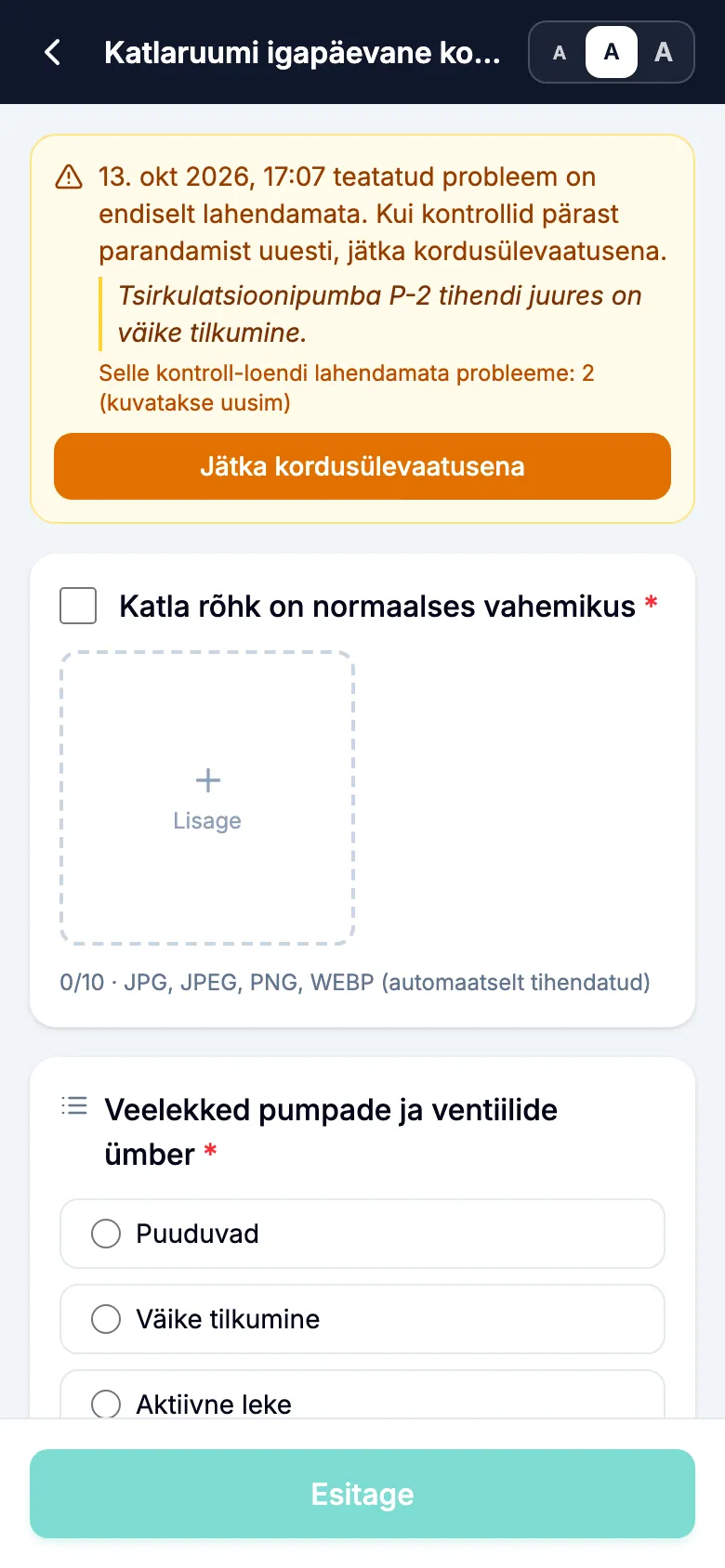
Teie kordusülevaatus salvestatakse uue kandena. Esialgne probleemiteade ja selle fotod jäävad samaks. Kui samal kontroll-loendil on mitu parandamata probleemi, näitab MintCheck esmalt kõige uuemat. Kui avasite kordusülevaatuse kogemata, puudutage tavalise ülevaatuse juurde naasmiseks nuppu Jätka uue ülevaatusena.
Eraldi kordusülevaatust pole alati vaja. Kui teie järgmine plaanipärane ülevaatus sama üksuse sama kontroll-loendiga on Korras, märgib MintCheck ka varasema probleemi parandatuks. Esitatud probleemiteadet ei saa muutmise teel olekusse Korras viia, kuid selle kirjeldust ja fotosid saate endiselt parandada.
Ülesande lõpetamine
- Puudutage nuppu Alustage ülesannet.
- Teile isiklikult või mõnele teie ülesandesildile antud ülesanded kuvatakse esimesena jaotises Mulle määratud. Nende järel tulevad üksuse muud ülesanded. Aja ületanud ülesanded on tähistatud märgiga Tähtaeg möödas.
- Puudutage ülesannet, et lugeda üksikasju ja näha juhi lisatud fotosid.
- Valikuline: kirjutage Lõpetamise märkus (valikuline) ja lisage Lõpetamise fotod (valikuline).
- Puudutage nuppu Lõpetage tööülesanne.
Tehtud ülesande saate hiljem uuesti avada, et märkust või fotosid muuta.
Teie avaleht
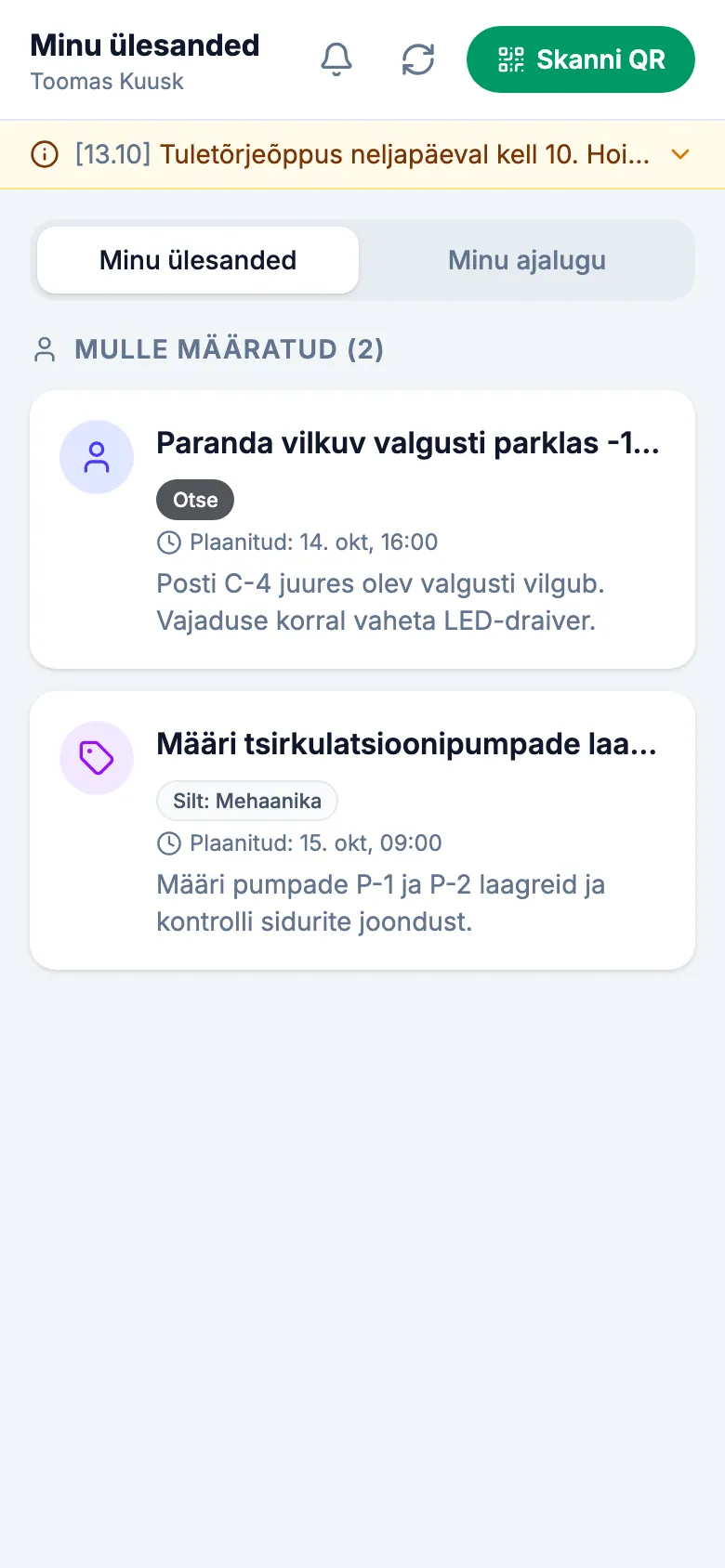
Avaleht näitab teie tööd ilma, et peaksite esmalt üksust skannima. Sinna jõuate pärast objekti sisselogimise QR-iga sisselogimist või MintChecki rakenduses üksuse vaate majanupu kaudu.
- Minu ülesanded: teile või teie ülesandesiltidele määratud ülesanded. Lõpetamiseks puudutage ülesannet.
- Minu ajalugu: teie tehtud ülevaatused ja ülesanded, uusimad eespool. Logiraamatu kanne näitab tavalise või kõrvalekaldega tulemuse asemel märki Logiraamat.
- Skanni QR: skannige järgmine üksus. Telefoni brauseris kasutage selle asemel kaamerarakendust.
- Kellanupp avab vaate Teavituste seaded. MintChecki rakenduses saate meeldetuletuse 30 minutit enne iga planeeritud kontrolli. Kontroll-loendid ilmuvad sinna pärast seda, kui olete need korra täitnud.
Kui vahekaardil Minu ülesanded pole ühtegi ülesannet, ei pruugi teie objekt ülesannete määramist kasutada. Skannige lihtsalt üksuste QR-koode ja tehke oma tööd.