Kontroll-loendid
Looge mallidest kontroll-loendeid, lisage punkte, määrake ajakavad, siduge loendid üksustega ja hallake neid.
Mis on kontroll-loend
Kontroll-loend on küsimuste loend, millele töötaja ülevaatuse ajal vastab, näiteks „Kas manomeetri näit on normaalne?“ või „Tehke kilbist foto“. Sellesse kuulub ka ajakava: kui tihti ja mis kellaaegadel ülevaatus tuleb teha.
Loote kontroll-loendi ühe korra ja seote selle seejärel ühe või mitme üksusega. Kui töötaja skannib üksuse QR-koodi, näeb ta sellega seotud kontroll-loendeid. Üks kontroll-loend võib teenindada paljusid üksusi, näiteks üks „Tulekustuti“ kontroll-loend kõigi hoone kustutite jaoks.
Valige külgribal Kontroll-loendid, et näha praeguse objekti kõiki kontroll-loendeid.
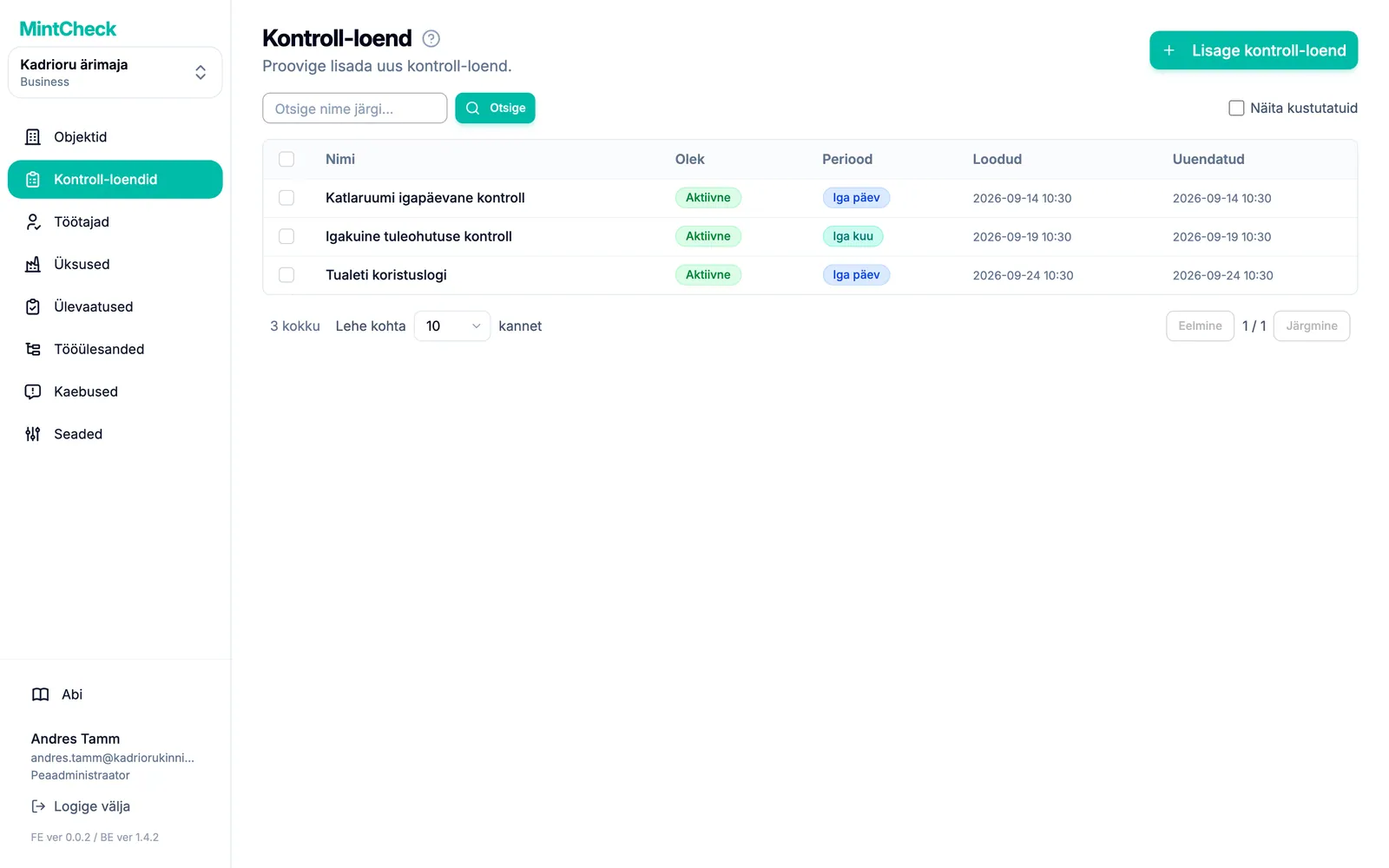
Loendis on näha iga kontroll-loendi Olek ja Periood. Kontroll-loendi avamiseks ja muutmiseks klõpsake real.
Kontroll-loendi loomine
- Valige külgribal Kontroll-loendid.
- Klõpsake nuppu Lisage kontroll-loend. Avaneb leht Lisa kontroll-loend.
- Valige lähtepunkt:
- Klõpsake mallil, näiteks tulekustuti, lift või tualettruum. Selle nimi, punktid ja ajakava täidetakse teie eest.
- Tühjast vormist alustamiseks klõpsake valikul Tühi kontroll-loend.
- Kontrollige välja Kontroll-loendi nimi. Iga nimi peab objektil olema kordumatu.
- Määrake ajakava ja punktid, nagu allpool kirjeldatud.
- Klõpsake nuppu Salvestage.
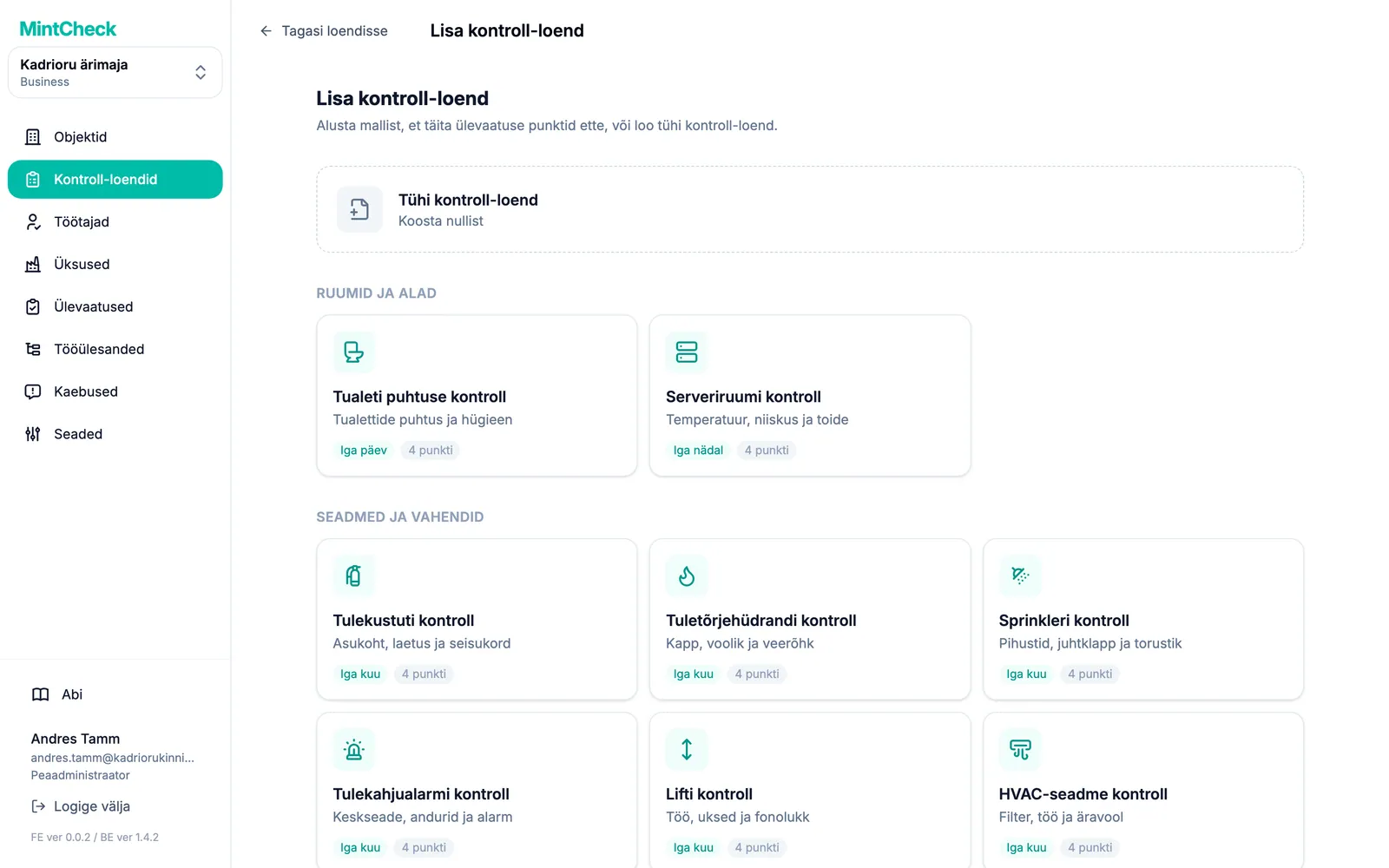
Mallid on rühmitatud kategooriatesse, näiteks Seadmed ja vahendid või Logiraamatud. Kõike, mida mall täidab, saate enne salvestamist veel muuta.
Ülevaatuse punktide lisamine
Igas kontroll-loendis peab olema vähemalt üks punkt. Klõpsake jaotises Ülevaatuse punktid iga küsimuse jaoks nuppu Lisage uus punkt ja valige selle tüüp:
| Tüüp | Mida töötaja teeb |
|---|---|
| Märkeruut | Märgib kinnituseks ruudu, näiteks „Lekkeid pole“. |
| Mitu valikut | Valib teie määratud vastuste hulgast, näiteks Korras / Vajab täitmist / Vahetada. |
| Tekst | Kirjutab lühikese märkuse või näidu. |
| Pilt | Teeb või lisab foto. |
Iga punkti jaoks saate määrata ka:
- Kohustuslik vastus: töötaja ei saa esitada enne, kui sellele punktile on vastatud.
- Töötajad saavad lisada fotosid: töötaja saab lisada punktile tõendiks fotosid. Fotopunktides tehakse alati foto, seega neil seda valikut ei kuvata.
- Mitme valiku korral: lisage vastuseid nupuga Lisage variant ja lülitage sisse Luba mitu vastust, kui töötaja tohib valida mitu.
Punktide järjekorra muutmiseks lohistage punkti vasakus servas olevat pidet. Kaks sama tüübi ja pealkirjaga punkti pole lubatud.
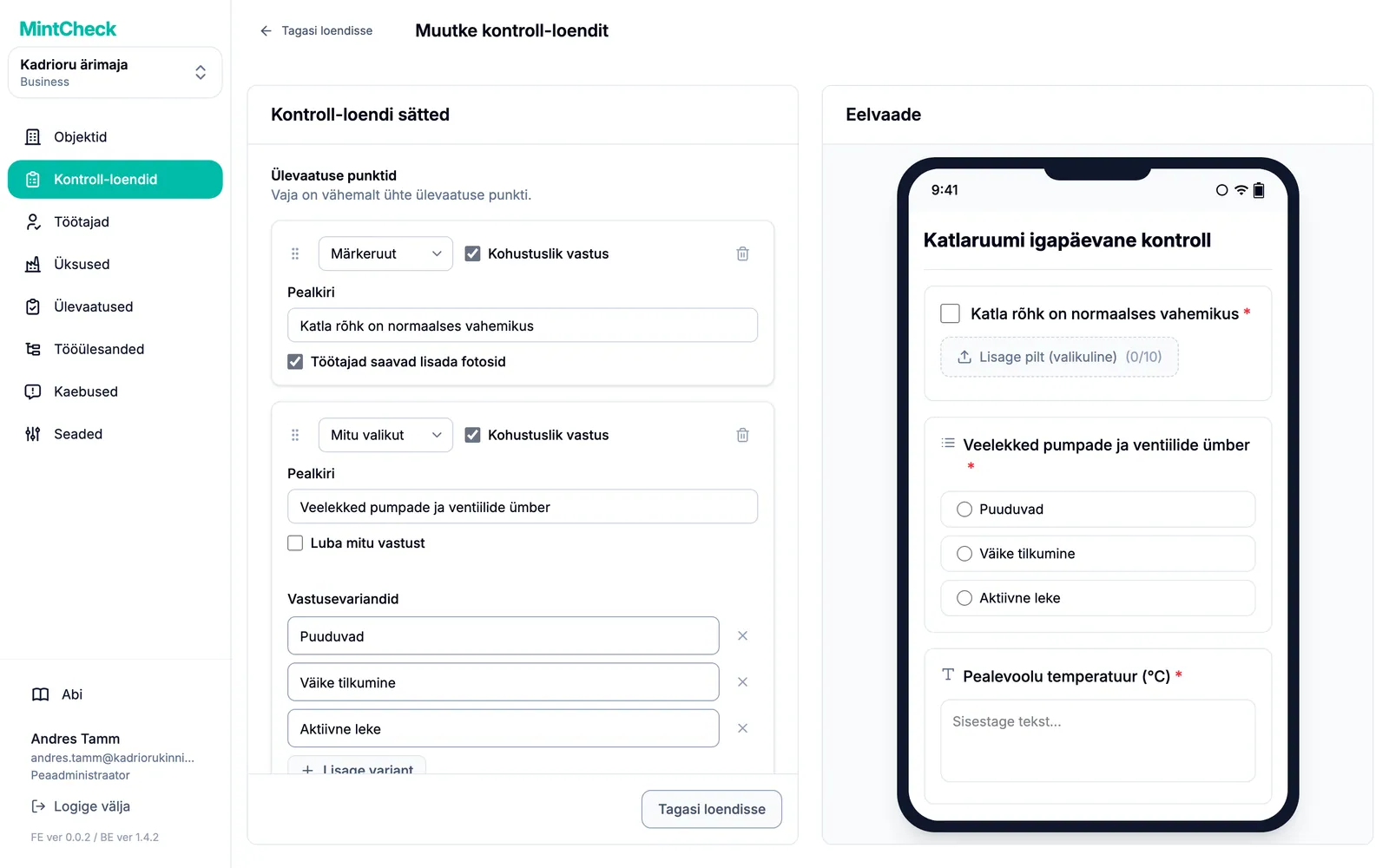
Paremal olev Eelvaade näitab kontroll-loendit nii, nagu see töötaja telefonis välja näeb. See uueneb kirjutamise ajal. Eelvaatest ei esitata midagi.
Ajakava määramine
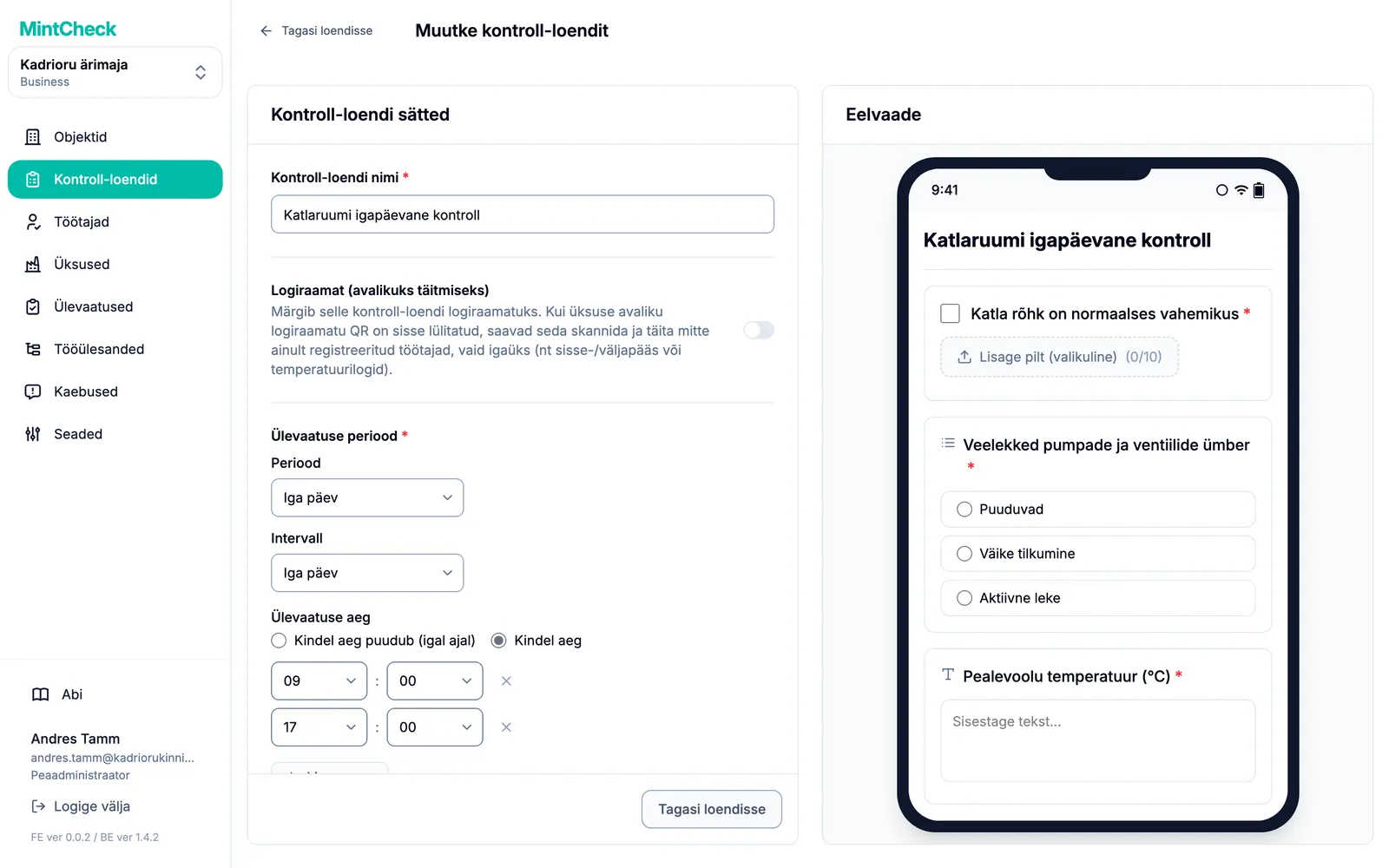
Valige jaotises Ülevaatuse periood väärtus Periood:
- Iga päev: iga päev või iga paari päeva tagant seadega Intervall.
- Iga nädal: valige Nädalapäevad, näiteks esmaspäev ja neljapäev.
- Iga kuu: valige Kuupäeva järgi (näiteks 1. ja 15. kuupäev või Kuu viimane päev) või Nädalapäeva järgi (näiteks kuu esimene esmaspäev).
- Iga aasta: valige Kuud ja seejärel kuupäevad või nädalapäevad nendes kuudes.
Seejärel määrake Ülevaatuse aeg:
- Kindel aeg puudub (igal ajal): ülevaatuse saab teha tähtajapäeval mis tahes ajal.
- Kindel aeg: lisage üks või mitu kellaaega nupuga Lisage aeg. Iga kellaaeg on eraldi ülevaatus, näiteks 9.00 ja 18.00 kahe päevase ringi jaoks. Sama kellaaega ei saa lisada kaks korda.
Kuidas planeeritud ülevaatusi arvestatakse
Töölauad arvestavad iga ajapilu üks kord iga seotud üksuse kohta. Igapäevane kontroll-loend kahe kellaajaga, mis on seotud kolme üksusega, annab sellel päeval 2 × 3 = 6 planeeritud ülevaatust. Kontroll-loendit seadega Kindel aeg puudub (igal ajal) arvestatakse ühe ajapiluna iga tähtajapäeva kohta. Kontroll-loendit, mis pole seotud ühegi üksusega, ei arvestata üldse. Kuidas töölauda lugeda, vt Objektid.
Kui kontroll-loendit tuleb täita alati, kui midagi juhtub, mitte ajakava järgi, lülitage selle asemel sisse Logiraamat (avalikuks täitmiseks). Vt Logiraamatud.
Kontroll-loendi sidumine üksustega
Kontroll-loend ei tee midagi enne, kui see on üksusega seotud. Sidumine käib üksuse kaudu:
- Avage üksus menüüst Üksused või lisage uus.
- Avage jaotises Kontroll-loendid valik Seotud kontroll-loendid.
- Valige üks või mitu kontroll-loendit ja salvestage üksus.
Üksuste loendis on näha, mitu kontroll-loendit igal üksusel on. Kogu üksuse vormi kirjeldus on juhendis Üksused.
Kontroll-loendite muutmine, kopeerimine ja kustutamine
- Muutmine: klõpsake loendis kontroll-loendil. Muutke nime või ajakava ja klõpsake nuppu Uuendage sätteid. Muutke punkte ja klõpsake nuppu Uuendage punkte. Muudatused kehtivad edaspidistele ülevaatustele.
- Kopeerimine: märkige üks või mitu kontroll-loendit ja klõpsake nuppu Dubleerige. See on kasulik sarnase, väikeste erinevustega kontroll-loendi jaoks.
- Peatamine: peaadministraator saab märkida kontroll-loendid ja seada nupuga Muutke olekut nende olekuks Ootel. Planeeritakse ja arvestatakse ainult olekus Aktiivne olevaid kontroll-loendeid.
- Kustutamine: märkige kontroll-loendid ja klõpsake nuppu Kustutage.