Logiraamatud ja avalikud kanded
Tehke logiraamatutega kandeid igal ajal ja laske kõigil neid avaliku QR-koodi kaudu täita.
Logiraamatud ja planeeritud kontroll-loendid
Enamik kontroll-loendeid järgib ajakava. Tulekustutit kontrollitakse kord kuus, tualettruumi kaks korda päevas. MintCheck arvestab neid planeeritud ülevaatustena ja näitab, mitu neist on tehtud.
Mõned kanded ajakava ei järgi. Need kirjutatakse üles alati, kui midagi juhtub: külastaja siseneb hoonesse, sõiduk lahkub, võti antakse välja, loetakse külmiku temperatuur. Nende jaoks kasutage logiraamatut.
Logiraamat on kontroll-loend, millel on sisse lülitatud Logiraamat (avalikuks täitmiseks). Erinevused:
| Planeeritud kontroll-loend | Logiraamat | |
|---|---|---|
| Ajakava | Iga päev, nädal, kuu või aasta | Puudub. Täitke igal ajal. |
| Kui tihti | Üks kord ajapilu kohta | Nii palju kandeid kui vaja |
| Arvestatakse planeeritud ülevaatuste hulka | Jah | Ei |
| Kes saab täita | Registreeritud töötajad | Registreeritud töötajad ja kõik, kui üksus lubab avalikke kandeid |
Logiraamatu loomine
- Valige külgribal Kontroll-loendid ja klõpsake nuppu Lisage kontroll-loend.
- Valige kategooriast Logiraamatud mall, näiteks sisse- ja väljapääsu, koristuse, temperatuuri, patrulli, võtmete või sõidukite logi. Logiraamatu mallidel on Logiraamat (avalikuks täitmiseks) juba sisse lülitatud. Võite alustada ka valikust Tühi kontroll-loend ja lülitada selle ise sisse.
- Kontrollige nime ja punkte. Punktid toimivad samamoodi nagu igas kontroll-loendis: märkeruut, mitu valikut, tekst ja foto.
- Klõpsake nuppu Salvestage.
Kui Logiraamat (avalikuks täitmiseks) on sisse lülitatud, on ajakava seaded peidetud. Redaktoris kuvatakse: Logiraamatul pole kindlat ajakava — seda saab täita igal ajal.
Seejärel siduge logiraamat üksusega, mille juures seda täidetakse, nagu iga muud kontroll-loendit. Näiteks siduge sisse- ja väljapääsu logi üksusega „Peasissepääs“. Sidumise kohta vt Kontroll-loendid.
Laske logiraamatut täita kõigil
Vaikimisi saavad üksust skannida ainult registreeritud töötajad. Külastaja või kuller seda teha ei saa. Kui kandeid peaksid saama teha ka inimesed, kes pole teie töötajad, lülitage üksusele sisse avalikud kanded.
- Valige külgribal Üksused ja avage üksus.
- Leidke kaart Avaliku logiraamatu juurdepääs.
- Lülitage lüliti sisse. Kaardil kuvatakse nüüd Täita saavad kõik.
- Selle kõrvale ilmub kaart Avaliku logiraamatu QR.
- Printige see nupuga Printige, salvestage nupuga Laadige alla või saatke link nupuga Kopeeri link.
- Pange prinditud QR sinna, kus inimesed kandeid teevad, näiteks sissepääsu juurde.
Seda saate määrata ka üksuse muutmisvormis samas jaotises Avaliku logiraamatu juurdepääs.
Igaüks, kes skannib avaliku logiraamatu QR-koodi, avab lihtsa lehe üksuse nimega. Ta täidab punktid ja puudutab nuppu Esita. Sisselogimist pole vaja. Pärast esitamist saab ta järgmise kande kirjutamiseks puudutada nuppu Lisa uus kanne.
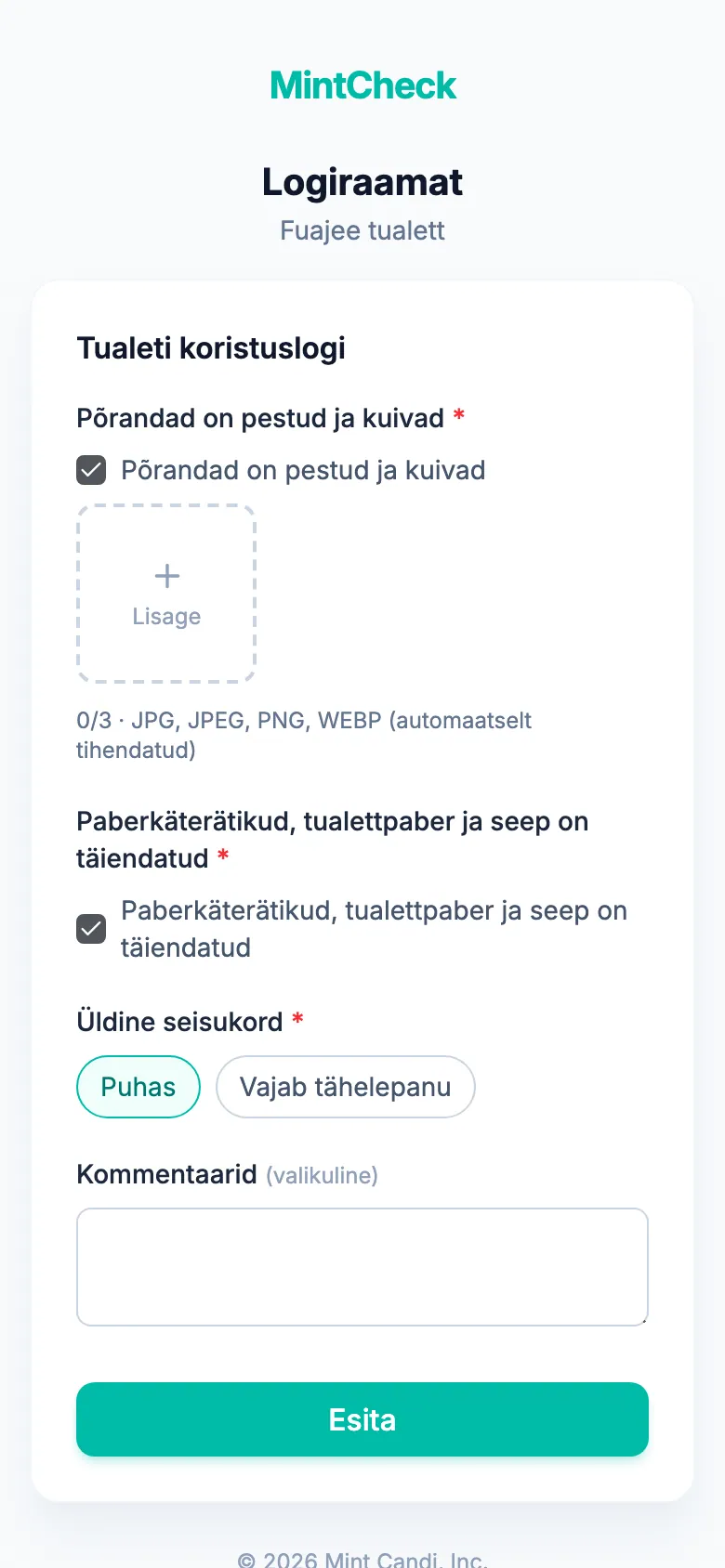
Avalike kannete lõpetamiseks lülitage lüliti välja. Kaardil kuvatakse Ainult registreeritud töötajad ja avaliku logiraamatu QR lakkab töötamast. Registreeritud töötajad saavad logiraamatut endiselt täita üksuse tavalise QR-koodi skannimisega. Seal on logiraamatud tähistatud märgiga Logiraamat.
Kus kanded ilmuvad
Logiraamatu kanded salvestatakse kohe. Saate neid vaadata kahes kohas:
- Üksuse üksikasjad: avage üksus. Jaotis Logiraamat loetleb kõik selle üksuse kanded, uusimad eespool. See ilmub ainult siis, kui üksusega on seotud logiraamat.
- Ülevaatused: Ülevaatused loetleb logiraamatu kanded koos ülevaatustega. Korras või hälbega tulemuse asemel on neil märk Logiraamat. Sealt saate need Excelisse eksportida.
Registreeritud töötaja tehtud kannetel on näha töötaja nimi. Avaliku QR-koodi kaudu tehtud kannetel on näha Anonüümne. Kellaajad kuvatakse teie seadme ajavööndis.
Kannete ülevaatamise kohta lugege lähemalt juhendist Ülevaatused.