Εργαζόμενοι
Καταχωρίστε εργαζόμενους έναν έναν ή από Excel, χρησιμοποιήστε ετικέτες εργασιών και απενεργοποιήστε εργαζόμενους χωρίς να χάσετε το ιστορικό.
Ποιοι είναι οι εργαζόμενοι
Εργαζόμενοι είναι τα άτομα που κάνουν τη δουλειά επί τόπου: καθαριστές, τεχνικοί, προσωπικό ασφαλείας κ.ο.κ. Δεν χρησιμοποιούν αυτή την κονσόλα διαχείρισης. Χρησιμοποιούν το κινητό τους για να σαρώνουν τους κωδικούς QR των σημείων ελέγχου, να συμπληρώνουν λίστες ελέγχου και να ολοκληρώνουν εργασίες. Δείτε Εφαρμογή εργαζομένων.
Πριν συνδεθεί ένας εργαζόμενος, τον καταχωρίζετε εδώ. Κάθε επιθεώρηση και εργασία που ολοκληρώνει καταγράφεται έπειτα με το όνομά του.
Ανοίξτε το Εργαζόμενοι στην πλαϊνή μπάρα για να δείτε τους εργαζόμενους του τρέχοντος χώρου. Μπορείτε να κάνετε αναζήτηση με όνομα και με το Φίλτρο εργασιών να εμφανίσετε μόνο εργαζόμενους με συγκεκριμένη ετικέτα εργασίας.
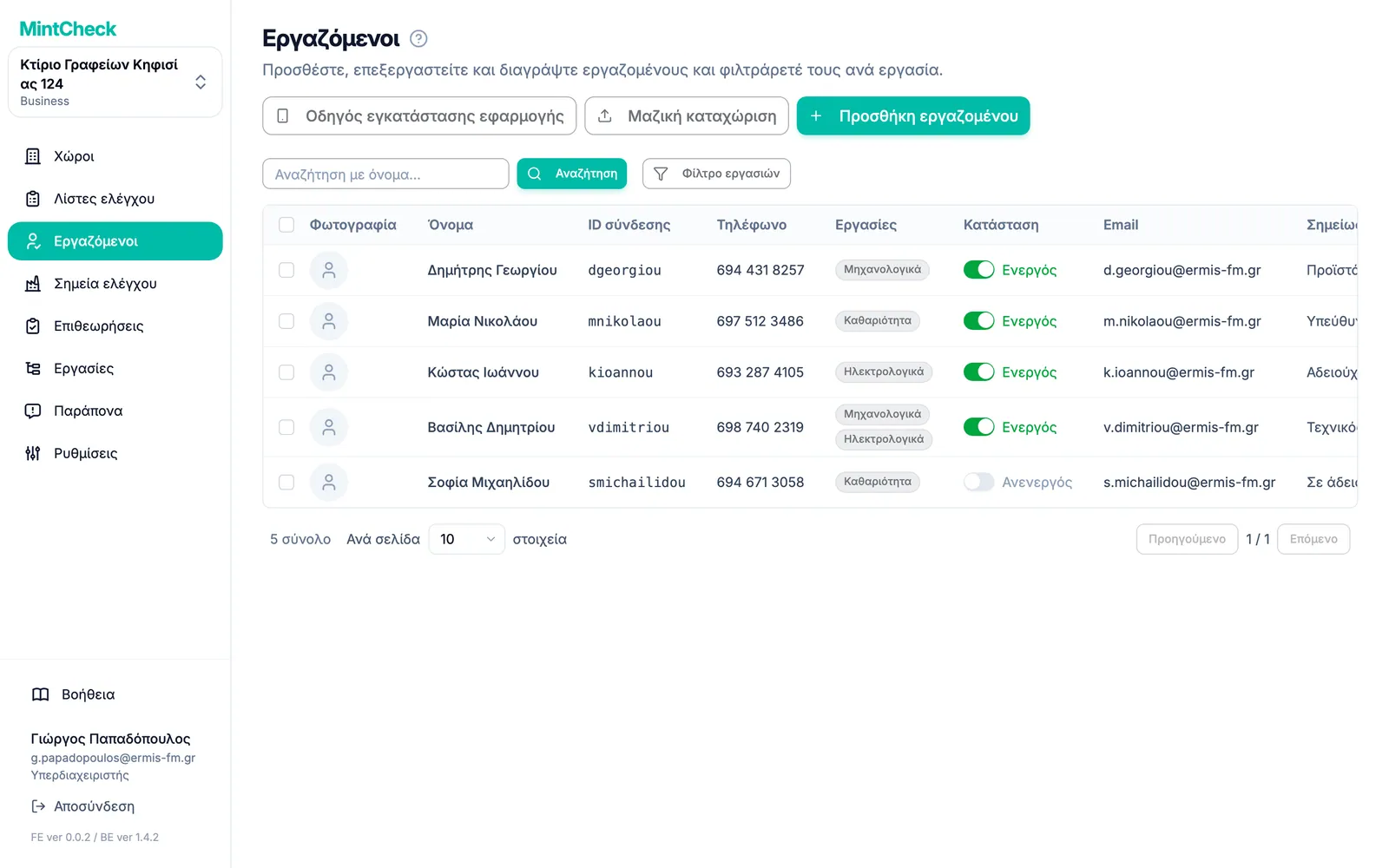
Προσθήκη εργαζόμενου
- Μεταβείτε στο Εργαζόμενοι και πατήστε Προσθήκη εργαζομένου.
- Συμπληρώστε τη φόρμα:
- Φωτογραφία: προαιρετικό. Σας βοηθά να αναγνωρίζετε τα άτομα στις καταγραφές.
- ID σύνδεσης (υποχρεωτικό): 4 έως 30 χαρακτήρες. Χρησιμοποιήστε γράμματα, αριθμούς και
._-, για παράδειγμαkim.jh. Δεν αλλάζει αργότερα. - Όνομα (υποχρεωτικό).
- Τηλέφωνο: προαιρετικό. Εισαγάγετε μόνο ψηφία, χωρίς κενά ή παύλες. Αν το προσθέσετε, ο εργαζόμενος μπορεί να συνδέεται και με αυτόν τον αριθμό αντί για το ID σύνδεσης.
- Εργασίες: ετικέτες εργασιών, όπως «Καθαριότητα» ή «Ηλεκτρολογικά». Επιλέξτε υπάρχουσες ετικέτες ή πληκτρολογήστε νέα.
- Email και Σημείωση: προαιρετικά.
- Πατήστε Προσθήκη.
- Πείτε στον εργαζόμενο το ID σύνδεσης ή τον αριθμό τηλεφώνου του. Θα τα χρησιμοποιήσει την πρώτη φορά που θα σαρώσει έναν κωδικό QR.
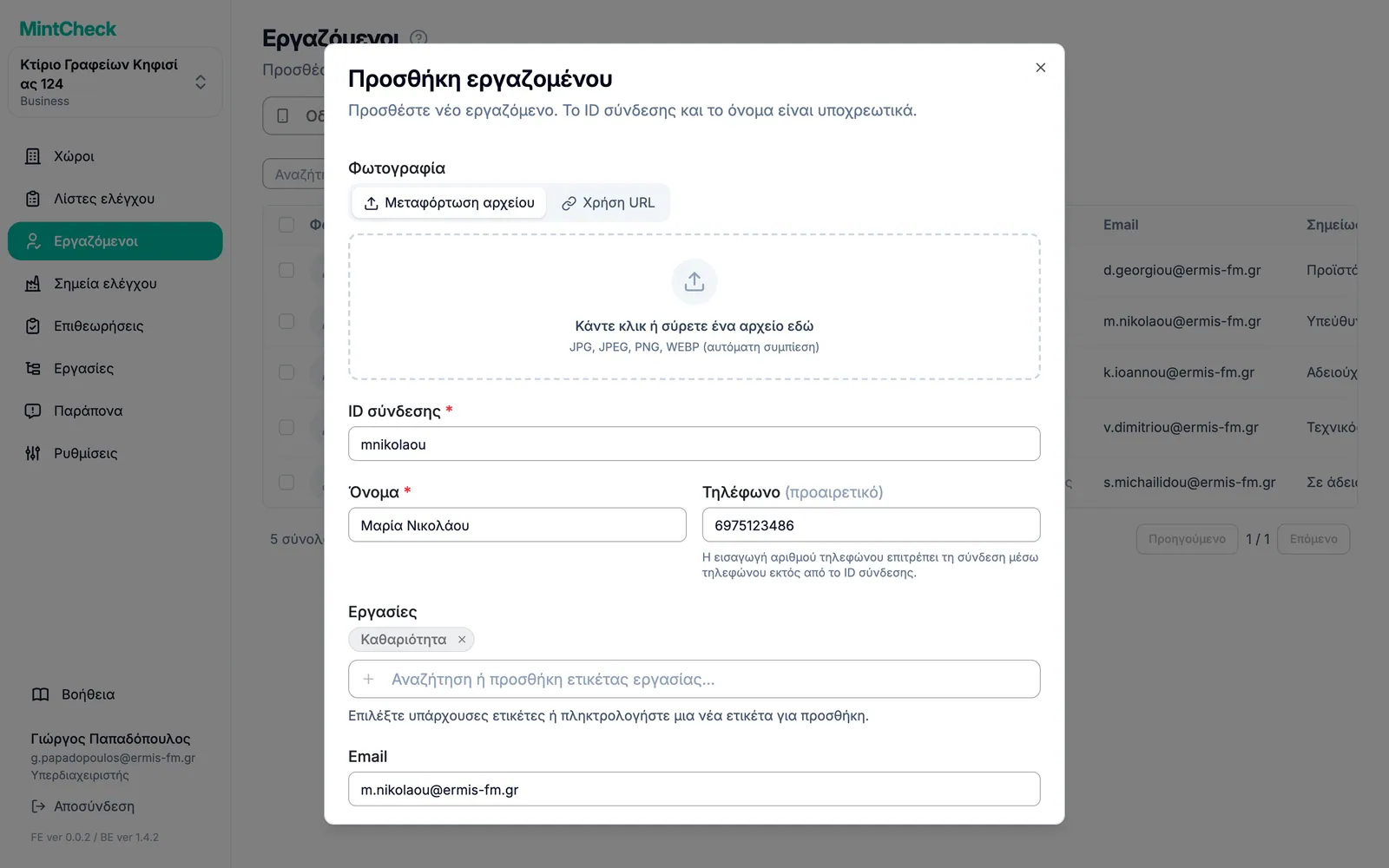
Για να αλλάξετε αργότερα τα στοιχεία ενός εργαζόμενου, πατήστε τη γραμμή του. Ανοίγει το παράθυρο Επεξεργασία εργαζομένου. Αλλάξτε ό,τι χρειάζεστε και πατήστε Αποθήκευση.
Καταχώριση πολλών εργαζομένων από Excel
Αν έχετε μεγάλη λίστα προσωπικού, καταχωρίστε όλους μαζί με ένα αρχείο Excel.
- Μεταβείτε στο Εργαζόμενοι και πατήστε Μαζική καταχώριση.
- Πατήστε Λήψη προτύπου. Κατεβαίνει ένα αρχείο Excel.
- Συμπληρώστε μία γραμμή ανά εργαζόμενο. Το όνομα και ο αριθμός τηλεφώνου είναι υποχρεωτικά. Γράψτε τις ετικέτες εργασιών χωρισμένες με κόμμα, για παράδειγμα
Καθαριότητα, Υγιεινή. Το email και το σημείωμα είναι προαιρετικά. - Αποθηκεύστε το αρχείο. Πίσω στο MintCheck, ανεβάστε το (xlsx ή xls).
- Το MintCheck ελέγχει κάθε γραμμή και δείχνει το αποτέλεσμα. Οι γραμμές με προβλήματα επισημαίνονται, μαζί με τον λόγο. Αν χρειάζεται, διορθώστε τες στο αρχείο και ανεβάστε το ξανά.
- Πατήστε το κουμπί καταχώρισης για να προσθέσετε τους εργαζόμενους.
Στη μεταφόρτωση από Excel, ο αριθμός τηλεφώνου κάθε εργαζόμενου γίνεται και το ID σύνδεσής του.
Βοήθεια στους εργαζόμενους με την εγκατάσταση της εφαρμογής
Οι εργαζόμενοι χρησιμοποιούν την εφαρμογή MintCheck: παραμένουν συνδεδεμένοι, σαρώνουν κωδικούς QR απευθείας από την εφαρμογή και λαμβάνουν ειδοποιήσεις για τις εργασίες τους. Στείλτε τους τον σύνδεσμο εγκατάστασης για να αποκτήσουν γρήγορα την εφαρμογή. Μέχρι να την εγκαταστήσουν, μπορούν να δουλεύουν από τον περιηγητή του κινητού.
- Μεταβείτε στο Εργαζόμενοι και πατήστε Οδηγός εγκατάστασης εφαρμογής.
- Ανοίγει το παράθυρο Οδηγός εγκατάστασης εφαρμογής για εργαζομένους με έναν κωδικό QR και έναν σύντομο σύνδεσμο. Ο σύνδεσμος ανοίγει το App Store σε iPhone και το Google Play σε κινητό Android.
- Επιλέξτε τον τρόπο κοινοποίησης που ταιριάζει στην ομάδα σας:
- Αφήστε τους εργαζόμενους να σαρώσουν τον κωδικό QR από την οθόνη σας. Για να τον εκτυπώσετε, πατήστε Λήψη κάτω από τον κωδικό QR και αποθηκεύστε τον ως εικόνα.
- Πατήστε Αντιγραφή συνδέσμου για να αντιγράψετε μόνο τον σύνδεσμο.
- Πατήστε Αντιγραφή μηνύματος για να αντιγράψετε ένα σύντομο μήνυμα με τον σύνδεσμο και οδηγίες σύνδεσης. Επικολλήστε το σε SMS ή σε ομαδική συνομιλία.
Μετά την εγκατάσταση, οι εργαζόμενοι ανοίγουν την εφαρμογή και σαρώνουν τον QR σύνδεσης χώρου ή τον κωδικό QR ενός σημείου ελέγχου. Συνδέονται με το ίδιο ID σύνδεσης ή τον ίδιο αριθμό τηλεφώνου όπως πριν. Δείτε Εφαρμογή εργαζομένων.
Ετικέτες εργασιών
Η ετικέτα εργασίας περιγράφει τι κάνει ένας εργαζόμενος, όπως «Καθαριότητα», «Ασφάλεια» ή «Ηλεκτρολογικά». Ένας εργαζόμενος μπορεί να έχει πολλές ετικέτες.
Οι ετικέτες είναι χρήσιμες με δύο τρόπους:
- Εύρεση ατόμων. Φιλτράρετε τη λίστα εργαζομένων κατά ετικέτα για να δείτε, για παράδειγμα, όλους τους καθαριστές.
- Ανάθεση δουλειάς σε ομάδα. Στα προγράμματα που το υποστηρίζουν, μπορείτε να αναθέσετε μια εργασία σε ετικέτα. Όλοι όσοι έχουν αυτή την ετικέτα βλέπουν την εργασία και οποιοσδήποτε από αυτούς μπορεί να την ολοκληρώσει. Δείτε Εργασίες και Προγράμματα και χρέωση.
Κρατήστε τα ονόματα των ετικετών σύντομα και συνεπή. Το «Καθαριότητα» και το «Καθαριστής» θα μετρούσαν ως δύο διαφορετικές ετικέτες.
Απενεργοποίηση εργαζόμενου
Οι εργαζόμενοι δεν αφαιρούνται ποτέ από το MintCheck. Όταν κάποιος φεύγει ή σταματά να εργάζεται στον χώρο, τον ορίζετε ως ανενεργό. Δεν μπορεί πλέον να συνδεθεί, αλλά όλες οι προηγούμενες επιθεωρήσεις και εργασίες του μένουν στις καταγραφές.
Υπάρχουν δύο τρόποι:
- Στη λίστα, απενεργοποιήστε τον διακόπτη στη στήλη Κατάσταση. Δείχνει Ανενεργός.
- Ή τσεκάρετε έναν ή περισσότερους εργαζόμενους, πατήστε Διαγραφή πάνω από τη λίστα και επιβεβαιώστε. Οι επιλεγμένοι εργαζόμενοι ορίζονται σε Ανενεργός.
Αν το άτομο επιστρέψει, ενεργοποιήστε ξανά τον διακόπτη. Ο εργαζόμενος είναι Ενεργός και μπορεί να συνδεθεί με το ίδιο ID σύνδεσης.