Γρήγορη εκκίνηση
Δημιουργήστε χώρο, λίστα ελέγχου, σημείο ελέγχου και εργαζόμενο και ολοκληρώστε την πρώτη σας επιθεώρηση σε περίπου 10 λεπτά.
Πριν ξεκινήσετε
Αυτός ο οδηγός σας πηγαίνει από έναν κενό λογαριασμό στην πρώτη σας ολοκληρωμένη επιθεώρηση σε περίπου 10 λεπτά. Θα δημιουργήσετε έναν χώρο, μία λίστα ελέγχου, ένα σημείο ελέγχου και έναν εργαζόμενο και μετά θα κάνετε μια δοκιμαστική σάρωση με το δικό σας κινητό.
Χρειάζεστε:
- Λογαριασμό υπερδιαχειριστή (τον λογαριασμό με τον οποίο εγγραφήκατε).
- Ένα κινητό με κάμερα, για τη δοκιμή της σάρωσης.
Βήμα 1: Δημιουργήστε χώρο και λίστα ελέγχου
Χώρος είναι το κτίριο ή η τοποθεσία που διαχειρίζεστε. Ό,τι άλλο δημιουργείτε ανήκει σε έναν χώρο.
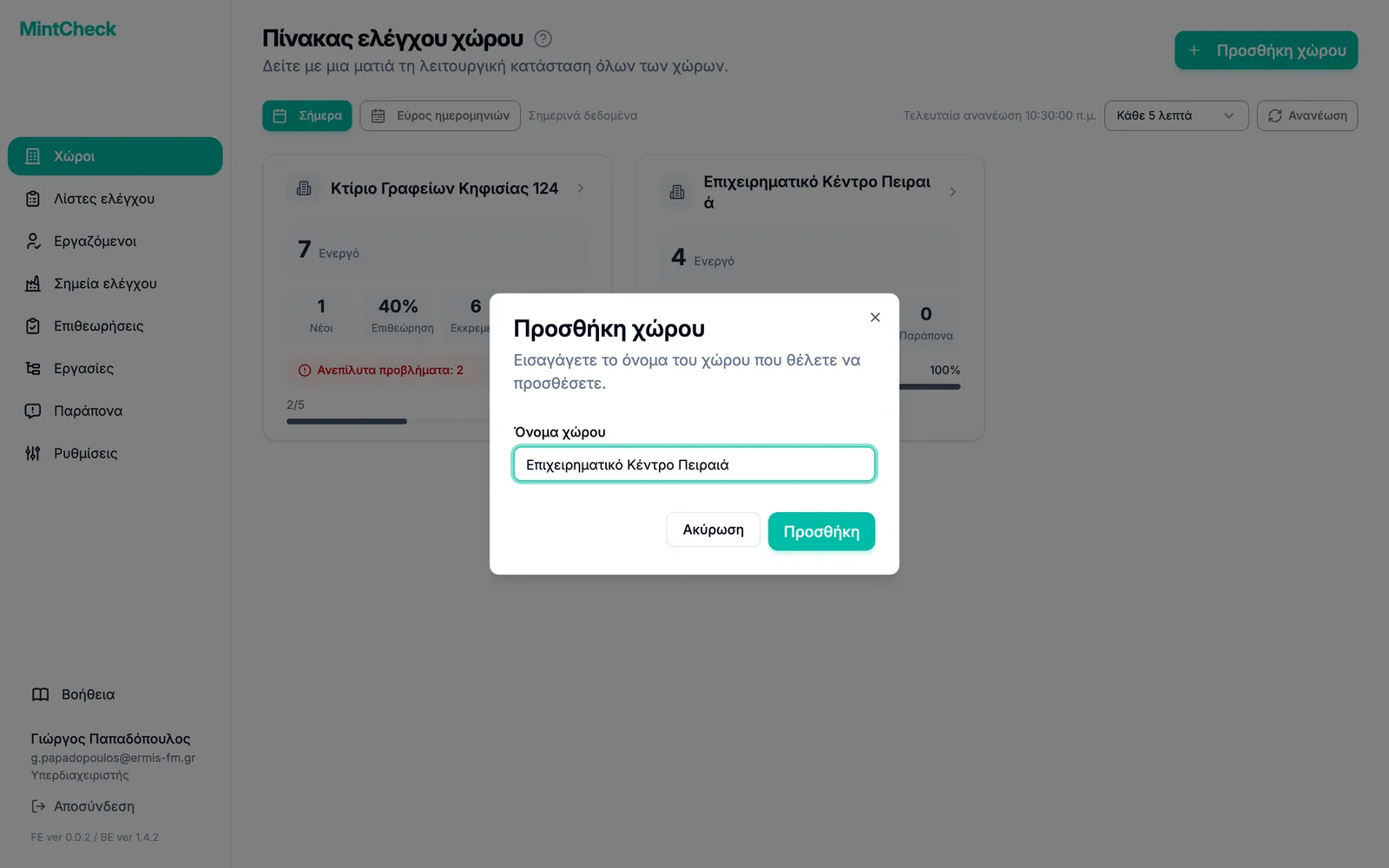
- Στην πλαϊνή μπάρα, πατήστε Χώροι.
- Πατήστε Προσθήκη χώρου.
- Πληκτρολογήστε Όνομα χώρου και πατήστε Προσθήκη.
- Βεβαιωθείτε ότι ο νέος χώρος είναι επιλεγμένος στην επιλογή χώρου στην κορυφή της πλαϊνής μπάρας.
Στη συνέχεια, δημιουργήστε τη λίστα ελέγχου που θα συμπληρώνουν οι εργαζόμενοί σας.
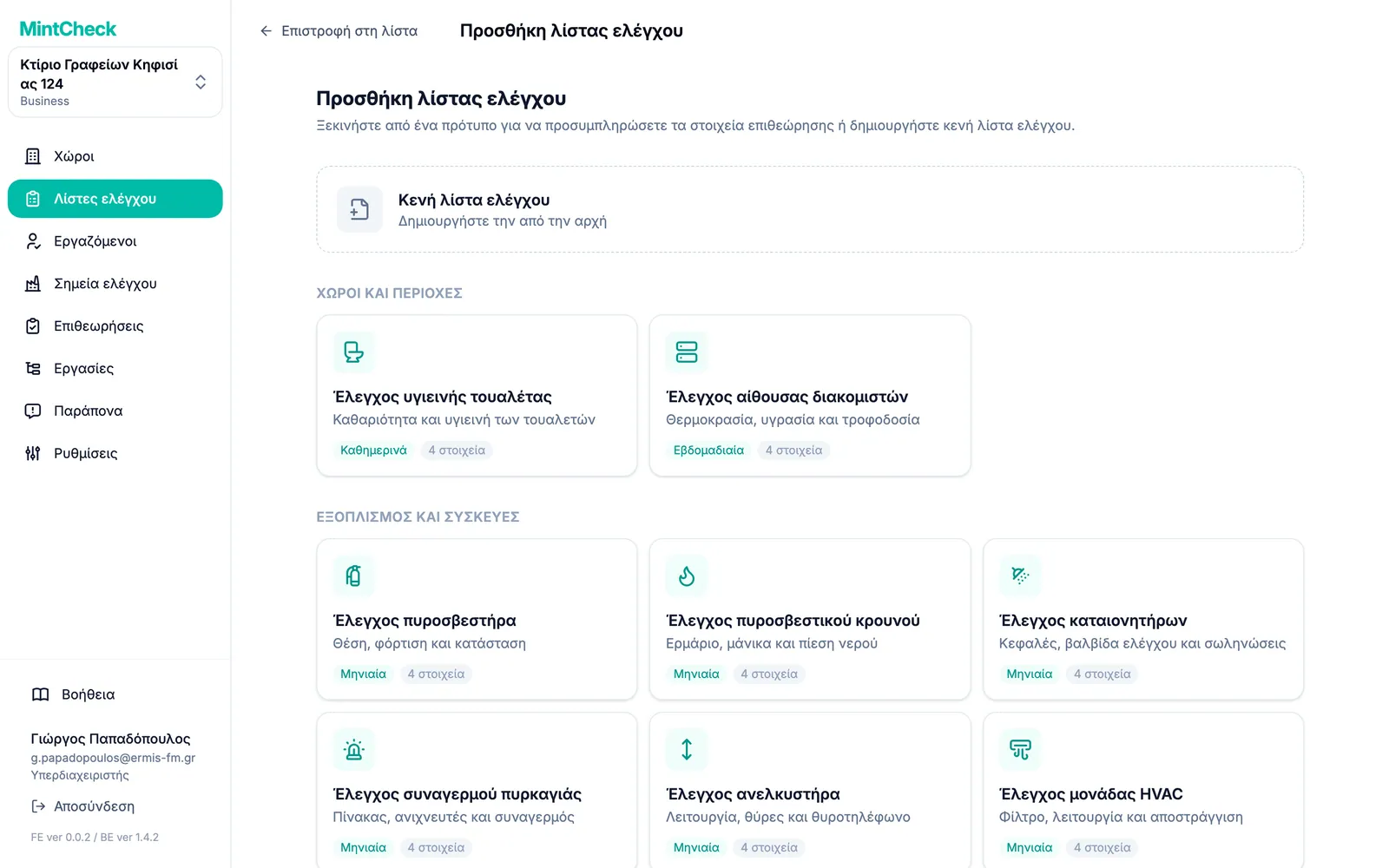
- Στην πλαϊνή μπάρα, πατήστε Λίστες ελέγχου.
- Πατήστε Προσθήκη λίστας ελέγχου.
- Επιλέξτε ένα πρότυπο που ταιριάζει στον εξοπλισμό σας. Τα στοιχεία επιθεώρησης συμπληρώνονται για εσάς. Αν δεν ταιριάζει κανένα, επιλέξτε Κενή λίστα ελέγχου.
- Ορίστε το πρόγραμμα, για παράδειγμα καθημερινά στις 09:00. Προσαρμόστε τα στοιχεία αν θέλετε.
- Πατήστε Αποθήκευση.
Περισσότερα: Χώροι και Λίστες ελέγχου.
Βήμα 2: Προσθέστε σημείο ελέγχου και εργαζόμενο
Σημείο ελέγχου είναι αυτό που επιθεωρείτε, όπως μια αντλία ή ένας πυροσβεστήρας. Συνδέοντας μια λίστα ελέγχου με αυτό, λέτε στο MintCheck τι να επιθεωρείται και πότε.
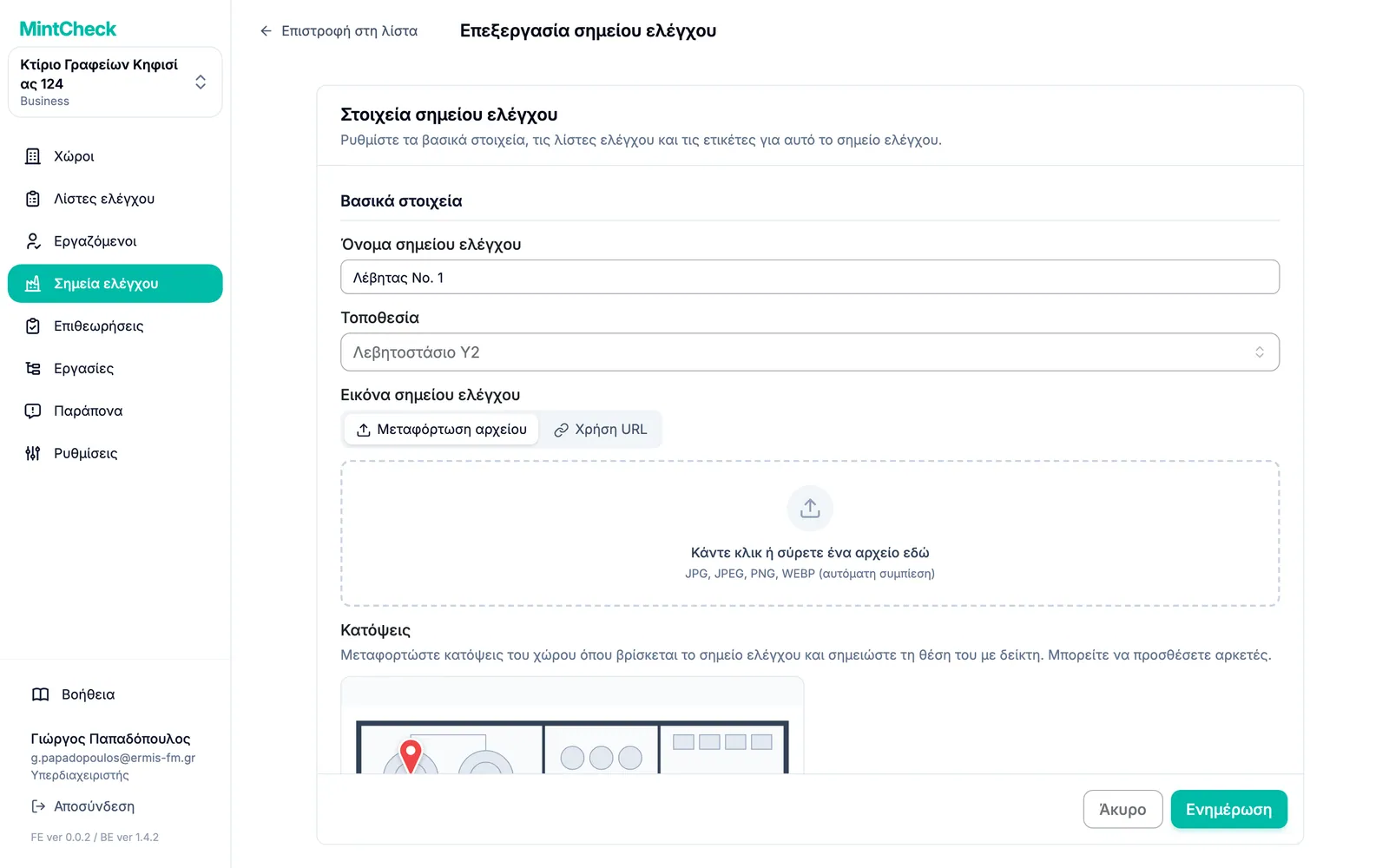
- Στην πλαϊνή μπάρα, πατήστε Σημεία ελέγχου.
- Πατήστε Προσθήκη σημείου ελέγχου.
- Επιλέξτε ένα πρότυπο ή Κενό σημείο ελέγχου.
- Συμπληρώστε το Όνομα σημείου ελέγχου.
- Στο Συνδεδεμένες λίστες ελέγχου, επιλέξτε τη λίστα ελέγχου που φτιάξατε στο Βήμα 1.
- Πατήστε Αποθήκευση. Το MintCheck δημιουργεί κωδικό QR για το σημείο ελέγχου.
Τώρα προσθέστε το άτομο που θα κάνει την επιθεώρηση. Για αυτή τη δοκιμή, μπορείτε να προσθέσετε τον εαυτό σας.
- Στην πλαϊνή μπάρα, πατήστε Εργαζόμενοι.
- Πατήστε Προσθήκη εργαζομένου.
- Συμπληρώστε ID σύνδεσης και Όνομα. Το Τηλέφωνο είναι προαιρετικό, αλλά επιτρέπει στον εργαζόμενο να συνδέεται και με αριθμό τηλεφώνου.
- Πατήστε Προσθήκη.
Περισσότερα: Σημεία ελέγχου και Εργαζόμενοι.
Βήμα 3: Εκτυπώστε τον κωδικό QR και κάντε δοκιμαστική σάρωση
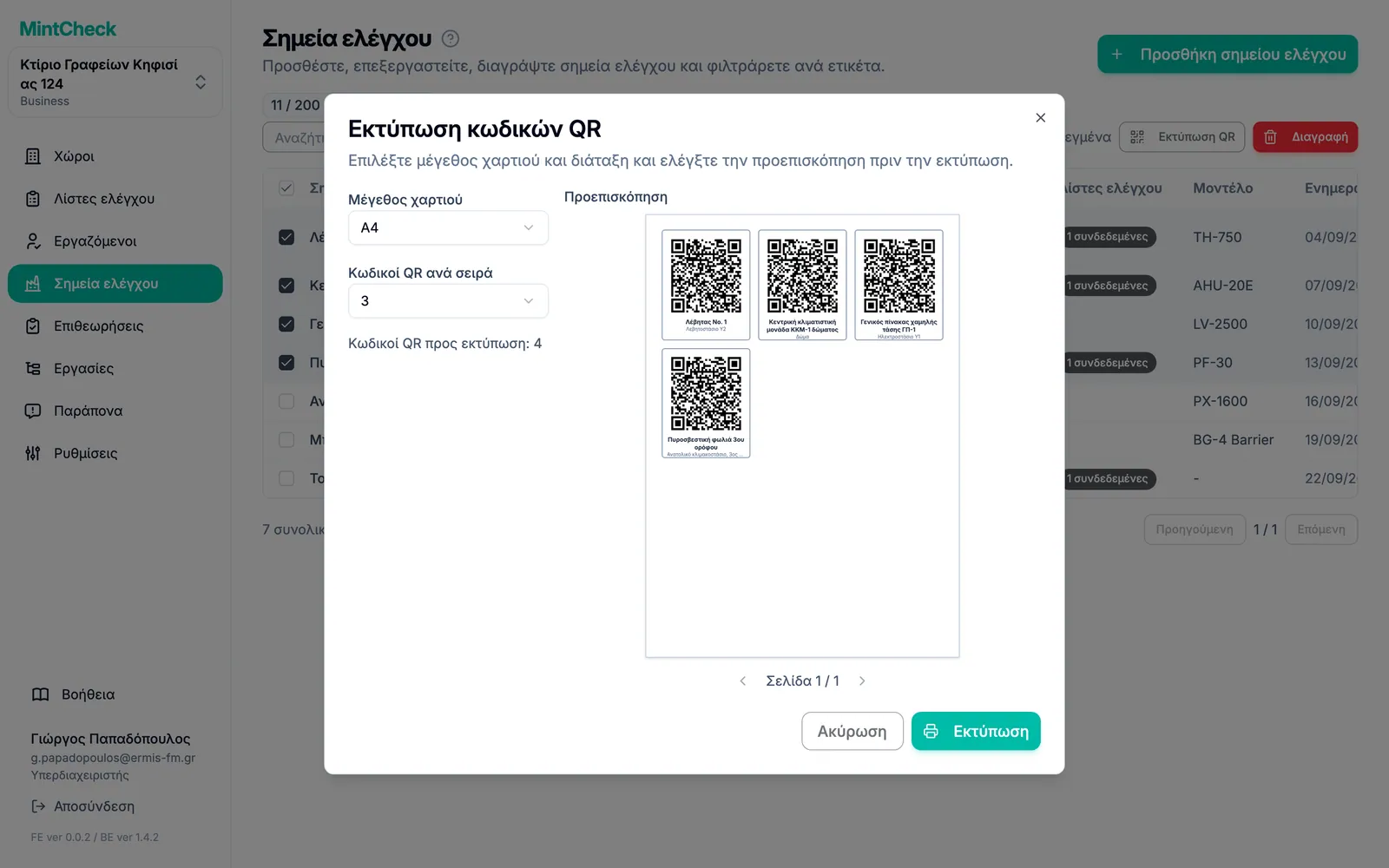
- Στην πλαϊνή μπάρα, πατήστε Σημεία ελέγχου.
- Τσεκάρετε το πλαίσιο του σημείου ελέγχου και πατήστε Εκτύπωση QR.
- Ελέγξτε την προεπισκόπηση και εκτυπώστε τη σελίδα. Κολλήστε τον κωδικό QR στο σημείο ελέγχου, εκεί όπου τον φτάνουν οι εργαζόμενοι.
Τώρα δοκιμάστε το όπως θα το έκανε ένας εργαζόμενος:
- Σαρώστε τον κωδικό QR με την εφαρμογή κάμερας του κινητού σας και ανοίξτε τον σύνδεσμο.
- Συνδεθείτε με το ID σύνδεσης ή τον αριθμό τηλεφώνου του εργαζόμενου.
- Πατήστε Έναρξη επιθεώρησης και επιλέξτε τη λίστα ελέγχου.
- Απαντήστε σε κάθε στοιχείο, επιλέξτε το συνολικό αποτέλεσμα και πατήστε Υποβολή.
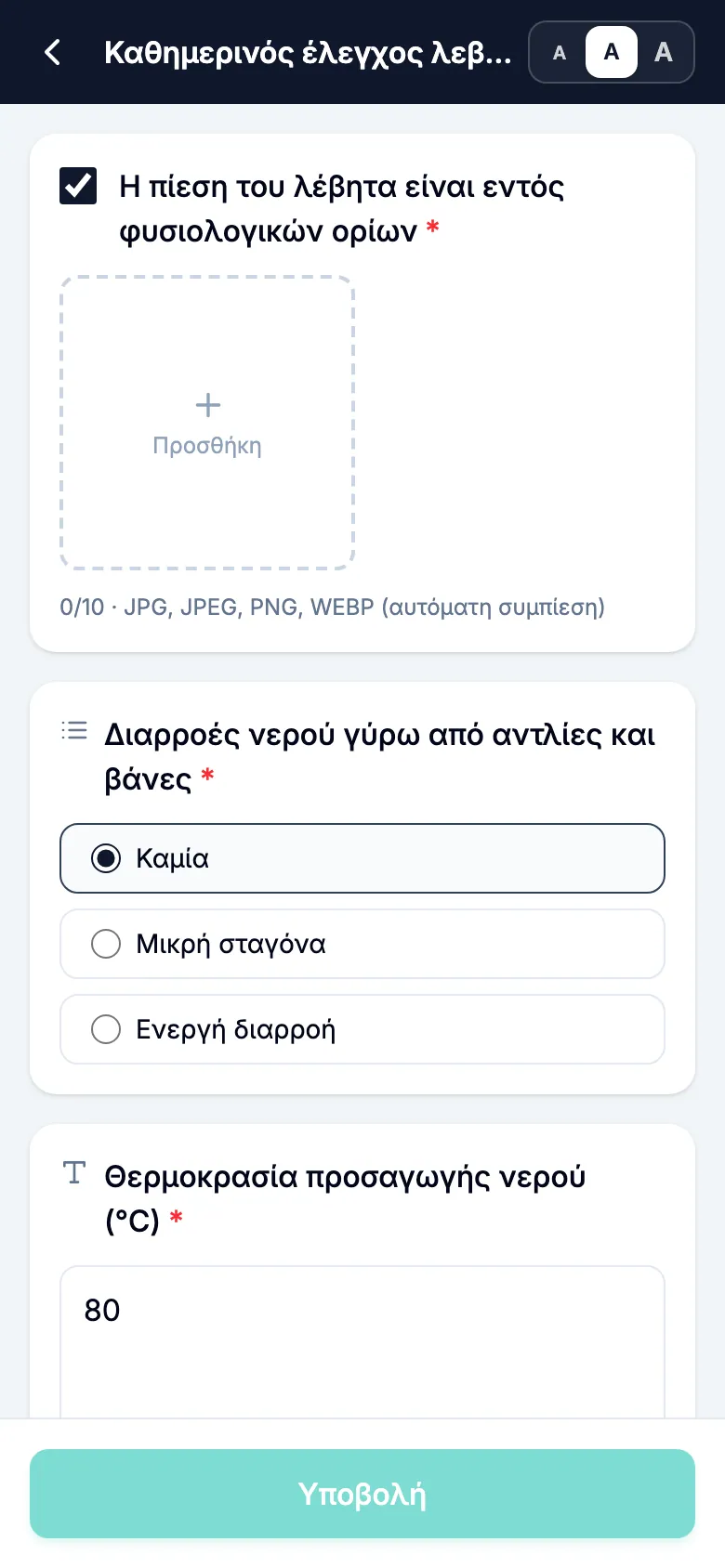
Περισσότερα: Κωδικοί QR και Εφαρμογή εργαζομένων.
Βήμα 4: Ελέγξτε τα αποτελέσματα
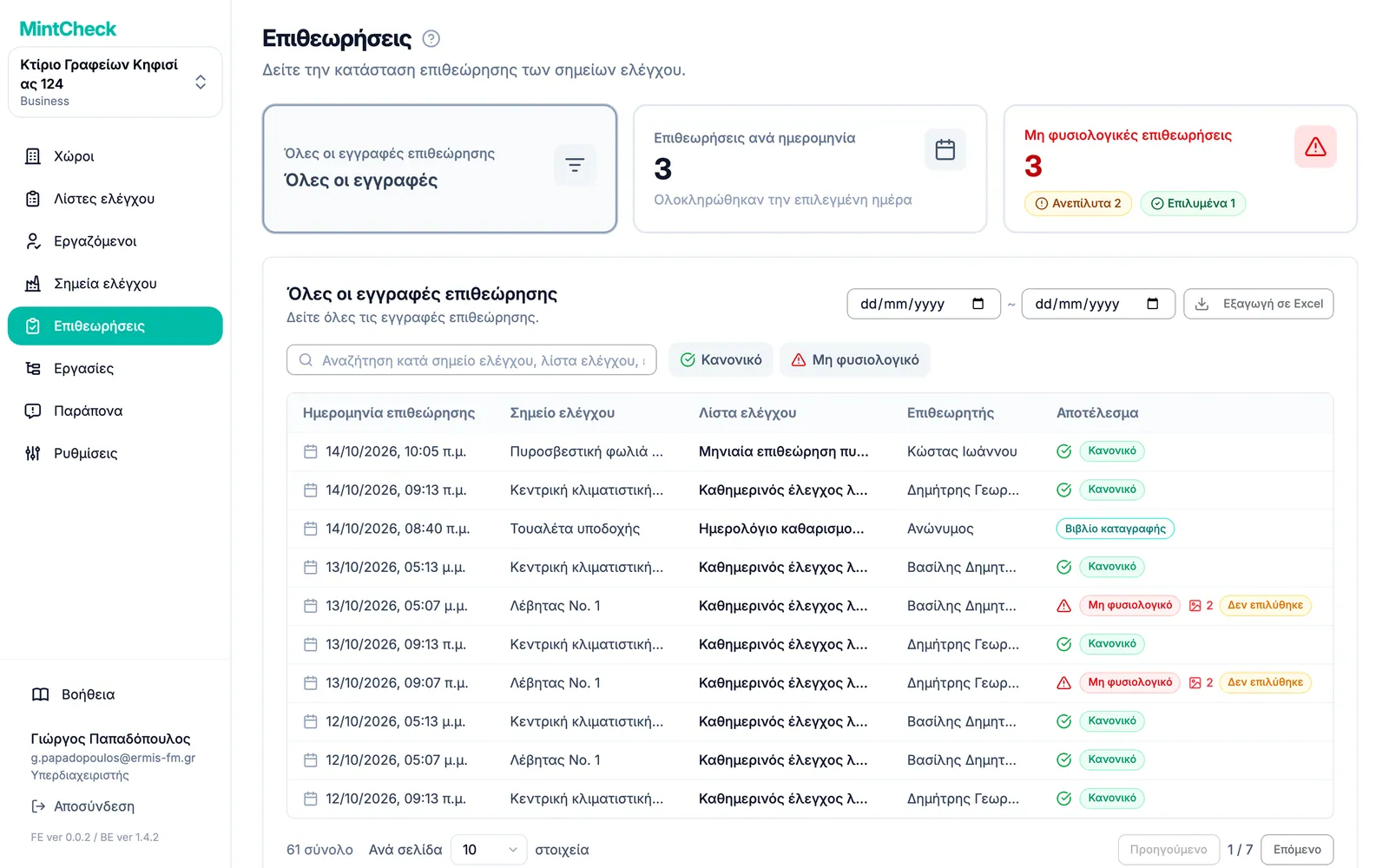
- Στην κονσόλα διαχείρισης, πατήστε Επιθεωρήσεις στην πλαϊνή μπάρα.
- Η δοκιμαστική σας επιθεώρηση εμφανίζεται στο Όλες οι εγγραφές επιθεώρησης, με την ώρα, τον εργαζόμενο και το αποτέλεσμα.
- Αν ο εργαζόμενος ανέφερε πρόβλημα, εμφανίζεται επίσης στο Μη φυσιολογικές επιθεωρήσεις.
Αυτό ήταν. Από εδώ μπορείτε να προσθέσετε κι άλλα σημεία ελέγχου και εργαζόμενους, να δημιουργήσετε εργασίες και να ενεργοποιήσετε το κουτί παραπόνων.