Βιβλία καταγραφής και δημόσιες καταχωρίσεις
Καταγράφετε οποτεδήποτε με λίστες βιβλίου καταγραφής και επιτρέψτε σε οποιονδήποτε να τις συμπληρώνει σαρώνοντας δημόσιο QR.
Βιβλία καταγραφής και προγραμματισμένες λίστες ελέγχου
Οι περισσότερες λίστες ελέγχου ακολουθούν πρόγραμμα. Ένας πυροσβεστήρας ελέγχεται μία φορά τον μήνα, μια τουαλέτα δύο φορές την ημέρα. Το MintCheck τις μετρά ως προγραμματισμένες επιθεωρήσεις και δείχνει πόσες έχουν γίνει.
Κάποιες καταγραφές δεν ακολουθούν πρόγραμμα. Γράφονται κάθε φορά που συμβαίνει κάτι: ένας επισκέπτης μπαίνει στο κτίριο, ένα όχημα φεύγει, παραδίδεται ένα κλειδί, διαβάζεται η θερμοκρασία ενός ψυγείου. Για αυτές, χρησιμοποιήστε βιβλίο καταγραφής.
Βιβλίο καταγραφής είναι μια λίστα ελέγχου με ενεργοποιημένο το Ημερολόγιο (για δημόσια καταχώριση). Οι διαφορές:
| Προγραμματισμένη λίστα ελέγχου | Βιβλίο καταγραφής | |
|---|---|---|
| Πρόγραμμα | Ημερήσιο, εβδομαδιαίο, μηνιαίο ή ετήσιο | Κανένα. Συμπληρώνεται οποτεδήποτε. |
| Συχνότητα | Μία φορά ανά χρονική θέση | Όσες καταχωρίσεις χρειάζονται |
| Μετρά στις προγραμματισμένες επιθεωρήσεις | Ναι | Όχι |
| Ποιος το συμπληρώνει | Καταχωρισμένοι εργαζόμενοι | Καταχωρισμένοι εργαζόμενοι, και οποιοσδήποτε αν το σημείο ελέγχου επιτρέπει δημόσιες καταχωρίσεις |
Δημιουργία βιβλίου καταγραφής
- Στην πλαϊνή μπάρα, πατήστε Λίστες ελέγχου και μετά Προσθήκη λίστας ελέγχου.
- Στην κατηγορία Ημερολόγια, επιλέξτε ένα πρότυπο, όπως βιβλίο εισόδου/εξόδου, καθαριότητας, θερμοκρασίας, περιπολίας, κλειδιών ή οχημάτων. Τα πρότυπα βιβλίου καταγραφής έχουν ήδη ενεργοποιημένο το Ημερολόγιο (για δημόσια καταχώριση). Μπορείτε επίσης να ξεκινήσετε με Κενή λίστα ελέγχου και να το ενεργοποιήσετε μόνοι σας.
- Ελέγξτε το όνομα και τα στοιχεία. Τα στοιχεία λειτουργούν όπως σε κάθε λίστα ελέγχου: τσεκάρισμα, πολλαπλή επιλογή, κείμενο και φωτογραφία.
- Πατήστε Αποθήκευση.
Όταν το Ημερολόγιο (για δημόσια καταχώριση) είναι ενεργό, οι ρυθμίσεις προγράμματος κρύβονται. Ο επεξεργαστής δείχνει: Ένα ημερολόγιο δεν έχει σταθερό πρόγραμμα — μπορεί να συμπληρωθεί οποιαδήποτε στιγμή.
Στη συνέχεια συνδέστε το βιβλίο καταγραφής με το σημείο ελέγχου όπου θα συμπληρώνεται, όπως κάθε άλλη λίστα ελέγχου. Για παράδειγμα, συνδέστε ένα βιβλίο εισόδου/εξόδου με το σημείο ελέγχου «Κύρια είσοδος». Για τη σύνδεση, δείτε Λίστες ελέγχου.
Να μπορεί ο καθένας να συμπληρώνει το βιβλίο
Από προεπιλογή, μόνο οι καταχωρισμένοι εργαζόμενοι μπορούν να σαρώσουν ένα σημείο ελέγχου. Ένας επισκέπτης ή ένας οδηγός διανομής δεν μπορεί. Αν θέλετε να γράφουν καταχωρίσεις και άτομα που δεν είναι εργαζόμενοί σας, ενεργοποιήστε τις δημόσιες καταχωρίσεις για το σημείο ελέγχου.
- Στην πλαϊνή μπάρα, πατήστε Σημεία ελέγχου και ανοίξτε το σημείο ελέγχου.
- Βρείτε την κάρτα Πρόσβαση σε δημόσιο ημερολόγιο.
- Ενεργοποιήστε τον διακόπτη. Η κάρτα αλλάζει σε Όλοι μπορούν να συμπληρώσουν.
- Δίπλα εμφανίζεται μια κάρτα QR δημόσιου ημερολογίου.
- Εκτυπώστε τον με το Εκτύπωση, αποθηκεύστε τον με το Λήψη ή στείλτε τον σύνδεσμο με το Αντιγραφή συνδέσμου.
- Τοποθετήστε τον εκτυπωμένο κωδικό QR εκεί όπου θα γράφονται οι καταχωρίσεις, για παράδειγμα στην είσοδο.
Μπορείτε επίσης να το ρυθμίσετε στη φόρμα επεξεργασίας του σημείου ελέγχου, στην ίδια ενότητα Πρόσβαση σε δημόσιο ημερολόγιο.
Όποιος σαρώνει τον δημόσιο κωδικό QR του βιβλίου ανοίγει μια απλή σελίδα με το όνομα του σημείου ελέγχου. Συμπληρώνει τα στοιχεία και πατά Υποβολή. Δεν χρειάζεται σύνδεση. Μετά την υποβολή, μπορεί να πατήσει Προσθήκη νέας καταχώρισης για να γράψει την επόμενη.
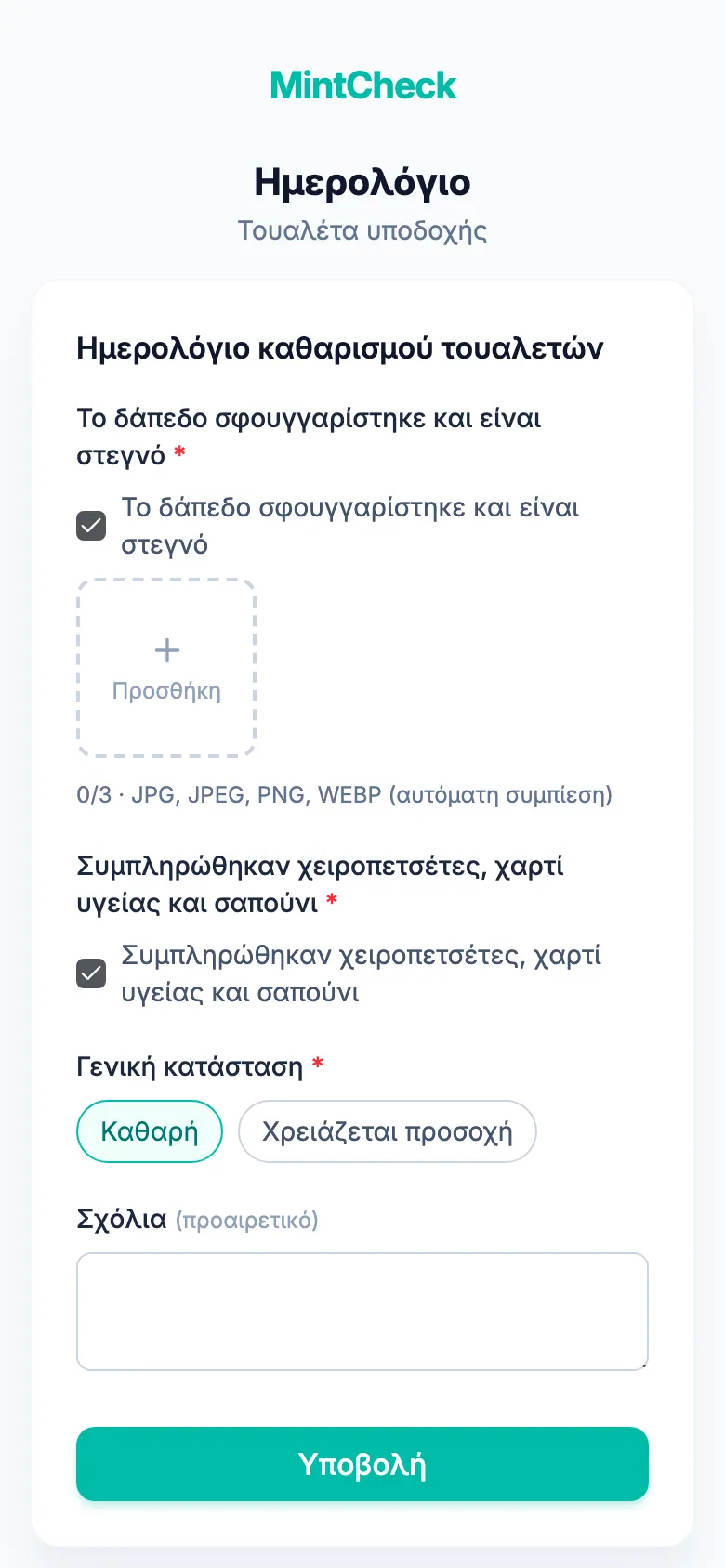
Για να σταματήσετε τις δημόσιες καταχωρίσεις, απενεργοποιήστε τον διακόπτη. Η κάρτα αλλάζει σε Μόνο εγγεγραμμένοι εργαζόμενοι και ο δημόσιος κωδικός QR σταματά να λειτουργεί. Οι καταχωρισμένοι εργαζόμενοι μπορούν ακόμη να συμπληρώνουν το βιβλίο σαρώνοντας τον κανονικό κωδικό QR του σημείου ελέγχου. Εκεί, οι λίστες βιβλίου καταγραφής φέρουν το σήμα Βιβλίο καταγραφής.
Πού εμφανίζονται οι καταχωρίσεις
Οι καταχωρίσεις του βιβλίου αποθηκεύονται αμέσως. Μπορείτε να τις δείτε σε δύο μέρη:
- Λεπτομέρειες σημείου ελέγχου: ανοίξτε το σημείο ελέγχου. Η ενότητα Βιβλίο καταγραφής δείχνει όλες τις καταχωρίσεις του σημείου ελέγχου, με τις νεότερες πρώτες. Εμφανίζεται μόνο όταν είναι συνδεδεμένο βιβλίο καταγραφής με το σημείο ελέγχου.
- Επιθεωρήσεις: το Επιθεωρήσεις δείχνει τις καταχωρίσεις βιβλίου μαζί με τις επιθεωρήσεις. Αντί για φυσιολογικό ή μη φυσιολογικό αποτέλεσμα, φέρουν το σήμα Βιβλίο καταγραφής. Από εκεί μπορείτε να τις εξαγάγετε σε Excel.
Οι καταχωρίσεις από καταχωρισμένο εργαζόμενο δείχνουν το όνομά του. Οι καταχωρίσεις μέσω του δημόσιου κωδικού QR δείχνουν Ανώνυμος. Οι ώρες εμφανίζονται στη ζώνη ώρας της δικής σας συσκευής.
Για περισσότερα σχετικά με τον έλεγχο καταγραφών, δείτε Επιθεωρήσεις.