Διαχειριστές
Προσθέστε υποδιαχειριστές για τους χώρους σας, διαχειριστείτε την κατάσταση και τους κωδικούς τους και δείτε σε τι έχουν πρόσβαση.
Υπερδιαχειριστές και υποδιαχειριστές
Το MintCheck έχει δύο είδη διαχειριστών:
- Υπερδιαχειριστής: διαχειρίζεται ολόκληρο τον οργανισμό. Το άτομο που κάνει την εγγραφή είναι ο πρώτος υπερδιαχειριστής. Οι υπερδιαχειριστές βλέπουν όλους τους χώρους, προσθέτουν χώρους και διαχειριστές και διαχειρίζονται το πρόγραμμα και τη χρέωση.
- Διαχειριστής: υποδιαχειριστής που διαχειρίζεται έναν χώρο. Ο υποδιαχειριστής δουλεύει μόνο με τις λίστες ελέγχου, τα σημεία ελέγχου, τους εργαζόμενους, τις επιθεωρήσεις, τις εργασίες και τα παράπονα αυτού του χώρου.
Χρησιμοποιήστε υποδιαχειριστές όταν κάθε χώρος έχει δικό του υπεύθυνο. Για παράδειγμα, δώστε στον υπεύθυνο κάθε κτιρίου τη δική του σύνδεση για το κτίριο αυτό.
Μόνο ο υπερδιαχειριστής μπορεί να προσθέτει ή να αλλάζει διαχειριστές, από Ρυθμίσεις → Διαχειριστές. Χρειάζεστε τουλάχιστον έναν χώρο πριν προσθέσετε διαχειριστή.
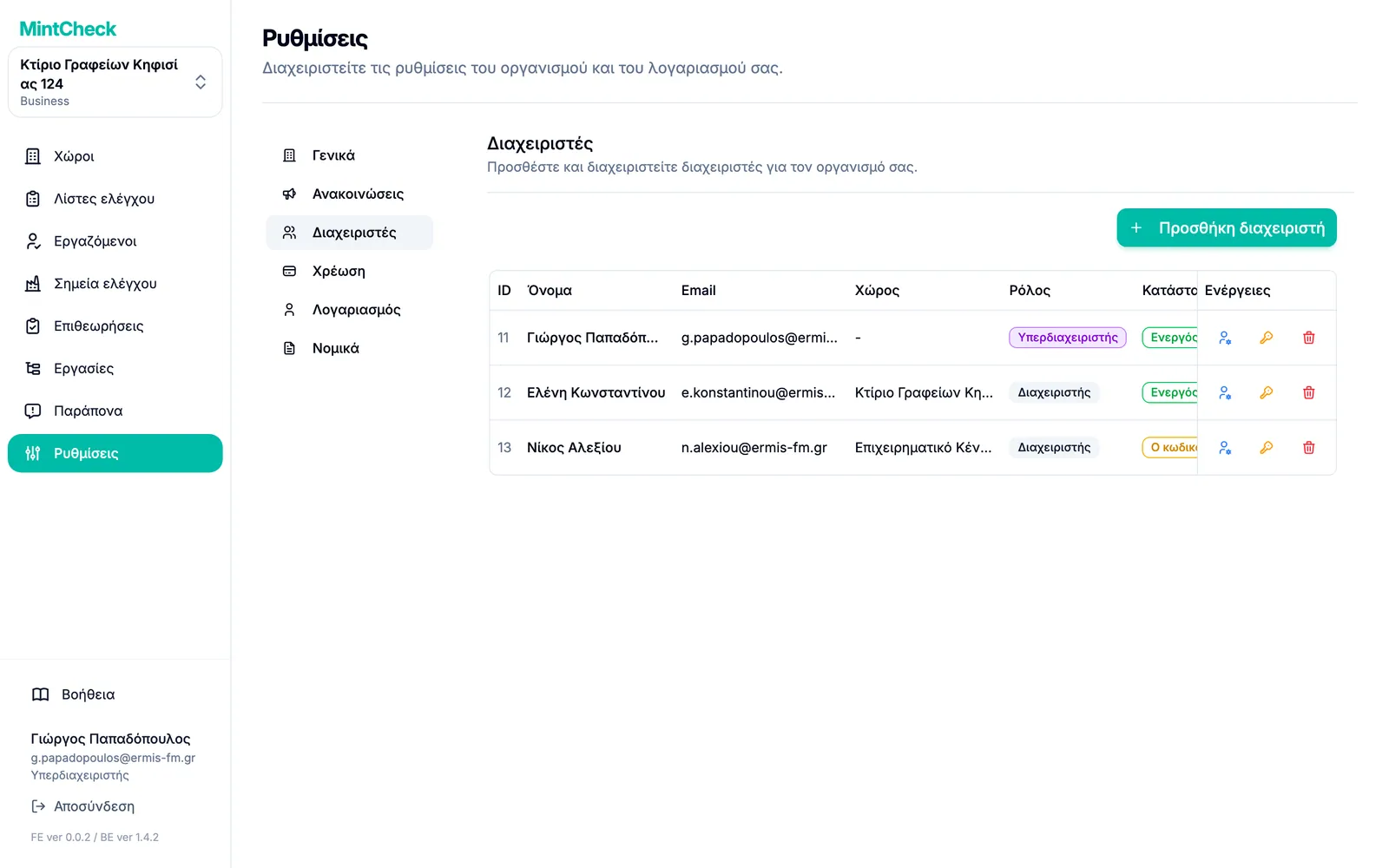
Προσθήκη διαχειριστή
- Μεταβείτε στο Ρυθμίσεις → Διαχειριστές.
- Πατήστε Προσθήκη διαχειριστή. Ανοίγει μια φόρμα.
- Συμπληρώστε τα πεδία Όνομα και Email του ατόμου.
- Ορίστε Προσωρινός κωδικός πρόσβασης. Χρειάζεται τουλάχιστον 8 χαρακτήρες, με γράμματα και αριθμούς.
- Επιλέξτε το πεδίο Χώρος που θα διαχειρίζεται αυτό το άτομο.
- Πατήστε Αποστολή πρόσκλησης.
Το MintCheck στέλνει έναν σύνδεσμο επαλήθευσης σε αυτή τη διεύθυνση email. Ο νέος διαχειριστής εμφανίζεται στη λίστα με κατάσταση Σε αναμονή επαλήθευσης email.
Πείτε στον νέο διαχειριστή τον κωδικό πρόσβασης που ορίσατε, αυτοπροσώπως ή μέσω άλλου ασφαλούς τρόπου.
Τι κάνει ο νέος διαχειριστής
Ο νέος διαχειριστής χρειάζεται να κάνει μόνο δύο πράγματα:
- Να ανοίξει το email από το MintCheck και να πατήσει τον σύνδεσμο επαλήθευσης.
- Να συνδεθεί στο MintCheck με τη διεύθυνση email του και τον κωδικό που του δώσατε.
Μετά την επαλήθευση, η κατάστασή του αλλάζει σε Ενεργός. Μπορεί να αλλάξει τον κωδικό σε δικό του οποιαδήποτε στιγμή από Ρυθμίσεις → Λογαριασμός.
Διαχείριση διαχειριστή
Κάθε γραμμή της λίστας δείχνει τα στοιχεία Όνομα, Email, Χώρος, Ρόλος και Κατάσταση του διαχειριστή. Χρησιμοποιήστε τα εικονίδια της στήλης Ενέργειες:
- Αλλαγή κατάστασης: επιλέξτε Νέα κατάσταση, για παράδειγμα Ανενεργός για να εμποδίσετε κάποιον να συνδέεται για ένα διάστημα. Εδώ μπορείτε επίσης να αλλάξετε τον ρόλο, για παράδειγμα να κάνετε έναν υποδιαχειριστή υπερδιαχειριστή.
- Αλλαγή κωδικού πρόσβασης: ορίστε νέο κωδικό όταν κάποιος έχει ξεχάσει τον δικό του. Πείτε του τον νέο κωδικό εσείς.
- Διαγραφή διαχειριστή: αφαιρέστε το άτομο από τους διαχειριστές σας.
Τι μπορούν και τι δεν μπορούν να κάνουν οι υποδιαχειριστές
Ο υποδιαχειριστής συνδέεται στην ίδια κονσόλα MintCheck με εσάς, αλλά βλέπει λιγότερα:
- Βλέπει μόνο τον χώρο που του έχει ανατεθεί, όχι τους άλλους χώρους σας.
- Μπορεί να διαχειρίζεται τις λίστες ελέγχου, τα σημεία ελέγχου, τους εργαζόμενους, τις εργασίες, τις επιθεωρήσεις και τα παράπονα αυτού του χώρου.
- Δεν μπορεί να προσθέτει χώρους.
- Δεν μπορεί να δει ή να αλλάξει το πρόγραμμα, τις κάρτες πληρωμής ή τα τιμολόγια.
- Στις Ρυθμίσεις βλέπει μόνο την καρτέλα Λογαριασμός, όπου μπορεί να αλλάξει τον δικό του κωδικό.
Όταν ένας υποδιαχειριστής δοκιμάζει κάτι που απαιτεί μεγαλύτερο πρόγραμμα, το MintCheck του ζητά να επικοινωνήσει με τον υπερδιαχειριστή. Δείτε Προγράμματα και χρέωση και Ρυθμίσεις.