Εργασίες
Δημιουργήστε μεμονωμένες εργασίες, αναθέστε τες σε σημείο ελέγχου, εργαζόμενο ή ετικέτα και παρακολουθήστε τες μέχρι να ολοκληρωθούν.
Τι είναι μια εργασία
Εργασία είναι μια μεμονωμένη δουλειά που δεν αποτελεί μέρος μιας τακτικής λίστας ελέγχου. Για παράδειγμα: «Αλλάξτε το φίλτρο στην κλιματιστική μονάδα 2» ή «Επισκευάστε το χαλασμένο φως στο λόμπι». Εσείς δημιουργείτε την εργασία, οι εργαζόμενοι τη βλέπουν στα κινητά τους και τη σημειώνουν ως ολοκληρωμένη με μια σημείωση και φωτογραφίες.
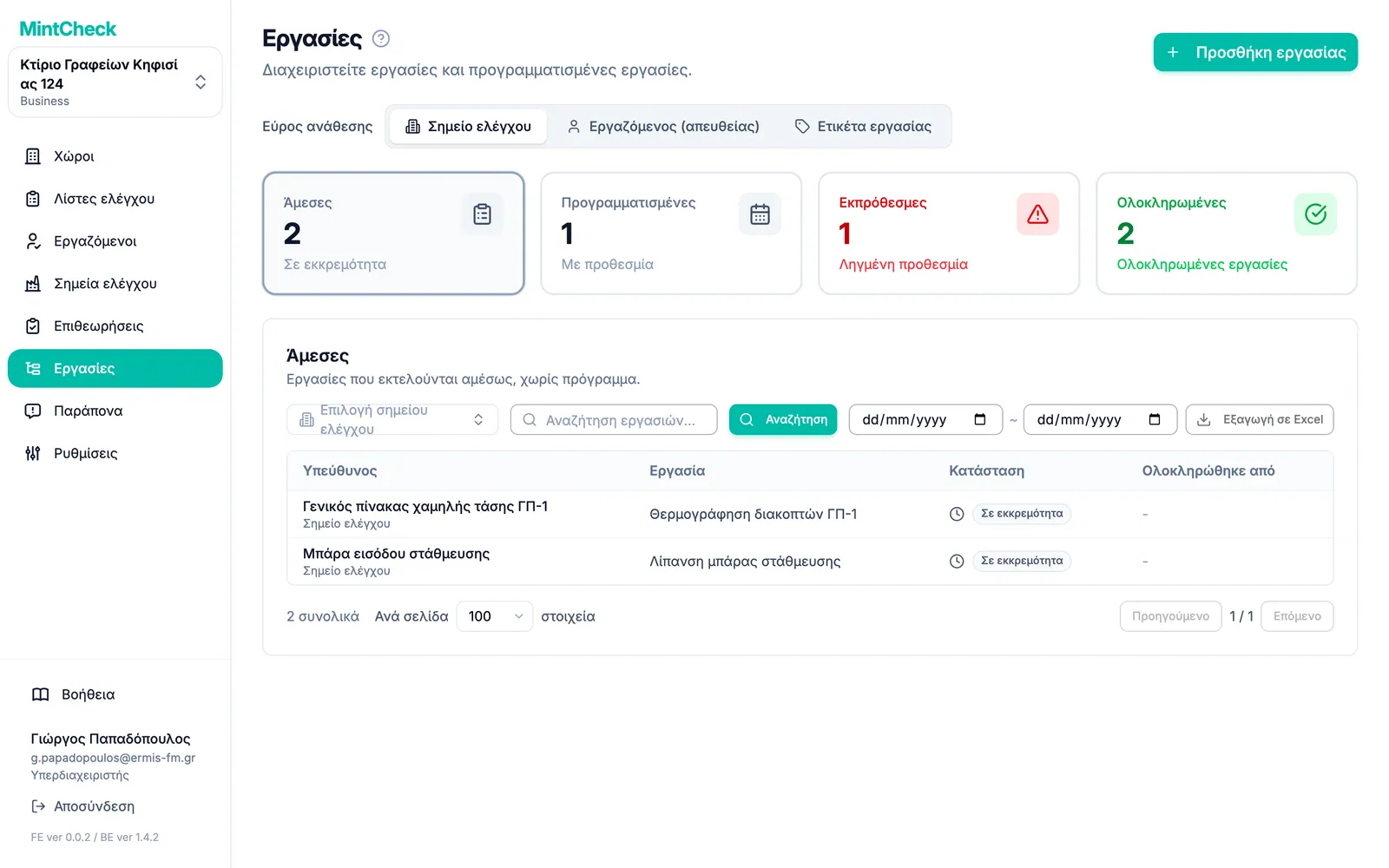
Ανοίξτε το Εργασίες στην πλαϊνή μπάρα για να δείτε όλες τις εργασίες του χώρου στον οποίο εργάζεστε.
Δημιουργία εργασίας
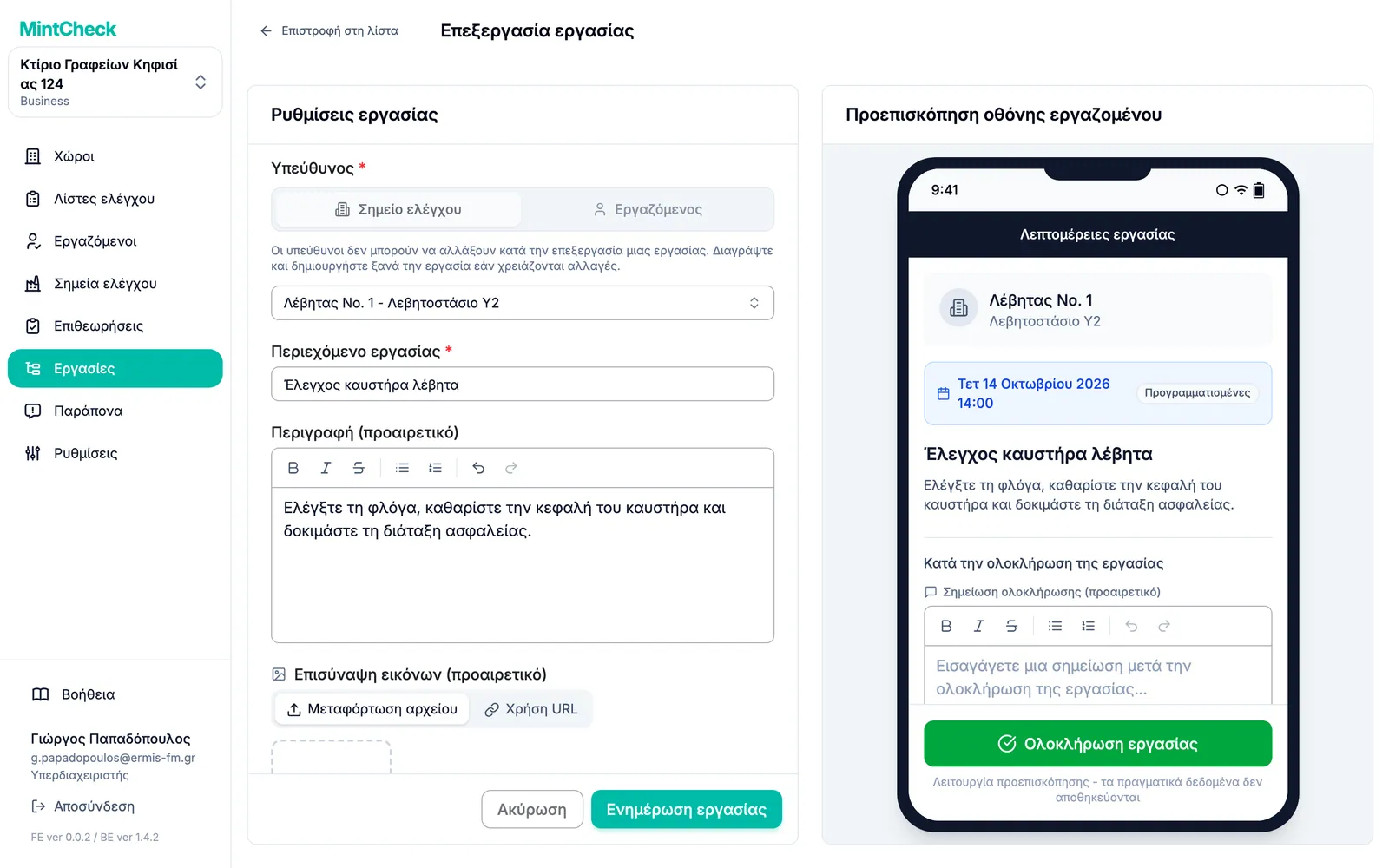
- Πατήστε Προσθήκη εργασίας πάνω δεξιά.
- Στο Υπεύθυνος, επιλέξτε για ποιον είναι η εργασία: Σημείο ελέγχου ή Εργαζόμενος. Η επόμενη ενότητα εξηγεί τις επιλογές.
- Επιλέξτε το σημείο ελέγχου, τον εργαζόμενο ή την ετικέτα από τη λίστα. Μπορείτε να πληκτρολογήσετε για αναζήτηση.
- Συμπληρώστε το Περιεχόμενο εργασίας. Αυτό είναι το σύντομο κείμενο που βλέπουν πρώτα οι εργαζόμενοι.
- Προαιρετικά, προσθέστε Περιγραφή (προαιρετικό) και Επισύναψη εικόνων (προαιρετικό) για να εξηγήσετε τη δουλειά.
- Αν η δουλειά πρέπει να γίνει σε συγκεκριμένη ημέρα, ενεργοποιήστε το Ορισμός προγράμματος. Μετά επιλέξτε Ημερομηνία. Το πεδίο Ώρα (προαιρετικό) είναι προαιρετικό.
- Πατήστε Προσθήκη εργασίας. Η εργασία εμφανίζεται αμέσως στη λίστα.
Η προεπισκόπηση δίπλα στη φόρμα δείχνει πώς θα φαίνεται η εργασία στο κινητό του εργαζόμενου.
Μια εργασία χωρίς πρόγραμμα είναι άμεση εργασία: πρέπει να γίνει το συντομότερο δυνατό. Μια εργασία με πρόγραμμα έχει προθεσμία. Αν δεν ολοκληρωθεί μέχρι τότε, γίνεται εκπρόθεσμη.
Επιλογή του ποιος κάνει την εργασία
Υπάρχουν τρεις τρόποι ανάθεσης εργασίας:
- Σε σημείο ελέγχου: επιλέξτε Σημείο ελέγχου. Κάθε εργαζόμενος που σαρώνει τον κωδικό QR του σημείου ελέγχου βλέπει την εργασία. Είναι η πιο απλή επιλογή και λειτουργεί σε κάθε πρόγραμμα.
- Σε έναν εργαζόμενο: επιλέξτε Εργαζόμενος και μετά Απευθείας επιλογή εργαζομένου. Μόνο αυτός ο εργαζόμενος βλέπει την εργασία.
- Σε ετικέτα εργασίας: επιλέξτε Εργαζόμενος και μετά Επιλογή κατά ετικέτα εργασίας. Όλοι όσοι έχουν αυτή την ετικέτα βλέπουν την εργασία και οποιοσδήποτε από αυτούς μπορεί να την ολοκληρώσει. Οι ετικέτες ορίζονται σε κάθε εργαζόμενο. Δείτε Εργαζόμενοι.
Δεν περιλαμβάνει κάθε πρόγραμμα όλες τις επιλογές:
| Ανάθεση σε | Δωρεάν και χρέωση ανά χρήση | Χρέωση ανά χρήση με πρόσθετο άμεσης ανάθεσης | Business και Master |
|---|---|---|---|
| Σημείο ελέγχου | Ναι | Ναι | Ναι |
| Έναν εργαζόμενο | Όχι | Ναι | Ναι |
| Ετικέτα εργασίας | Όχι | Όχι | Ναι |
Αν το πρόγραμμά σας δεν περιλαμβάνει μια επιλογή, αυτή δείχνει ένα εικονίδιο λουκέτου. Όταν το πατήσετε, ένα παράθυρο αναβάθμισης εξηγεί τι χρειάζεται. Ο υπερδιαχειριστής μπορεί να πατήσει Προβολή πλάνων για να ανοίξει τα προγράμματα ή να ξεκινήσει δωρεάν δοκιμή Business, αν ο οργανισμός δεν έχει χρησιμοποιήσει ακόμη. Οι υποδιαχειριστές βλέπουν μήνυμα να επικοινωνήσουν με τον υπερδιαχειριστή. Δείτε Προγράμματα και χρέωση για τις τιμές.
Εύρεση και φιλτράρισμα εργασιών
Στην κορυφή της λίστας, ο διακόπτης Εύρος ανάθεσης επιλέγει ποιο είδος εργασιών βλέπετε: Σημείο ελέγχου, Εργαζόμενος (απευθείας) ή Ετικέτα εργασίας.
Οι τέσσερις κάρτες από κάτω χωρίζουν τις εργασίες κατά κατάσταση. Πατήστε μια κάρτα για να δείτε τη λίστα της:
- Άμεσες: ανοιχτές εργασίες χωρίς πρόγραμμα.
- Προγραμματισμένες: ανοιχτές εργασίες με προθεσμία που δεν έχει περάσει ακόμη.
- Εκπρόθεσμες: ανοιχτές εργασίες των οποίων η προθεσμία έχει περάσει. Η λίστα δείχνει πόσες ημέρες καθυστερεί καθεμία.
- Ολοκληρωμένες: εργασίες που έχουν ολοκληρωθεί.
Για να περιορίσετε τη λίστα, πληκτρολογήστε μέρος του ονόματος μιας εργασίας και πατήστε Αναζήτηση. Στην προβολή σημείων ελέγχου μπορείτε επίσης να επιλέξετε ένα σημείο ελέγχου. Πατήστε Επαναφορά για να καθαρίσετε τα φίλτρα.
Μπορείτε επίσης να επιλέξετε Ημερομηνία έναρξης και Ημερομηνία λήξης. Η λίστα ενημερώνεται αμέσως. Η ημερομηνία στην οποία βασίζεται η περίοδος εξαρτάται από την κάρτα που ανοίξατε:
- Άμεσες: η ημερομηνία δημιουργίας της εργασίας.
- Προγραμματισμένες και Εκπρόθεσμες: η προθεσμία.
- Ολοκληρωμένες: η ημερομηνία ολοκλήρωσης της εργασίας.
Εξαγωγή και διαχείριση εργασιών
Πατήστε Εξαγωγή σε Excel για να κατεβάσετε τις εργασίες που βλέπετε ως αρχείο Excel. Το αρχείο ακολουθεί την κάρτα, το εύρος και τα φίλτρα που έχετε επιλέξει και περιλαμβάνει όλες τις σελίδες. Για τις ολοκληρωμένες εργασίες, περιέχει επίσης ποιος ολοκλήρωσε κάθε εργασία και τη σημείωση ολοκλήρωσης.
Πατήστε μια εργασία για να ανοίξετε το Λεπτομέρειες εργασίας. Από εκεί μπορείτε να:
- Επεξεργασία: αλλάξετε το περιεχόμενο, τις φωτογραφίες ή το πρόγραμμα.
- Σήμανση ως ολοκληρωμένη: κλείσετε την εργασία μόνοι σας. Καταγράφεται ως ολοκληρωμένη από Διαχειριστής, όχι από εργαζόμενο.
- Επαναφορά σε εκκρεμή: ανοίξετε ξανά μια ολοκληρωμένη εργασία. Η σημείωση και οι φωτογραφίες ολοκλήρωσης δεν διατηρούνται.
- Διαγραφή: αφαιρέσετε την εργασία. Μια διαγραμμένη εργασία δεν ανακτάται.
Πώς βλέπουν οι εργαζόμενοι τις εργασίες
Οι εργαζόμενοι βλέπουν τις εργασίες στις οθόνες εργαζομένων του MintCheck στα κινητά τους:
- Οι εργασίες σημείου ελέγχου εμφανίζονται όταν ένας εργαζόμενος σαρώνει τον κωδικό QR του σημείου ελέγχου, δίπλα στις λίστες ελέγχου του σημείου ελέγχου.
- Οι εργασίες για εργαζόμενο ή ετικέτα εμφανίζονται στην καρτέλα Οι εργασίες μου του εργαζόμενου, αλλά και όταν σαρώνει οποιοδήποτε σημείο ελέγχου του χώρου.
Ο εργαζόμενος ανοίγει την εργασία, προσθέτει προαιρετικά μια σημείωση και φωτογραφίες και πατά Ολοκλήρωση εργασίας. Η εργασία μεταφέρεται τότε στο Ολοκληρωμένες της λίστας σας. Δείτε Η εφαρμογή εργαζομένων για την πλευρά του εργαζόμενου.