Καταγραφές επιθεωρήσεων
Δείτε τις ολοκληρωμένες επιθεωρήσεις ανά ημέρα ή περίοδο, ελέγξτε τα προβλήματα που αναφέρθηκαν και εξαγάγετε καταγραφές σε Excel.
Τι δείχνει η σελίδα Επιθεωρήσεις
Κάθε φορά που ένας εργαζόμενος υποβάλλει μια λίστα ελέγχου, το MintCheck την αποθηκεύει ως καταγραφή επιθεώρησης. Η σελίδα Επιθεωρήσεις συγκεντρώνει αυτές τις καταγραφές για τον χώρο στον οποίο εργάζεστε, ώστε να ελέγχετε τι έγινε, πότε και από ποιον.
Για να αλλάξετε χώρο, χρησιμοποιήστε την επιλογή χώρου στην κορυφή της πλαϊνής μπάρας. Η σελίδα δείχνει τότε τις καταγραφές εκείνου του χώρου.
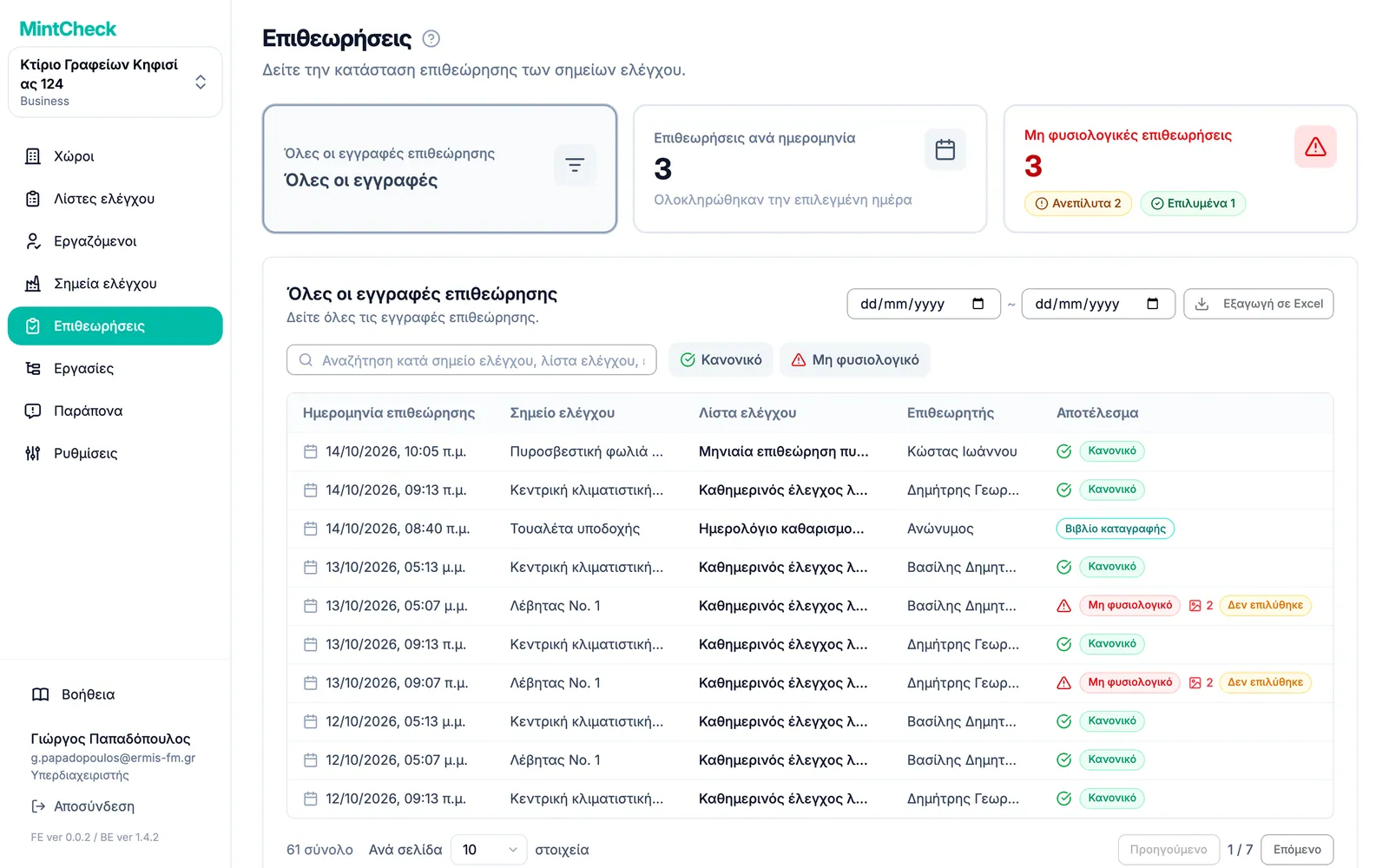
Στην κορυφή της σελίδας υπάρχουν τρεις κάρτες. Πατήστε μια κάρτα για να ανοίξετε την αντίστοιχη προβολή:
- Όλες οι εγγραφές επιθεώρησης: κάθε ολοκληρωμένη επιθεώρηση του χώρου.
- Επιθεωρήσεις ανά ημερομηνία: τι είχε προγραμματιστεί για μία ημέρα και τι ολοκληρώθηκε εκείνη την ημέρα.
- Μη φυσιολογικές επιθεωρήσεις: μόνο οι επιθεωρήσεις στις οποίες ένας εργαζόμενος ανέφερε πρόβλημα.
Τι είχε προγραμματιστεί για μια ημέρα
Χρησιμοποιήστε το Επιθεωρήσεις ανά ημερομηνία για να συγκρίνετε το πρόγραμμα με τα αποτελέσματα μιας ημέρας.
- Πατήστε την κάρτα Επιθεωρήσεις ανά ημερομηνία.
- Επιλέξτε ημέρα με το κουμπί ημερομηνίας. Με τα βέλη πηγαίνετε μία ημέρα πίσω ή μπροστά, ή πατήστε Σήμερα για να επιστρέψετε στη σημερινή.
- Στο Προγραμματισμένες λίστες ελέγχου βλέπετε κάθε λίστα ελέγχου που οφείλεται εκείνη την ημέρα, με τη συχνότητα επανάληψης και τις χρονικές θέσεις της.
- Στο Ολοκληρωμένες επιθεωρήσεις βλέπετε τις επιθεωρήσεις που υπέβαλαν πράγματι οι εργαζόμενοι εκείνη την ημέρα.
Αν μια λίστα ελέγχου βρίσκεται στην πρώτη λίστα αλλά δεν έχει αντίστοιχη καταγραφή στη δεύτερη, η επιθεώρηση δεν έχει γίνει ακόμη.
Ένας εργαζόμενος μπορεί παρ' όλα αυτά να καταγράψει έναν έλεγχο σε ημέρα που η λίστα ελέγχου δεν είναι προγραμματισμένη. Η καταγραφή εμφανίζεται στο ιστορικό, αλλά δεν υπολογίζεται στον προγραμματισμένο αριθμό της ημέρας.
Εύρεση καταγραφών για μια περίοδο
Η προβολή Όλες οι εγγραφές επιθεώρησης δείχνει όλες τις καταγραφές, με τις νεότερες πρώτες. Μπορείτε να την περιορίσετε με τρεις τρόπους:
- Κατά περίοδο: επιλέξτε Ημερομηνία έναρξης και Ημερομηνία λήξης πάνω δεξιά. Η λίστα ενημερώνεται αμέσως. Πατήστε Επαναφορά δίπλα στις ημερομηνίες για να καθαρίσετε την περίοδο.
- Κατά κείμενο: πληκτρολογήστε στο πεδίο αναζήτησης για να βρείτε ένα σημείο ελέγχου, μια λίστα ελέγχου ή έναν επιθεωρητή με το όνομα.
- Κατά αποτέλεσμα: πατήστε Κανονικό ή Μη φυσιολογικό για να δείτε μόνο αυτά τα αποτελέσματα. Πατήστε Επαναφορά για να δείτε ξανά όλα τα αποτελέσματα.
Κάθε γραμμή δείχνει Ημερομηνία επιθεώρησης, Σημείο ελέγχου, Λίστα ελέγχου, Επιθεωρητής και Αποτέλεσμα. Οι καταγραφές από βιβλίο καταγραφής δείχνουν το σήμα Βιβλίο καταγραφής αντί για αποτέλεσμα. Για περισσότερα, δείτε Βιβλία καταγραφής.
Μικρές ενδείξεις δίπλα στο αποτέλεσμα σάς δίνουν περισσότερες πληροφορίες με μια ματιά:
- Ένα εικονίδιο φωτογραφίας με αριθμό: ο εργαζόμενος επισύναψε τόσες φωτογραφίες στην αναφορά προβλήματος.
- Επανεπιθεώρηση: αυτή η καταγραφή είναι δεύτερος έλεγχος για ένα προηγούμενο πρόβλημα.
- Επιλύθηκε ή Δεν επιλύθηκε: σε καταγραφή με πρόβλημα, δείχνει αν ένας μεταγενέστερος έλεγχος επιβεβαίωσε ότι όλα είναι ξανά φυσιολογικά.
Έλεγχος προβλημάτων
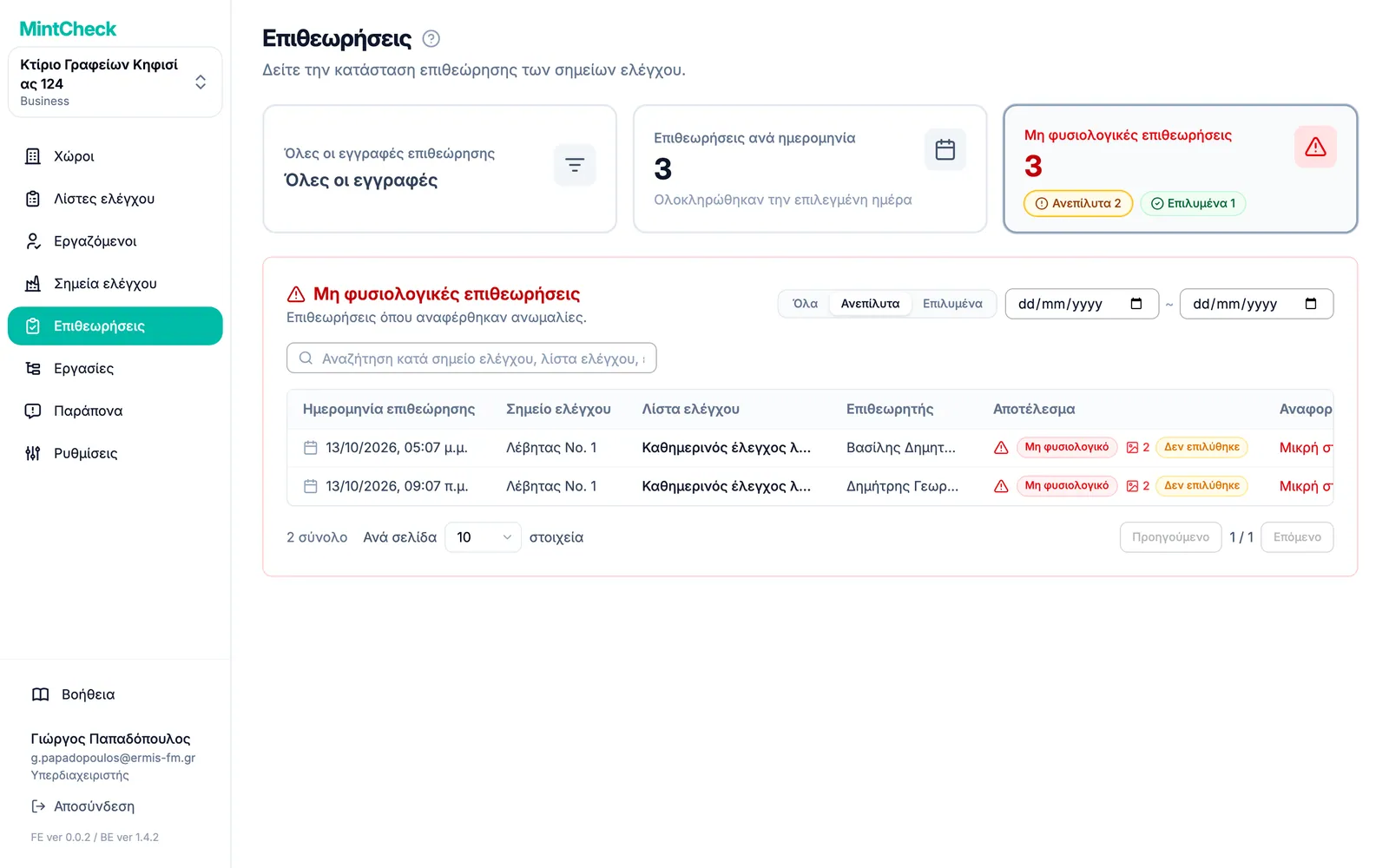
Όταν ένας εργαζόμενος σημειώνει μια επιθεώρηση ως Μη φυσιολογικό, περιγράφει επίσης το πρόβλημα και μπορεί να επισυνάψει φωτογραφίες. Πατήστε την κάρτα Μη φυσιολογικές επιθεωρήσεις για να δείτε μόνο αυτές τις καταγραφές. Η στήλη Αναφορά ανωμαλίας δείχνει την περιγραφή του εργαζόμενου και το εικονίδιο φωτογραφίας δείχνει πόσες φωτογραφίες επισύναψε.
Η κάρτα Μη φυσιολογικές επιθεωρήσεις δείχνει πόσα προβλήματα αναφέρθηκαν, χωρισμένα σε ανεπίλυτα και επιλυμένα. Πατήστε τον αριθμό των ανεπίλυτων για να μεταβείτε κατευθείαν στα προβλήματα που χρειάζονται ακόμη προσοχή. Στη λίστα, χρησιμοποιήστε το Κατάσταση επίλυσης για να επιλέξετε ανάμεσα σε Όλα, Ανεπίλυτα και Επιλυμένα, και ορίστε μια περίοδο με τα πεδία ημερομηνίας.
Αν δεν υπήρξε κανένα πρόβλημα, αυτή η προβολή μένει κενή. Καλό είναι να την ελέγχετε τουλάχιστον μία φορά την ημέρα και να δημιουργείτε εργασία για ό,τι χρειάζεται διόρθωση. Δείτε Εργασίες.
Πώς επιλύεται ένα πρόβλημα
Ένα αναφερθέν πρόβλημα παραμένει Δεν επιλύθηκε μέχρι να επιβεβαιωθεί ότι διορθώθηκε. Υπάρχουν τρεις τρόποι:
- Επανεπιθεώρηση: μετά τη διόρθωση, ένας εργαζόμενος ελέγχει ξανά το σημείο ελέγχου και το αποτέλεσμα είναι Κανονικό.
- Η επόμενη τακτική επιθεώρηση: η επόμενη προγραμματισμένη επιθεώρηση του ίδιου σημείου ελέγχου και της ίδιας λίστας ελέγχου είναι Κανονικό.
- Ένας διαχειριστής: σημειώνετε εσείς το πρόβλημα ως επιλυμένο και καταγράφετε τι έγινε.
Αφού διορθωθεί ένα πρόβλημα, ένας εργαζόμενος ελέγχει ξανά το σημείο ελέγχου. Αυτός ο δεύτερος έλεγχος είναι μια επανεπιθεώρηση.
- Η επανεπιθεώρηση αποθηκεύεται ως νέα καταγραφή. Η αρχική αναφορά προβλήματος, με την περιγραφή και τις φωτογραφίες της, μένει ακριβώς όπως ήταν.
- Όταν η επανεπιθεώρηση είναι Κανονικό, η αρχική καταγραφή αλλάζει από Δεν επιλύθηκε σε Επιλύθηκε.
- Οι επανεπιθεωρήσεις δεν μετρούν ως επιπλέον προγραμματισμένες ή ολοκληρωμένες επιθεωρήσεις, οπότε δεν αλλάζουν το ποσοστό ολοκλήρωσης της ημέρας.
- Μόλις μια καταγραφή αποκτήσει επανεπιθεώρηση, δεν μπορεί πλέον να επεξεργαστεί.
Η ξεχωριστή επανεπιθεώρηση δεν είναι ο μόνος τρόπος για να κλείσει ένα πρόβλημα. Όταν η επόμενη τακτική επιθεώρηση του ίδιου σημείου ελέγχου και της ίδιας λίστας ελέγχου είναι Κανονικό, το MintCheck σημειώνει αυτόματα ως Επιλύθηκε κάθε προηγούμενο ανεπίλυτο πρόβλημα για αυτό το σημείο ελέγχου και αυτή τη λίστα ελέγχου. Αν αυτή η επιθεώρηση είναι ξανά Μη φυσιολογικό, τα προηγούμενα προβλήματα παραμένουν ανοιχτά. Οι εγγραφές βιβλίου καταγραφής δεν κλείνουν ποτέ ένα πρόβλημα.
Ένας εργαζόμενος δεν μπορεί να αλλάξει μια αναφορά προβλήματος σε Κανονικό μέσω επεξεργασίας. Μπορεί ακόμη να διορθώσει την περιγραφή και τις φωτογραφίες, αλλά το πρόβλημα κλείνει μόνο με μια φυσιολογική επανεπιθεώρηση ή μια φυσιολογική επόμενη επιθεώρηση.
Προσέχετε τις καταγραφές με την ένδειξη Δεν επιλύθηκε: το πρόβλημα αναφέρθηκε, αλλά κανείς δεν έχει επιβεβαιώσει ακόμη τη διόρθωση. Ο πίνακας ελέγχου του χώρου δείχνει επίσης πόσα προβλήματα παραμένουν ανεπίλυτα, ανεξάρτητα από το πότε αναφέρθηκαν. Οι εργαζόμενοι βρίσκουν τα βήματα στην Εφαρμογή εργαζομένων.
Σημειώστε μόνοι σας ένα πρόβλημα ως επιλυμένο
Μερικές φορές ένα πρόβλημα αντιμετωπίζεται χωρίς νέα επιθεώρηση, για παράδειγμα όταν ένας εξωτερικός συνεργάτης αντικατέστησε ένα εξάρτημα ή όταν αποδείχθηκε ψευδής συναγερμός. Σε αυτή την περίπτωση μπορείτε να το κλείσετε μόνοι σας.
- Ανοίξτε την καταγραφή του προβλήματος από τη λίστα.
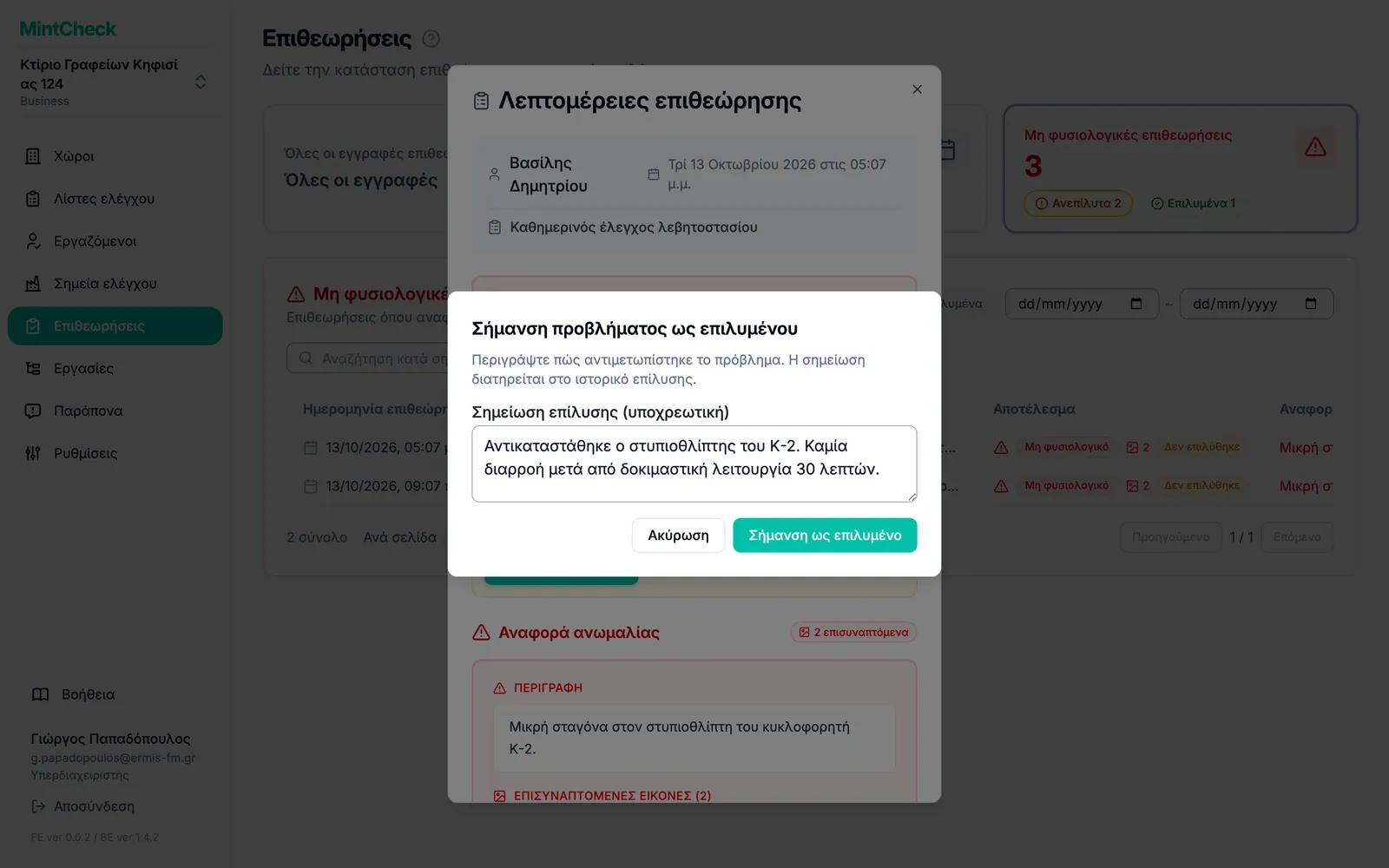
- Πατήστε Σήμανση ως επιλυμένο.
- Γράψτε στο Σημείωση επίλυσης (υποχρεωτική) τι έγινε. Χωρίς σημείωση δεν μπορείτε να επιβεβαιώσετε.
- Επιβεβαιώστε. Η καταγραφή αλλάζει σε Επιλύθηκε.
Αυτό μπορούν να το κάνουν ο υπερδιαχειριστής και οι διαχειριστές του χώρου.
Δείτε πώς επιλύθηκε ένα πρόβλημα ή ανοίξτε το ξανά
Όταν ανοίγετε ένα επιλυμένο πρόβλημα, η ενότητα Επίλυση δείχνει πώς επιλύθηκε (Επιλύθηκε με επανεπιθεώρηση, Επιλύθηκε με την επόμενη τακτική επιθεώρηση ή Επιλύθηκε από διαχειριστή), πότε, από ποιον, καθώς και τη σημείωση. Αν το έκλεισε μια μεταγενέστερη επιθεώρηση, πατήστε Προβολή εγγραφής επίλυσης για να ανοίξετε αυτή την επιθεώρηση. Αν η λίστα ελέγχου διαγραφεί ή αφαιρεθεί από το σημείο ελέγχου, ή αν διαγραφεί το σημείο ελέγχου, τα προβλήματα που παραμένουν ανεπίλυτα κλείνουν αυτόματα και εμφανίζουν Έκλεισε: η λίστα ελέγχου αφαιρέθηκε ή Έκλεισε: το σημείο ελέγχου διαγράφηκε.
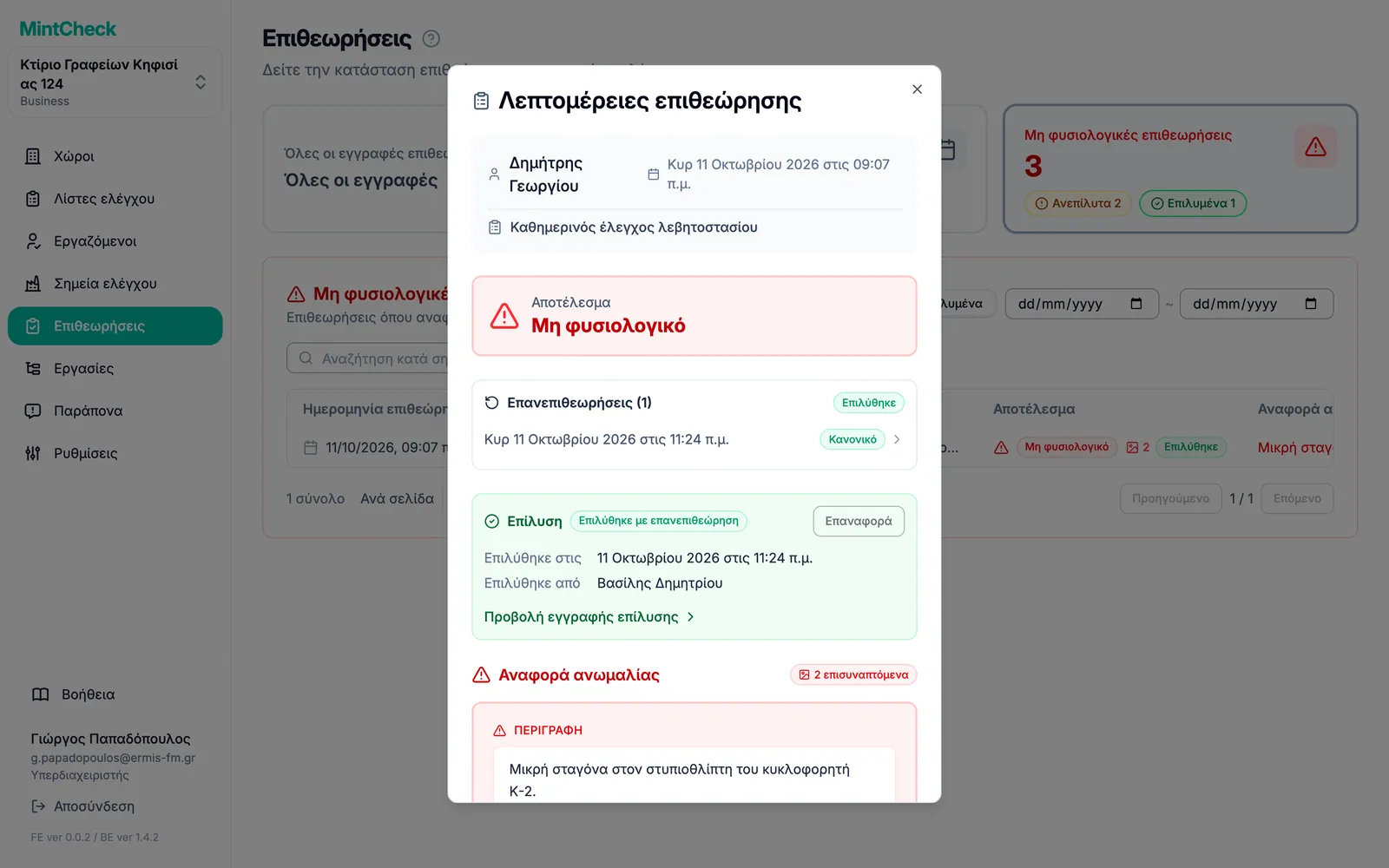
Αν τελικά αποδειχθεί ότι το πρόβλημα δεν διορθώθηκε, πατήστε Επαναφορά και επιβεβαιώστε. Η καταγραφή επιστρέφει σε Δεν επιλύθηκε και μπορείτε να την επιλύσετε ξανά αργότερα.
Άνοιγμα καταγραφής
Πατήστε οποιαδήποτε γραμμή για να ανοίξετε το Λεπτομέρειες επιθεώρησης. Το παράθυρο δείχνει:
- Αποτέλεσμα: το συνολικό αποτέλεσμα που επέλεξε ο εργαζόμενος.
- Αναφορά ανωμαλίας: την περιγραφή του προβλήματος και τις φωτογραφίες, αν το αποτέλεσμα ήταν μη φυσιολογικό. Πατήστε μια φωτογραφία για να τη δείτε μεγαλύτερη.
- Απαντήσεις στοιχείων: την απάντηση σε κάθε στοιχείο της λίστας ελέγχου, όπως τσεκαρισμένα στοιχεία, κείμενο, επιλογές και φωτογραφίες.
- Σημειώσεις: τυχόν επιπλέον σημειώσεις του εργαζόμενου.
Για μια καταγραφή με πρόβλημα, το παράθυρο δείχνει επίσης τις επανεπιθεωρήσεις της με την ώρα και το αποτέλεσμά τους. Πατήστε μία για να την ανοίξετε. Όταν ανοίγετε μια επανεπιθεώρηση, πατήστε Προβολή αρχικού για να επιστρέψετε στην αρχική αναφορά προβλήματος.
Κλείστε το παράθυρο για να επιστρέψετε στη λίστα.
Εξαγωγή σε Excel
Μπορείτε να κατεβάσετε τις καταγραφές επιθεωρήσεων ως αρχείο Excel, για παράδειγμα για μια μηνιαία αναφορά.
- Πατήστε την κάρτα Όλες οι εγγραφές επιθεώρησης.
- Ορίστε Ημερομηνία έναρξης και Ημερομηνία λήξης για την περίοδο που χρειάζεστε. Αφήστε τα κενά για να εξαγάγετε όλες τις καταγραφές.
- Πατήστε Εξαγωγή σε Excel.
Το αρχείο περιλαμβάνει κάθε καταγραφή της επιλεγμένης περιόδου, όχι μόνο τη σελίδα που βλέπετε. Περιέχει την ώρα επιθεώρησης, το σημείο ελέγχου, τη λίστα ελέγχου, τον επιθεωρητή, το αποτέλεσμα και την περιγραφή του προβλήματος για τα μη φυσιολογικά αποτελέσματα. Το πεδίο αναζήτησης και τα κουμπιά αποτελέσματος δεν αλλάζουν το περιεχόμενο της εξαγωγής.