Κωδικοί QR
Γνωρίστε κάθε είδος κωδικού QR και μετά κατεβάστε, εκτυπώστε και τοποθετήστε ετικέτες στα σημεία ελέγχου σας.
Γιατί μετρούν οι κωδικοί QR
Στο MintCheck, ο κωδικός QR είναι η πόρτα προς ένα σημείο ελέγχου. Ο εργαζόμενος τον σαρώνει για να συμπληρώσει μια λίστα ελέγχου ή να ολοκληρώσει μια εργασία. Ο επισκέπτης τον σαρώνει για να αναφέρει ένα πρόβλημα, χωρίς να εγκαταστήσει τίποτα. Κανείς δεν χρειάζεται να πληκτρολογήσει διεύθυνση ιστού: τον ανοίγει η εφαρμογή MintCheck ή οποιαδήποτε κάμερα κινητού.
Το MintCheck δημιουργεί τους κωδικούς QR για εσάς. Η δική σας δουλειά είναι να τους εκτυπώσετε και να τους κολλήσετε εκεί όπου θα τους βλέπει ο κόσμος.
Τα είδη κωδικών QR
Κάθε κωδικός QR ανοίγει διαφορετική οθόνη για διαφορετικό άτομο. Τοποθετήστε μόνο όσους χρειάζεστε.
| Κωδικός QR | Πού τον βρίσκετε | Ποιος τον σαρώνει | Τι ανοίγει |
|---|---|---|---|
| QR σημείου ελέγχου (Για όλους τους εργαζόμενους) | Σελίδα λεπτομερειών σημείου ελέγχου, Κωδικοί QR | Κάθε καταχωρισμένος εργαζόμενος | Την οθόνη εργαζόμενου για αυτό το σημείο ελέγχου, αφού ο εργαζόμενος συνδεθεί |
| Προσωπικός QR εργαζόμενου | Σελίδα λεπτομερειών σημείου ελέγχου, καρτέλα Δημιουργία | Ένας συγκεκριμένος εργαζόμενος | Την ίδια οθόνη, με τον εργαζόμενο ήδη συνδεδεμένο |
| Κωδικός QR παραπόνων | Σελίδα λεπτομερειών σημείου ελέγχου, αφού ενεργοποιήσετε το κουτί παραπόνων | Οποιοσδήποτε, όπως επισκέπτες ή ενοικιαστές | Μια φόρμα για αποστολή παραπόνου με φωτογραφίες |
| QR δημόσιου ημερολογίου | Σελίδα λεπτομερειών σημείου ελέγχου, όταν είναι ενεργό το Όλοι μπορούν να συμπληρώσουν | Οποιοσδήποτε | Μόνο λίστες βιβλίου καταγραφής, χωρίς σύνδεση |
| QR σύνδεσης χώρου | Πίνακας ελέγχου χώρου | Εργαζόμενοι του χώρου | Σύνδεση εργαζόμενου και μετά την αρχική οθόνη της εφαρμογής εργαζομένων |
Για τον QR παραπόνων, δείτε Κουτί παραπόνων. Για τον QR βιβλίου καταγραφής, δείτε Βιβλία καταγραφής. Για τον QR σύνδεσης χώρου, δείτε QR σύνδεσης χώρου.
Εύρεση, λήψη και εκτύπωση των κωδικών QR ενός σημείου ελέγχου
- Ανοίξτε το Σημεία ελέγχου και πατήστε το σημείο ελέγχου.
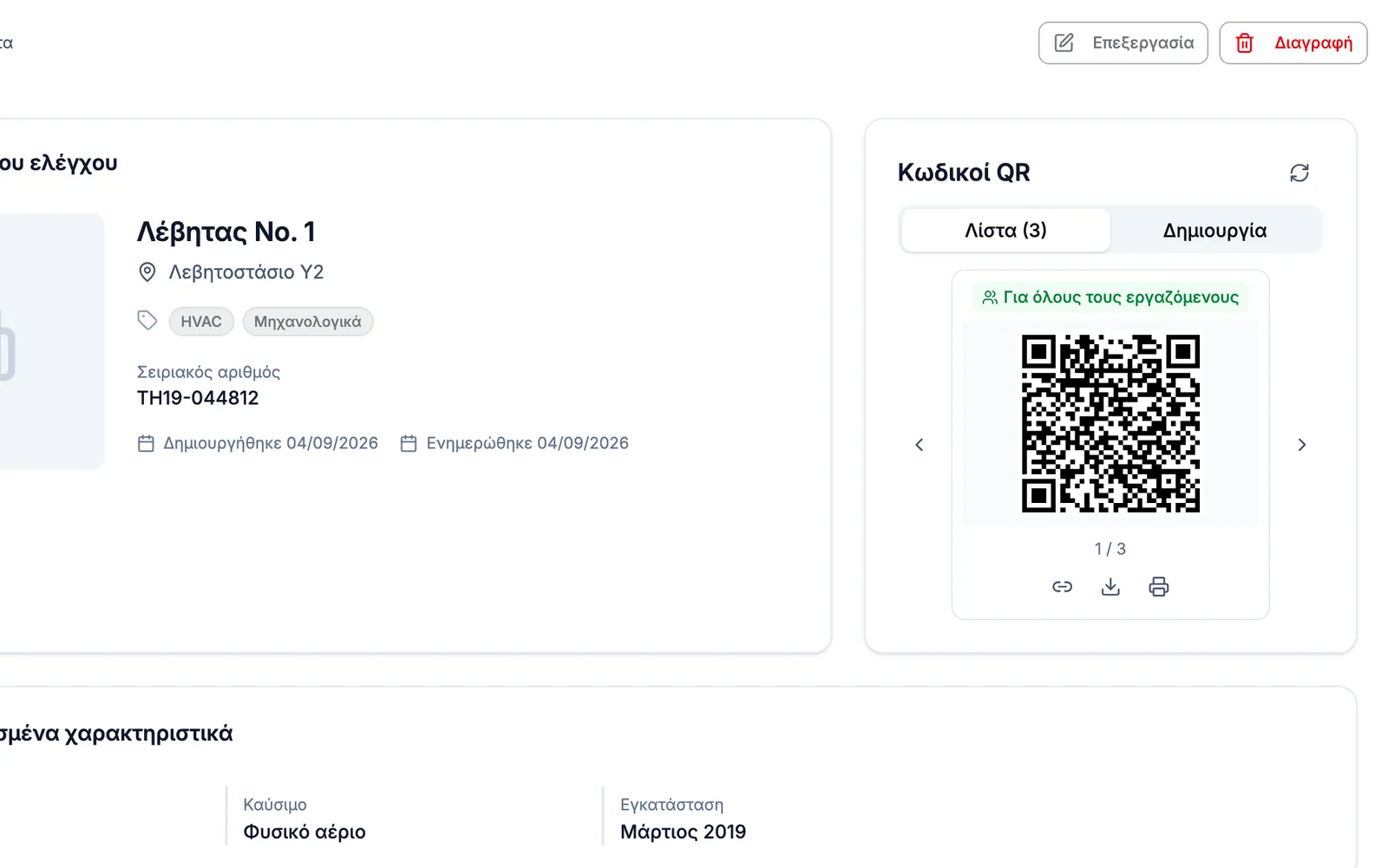
- Βρείτε το Κωδικοί QR στην κάρτα Στοιχεία σημείου ελέγχου.
- Στην καρτέλα λίστας, με τα βέλη μετακινείστε ανάμεσα στους κωδικούς QR του σημείου ελέγχου. Η ετικέτα δείχνει Για όλους τους εργαζόμενους ή το όνομα του εργαζόμενου.
- Χρησιμοποιήστε τα κουμπιά κάτω από τον κωδικό QR:
- Το Λήψη αποθηκεύει τον κωδικό QR ως εικόνα.
- Το Εκτύπωση ανοίγει μια σελίδα εκτύπωσης με το όνομα και την τοποθεσία του σημείου ελέγχου.
- Το κουμπί συνδέσμου αντιγράφει τη διεύθυνση ιστού, ώστε να τη στείλετε σε μήνυμα.
Για να δημιουργήσετε προσωπικό QR εργαζόμενου:
- Πατήστε την καρτέλα Δημιουργία.
- Πατήστε Επιλογή εργαζομένου και επιλέξτε τον εργαζόμενο.
- Ο νέος κωδικός QR εμφανίζεται στην καρτέλα λίστας με το όνομα του εργαζόμενου.
Για να αφαιρέσετε έναν προσωπικό QR εργαζόμενου, εμφανίστε τον στην καρτέλα λίστας και πατήστε Διαγραφή. Ο QR σημείου ελέγχου για όλους τους εργαζόμενους δεν διαγράφεται.
Εκτύπωση πολλών κωδικών QR μαζί
Όταν στήνετε έναν νέο χώρο, συνήθως χρειάζεστε κωδικό QR για κάθε σημείο ελέγχου. Μπορείτε να τους εκτυπώσετε όλους με μία κίνηση.
- Ανοίξτε το Σημεία ελέγχου.
- Επιλέξτε ποια σημεία ελέγχου θα εκτυπώσετε:
- Για ορισμένα σημεία ελέγχου, τσεκάρετε τα πλαίσιά τους και πατήστε Εκτύπωση QR.
- Για κάθε σημείο ελέγχου της λίστας, μην τσεκάρετε τίποτα και πατήστε Εκτύπωση όλων των QR. Εφαρμόζονται η τρέχουσα αναζήτηση και το φίλτρο ετικετών, σε όλες τις σελίδες.
- Στο Εκτύπωση κωδικών QR, επιλέξτε Μέγεθος χαρτιού (A4, A5 ή Letter) και Κωδικοί QR ανά σειρά (1 έως 4).
- Ελέγξτε την Προεπισκόπηση. Κάθε ετικέτα δείχνει τον κωδικό QR, το όνομα και την τοποθεσία του σημείου ελέγχου.
- Πατήστε Εκτύπωση.
Αυτές οι ετικέτες χρησιμοποιούν τον QR σημείου ελέγχου για όλους τους εργαζόμενους. Οι κωδικοί QR παραπόνων και βιβλίου καταγραφής εκτυπώνονται ένας ένας από τη σελίδα λεπτομερειών κάθε σημείου ελέγχου.
Συμβουλές για την τοποθέτηση ετικετών QR
- Τοποθετήστε την ετικέτα στο ύψος του στήθους, όπου κάποιος μπορεί να φέρει το κινητό κοντά της.
- Κολλήστε την πάνω στο σημείο ελέγχου ή ακριβώς δίπλα του, ώστε ο εργαζόμενος να ξέρει σε ποιο σημείο ελέγχου ανήκει.
- Αποφύγετε καμπύλες, βρώμικες ή πολύ γυαλιστερές επιφάνειες. Οι αντανακλάσεις μπορεί να εμποδίσουν την κάμερα να διαβάσει τον κωδικό.
- Σε εξωτερικούς ή υγρούς χώρους, χρησιμοποιήστε αδιάβροχο χαρτί ετικετών ή πλαστικοποιημένο φύλλο.
- Κρατήστε χωριστά τους κωδικούς QR εργαζομένων και τον κωδικό QR παραπόνων. Οι επισκέπτες πρέπει να βλέπουν μόνο τον κωδικό QR παραπόνων.
- Αφού κολλήσετε μια ετικέτα, σαρώστε την μία φορά με το δικό σας κινητό για να βεβαιωθείτε ότι ανοίγει το σωστό σημείο ελέγχου.