Χώροι και πίνακας ελέγχου χώρου
Προσθέστε, μετονομάστε και διαγράψτε χώρους, διαβάστε τον πίνακα ελέγχου κάθε χώρου, αλλάξτε την περίοδο και μεταβείτε από χώρο σε χώρο.
Τι είναι ένας χώρος
Χώρος είναι ένα μέρος που διαχειρίζεστε, όπως ένα κτίριο, ένα συγκρότημα ή ένα κατάστημα. Στο MintCheck, όλα τα άλλα ανήκουν σε έναν χώρο: σημεία ελέγχου, λίστες ελέγχου, εργαζόμενοι, επιθεωρήσεις, εργασίες και παράπονα. Όταν αλλάζετε χώρο, κάθε μενού δείχνει τα δεδομένα εκείνου του χώρου.
Ανοίξτε το Χώροι στην πλαϊνή μπάρα για να δείτε το Πίνακας ελέγχου χώρου. Δείχνει μία κάρτα ανά χώρο, ώστε να συγκρίνετε όλους τους χώρους σας με μια ματιά.
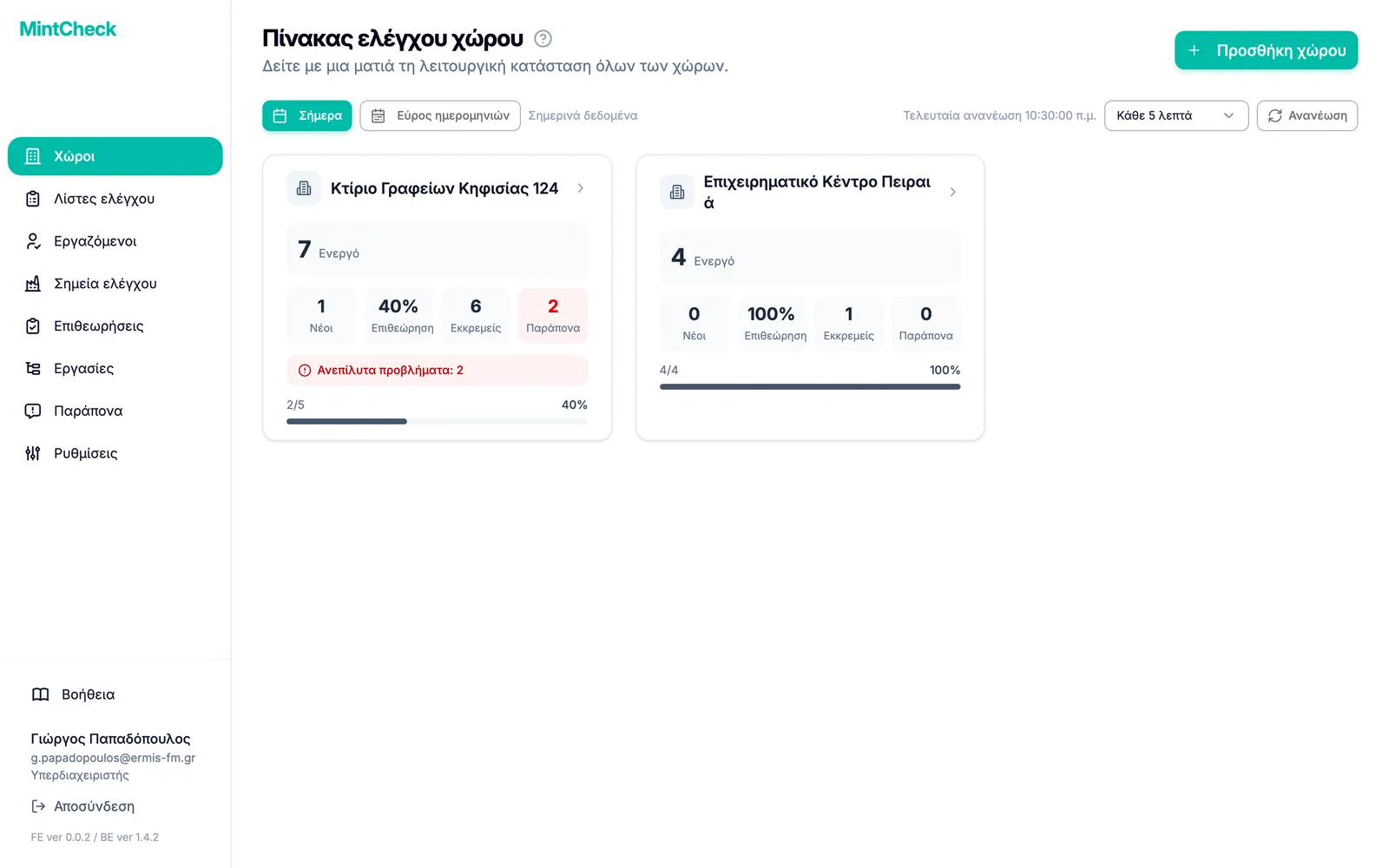
Κάθε κάρτα δείχνει το όνομα του χώρου και πέντε αριθμούς για την επιλεγμένη περίοδο:
- Ενεργό: ο αριθμός των σημείων ελέγχου σε χρήση στον χώρο.
- Εργαζόμενοι: οι καταχωρισμένοι εργαζόμενοι. Όταν βλέπετε μόνο τη σημερινή ημέρα, γίνεται Νέοι, δηλαδή οι εργαζόμενοι που προστέθηκαν σήμερα.
- Επιθεώρηση: οι ολοκληρωμένες επιθεωρήσεις σε σύγκριση με τις προγραμματισμένες, για παράδειγμα 4/6.
- Εκκρεμείς: εργασίες που δεν έχουν ολοκληρωθεί ακόμη.
- Παράπονα: παράπονα που λήφθηκαν από το κοινό.
Αν ένας χώρος έχει προβλήματα επιθεώρησης που δεν έχουν επιλυθεί ακόμη, η κάρτα του δείχνει επίσης πόσα είναι, ώστε να βλέπετε με μια ματιά ποιοι χώροι χρειάζονται προσοχή.
Πατήστε μια κάρτα για να ανοίξετε τον πίνακα ελέγχου του συγκεκριμένου χώρου.
Προσθήκη χώρου
Μόνο ο υπερδιαχειριστής μπορεί να προσθέτει χώρους. Οι υποδιαχειριστές βλέπουν μόνο τους χώρους που τους έχουν ανατεθεί.
- Στην πλαϊνή μπάρα, πατήστε Χώροι.
- Πάνω δεξιά, πατήστε Προσθήκη χώρου. Ανοίγει ένα μικρό παράθυρο.
- Πληκτρολογήστε ένα όνομα στο Όνομα χώρου.
- Πατήστε Προσθήκη. Ο νέος χώρος εμφανίζεται ως κάρτα στη λίστα.
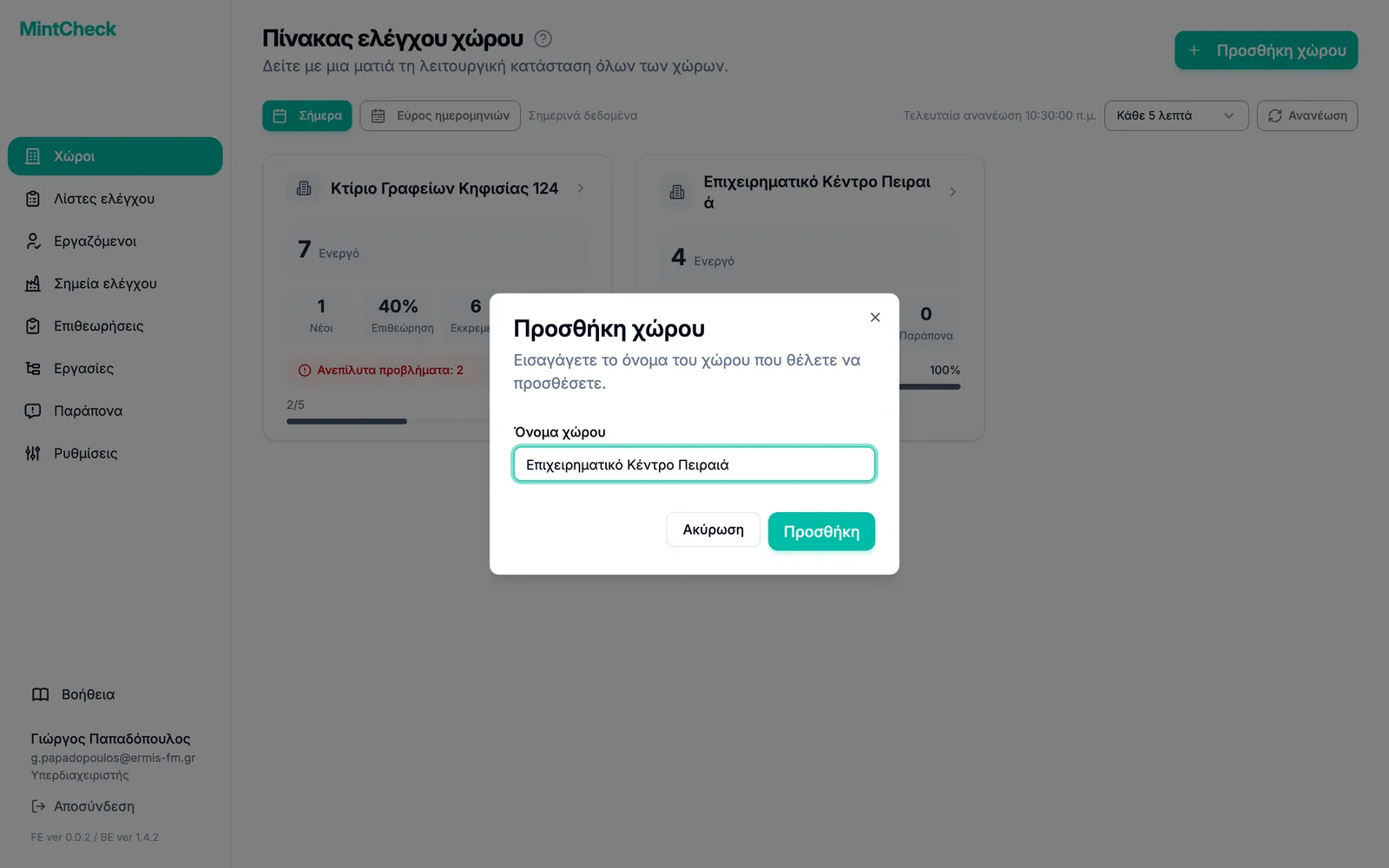
Κάθε όνομα χώρου πρέπει να είναι μοναδικό στον οργανισμό σας. Αν το όνομα χρησιμοποιείται ήδη, το MintCheck σας ζητά να επιλέξετε άλλο.
Αφού προσθέσετε έναν χώρο, τα επόμενα βήματα είναι συνήθως να δημιουργήσετε λίστες ελέγχου, να καταχωρίσετε σημεία ελέγχου και να προσθέσετε εργαζόμενους. Ο οδηγός Γρήγορη εκκίνηση σας τα δείχνει με τη σειρά.
Μετονομασία χώρου
Αν πληκτρολογήσατε λάθος το όνομα ενός χώρου ή το ίδιο το μέρος άλλαξε όνομα, μπορείτε να το αλλάξετε. Μόνο ο υπερδιαχειριστής μπορεί να μετονομάζει χώρους.
- Στην πλαϊνή μπάρα, πατήστε Χώροι.
- Πατήστε την κάρτα του χώρου που θέλετε να μετονομάσετε. Ανοίγει ο πίνακας ελέγχου του χώρου.
- Πατήστε το κουμπί με το μολύβι δίπλα στο όνομα του χώρου, στο πάνω μέρος. Ανοίγει το παράθυρο Μετονομασία χώρου με συμπληρωμένο το τρέχον όνομα.
- Αλλάξτε το όνομα στο πεδίο Όνομα χώρου.
- Πατήστε Αποθήκευση. Το νέο όνομα εμφανίζεται αμέσως στην πλαϊνή μπάρα, στη λίστα χώρων και στον πίνακα ελέγχου.
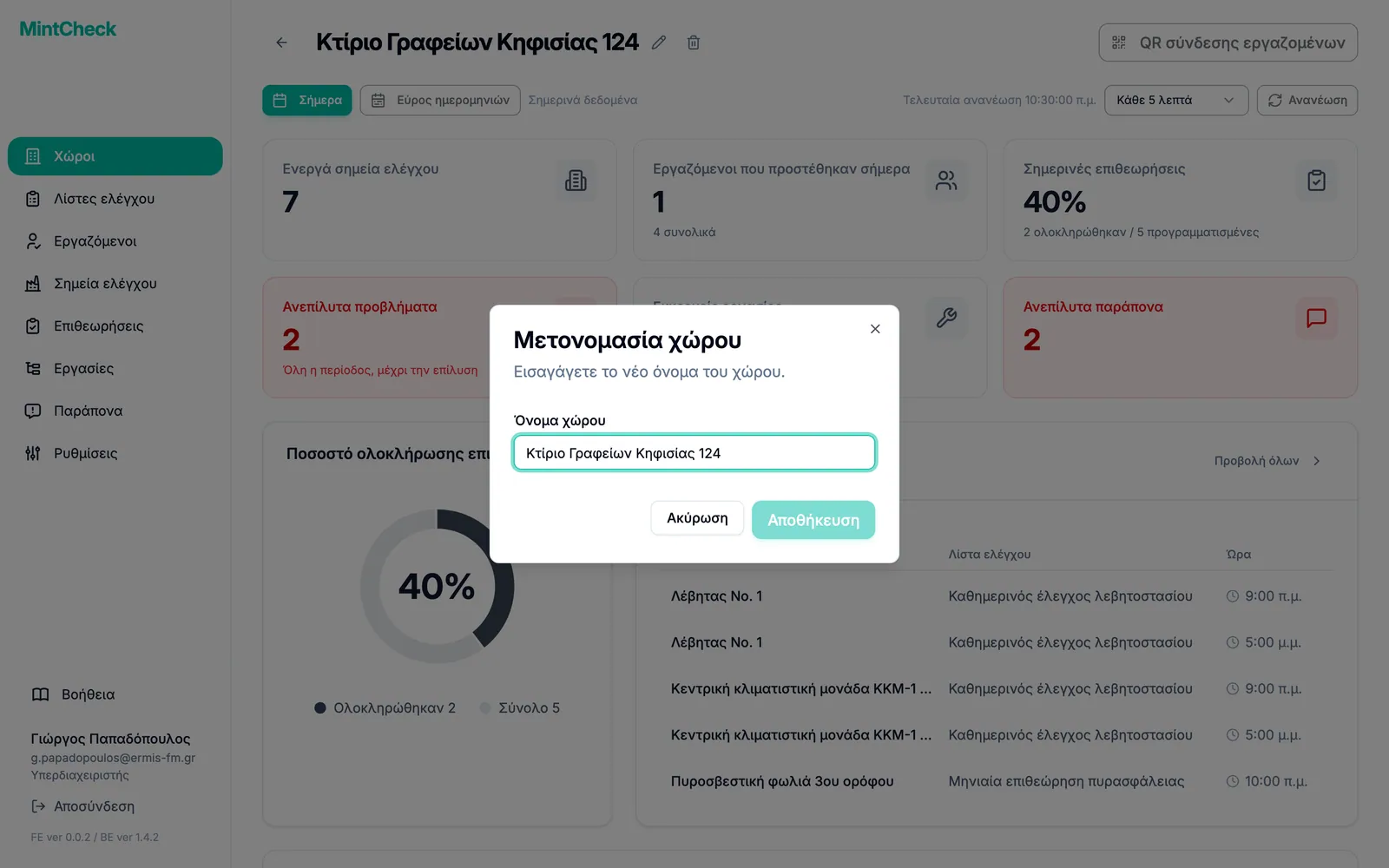
Όταν ανοίγει το παράθυρο, ολόκληρο το όνομα είναι επιλεγμένο, οπότε ό,τι πληκτρολογήσετε το αντικαθιστά εξ ολοκλήρου. Για να διορθώσετε μόνο λίγα γράμματα, πατήστε πρώτα στο σημείο που θέλετε να αλλάξετε. Δεν μπορείτε να πατήσετε το κουμπί Αποθήκευση μέχρι να αλλάξετε το όνομα. Όπως και για έναν νέο χώρο, το όνομα πρέπει να είναι μοναδικό στον οργανισμό σας.
Η μετονομασία αλλάζει μόνο το όνομα του χώρου. Τα σημεία ελέγχου, οι λίστες ελέγχου, οι εργαζόμενοι και οι καταγραφές του μένουν ως έχουν, και όλοι οι κωδικοί QR συνεχίζουν να λειτουργούν. Αν έχετε εκτυπώσει παλαιότερα τη σελίδα QR σύνδεσης εργαζομένων, αυτή εξακολουθεί να δείχνει το παλιό όνομα. Εκτυπώστε την ξανά αν θέλετε να εμφανίζεται το νέο όνομα. Δείτε QR σύνδεσης χώρου.
Διαγραφή χώρου
Μπορείτε να διαγράψετε έναν χώρο που δεν χρησιμοποιείτε πια. Με τη διαγραφή χώρων μειώνετε επίσης τον αριθμό τους, για παράδειγμα για να μεταβείτε σε πρόγραμμα που επιτρέπει λιγότερους χώρους. Μόνο ο υπερδιαχειριστής μπορεί να διαγράφει χώρους.
Ένας χώρος διαγράφεται μόνο όταν είναι άδειος. Πρώτα διαγράψτε ό,τι εξακολουθεί να ανήκει σε αυτόν:
- Σημεία ελέγχου: διαγράψτε όλα τα σημεία ελέγχου του χώρου στη σελίδα Σημεία ελέγχου.
- Υποδιαχειριστές: διαγράψτε όλους τους υποδιαχειριστές που έχουν ανατεθεί στον χώρο, στην καρτέλα Διαχειριστές.
Έπειτα διαγράψτε τον χώρο:
- Στην πλαϊνή μπάρα, πατήστε Χώροι.
- Πατήστε την κάρτα του χώρου που θέλετε να διαγράψετε. Ανοίγει ο πίνακας ελέγχου του χώρου.
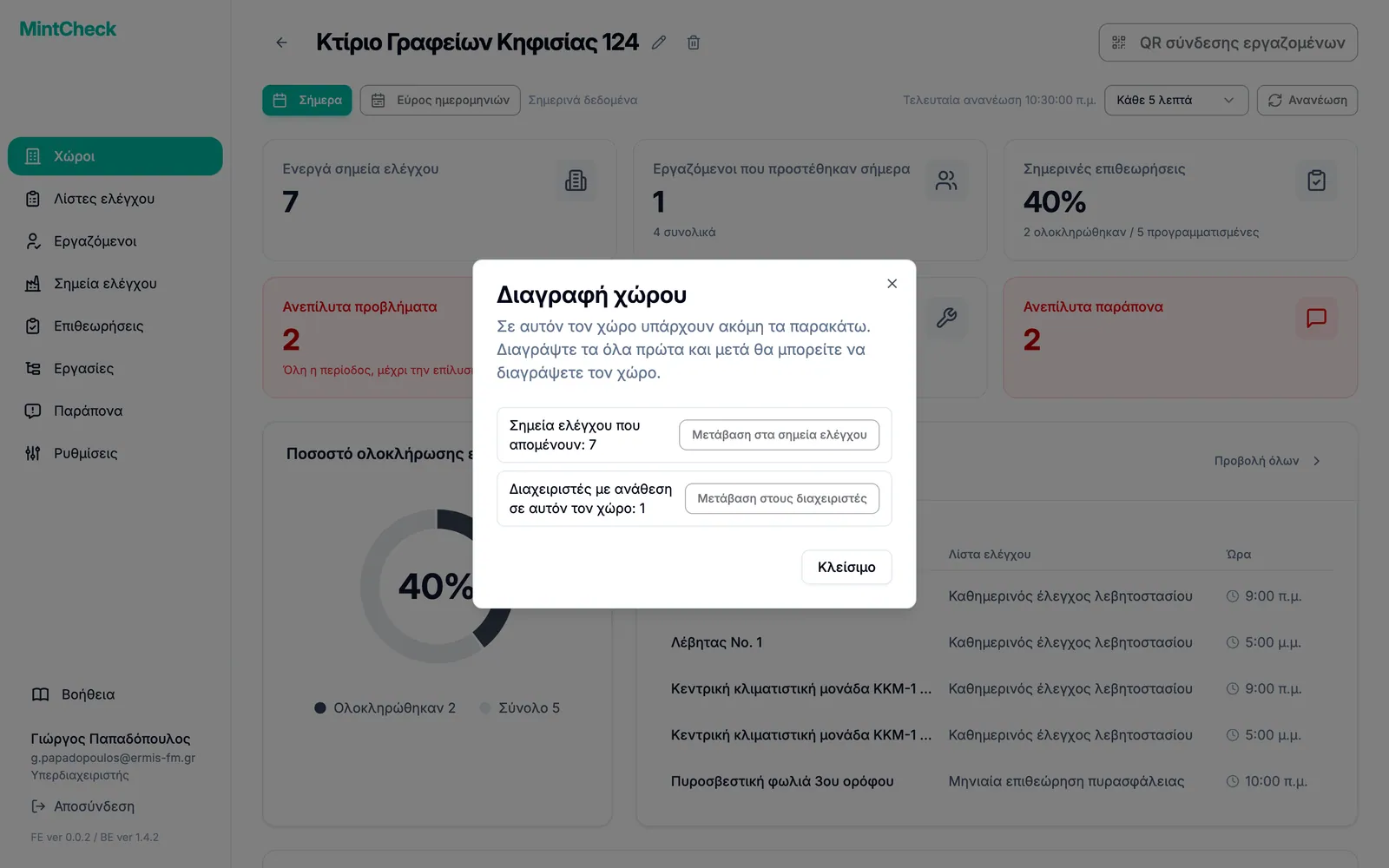
- Πατήστε το κουμπί με τον κάδο δίπλα στο όνομα του χώρου, στο πάνω μέρος. Ανοίγει το παράθυρο Διαγραφή χώρου.
- Αν ο χώρος έχει ακόμη σημεία ελέγχου ή υποδιαχειριστές, το παράθυρο δείχνει πόσα απομένουν, με ένα κουμπί που σας μεταφέρει στην αντίστοιχη σελίδα. Διαγράψτε τα και δοκιμάστε ξανά.
- Αν ο χώρος είναι άδειος, διαβάστε το μήνυμα και πατήστε Διαγραφή χώρου.
Ανάγνωση του πίνακα ελέγχου χώρου
Ο πίνακας ελέγχου χώρου δείχνει πώς πηγαίνει ένας χώρος. Ανοίγει όταν πατάτε μια κάρτα χώρου και είναι επίσης η πρώτη οθόνη που βλέπει ένας υποδιαχειριστής.
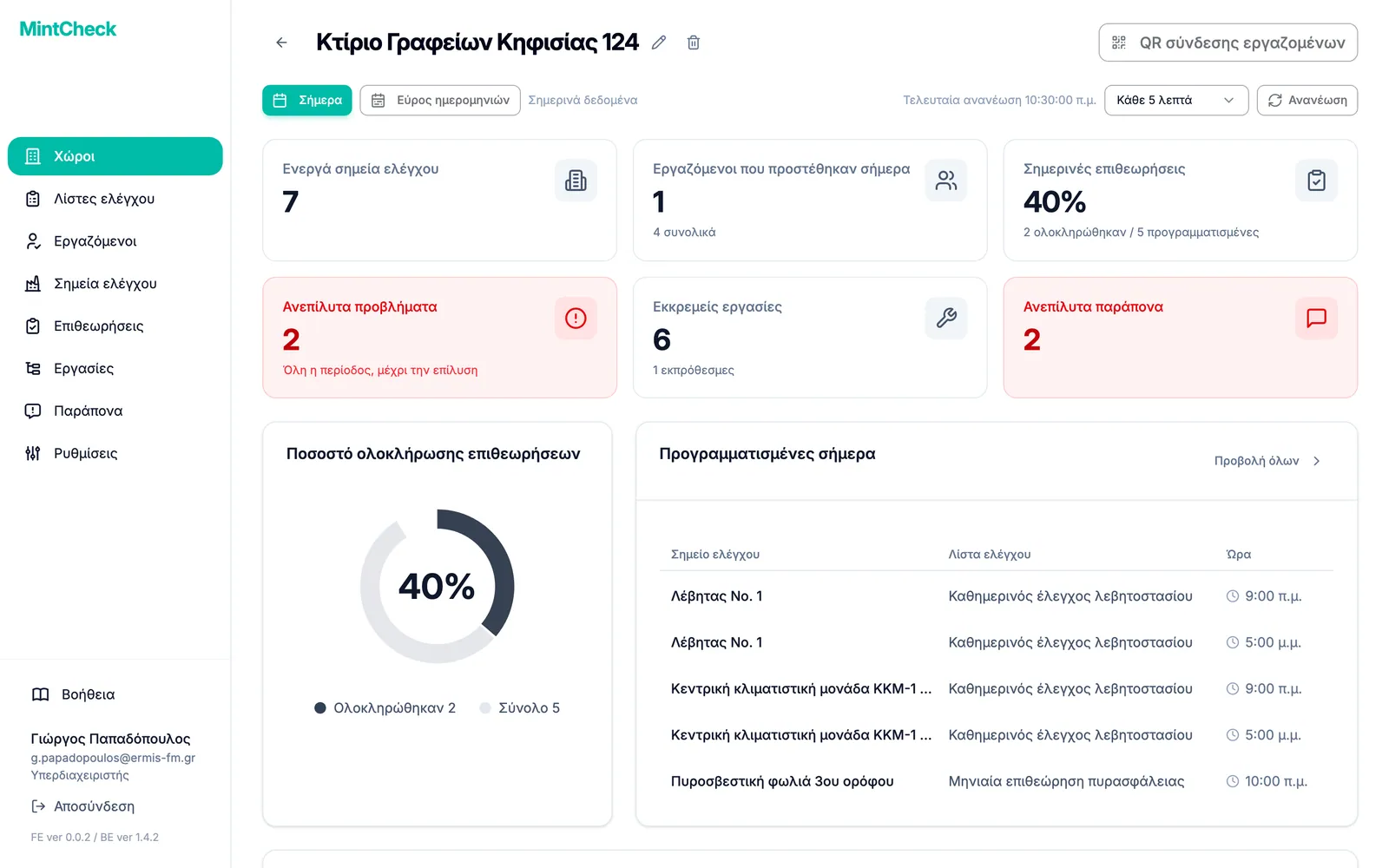
Οι κάρτες στην κορυφή δίνουν τους βασικούς αριθμούς. Πατήστε οποιαδήποτε κάρτα για να μεταβείτε στην αντίστοιχη σελίδα.
- Ενεργά σημεία ελέγχου: σημεία ελέγχου σε χρήση.
- Εργαζόμενοι που προστέθηκαν σήμερα: εργαζόμενοι που προστέθηκαν σήμερα. Το μικρό κείμενο από κάτω δείχνει τον συνολικό αριθμό εργαζομένων.
- Σημερινές επιθεωρήσεις: το ποσοστό ολοκλήρωσης και από κάτω πόσες επιθεωρήσεις έγιναν από όσες είχαν προγραμματιστεί.
- Εκκρεμείς εργασίες: εργασίες που είναι ακόμη ανοιχτές. Αν κάποιες έχουν περάσει την προθεσμία τους, βλέπετε και πόσες είναι εκπρόθεσμες.
- Ανεπίλυτα παράπονα: παράπονα που δεν έχει επιλύσει ακόμη κανείς. Η κάρτα γίνεται κόκκινη όταν υπάρχει τουλάχιστον ένα.
- Ανεπίλυτα προβλήματα: προβλήματα που βρέθηκαν σε επιθεωρήσεις και δεν έχουν επιλυθεί ακόμη, μετρημένα από την αρχή και όχι μόνο για σήμερα. Η κάρτα γίνεται κόκκινη όταν υπάρχει τουλάχιστον ένα. Πατήστε την για να δείτε αυτά τα προβλήματα στις καταγραφές επιθεωρήσεων.
Κάτω από τις κάρτες βρίσκετε περισσότερες λεπτομέρειες:
- Ποσοστό ολοκλήρωσης επιθεωρήσεων: ένα κυκλικό γράφημα των ολοκληρωμένων επιθεωρήσεων σε σύγκριση με το σύνολο των προγραμματισμένων.
- Προγραμματισμένες σήμερα: κάθε σημείο ελέγχου και λίστα ελέγχου που οφείλεται σήμερα, με την ώρα της.
- Σημερινές επιθεωρήσεις: οι επιθεωρήσεις που έχουν ήδη υποβάλει οι εργαζόμενοι, με τον εργαζόμενο, την ώρα και το αποτέλεσμα. Μικρά εικονίδια επισημαίνουν τις επανεπιθεωρήσεις, τις συνημμένες φωτογραφίες και τα προβλήματα που έχουν ήδη επιλυθεί. Δείτε Καταγραφές επιθεωρήσεων.
- Κατάσταση εργασιών: ένα κυκλικό γράφημα των ανοιχτών εργασιών, χωρισμένων σε κανονικές και εκπρόθεσμες.
- Εκκρεμείς εργασίες: οι ίδιες οι ανοιχτές εργασίες. Πατήστε Προβολή όλων για να ανοίξετε την πλήρη λίστα εργασιών.
- Παράπονα χώρου: πρόσφατα παράπονα, εμφανίζονται μόνο όταν υπάρχουν.
Πώς μετράται ο προγραμματισμένος αριθμός
Ο προγραμματισμένος αριθμός δεν είναι ο αριθμός των λιστών ελέγχου. Το MintCheck μετρά κάθε χρονική θέση μιας λίστας ελέγχου μία φορά για κάθε σημείο ελέγχου που είναι συνδεδεμένο με αυτή. Για παράδειγμα, μια λίστα ελέγχου με δύο ώρες την ημέρα (9:00 και 18:00), συνδεδεμένη με τρία σημεία ελέγχου, δίνει 2 × 3 = 6 προγραμματισμένες επιθεωρήσεις σήμερα. Οι λίστες ελέγχου χωρίς ορισμένη ώρα μετρούν ως μία θέση για κάθε ημέρα που οφείλονται. Οι λίστες βιβλίου καταγραφής δεν έχουν πρόγραμμα, οπότε δεν μετρούν ποτέ. Ούτε οι επανεπιθεωρήσεις μετά από διόρθωση μετρούν, οπότε δεν αυξάνουν το ποσοστό ολοκλήρωσης. Περισσότερα στο Λίστες ελέγχου.
Αλλαγή περιόδου και ανανέωση
Από προεπιλογή, και οι δύο πίνακες ελέγχου δείχνουν τα σημερινά δεδομένα. Χρησιμοποιήστε τη γραμμή πάνω από τις κάρτες για να το αλλάξετε.
- Πατήστε Εύρος ημερομηνιών.
- Επιλέξτε Ημερομηνία έναρξης και Ημερομηνία λήξης.
- Πατήστε Αναζήτηση. Οι αριθμοί αθροίζουν τώρα όλη την περίοδο.
- Για να επιστρέψετε στη σημερινή ημέρα, πατήστε Σήμερα.
Για μια περίοδο, οι προγραμματισμένες και οι ολοκληρωμένες επιθεωρήσεις μετρώνται με τον ίδιο τρόπο όπως για μία ημέρα, απλώς αθροίζονται για κάθε ημέρα της περιόδου. Για παράδειγμα, μια λίστα ελέγχου με δύο ώρες την ημέρα, συνδεδεμένη με τρία σημεία ελέγχου, δίνει 6 προγραμματισμένες επιθεωρήσεις την ημέρα, άρα 42 για μια εβδομάδα. Οι επανεπιθεωρήσεις και οι καταχωρίσεις βιβλίου καταγραφής δεν μετρούν, και μια επιθεώρηση με πρόβλημα μετρά κανονικά ως ολοκληρωμένη.
Ο πίνακας ελέγχου ανανεώνεται αυτόματα. Με το μενού διαστήματος επιλέγετε πόσο συχνά, από Κάθε 1 λεπτό έως Κάθε 30 λεπτά, ή Ανενεργό. Για άμεση ενημέρωση, πατήστε Ανανέωση. Όλες οι ώρες εμφανίζονται στη ζώνη ώρας της δικής σας συσκευής.
Εναλλαγή μεταξύ χώρων
Το όνομα του χώρου στον οποίο εργάζεστε εμφανίζεται στην κορυφή της πλαϊνής μπάρας.
- Πατήστε το όνομα του χώρου στην κορυφή της πλαϊνής μπάρας. Ανοίγει μια λίστα με τους χώρους σας.
- Πατήστε τον χώρο στον οποίο θέλετε να εργαστείτε. Ένα σύντομο μήνυμα επιβεβαιώνει την αλλαγή.
- Η σελίδα φορτώνει ξανά και κάθε μενού δείχνει πλέον τα δεδομένα του νέου χώρου.
Ο υπερδιαχειριστής βλέπει επίσης το Διαχείριση χώρων στο κάτω μέρος αυτής της λίστας, που ανοίγει τον πίνακα ελέγχου χώρων. Οι υποδιαχειριστές που διαχειρίζονται μόνο έναν χώρο βλέπουν απλώς το όνομα του χώρου, χωρίς λίστα. Για να δώσετε σε έναν υποδιαχειριστή πρόσβαση σε έναν χώρο, δείτε Διαχειριστές.