Εφαρμογή εργαζομένων
Πώς οι εργαζόμενοι συνδέονται με το κινητό, κάνουν επιθεωρήσεις, ολοκληρώνουν εργασίες και χρησιμοποιούν την αρχική τους οθόνη.
Πριν ξεκινήσετε
Αυτή η σελίδα είναι για τους εργαζόμενους. Ο υπεύθυνός σας μπορεί να την εκτυπώσει ή να σας στείλει τον σύνδεσμο.
Με το MintCheck χρησιμοποιείτε το δικό σας κινητό για να καταγράφετε επιθεωρήσεις και να ολοκληρώνετε εργασίες. Δεν χρειάζεστε κωδικό πρόσβασης. Χρειάζεστε:
- Ένα κινητό με κάμερα και σύνδεση στο διαδίκτυο.
- Το ID σύνδεσης ή τον αριθμό τηλεφώνου που καταχώρισε για εσάς ο υπεύθυνός σας.
Όλα ξεκινούν με έναν κωδικό QR. Στρέψτε την κάμερα του κινητού σας στον κωδικό QR ενός σημείου ελέγχου και πατήστε τον σύνδεσμο που εμφανίζεται.
Σύνδεση
- Σαρώστε τον κωδικό QR του σημείου ελέγχου με την κάμερα του κινητού σας.
- Ανοίγει η οθόνη Σύνδεση εργαζομένου. Επιλέξτε ID ή Τηλέφωνο.
- Εισαγάγετε το ID σύνδεσης ή τον αριθμό τηλεφώνου σας, μόνο με ψηφία.
- Πατήστε OK.
Μετά μένετε συνδεδεμένοι καθώς πηγαίνετε από σημείο ελέγχου σε σημείο ελέγχου. Σαρώστε τον επόμενο κωδικό QR και πηγαίνετε κατευθείαν σε εκείνο το σημείο ελέγχου.
Άλλοι τρόποι σύνδεσης:
- Προσωπικός κωδικός QR. Ο υπεύθυνός σας μπορεί να σας δώσει έναν κωδικό QR με το όνομά σας. Σας συνδέει αυτόματα. Κρατήστε τον για τον εαυτό σας.
- QR σύνδεσης χώρου. Σαρώστε την αφίσα σύνδεσης του χώρου για να συνδεθείτε και να ανοίξετε την αρχική σας οθόνη χωρίς να βρίσκεστε σε κάποιο σημείο ελέγχου. Δείτε QR σύνδεσης χώρου.
Αποκτήστε την εφαρμογή MintCheck
Εγκαταστήστε την εφαρμογή MintCheck στο κινητό σας. Μέχρι τότε, μπορείτε να κάνετε την ίδια δουλειά από τον περιηγητή του κινητού, αλλά με την εφαρμογή η δουλειά γίνεται πιο εύκολη:
- Συνδέεστε μόνο μία φορά. Μετά την πρώτη σύνδεση, η εφαρμογή σάς κρατά συνδεδεμένους, ακόμη κι αν την κλείσετε ή επανεκκινήσετε το κινητό σας.
- Λαμβάνετε ειδοποίηση όταν σας ανατίθεται εργασία. Όταν ο υπεύθυνός σας αναθέτει μια εργασία σε εσάς ή σε μία από τις ετικέτες εργασιών σας, το κινητό σας σάς ειδοποιεί αμέσως. Αν η εργασία έχει ώρα έναρξης, λαμβάνετε επίσης υπενθύμιση 30 λεπτά πριν.
- Λαμβάνετε υπενθυμίσεις για τις λίστες ελέγχου σας. Αφού κάνετε μια λίστα ελέγχου μία φορά στην εφαρμογή, λαμβάνετε ειδοποίηση 30 λεπτά πριν από κάθε προγραμματισμένο έλεγχο αυτής της λίστας. Μπορείτε να ενεργοποιήσετε ή να απενεργοποιήσετε κάθε υπενθύμιση στο Ρυθμίσεις ειδοποιήσεων.
Για να ξεκινήσετε, ανοίξτε τη διεύθυνση mintcheck.today/app στο κινητό σας. Σε iPhone ανοίγει το App Store και σε κινητό Android το Google Play. Μπορείτε επίσης να αναζητήσετε το MintCheck απευθείας στο κατάστημα. Αν συνδεθείτε στην οθόνη σημείου ελέγχου από τον περιηγητή του κινητού, μπορείτε να πατήσετε και Εγκατάσταση εφαρμογής στο πλαίσιο που εμφανίζεται εκεί. Ανοίξτε την εφαρμογή και συνδεθείτε με τον ίδιο τρόπο όπως παραπάνω. Όταν η εφαρμογή ζητήσει άδεια για να στέλνει ειδοποιήσεις, επιτρέψτε την. Διαφορετικά, δεν θα λαμβάνετε καμία ειδοποίηση.
Η οθόνη σημείου ελέγχου
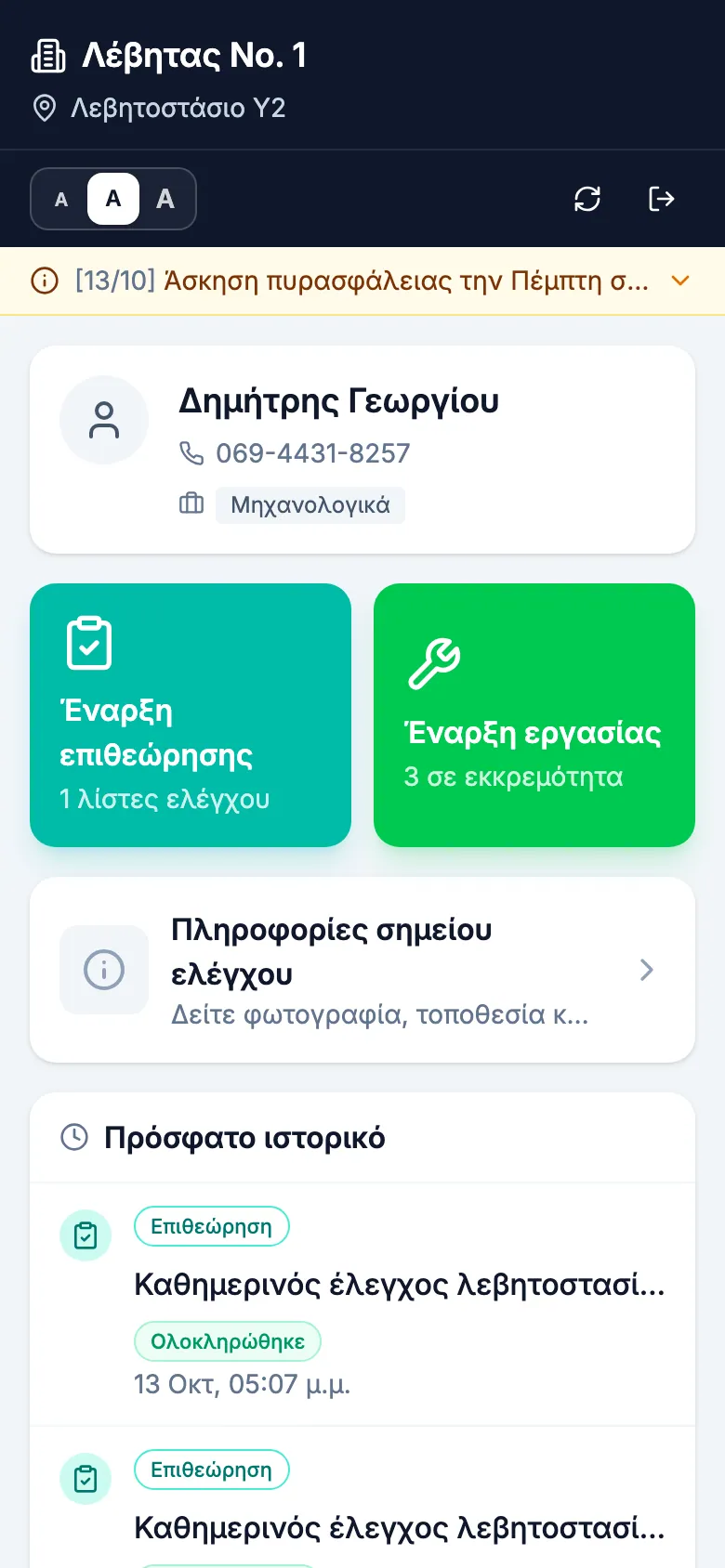
Μετά τη σύνδεση, βλέπετε την οθόνη σημείου ελέγχου. Στην κορυφή είναι το όνομα και η τοποθεσία του σημείου ελέγχου. Από κάτω υπάρχουν δύο μεγάλα κουμπιά:
- Έναρξη επιθεώρησης: συμπληρώστε μια λίστα ελέγχου για αυτό το σημείο ελέγχου. Το κουμπί δείχνει πόσες λίστες ελέγχου είναι έτοιμες.
- Έναρξη εργασίας: δείτε και ολοκληρώστε τις εργασίες αυτού του σημείου ελέγχου.
Κάτω από αυτά, πατήστε την κάρτα Πληροφορίες σημείου ελέγχου για να δείτε τα στοιχεία που καταχώρισε ο υπεύθυνός σας (δείτε παρακάτω). Πιο κάτω, το Πρόσφατο ιστορικό δείχνει τι κάνατε πρόσφατα. Πατήστε ένα στοιχείο για να το ανοίξετε ξανά.
Η μικρή γραμμή στην κορυφή έχει τρία κουμπιά A για να μικραίνετε ή να μεγαλώνετε το κείμενο. Το κινητό σας θυμάται την επιλογή σας. Υπάρχουν επίσης κουμπιά για ανανέωση της οθόνης και για αποσύνδεση.
Προβολή πληροφοριών σημείου ελέγχου
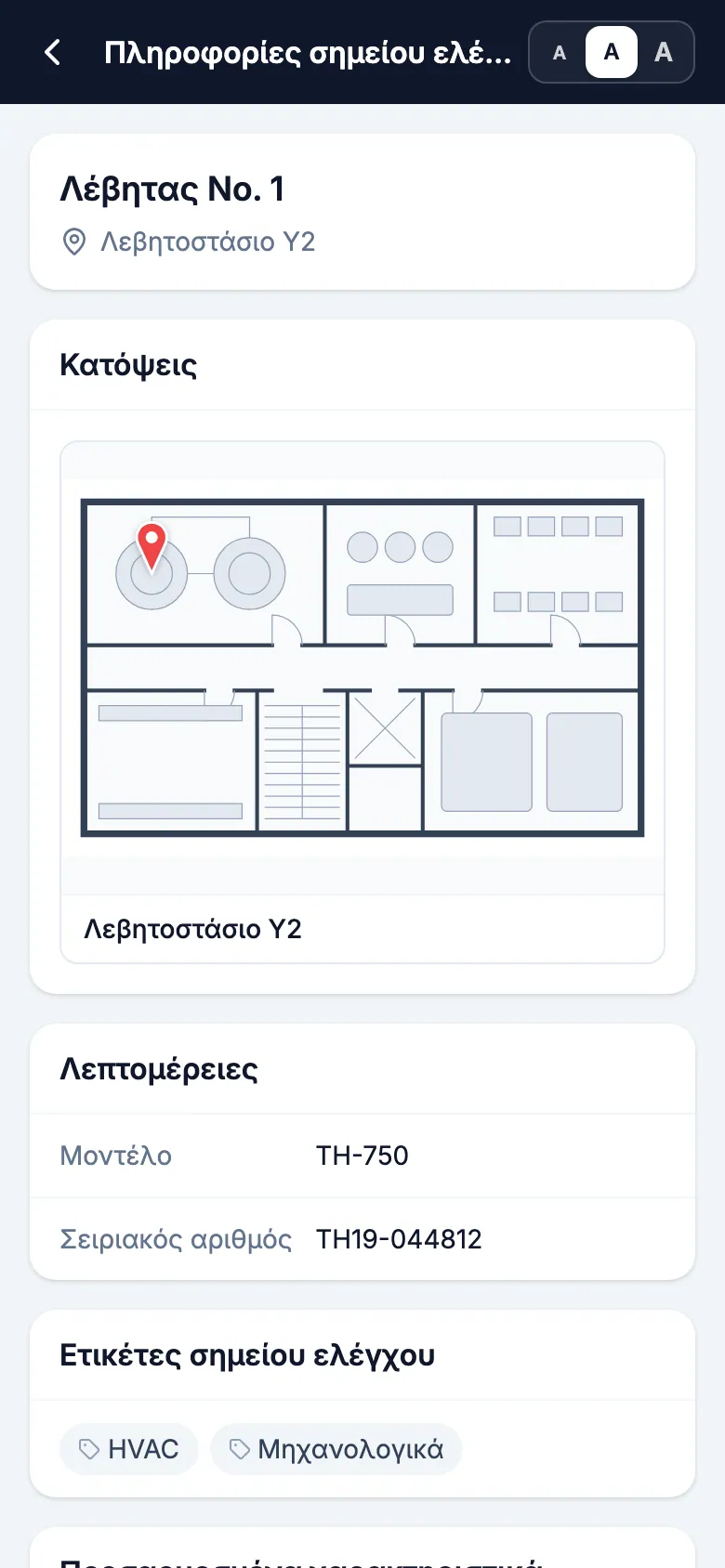
Πατήστε την κάρτα Πληροφορίες σημείου ελέγχου για να δείτε σε μία οθόνη όλα όσα καταχώρισε ο υπεύθυνός σας: τη φωτογραφία και την τοποθεσία, Λεπτομέρειες όπως Μοντέλο και Σειριακός αριθμός, Ετικέτες σημείου ελέγχου και Προσαρμοσμένα χαρακτηριστικά. Αν ο υπεύθυνός σας έχει ανεβάσει κατόψεις, βλέπετε επίσης Κατόψεις με έναν δείκτη στη θέση του σημείου ελέγχου. Ανατρέξτε σε αυτές όταν το σημείο ελέγχου είναι δύσκολο να βρεθεί.
Πατήστε μια φωτογραφία ή μια κάτοψη για να την ανοίξετε σε πλήρη οθόνη. Ανοίξτε δύο δάχτυλα ή πατήστε δύο φορές για μεγέθυνση και σύρετε για να μετακινηθείτε. Όταν τελειώσετε, πατήστε ✕ για να την κλείσετε. Για να επιστρέψετε στην οθόνη σημείου ελέγχου, πατήστε το κουμπί επιστροφής επάνω αριστερά.
Εκτέλεση επιθεώρησης
- Πατήστε Έναρξη επιθεώρησης.
- Πατήστε τη λίστα ελέγχου που θέλετε να κάνετε. Η λίστα δείχνει τις λίστες ελέγχου του σημείου ελέγχου, με τις σημερινές χρονικές θέσεις και πόσες έχουν ήδη γίνει.
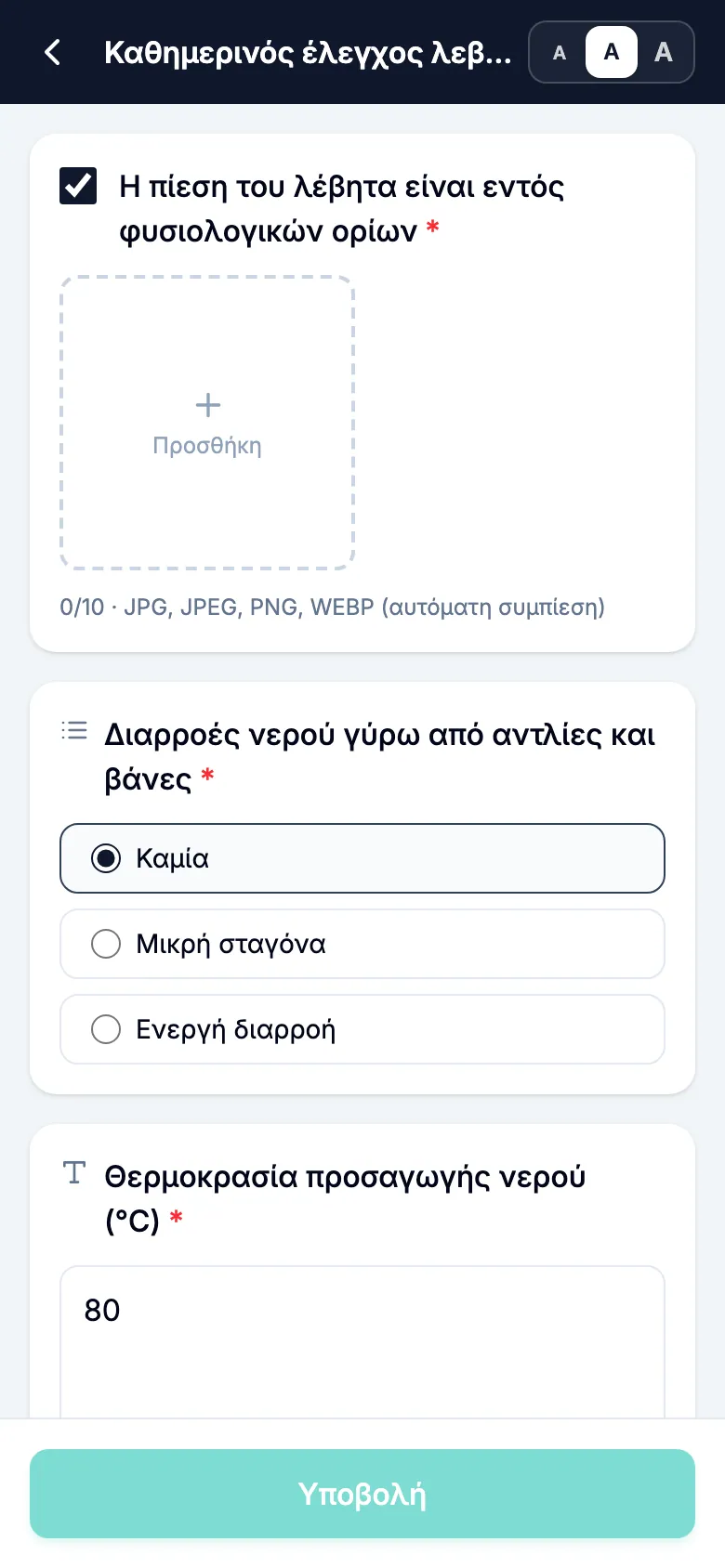
- Απαντήστε σε κάθε στοιχείο. Ένα στοιχείο μπορεί να ζητά τσεκάρισμα, σύντομο κείμενο, επιλογή ή φωτογραφία. Κάποια στοιχεία αναφέρουν ότι η φωτογραφία είναι υποχρεωτική. Δεν μπορείτε να υποβάλετε μέχρι να την προσθέσετε.
- Στο κάτω μέρος, επιλέξτε το συνολικό Αποτέλεσμα επιθεώρησης: Κανονικό ή Μη φυσιολογικό.
- Αν επιλέξετε Μη φυσιολογικό, περιγράψτε το πρόβλημα στο Λεπτομέρειες προβλήματος. Μπορείτε να προσθέσετε φωτογραφίες.
- Πατήστε Υποβολή.
Αν η λίστα ελέγχου δεν είναι προγραμματισμένη για σήμερα, το MintCheck εμφανίζει Σήμερα δεν είναι προγραμματισμένη ημέρα. Πατήστε Καταγραφή ούτως ή άλλως για να συνεχίσετε ή Πίσω για να φύγετε. Ένας έλεγχος που καταγράφεται έτσι αποθηκεύεται στο ιστορικό, αλλά δεν προσμετράται στους προγραμματισμένους ελέγχους της σημερινής ημέρας.
Αν όλες οι σημερινές χρονικές θέσεις έχουν ήδη γίνει, αυτό που βλέπετε εξαρτάται από το ποιος τις έκανε:
- Τις κάνατε εσείς και το αποτέλεσμα ήταν φυσιολογικό: το MintCheck ανοίγει τις προηγούμενες απαντήσεις σας. Μπορείτε να τις διορθώσετε και να πατήσετε Επεξεργασία.
- Τις έκανε άλλος εργαζόμενος: δεν μπορείτε να αλλάξετε την καταγραφή του. Η οθόνη σάς ενημερώνει μόνο ότι έχει ολοκληρωθεί.
- Αναφέρθηκε πρόβλημα που δεν έχει διορθωθεί ακόμη: η φόρμα ανοίγει ως επανεπιθεώρηση (δείτε παρακάτω).
Νέος έλεγχος μετά από διόρθωση
Όταν ένα πρόβλημα που αναφέρθηκε έχει διορθωθεί, ελέγξτε ξανά το σημείο ελέγχου ώστε ο υπεύθυνός σας να ξέρει ότι λειτουργεί. Αυτό είναι μια επανεπιθεώρηση. Μπορεί να την κάνει οποιοσδήποτε εργαζόμενος, όχι μόνο αυτός που ανέφερε το πρόβλημα.
- Σαρώστε τον κωδικό QR του σημείου ελέγχου και ανοίξτε την ίδια λίστα ελέγχου.
- Αν το MintCheck εντοπίσει πρόβλημα που δεν έχει διορθωθεί, σας ενημερώνει, ακόμη κι αν το πρόβλημα αναφέρθηκε σε προηγούμενη ημέρα. Το μήνυμα δείχνει πότε αναφέρθηκε και ποιο ήταν το πρόβλημα. Αν δεν έχουν γίνει ακόμη όλες οι σημερινές χρονικές θέσεις, πατήστε Συνέχεια ως επανεπιθεώρηση. Αν έχουν γίνει όλες, η φόρμα ανοίγει αυτόματα ως επανεπιθεώρηση.
- Απαντήστε ξανά στα στοιχεία και επιλέξτε το αποτέλεσμα.
- Πατήστε Υποβολή επανεπιθεώρησης.
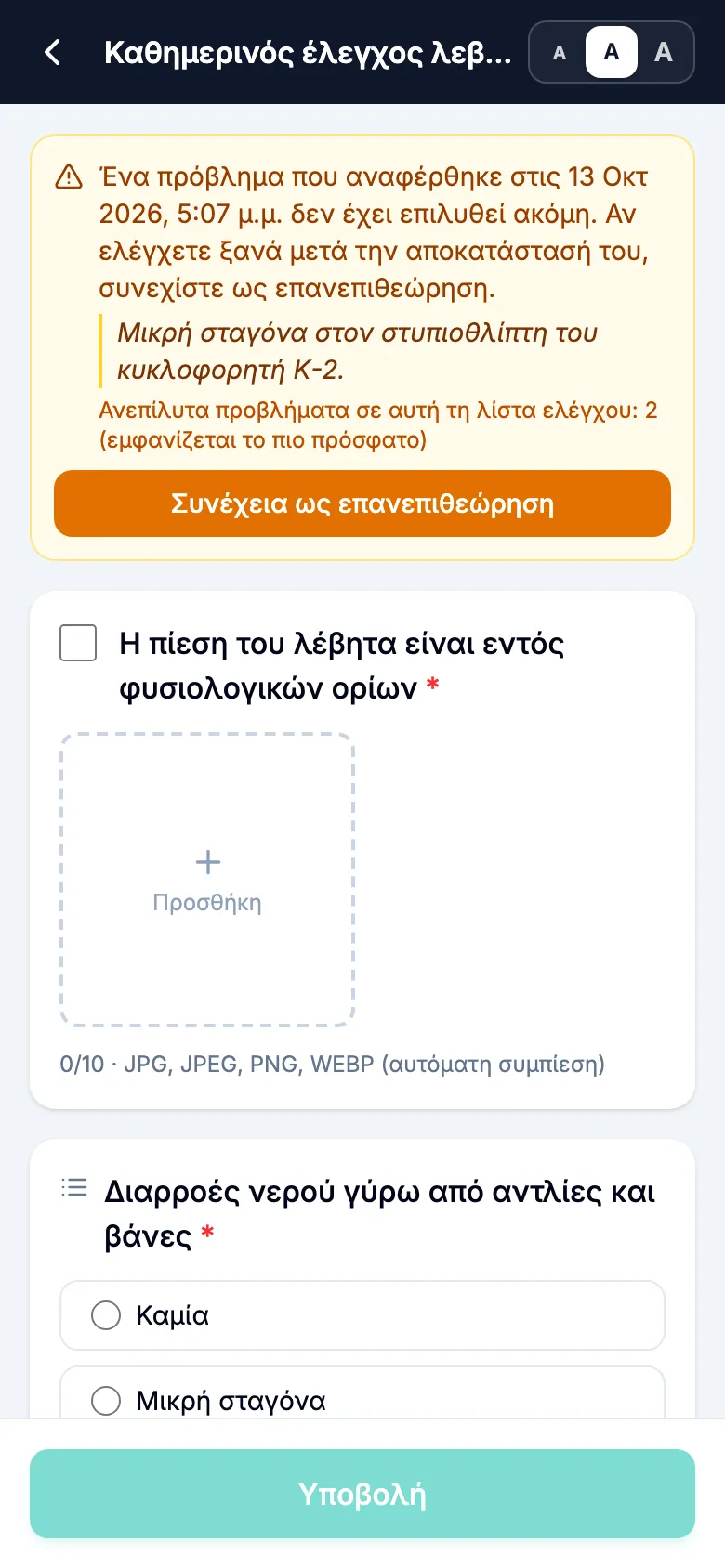
Η επανεπιθεώρησή σας αποθηκεύεται ως νέα καταγραφή. Η αρχική αναφορά προβλήματος και οι φωτογραφίες της μένουν όπως ήταν. Αν υπάρχουν πολλά μη διορθωμένα προβλήματα στην ίδια λίστα ελέγχου, το MintCheck δείχνει πρώτα το πιο πρόσφατο. Αν ανοίξατε επανεπιθεώρηση κατά λάθος, πατήστε Συνέχεια ως νέα επιθεώρηση για να επιστρέψετε σε κανονική επιθεώρηση.
Δεν χρειάζεστε πάντα ξεχωριστή επανεπιθεώρηση. Αν η επόμενη προγραμματισμένη επιθεώρησή σας με την ίδια λίστα ελέγχου στο ίδιο σημείο ελέγχου είναι Κανονικό, το MintCheck σημειώνει επίσης το προηγούμενο πρόβλημα ως διορθωμένο. Δεν μπορείτε να αλλάξετε μια υποβληθείσα αναφορά προβλήματος σε Κανονικό μέσω επεξεργασίας, αλλά μπορείτε ακόμη να διορθώσετε την περιγραφή και τις φωτογραφίες της.
Ολοκλήρωση εργασίας
- Πατήστε Έναρξη εργασίας.
- Οι εργασίες που σας ανατέθηκαν προσωπικά ή σε μία από τις ετικέτες εργασιών σας εμφανίζονται πρώτες, στο Ανατεθειμένες σε εμένα. Ακολουθούν οι άλλες εργασίες του σημείου ελέγχου. Οι εργασίες που έχουν περάσει την ώρα τους φέρουν την ένδειξη Εκπρόθεσμη.
- Πατήστε μια εργασία για να διαβάσετε τις λεπτομέρειες και τυχόν φωτογραφίες από τον υπεύθυνό σας.
- Προαιρετικά: γράψτε Σημείωση ολοκλήρωσης (προαιρετικό) και προσθέστε Φωτογραφίες ολοκλήρωσης (προαιρετικό).
- Πατήστε Ολοκλήρωση εργασίας.
Μπορείτε να ανοίξετε ξανά μια ολοκληρωμένη εργασία αργότερα για να αλλάξετε τη σημείωση ή τις φωτογραφίες.
Η αρχική σας οθόνη
Η αρχική οθόνη δείχνει τη δουλειά σας χωρίς να σαρώσετε πρώτα ένα σημείο ελέγχου. Φτάνετε σε αυτή μετά τη σύνδεση με τον QR σύνδεσης χώρου ή από το κουμπί με το σπιτάκι στην οθόνη σημείου ελέγχου της εφαρμογής MintCheck.
- Οι εργασίες μου: εργασίες που ανατέθηκαν σε εσάς ή στις ετικέτες εργασιών σας. Πατήστε μία για να την ολοκληρώσετε.
- Το ιστορικό μου: οι επιθεωρήσεις και οι εργασίες που ολοκληρώσατε, με τις νεότερες πρώτες. Μια καταχώριση βιβλίου καταγραφής εμφανίζει ένα σήμα Βιβλίο καταγραφής αντί για κανονικό ή μη κανονικό αποτέλεσμα.
- Σάρωση QR: σαρώστε το επόμενο σημείο ελέγχου. Σε περιηγητή κινητού, χρησιμοποιήστε αντί γι' αυτό την εφαρμογή κάμερας.
- Το κουμπί με το καμπανάκι ανοίγει το Ρυθμίσεις ειδοποιήσεων. Στην εφαρμογή MintCheck μπορείτε να λαμβάνετε υπενθύμιση 30 λεπτά πριν από κάθε προγραμματισμένο έλεγχο. Οι λίστες ελέγχου εμφανίζονται εκεί αφού τις κάνετε μία φορά.
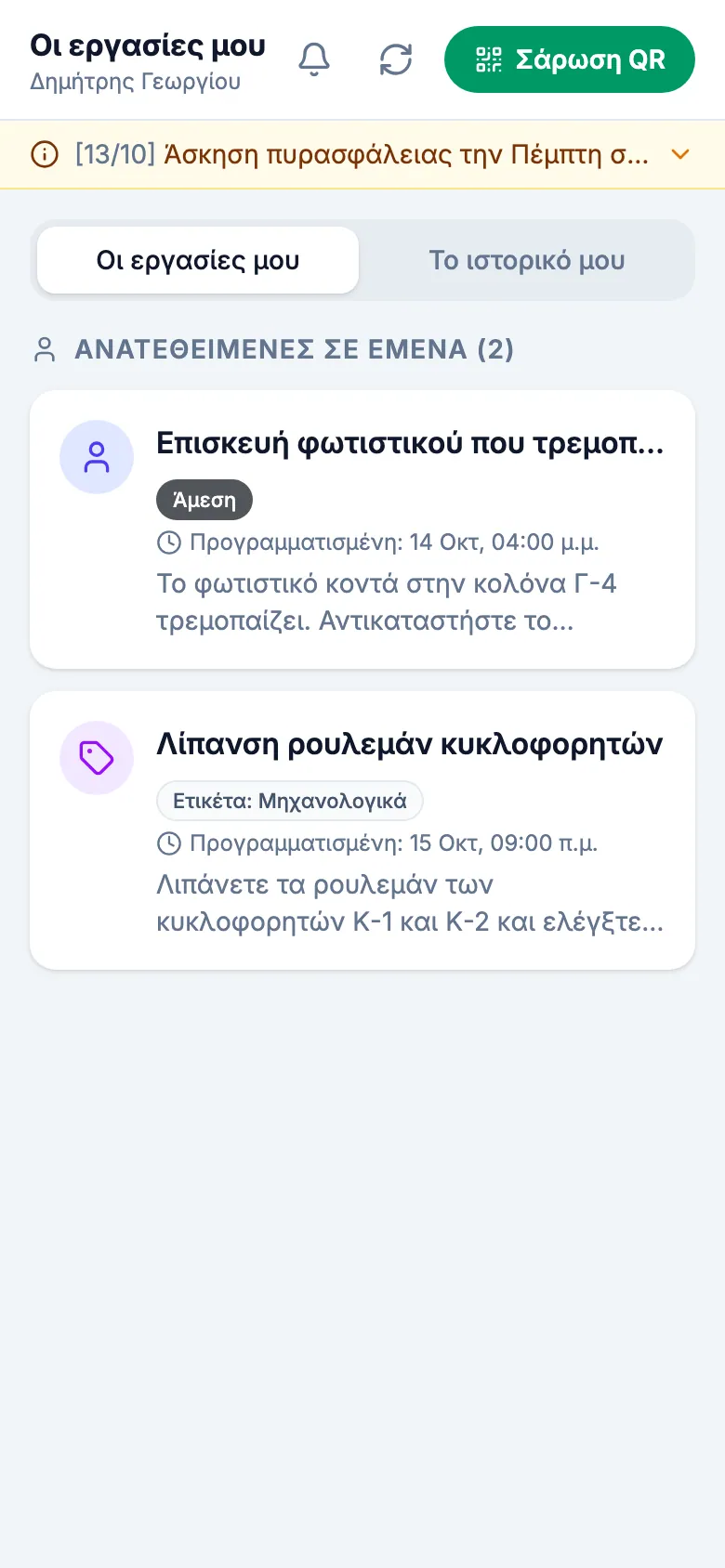
Αν δεν βλέπετε εργασίες στο Οι εργασίες μου, ο χώρος σας μπορεί να μη χρησιμοποιεί ανάθεση εργασιών. Απλώς σαρώστε τους κωδικούς QR των σημείων ελέγχου για να δουλέψετε.