Σημεία ελέγχου
Προσθέστε σημεία ελέγχου από πρότυπα, συνδέστε λίστες ελέγχου, δείτε το ιστορικό κάθε σημείου ελέγχου και διαχειριστείτε τα όρια του προγράμματος.
Τι είναι ένα σημείο ελέγχου
Σημείο ελέγχου είναι οτιδήποτε διαχειρίζεστε κολλώντας πάνω του έναν κωδικό QR: ένα μηχάνημα, ένας χώρος, ένα όχημα ή ένα χάρτινο βιβλίο καταγραφής. Για παράδειγμα: ένας ανελκυστήρας ή ένας πυροσβεστήρας, μια τουαλέτα ή μια αίθουσα συσκέψεων, ένα υπηρεσιακό όχημα ή ένα χάρτινο βιβλίο καταγραφής που θέλετε να αντικαταστήσετε.
Κάθε σημείο ελέγχου παίρνει τον δικό του κωδικό QR. Οι εργαζόμενοι τον σαρώνουν με το κινητό για να συμπληρώνουν λίστες ελέγχου και να ολοκληρώνουν εργασίες για το σημείο ελέγχου. Αν το ενεργοποιήσετε, μπορεί να τον χρησιμοποιεί και το κοινό για να στέλνει παράπονα.
Ανοίξτε το Σημεία ελέγχου στην πλαϊνή μπάρα για να δείτε όλα τα σημεία ελέγχου του τρέχοντος χώρου. Μπορείτε να κάνετε αναζήτηση με όνομα, να φιλτράρετε κατά ετικέτα με το Φίλτρο ετικετών και να ανοίξετε οποιοδήποτε σημείο ελέγχου πατώντας τη γραμμή του.
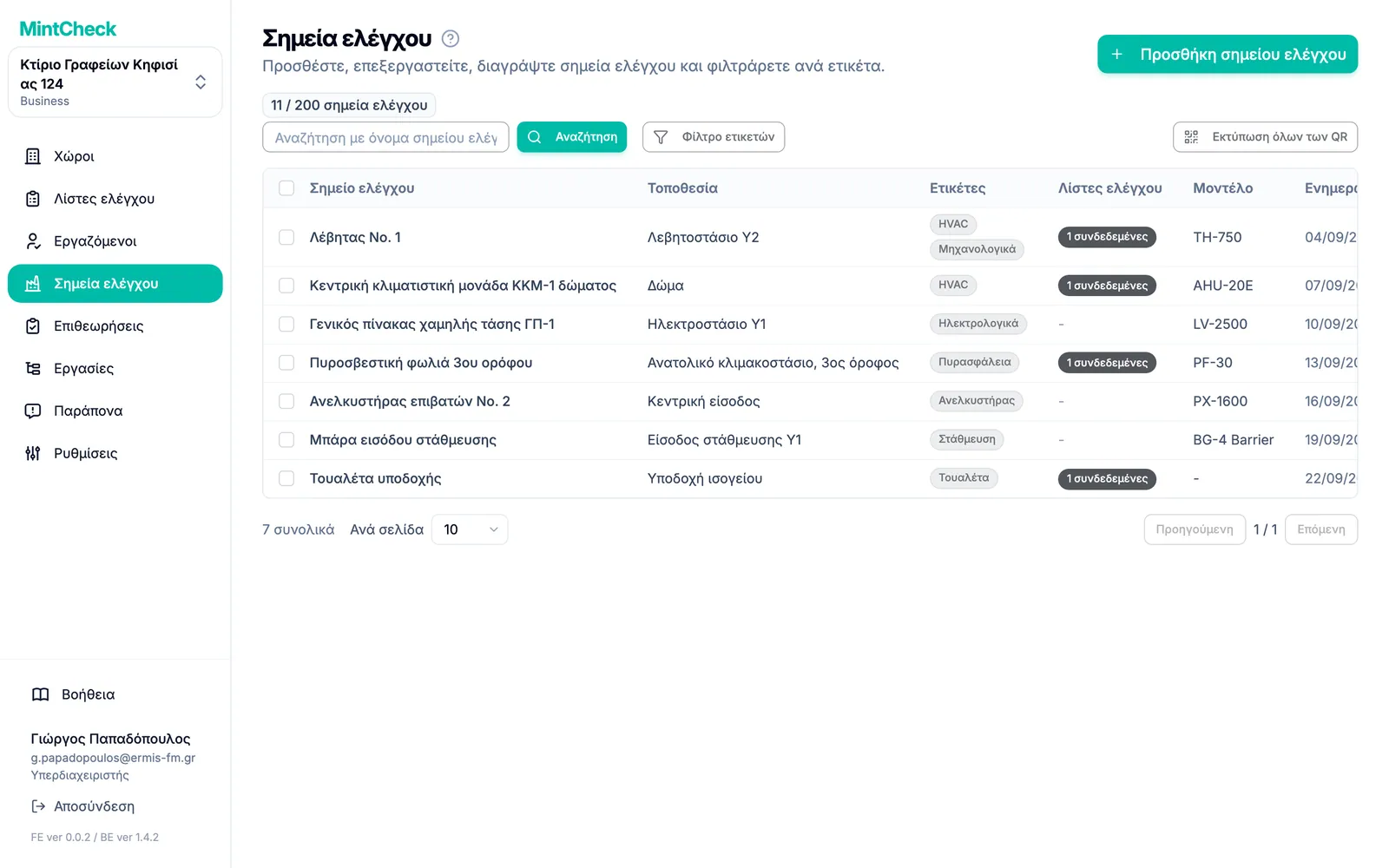
Προσθήκη σημείου ελέγχου
- Μεταβείτε στο Σημεία ελέγχου και πατήστε Προσθήκη σημείου ελέγχου.
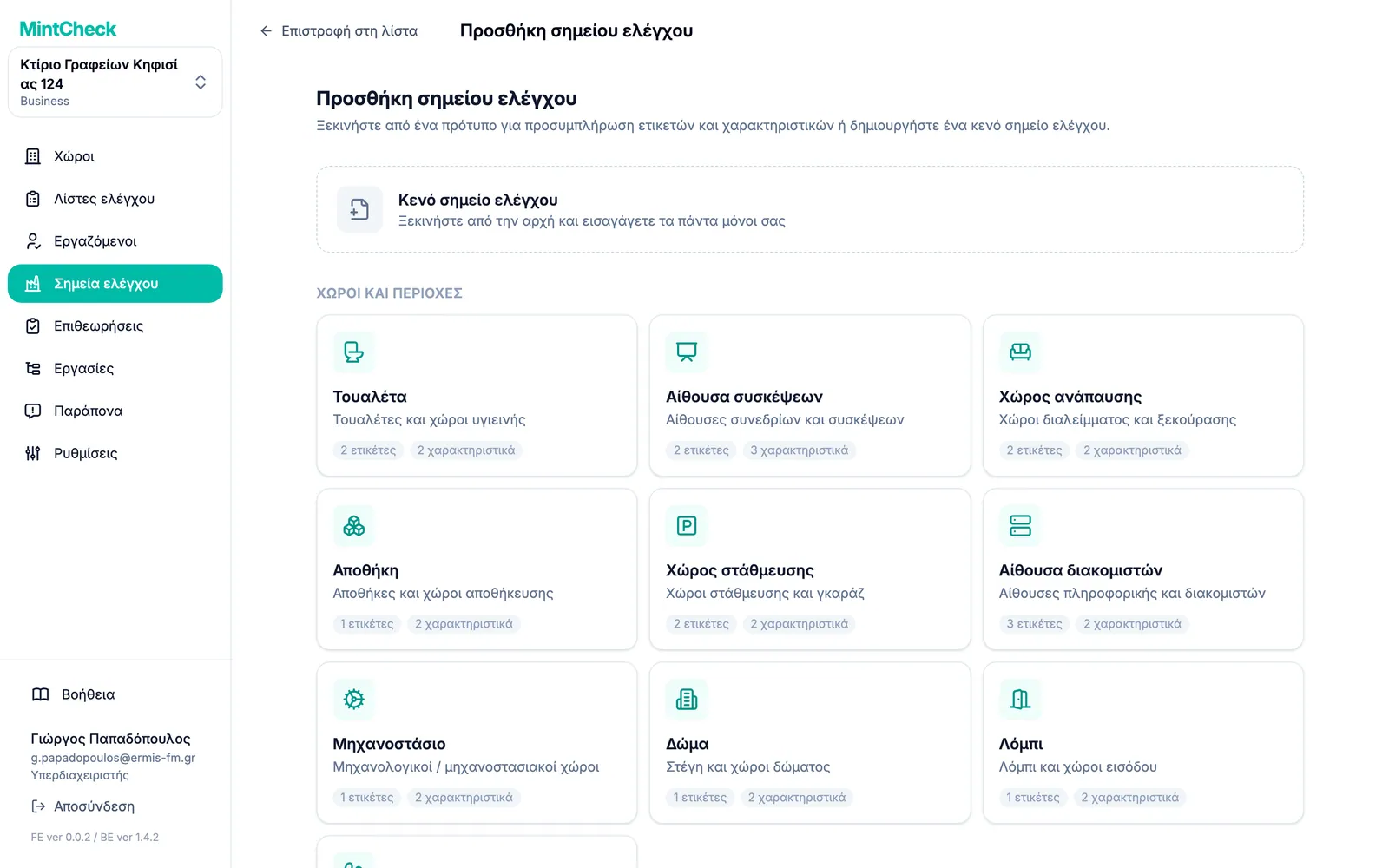
- Ανοίγει η συλλογή προτύπων. Επιλέξτε πώς θα ξεκινήσετε:
- Πατήστε Κενό σημείο ελέγχου για να τα συμπληρώσετε όλα μόνοι σας.
- Ή πατήστε ένα πρότυπο, όπως τουαλέτα, πυροσβεστήρας ή όχημα. Τα πρότυπα είναι ομαδοποιημένα σε Χώροι και περιοχές, Εξοπλισμός και συσκευές, Οχήματα, Βιβλία καταγραφής και Συσκευές IT και γραφείου.
- Ανοίγει η φόρμα του σημείου ελέγχου. Αν επιλέξατε πρότυπο, οι ετικέτες και τα ονόματα των προσαρμοσμένων χαρακτηριστικών είναι ήδη συμπληρωμένα. Χρειάζεται μόνο να βάλετε τις τιμές.
- Συμπληρώστε τη φόρμα (δείτε τα πεδία παρακάτω) και πατήστε Αποθήκευση. Το όνομα κάθε σημείου ελέγχου πρέπει να είναι μοναδικό στον χώρο. Αν το όνομα χρησιμοποιείται ήδη, το MintCheck σας ζητά να επιλέξετε άλλο.
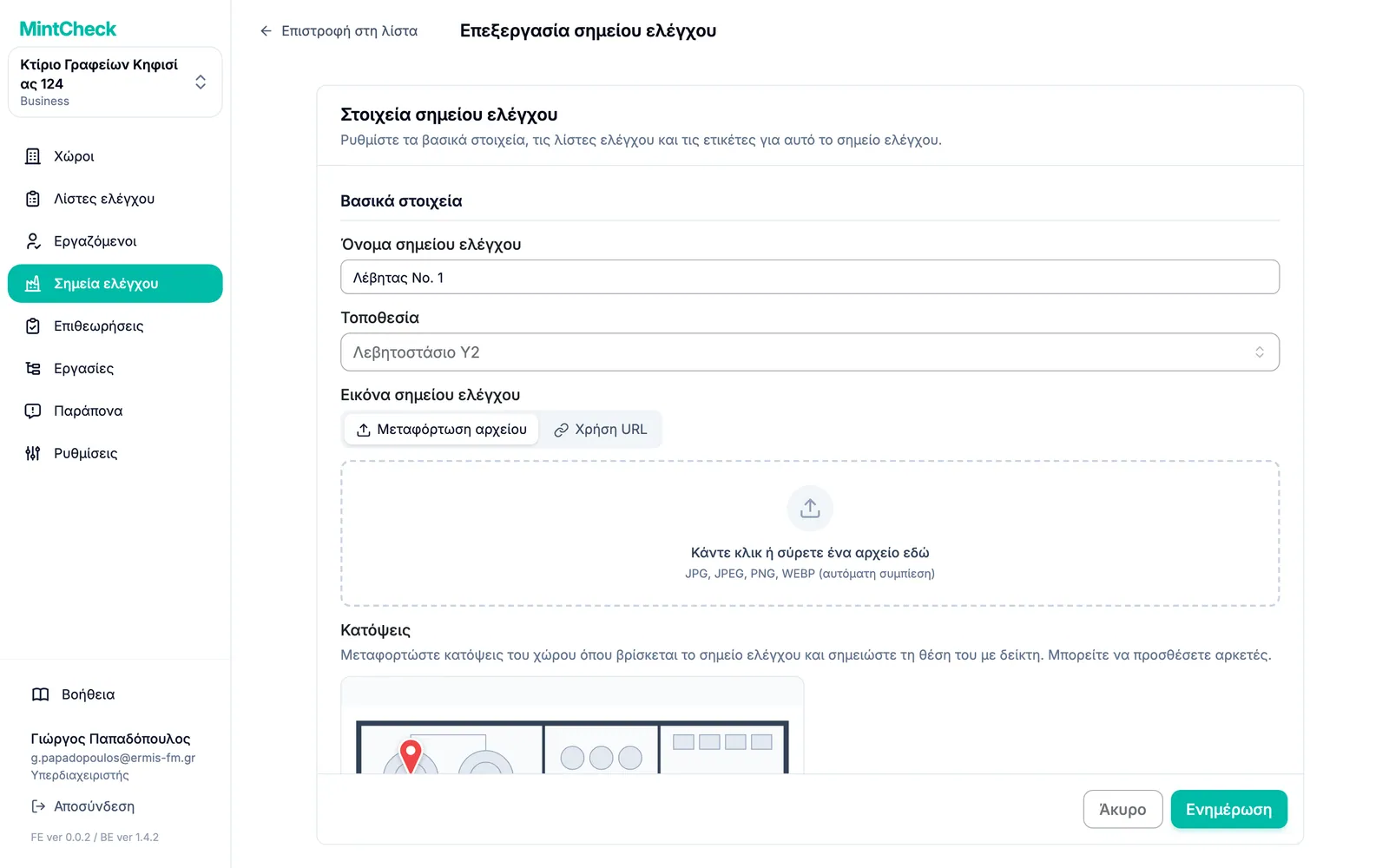
Συμπλήρωση της φόρμας σημείου ελέγχου
Η φόρμα έχει τα εξής μέρη:
- Όνομα σημείου ελέγχου (υποχρεωτικό): ένα όνομα που θα αναγνωρίζουν οι εργαζόμενοι, όπως «Τουαλέτα 2ος όροφος Ανατολικά».
- Τοποθεσία (υποχρεωτικό): επιλέξτε μια υπάρχουσα τοποθεσία ή πληκτρολογήστε μια νέα και προσθέστε την.
- Εικόνα σημείου ελέγχου: μια φωτογραφία βοηθά τους εργαζόμενους να επιβεβαιώνουν ότι βρίσκονται στο σωστό σημείο ελέγχου. Ανεβάστε ένα αρχείο φωτογραφίας στην καρτέλα Μεταφόρτωση αρχείου ή επικολλήστε τη διεύθυνση μιας εικόνας από το διαδίκτυο στην καρτέλα Χρήση URL και πατήστε Εισαγωγή. Το MintCheck κατεβάζει την εικόνα και κρατά δικό του αντίγραφο, οπότε η φωτογραφία παραμένει ακόμη κι αν ο αρχικός ιστότοπος την αφαιρέσει.
- Κατόψεις: ανεβάστε κατόψεις του χώρου όπου βρίσκεται το σημείο ελέγχου και σημειώστε τη θέση του με δείκτες. Δείτε παρακάτω την ενότητα «Σήμανση του σημείου ελέγχου σε κάτοψη».
- Μοντέλο και Σειριακός αριθμός: προαιρετικά στοιχεία για εξοπλισμό.
- Ετικέτες σημείου ελέγχου: σύντομες ετικέτες όπως «Πυρασφάλεια» ή «3ος όροφος». Αργότερα μπορείτε να φιλτράρετε τη λίστα σημείων ελέγχου κατά ετικέτα.
- Συνδεδεμένες λίστες ελέγχου: οι λίστες ελέγχου που συμπληρώνουν οι εργαζόμενοι σε αυτό το σημείο ελέγχου. Μπορείτε να επιλέξετε περισσότερες από μία.
- Πρόσβαση σε δημόσιο ημερολόγιο: επιλέξτε Μόνο εγγεγραμμένοι εργαζόμενοι ή, για λίστες βιβλίου καταγραφής, Όλοι μπορούν να συμπληρώσουν. Δείτε Βιβλία καταγραφής.
- Προσαρμοσμένα χαρακτηριστικά: οποιαδήποτε επιπλέον πληροφορία ως όνομα και τιμή, όπως «Εταιρεία συντήρησης» και το τηλέφωνό της. Πατήστε Προσθήκη χαρακτηριστικού για να προσθέσετε.
Αν η λίστα ελέγχου που χρειάζεστε δεν υπάρχει ακόμη, ανοίξτε την επιλογή λιστών ελέγχου και διαλέξτε Δημιουργία λίστας ελέγχου (νέα καρτέλα). Δημιουργήστε τη λίστα στη νέα καρτέλα, επιστρέψτε και πατήστε το κουμπί ανανέωσης δίπλα στην επιλογή. Δείτε Λίστες ελέγχου.
Σήμανση του σημείου ελέγχου σε κάτοψη
Σε ένα μεγάλο κτίριο, οι εργαζόμενοι μπορεί να χάνουν χρόνο ψάχνοντας ένα σημείο ελέγχου. Ανεβάστε μια κάτοψη του χώρου όπου βρίσκεται το σημείο ελέγχου και βάλτε έναν δείκτη στη θέση του. Έτσι οι εργαζόμενοι μπορούν να ανοίξουν την κάτοψη από την οθόνη σημείου ελέγχου και να βρουν το σημείο ελέγχου.
- Στη φόρμα σημείου ελέγχου, στην ενότητα Κατόψεις, πατήστε Προσθήκη κάτοψης και επιλέξτε μια εικόνα κάτοψης. Αν επιλέξετε πολλές εικόνες μαζί, ο επεξεργαστής ανοίγει για καθεμία με τη σειρά.
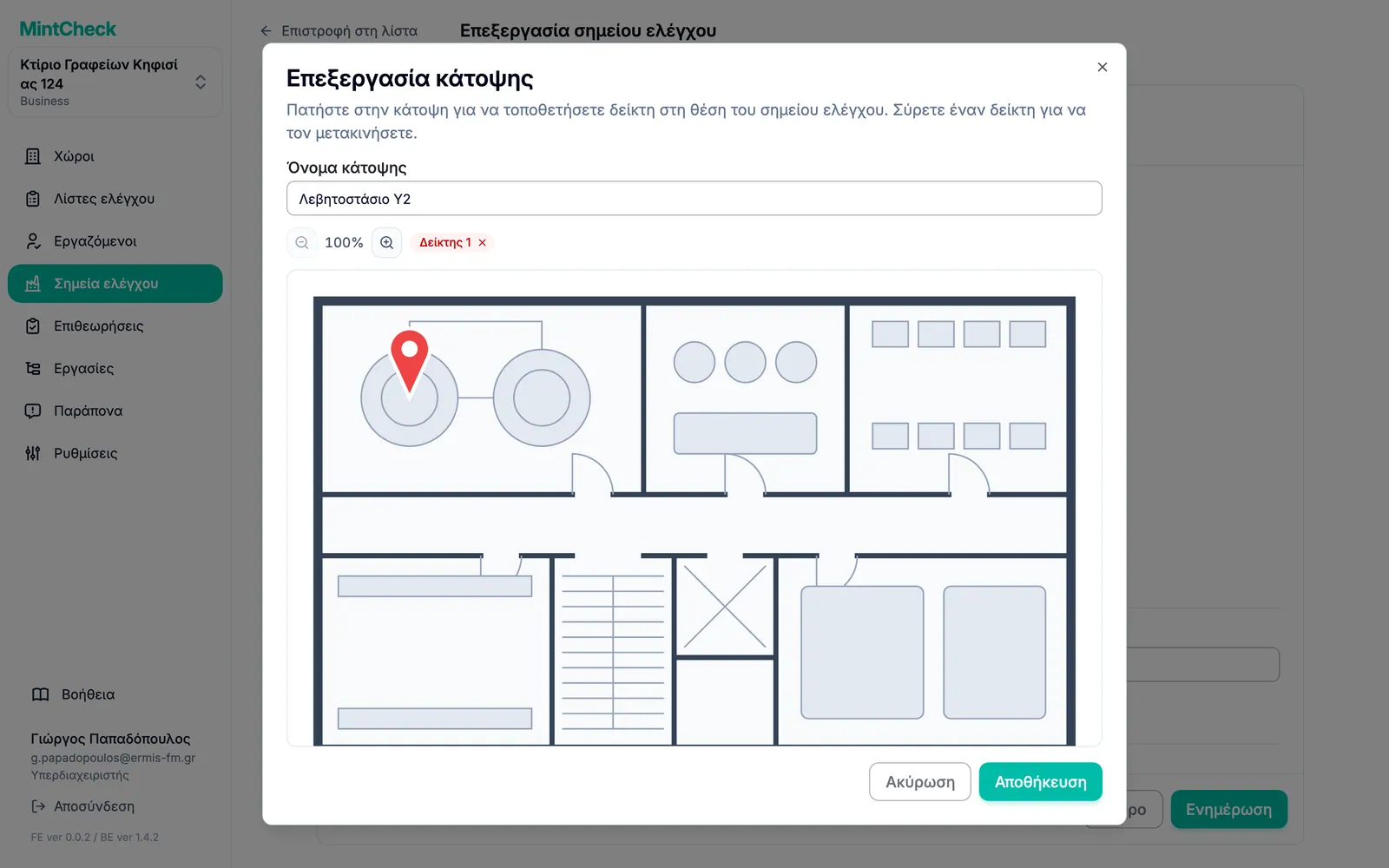
- Στον επεξεργαστή, πατήστε τη θέση του σημείου ελέγχου πάνω στην κάτοψη για να τοποθετήσετε έναν δείκτη. Σύρετε έναν δείκτη για να τον μετακινήσετε ή πατήστε το × δίπλα στην ονομασία του για να τον αφαιρέσετε. Μεγεθύνετε με τα κουμπιά ζουμ για να τοποθετήσετε τον δείκτη με ακρίβεια.
- Αν θέλετε, συμπληρώστε το πεδίο Όνομα κάτοψης, για παράδειγμα «Κάτοψη 3ου ορόφου».
- Πατήστε Αποθήκευση για να κλείσετε τον επεξεργαστή. Έπειτα πατήστε Αποθήκευση στη φόρμα σημείου ελέγχου (Ενημέρωση αν επεξεργάζεστε σημείο ελέγχου). Οι κατόψεις αποθηκεύονται μόνο μαζί με το σημείο ελέγχου.
Κάθε σημείο ελέγχου μπορεί να έχει έως 10 κατόψεις και κάθε κάτοψη έως 20 δείκτες. Για να μετακινήσετε αργότερα τους δείκτες, πατήστε το κουμπί με το μολύβι (Επεξεργασία δεικτών) σε μια κάτοψη που έχετε ανεβάσει. Οι κατόψεις με τους δείκτες τους εμφανίζονται στη σελίδα λεπτομερειών του σημείου ελέγχου και στην οθόνη Πληροφορίες σημείου ελέγχου του εργαζομένου. Δείτε Εφαρμογή εργαζομένων.
Η σελίδα λεπτομερειών σημείου ελέγχου
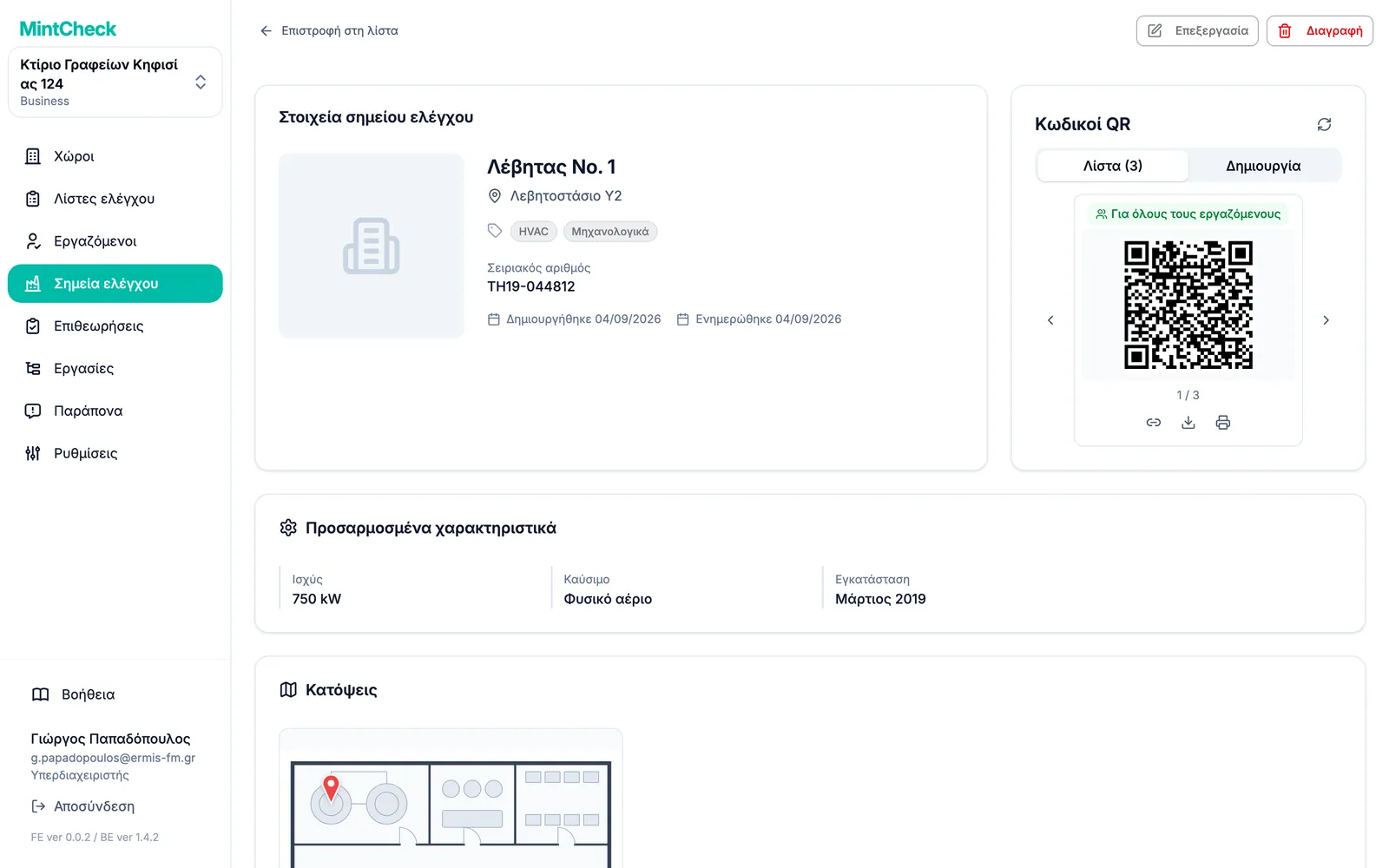
Πατήστε ένα σημείο ελέγχου στη λίστα για να ανοίξετε τη σελίδα λεπτομερειών του. Εδώ βλέπετε συγκεντρωμένα τα πάντα για το σημείο ελέγχου:
- Στοιχεία σημείου ελέγχου: το όνομα, η τοποθεσία, η φωτογραφία και οι κωδικοί QR του σημείου ελέγχου. Δείτε Κωδικοί QR.
- Κατόψεις: οι κατόψεις με τους δείκτες τους. Πατήστε μία για να τη δείτε σε πλήρες μέγεθος.
- Συνδεδεμένες λίστες ελέγχου και Προγραμματισμένες επιθεωρήσεις.
- Ιστορικό επιθεωρήσεων: κάθε επιθεώρηση που έγινε σε αυτό το σημείο ελέγχου. Πατήστε μία για να δείτε τις απαντήσεις και τις φωτογραφίες.
- Βιβλίο καταγραφής: εμφανίζεται μόνο όταν είναι συνδεδεμένη λίστα βιβλίου καταγραφής.
- Εργασίες για το σημείο ελέγχου: Εκκρεμείς εργασίες, Άμεσες εργασίες, Εκπρόθεσμες εργασίες και Ολοκληρωμένες εργασίες. Με το Εξαγωγή σε Excel κατεβάζετε τις ολοκληρωμένες εργασίες. Δείτε Εργασίες.
- Ρυθμίσεις κουτιού παραπόνων και Πρόσβαση σε δημόσιο ημερολόγιο. Δείτε Κουτί παραπόνων.
Για να αλλάξετε το σημείο ελέγχου, πατήστε Επεξεργασία στο επάνω μέρος. Ανοίγει η ίδια φόρμα με τις τρέχουσες τιμές.
Όρια προγράμματος και σημεία ελέγχου μόνο για ανάγνωση
Δίπλα στον τίτλο της σελίδας βλέπετε πόσα σημεία ελέγχου χρησιμοποιείτε, για παράδειγμα «12 / 30 σημεία ελέγχου». Ο μετρητής γίνεται πορτοκαλί όταν πλησιάζετε το όριο και κόκκινος όταν το φτάσετε. Στο όριο, το Προσθήκη σημείου ελέγχου ανοίγει μήνυμα αναβάθμισης αντί για τη φόρμα.
Αν ο οργανισμός σας έχει περισσότερα σημεία ελέγχου από όσα επιτρέπει το πρόγραμμα, κάποια σημεία ελέγχου γίνονται μόνο για ανάγνωση. Μια ειδοποίηση στο επάνω μέρος της λίστας σας λέει πόσα. Τίποτα δεν διαγράφεται. Με την αναβάθμιση ξεκλειδώνουν αμέσως. Πατήστε Προβολή πλάνων για να συγκρίνετε προγράμματα. Τα όρια και οι τιμές εξηγούνται στο Προγράμματα και χρέωση.
Διαγραφή σημείων ελέγχου
Μπορείτε να διαγράψετε ένα σημείο ελέγχου από τη σελίδα λεπτομερειών του με το Διαγραφή. Για να διαγράψετε πολλά μαζί:
- Στη λίστα σημείων ελέγχου, τσεκάρετε τα πλαίσια των σημείων ελέγχου.
- Πατήστε Διαγραφή στη γραμμή πάνω από τη λίστα.
- Ελέγξτε τον αριθμό στο παράθυρο επιβεβαίωσης και πατήστε Διαγραφή.