Λίστες ελέγχου
Δημιουργήστε λίστες ελέγχου από πρότυπα, προσθέστε στοιχεία, ορίστε προγράμματα, συνδέστε τες με σημεία ελέγχου και διαχειριστείτε τες.
Τι είναι μια λίστα ελέγχου
Η λίστα ελέγχου είναι οι ερωτήσεις που απαντά ο εργαζόμενος κατά την επιθεώρηση, όπως «Κανονικό το μανόμετρο;» ή «Φωτογραφίστε τον πίνακα». Περιέχει επίσης το πρόγραμμα: πόσο συχνά και ποιες ώρες πρέπει να γίνεται η επιθεώρηση.
Δημιουργείτε μια λίστα ελέγχου μία φορά και τη συνδέετε με ένα ή περισσότερα σημεία ελέγχου. Όταν ένας εργαζόμενος σαρώνει τον κωδικό QR ενός σημείου ελέγχου, βλέπει τις λίστες ελέγχου που είναι συνδεδεμένες με αυτό. Μία λίστα μπορεί να εξυπηρετεί πολλά σημεία ελέγχου, για παράδειγμα μία λίστα «Πυροσβεστήρας» για κάθε πυροσβεστήρα του κτιρίου.
Ανοίξτε το Λίστες ελέγχου στην πλαϊνή μπάρα για να δείτε όλες τις λίστες ελέγχου του τρέχοντος χώρου.
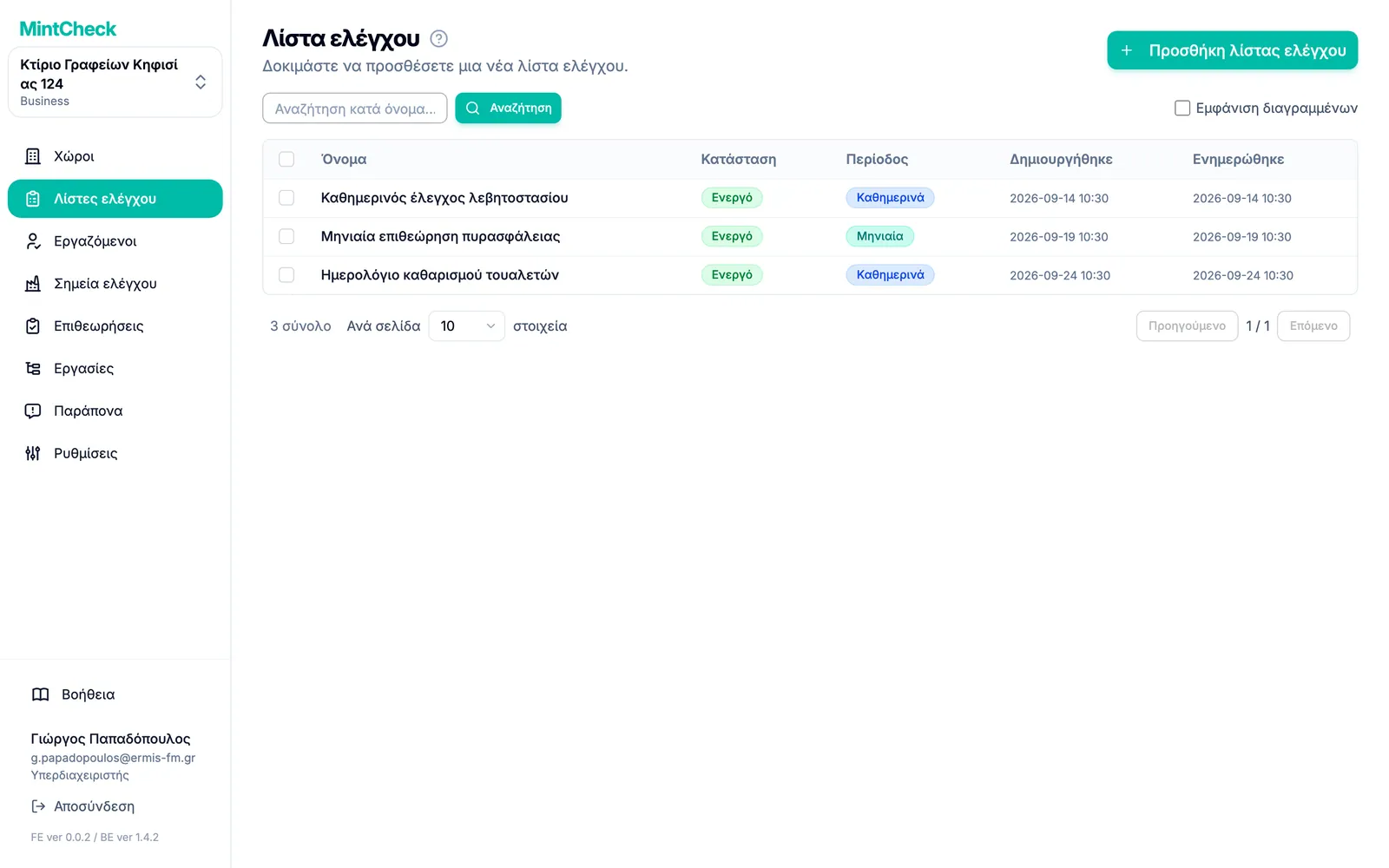
Η λίστα δείχνει για κάθε λίστα ελέγχου τα πεδία Κατάσταση και Περίοδος. Πατήστε μια γραμμή για να την ανοίξετε και να την επεξεργαστείτε.
Δημιουργία λίστας ελέγχου
- Στην πλαϊνή μπάρα, πατήστε Λίστες ελέγχου.
- Πατήστε Προσθήκη λίστας ελέγχου. Ανοίγει η σελίδα Προσθήκη λίστας ελέγχου.
- Επιλέξτε από πού θα ξεκινήσετε:
- Πατήστε ένα πρότυπο, όπως πυροσβεστήρας, ανελκυστήρας ή τουαλέτα. Το όνομα, τα στοιχεία ελέγχου και το πρόγραμμα συμπληρώνονται για εσάς.
- Πατήστε Κενή λίστα ελέγχου για να ξεκινήσετε από κενή φόρμα.
- Ελέγξτε το Όνομα λίστας ελέγχου. Κάθε όνομα πρέπει να είναι μοναδικό στον χώρο.
- Ορίστε το πρόγραμμα και τα στοιχεία ελέγχου, όπως περιγράφεται παρακάτω.
- Πατήστε Αποθήκευση.
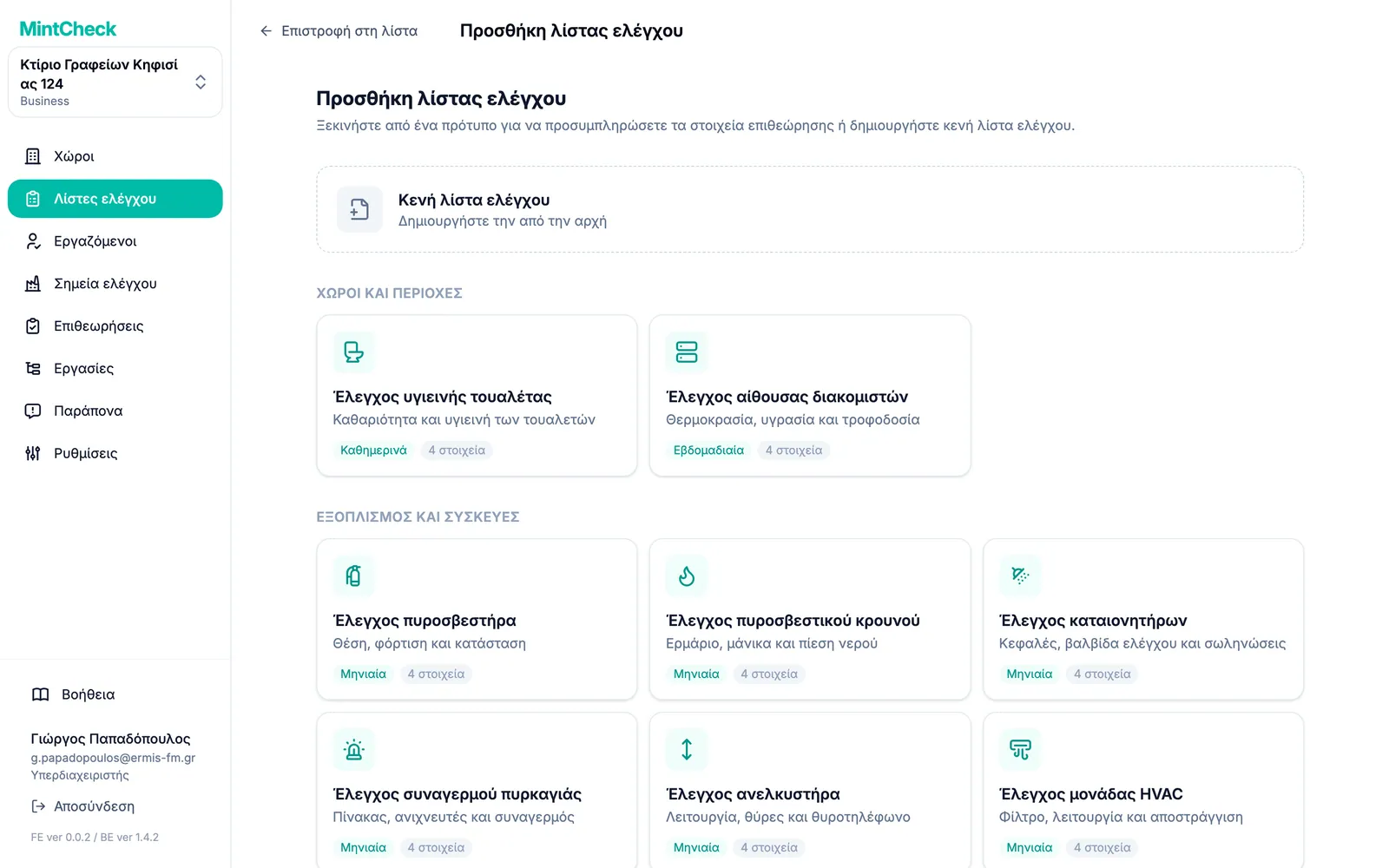
Τα πρότυπα είναι ομαδοποιημένα ανά κατηγορία, όπως Εξοπλισμός και συσκευές ή Ημερολόγια. Ό,τι συμπληρώνει ένα πρότυπο μπορείτε να το αλλάξετε πριν την αποθήκευση.
Προσθήκη στοιχείων ελέγχου
Κάθε λίστα ελέγχου χρειάζεται τουλάχιστον ένα στοιχείο. Στην ενότητα Στοιχεία επιθεώρησης, πατήστε Προσθήκη νέου στοιχείου για κάθε ερώτηση και επιλέξτε τον τύπο της:
| Τύπος | Τι κάνει ο εργαζόμενος |
|---|---|
| Έλεγχος | Τσεκάρει ένα πλαίσιο για επιβεβαίωση, για παράδειγμα «Χωρίς διαρροές». |
| Πολλαπλή επιλογή | Επιλέγει από απαντήσεις που ορίζετε εσείς, για παράδειγμα Κανονικό / Χρειάζεται αναγόμωση / Αντικατάσταση. |
| Κείμενο | Γράφει μια σύντομη σημείωση ή μια μέτρηση. |
| Εικόνα | Τραβά ή επισυνάπτει φωτογραφία. |
Για κάθε στοιχείο μπορείτε επίσης να ορίσετε:
- Υποχρεωτική απάντηση: ο εργαζόμενος δεν μπορεί να υποβάλει μέχρι να απαντήσει σε αυτό το στοιχείο.
- Οι εργαζόμενοι μπορούν να επισυνάπτουν φωτογραφίες: ο εργαζόμενος μπορεί να προσθέσει φωτογραφίες ως τεκμήριο. Τα στοιχεία φωτογραφίας παίρνουν πάντα φωτογραφίες, οπότε η επιλογή αυτή δεν εμφανίζεται σε αυτά.
- Για πολλαπλή επιλογή: προσθέστε απαντήσεις με το Προσθήκη επιλογής και ενεργοποιήστε το Να επιτρέπονται πολλαπλές απαντήσεις αν ο εργαζόμενος μπορεί να επιλέξει περισσότερες από μία.
Σύρετε τη λαβή στα αριστερά ενός στοιχείου για να αλλάξετε τη σειρά του. Δεν επιτρέπονται δύο στοιχεία με τον ίδιο τύπο και τίτλο.
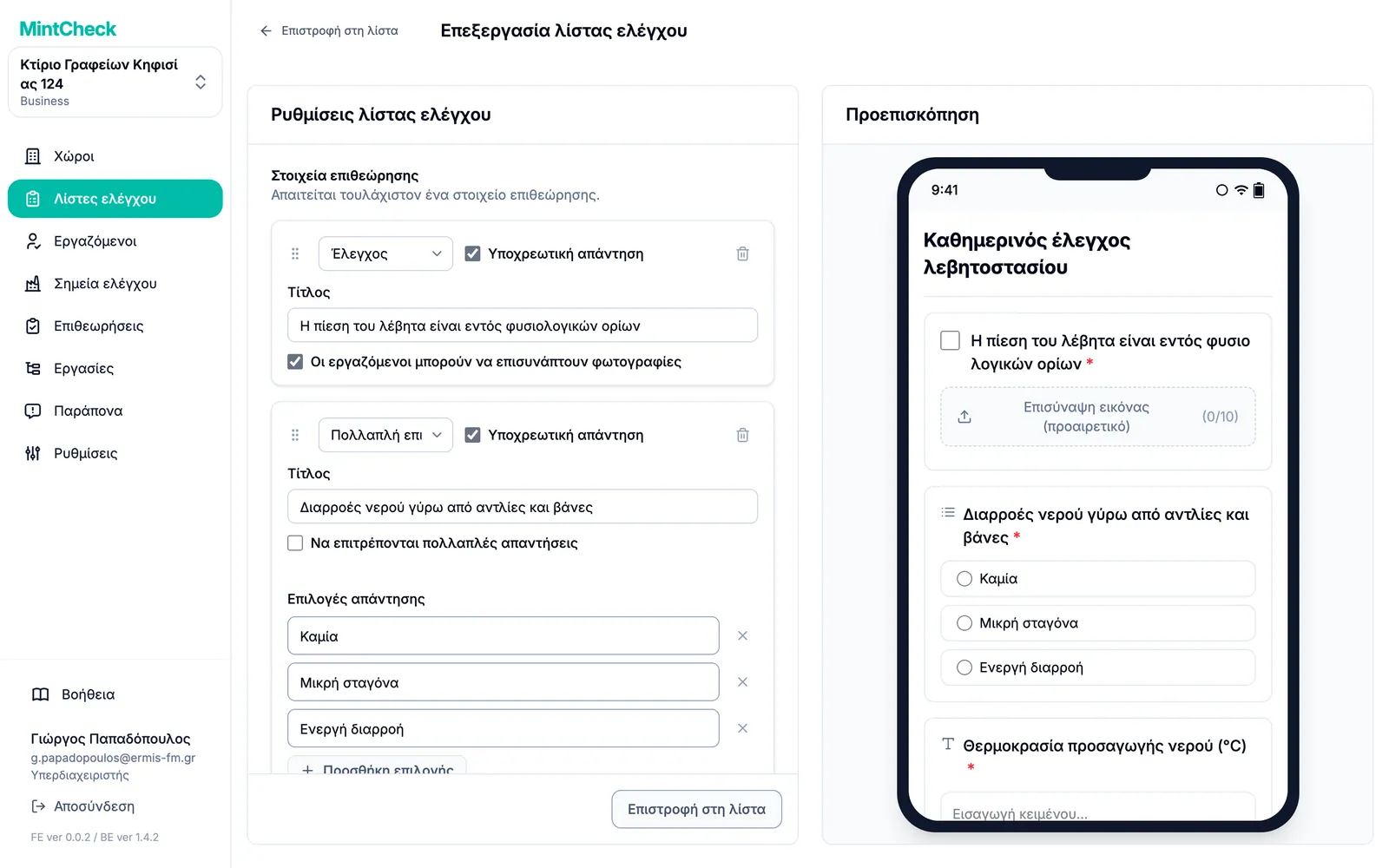
Στα δεξιά, η Προεπισκόπηση δείχνει τη λίστα ελέγχου όπως θα φαίνεται στο κινητό του εργαζόμενου. Ενημερώνεται καθώς πληκτρολογείτε. Από την προεπισκόπηση δεν υποβάλλεται τίποτα.
Ορισμός προγράμματος
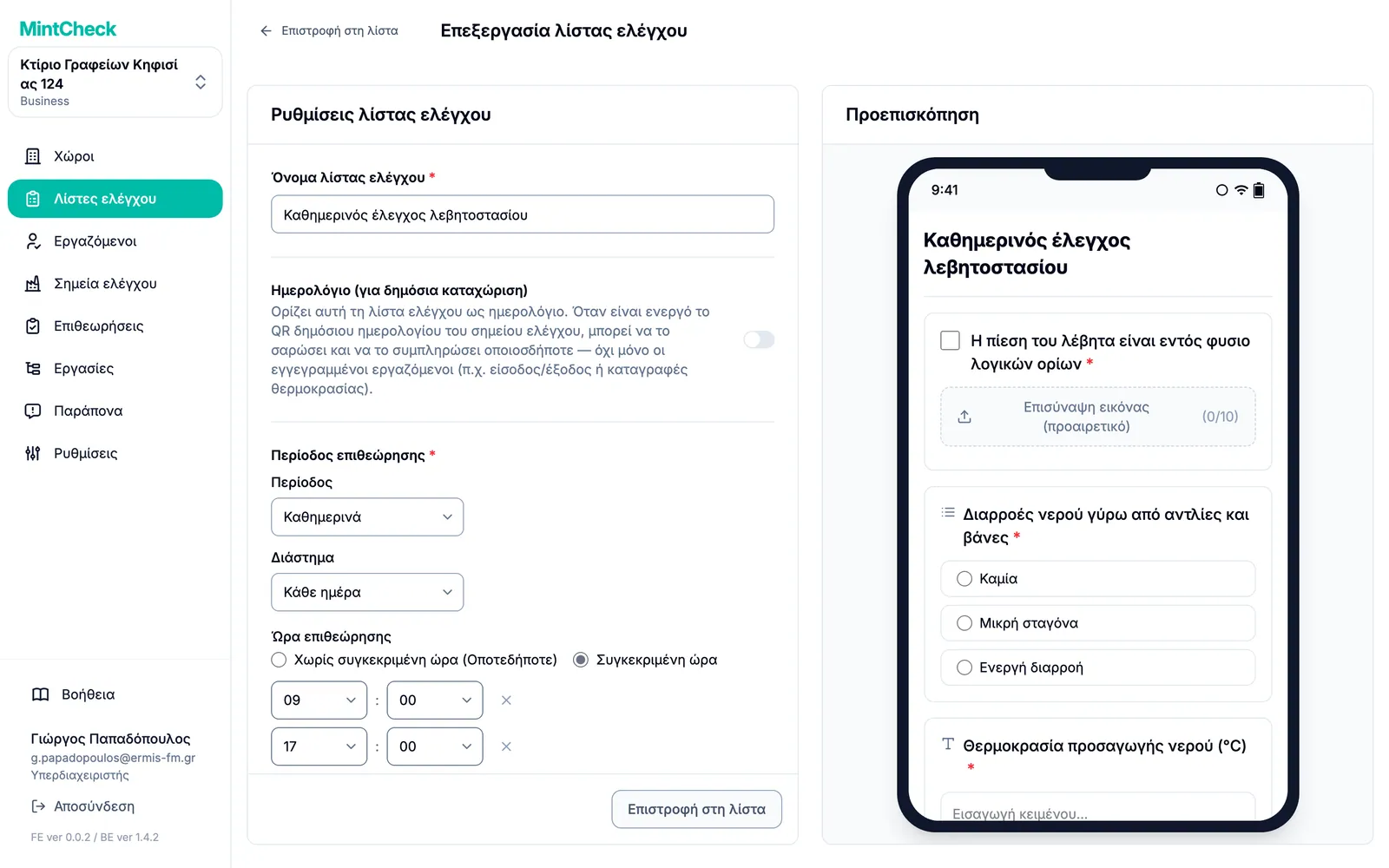
Στην ενότητα Περίοδος επιθεώρησης, επιλέξτε Περίοδος:
- Καθημερινά: κάθε ημέρα, ή κάθε λίγες ημέρες με το Διάστημα.
- Εβδομαδιαία: επιλέξτε Ημέρες της εβδομάδας, για παράδειγμα Δευτέρα και Πέμπτη.
- Μηνιαία: επιλέξτε Κατά ημερομηνία (για παράδειγμα την 1η και τη 15η ή Τελευταία ημέρα του μήνα) ή Κατά ημέρα της εβδομάδας (για παράδειγμα την πρώτη Δευτέρα).
- Ετήσια: επιλέξτε Μήνες και έπειτα τις ημερομηνίες ή τις ημέρες της εβδομάδας σε αυτούς τους μήνες.
Στη συνέχεια ορίστε Ώρα επιθεώρησης:
- Χωρίς συγκεκριμένη ώρα (Οποτεδήποτε): η επιθεώρηση μπορεί να γίνει οποιαδήποτε ώρα την ημέρα που οφείλεται.
- Συγκεκριμένη ώρα: προσθέστε μία ή περισσότερες ώρες με το Προσθήκη ώρας. Κάθε ώρα είναι ξεχωριστή επιθεώρηση, για παράδειγμα 9:00 και 18:00 για δύο γύρους την ημέρα. Η ίδια ώρα δεν μπορεί να προστεθεί δύο φορές.
Πώς μετρώνται οι προγραμματισμένες επιθεωρήσεις
Οι πίνακες ελέγχου μετρούν κάθε χρονική θέση μία φορά για κάθε συνδεδεμένο σημείο ελέγχου. Μια ημερήσια λίστα ελέγχου με δύο ώρες, συνδεδεμένη με τρία σημεία ελέγχου, δίνει 2 × 3 = 6 προγραμματισμένες επιθεωρήσεις εκείνη την ημέρα. Μια λίστα ρυθμισμένη σε Χωρίς συγκεκριμένη ώρα (Οποτεδήποτε) μετρά ως μία θέση ανά ημέρα που οφείλεται. Μια λίστα που δεν είναι συνδεδεμένη με κανένα σημείο ελέγχου δεν μετρά καθόλου. Δείτε Χώροι για το πώς διαβάζεται ο πίνακας ελέγχου.
Αν μια λίστα ελέγχου πρέπει να συμπληρώνεται κάθε φορά που συμβαίνει κάτι και όχι με πρόγραμμα, ενεργοποιήστε αντί γι' αυτό το Ημερολόγιο (για δημόσια καταχώριση). Δείτε Βιβλία καταγραφής.
Σύνδεση λίστας ελέγχου με σημεία ελέγχου
Μια λίστα ελέγχου δεν κάνει τίποτα μέχρι να συνδεθεί με ένα σημείο ελέγχου. Τη συνδέετε από το σημείο ελέγχου:
- Ανοίξτε το σημείο ελέγχου από το Σημεία ελέγχου ή προσθέστε ένα νέο.
- Στην ενότητα Λίστες ελέγχου, ανοίξτε το Συνδεδεμένες λίστες ελέγχου.
- Επιλέξτε μία ή περισσότερες λίστες ελέγχου και αποθηκεύστε το σημείο ελέγχου.
Η λίστα σημείων ελέγχου δείχνει πόσες λίστες ελέγχου έχει κάθε σημείο ελέγχου. Για την πλήρη φόρμα σημείου ελέγχου, δείτε Σημεία ελέγχου.
Επεξεργασία, αντιγραφή ή διαγραφή λιστών ελέγχου
- Επεξεργασία: πατήστε τη λίστα ελέγχου στη λίστα. Αλλάξτε το όνομα ή το πρόγραμμα και πατήστε Ενημέρωση ρυθμίσεων. Αλλάξτε τα στοιχεία και πατήστε Ενημέρωση στοιχείων. Οι αλλαγές ισχύουν για τις μελλοντικές επιθεωρήσεις.
- Αντιγραφή: τσεκάρετε μία ή περισσότερες λίστες ελέγχου και πατήστε Διπλασιασμός. Είναι χρήσιμο για μια παρόμοια λίστα με μικρές διαφορές.
- Παύση: ο υπερδιαχειριστής μπορεί να τσεκάρει λίστες ελέγχου και με το Αλλαγή κατάστασης να τις ορίσει σε Σε εκκρεμότητα. Μόνο οι λίστες σε κατάσταση Ενεργό προγραμματίζονται και μετρώνται.
- Διαγραφή: τσεκάρετε τις λίστες ελέγχου και πατήστε Διαγραφή.