Работници
Регистрирайте работници поединично или от Excel, използвайте работни тагове и деактивирайте работници, без да губите историята.
Кои са работниците
Работниците са хората, които вършат работата на място: чистачи, техници, охрана и т.н. Те не използват тази административна конзола. Използват телефона си, за да сканират QR кодовете на съоръженията, да попълват чеклисти и да изпълняват задачи. Вижте Приложение за работници.
Преди работникът да може да влезе, го регистрирате тук. След това всяка инспекция и задача, която изпълни, се записва под неговото име.
Отворете Работници в страничната лента, за да видите работниците на текущия обект. Можете да търсите по име и с Филтър по задача да покажете само работниците с определен работен таг.
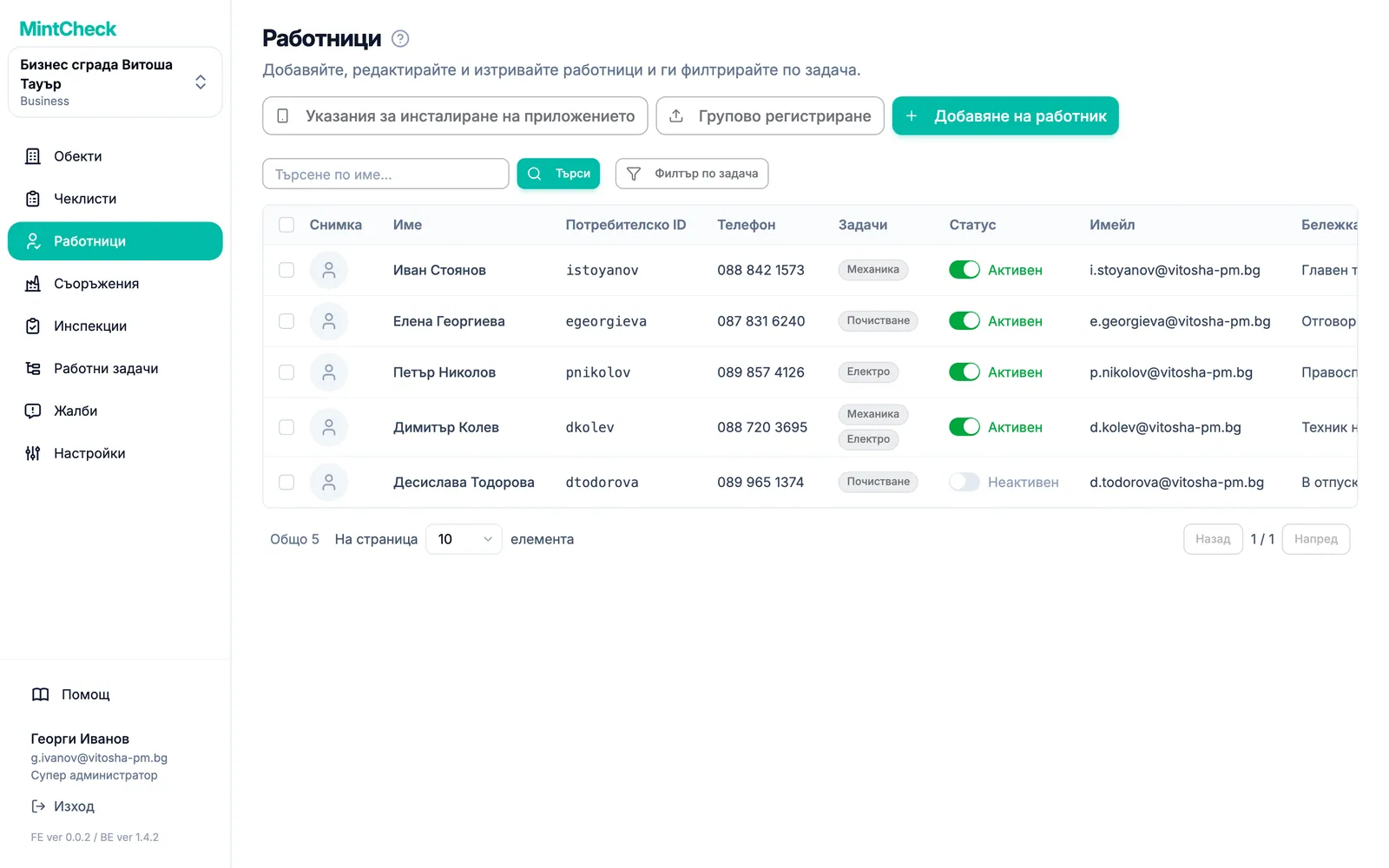
Добавяне на работник
- Отидете в Работници и щракнете върху Добавяне на работник.
- Попълнете формуляра:
- Снимка: по желание. Помага да разпознавате хората в записите.
- Потребителско ID (задължително): от 4 до 30 знака. Използвайте букви, цифри и
._-, напримерkim.jh. Не може да се променя по-късно. - Име (задължително).
- Телефон: по желание. Въведете само цифри, без интервали и тирета. Ако го добавите, работникът може да влиза и с този номер вместо с потребителското ID.
- Задачи: работни тагове, например „Почистване“ или „Електро“. Изберете съществуващи тагове или въведете нов.
- Имейл и Бележка: по желание.
- Щракнете върху Добавяне.
- Съобщете на работника потребителското му ID или телефонния номер. Той ще ги използва първия път, когато сканира QR код.
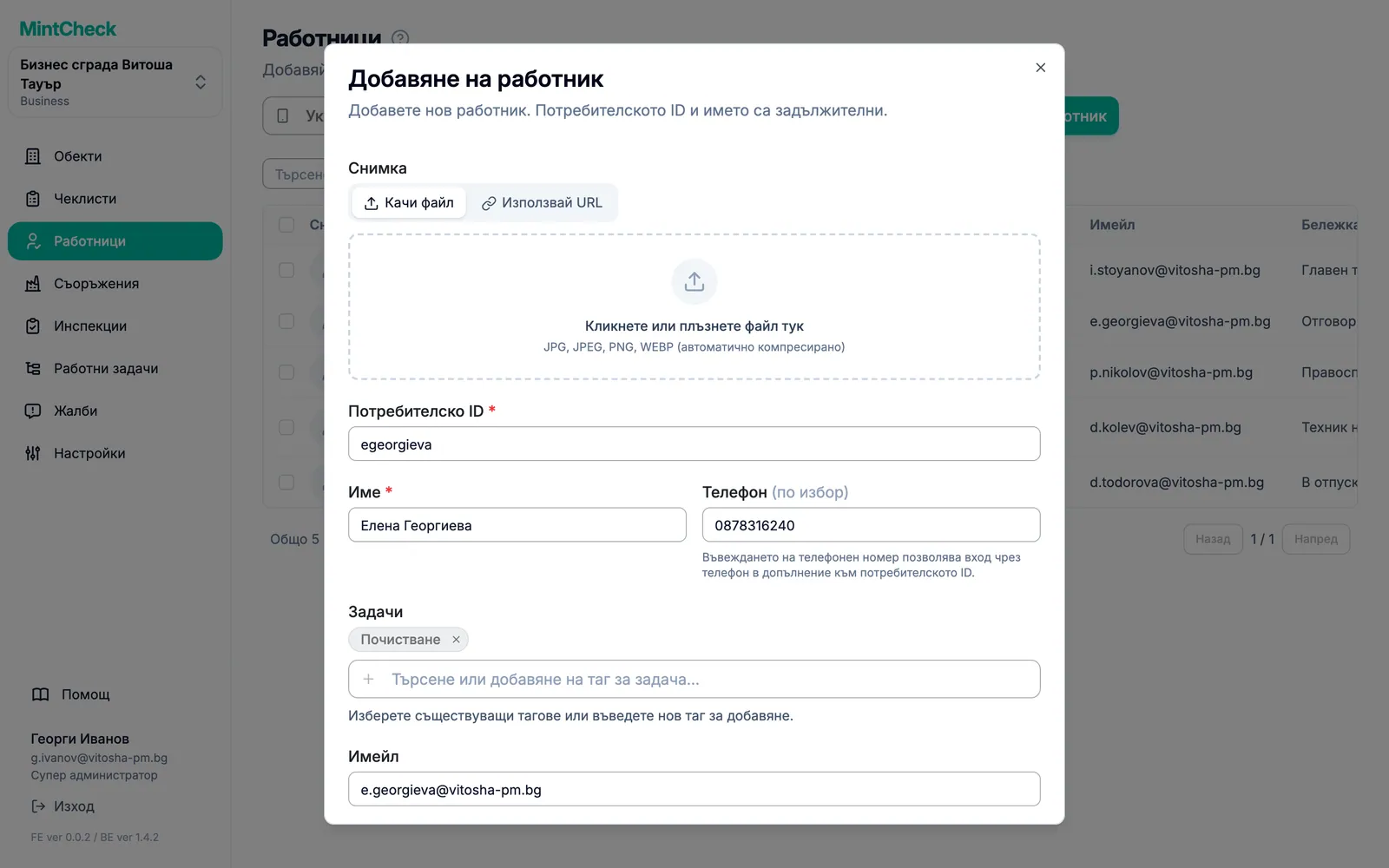
За да промените по-късно данните на работник, щракнете върху реда му. Отваря се прозорецът Редактиране на работник. Променете каквото е нужно и щракнете върху Запазване.
Регистриране на много работници от Excel
Ако имате дълъг списък с персонал, регистрирайте всички наведнъж с Excel файл.
- Отидете в Работници и щракнете върху Групово регистриране.
- Щракнете върху Изтегляне на шаблон. Изтегля се Excel файл.
- Попълнете по един ред за всеки работник. Името и телефонният номер са задължителни. Пишете работните тагове, разделени със запетаи, например
Почистване, Хигиена. Имейлът и бележката не са задължителни. - Запазете файла. Обратно в MintCheck го качете (xlsx или xls).
- MintCheck проверява всеки ред и показва резултата. Редовете с проблеми са отбелязани, заедно с причината. При нужда ги поправете във файла и го качете отново.
- Щракнете върху бутона за регистриране, за да добавите работниците.
При качване от Excel телефонният номер на всеки работник става и негово потребителско ID.
Помощ на работниците при инсталиране на приложението
Работниците използват приложението MintCheck: остават вписани, сканират QR кодове директно в приложението и получават известия за задачите си. Изпратете им връзката за инсталиране, за да изтеглят бързо приложението. Докато не го инсталират, могат да работят в браузъра на телефона.
- Отидете в Работници и щракнете върху Указания за инсталиране на приложението.
- Отваря се прозорецът Указания за инсталиране на приложението за работници с QR код и кратка връзка. На iPhone връзката отваря App Store, а на телефон с Android – Google Play.
- Споделете ги по начина, който е най-удобен за екипа Ви:
- Нека работниците сканират QR кода от Вашия екран. За да го отпечатате, щракнете върху Изтегли под QR кода и го запазете като изображение.
- Щракнете върху Копирай връзката, за да копирате само връзката.
- Щракнете върху Копирай съобщението, за да копирате кратко съобщение с връзката и указания за вход. Поставете го в SMS или в групов чат.
След инсталирането работниците отварят приложението и сканират QR кода за вход в обекта или QR кода на съоръжение. Влизат със същото потребителско ID или със същия телефонен номер като досега. Вижте Приложение за работници.
Работни тагове
Работният таг описва какво прави работникът, например „Почистване“, „Охрана“ или „Електро“. Един работник може да има няколко тага.
Таговете са полезни по два начина:
- Намиране на хора. Филтрирайте списъка с работници по таг, за да видите например всички чистачи.
- Възлагане на работа на група. При плановете, които го поддържат, можете да възложите работна задача на таг. Всички с този таг виждат задачата и всеки от тях може да я изпълни. Вижте Работни задачи и Планове и плащания.
Поддържайте имената на таговете кратки и еднакви. „Почистване“ и „Чистач“ ще се броят като два различни тага.
Деактивиране на работник
Работниците никога не се премахват от MintCheck. Когато някой напусне или спре да работи на обекта, го задавате като неактивен. Той вече не може да влиза, но всичките му предишни инспекции и задачи остават в записите.
Има два начина:
- В списъка изключете превключвателя в колоната Статус. Показва се Неактивен.
- Или отметнете един или повече работници, щракнете върху Изтрий над списъка и потвърдете. Избраните работници стават Неактивен.
Ако човекът се върне, включете отново превключвателя. Работникът е Активен и може да влиза със същото потребителско ID.