Приложение за работници
Как работниците влизат с телефон, извършват инспекции, изпълняват задачи и използват началния си екран.
Преди да започнете
Тази страница е за работниците. Ръководителят Ви може да я отпечата или да Ви изпрати връзката.
С MintCheck използвате собствения си телефон, за да записвате инспекции и да изпълнявате задачи. Не Ви трябва парола. Трябват Ви:
- Телефон с камера и интернет връзка.
- Потребителското ID или телефонният номер, които ръководителят Ви е регистрирал за Вас.
Всичко започва с QR код. Насочете камерата на телефона към QR кода на съоръжение и докоснете появилата се връзка.
Вход
- Сканирайте QR кода на съоръжението с камерата на телефона си.
- Отваря се екранът Вход за работник. Изберете ID или Телефон.
- Въведете потребителското си ID или телефонния си номер само с цифри.
- Докоснете ОК.
След това оставате вписани, докато преминавате от съоръжение на съоръжение. Сканирайте следващия QR код и отивате директно на това съоръжение.
Други начини за вход:
- Личен QR код. Ръководителят Ви може да Ви даде QR код с Вашето име. Той Ви вписва автоматично. Пазете го само за себе си.
- QR код за вход в обекта. Сканирайте плаката за вход на обекта, за да влезете и да отворите началния си екран, без да сте пред съоръжение. Вижте QR код за вход в обекта.
Изтеглете приложението MintCheck
Инсталирайте приложението MintCheck на телефона си. Докато не го направите, можете да вършите същата работа в браузъра на телефона, но с приложението работата е по-лесна:
- Влизате само веднъж. След първия вход приложението Ви държи вписани, дори след като го затворите или рестартирате телефона си.
- Получавате известие, когато Ви бъде възложена задача. Когато ръководителят Ви възложи задача на Вас или на някой от Вашите работни тагове, телефонът Ви уведомява веднага. Ако задачата има начален час, получавате и напомняне 30 минути преди него.
- Получавате напомняния за чеклистите си. След като попълните даден чеклист веднъж в приложението, получавате известие 30 минути преди всяка планирана проверка по него. Можете да включите или изключите всяко напомняне в Настройки на известията.
За да започнете, отворете адреса mintcheck.today/app на телефона си. На iPhone ще се отвори App Store, а на телефон с Android – Google Play. Можете също да потърсите MintCheck направо в магазина. Ако влезете от екрана на съоръжението в браузъра на телефона, можете да докоснете и Инсталиране на приложението в банера, който се показва там. Отворете приложението и влезте по същия начин, както е описано по-горе. Когато приложението поиска разрешение да изпраща известия, разрешете го. В противен случай няма да получавате никакви известия.
Екранът на съоръжението
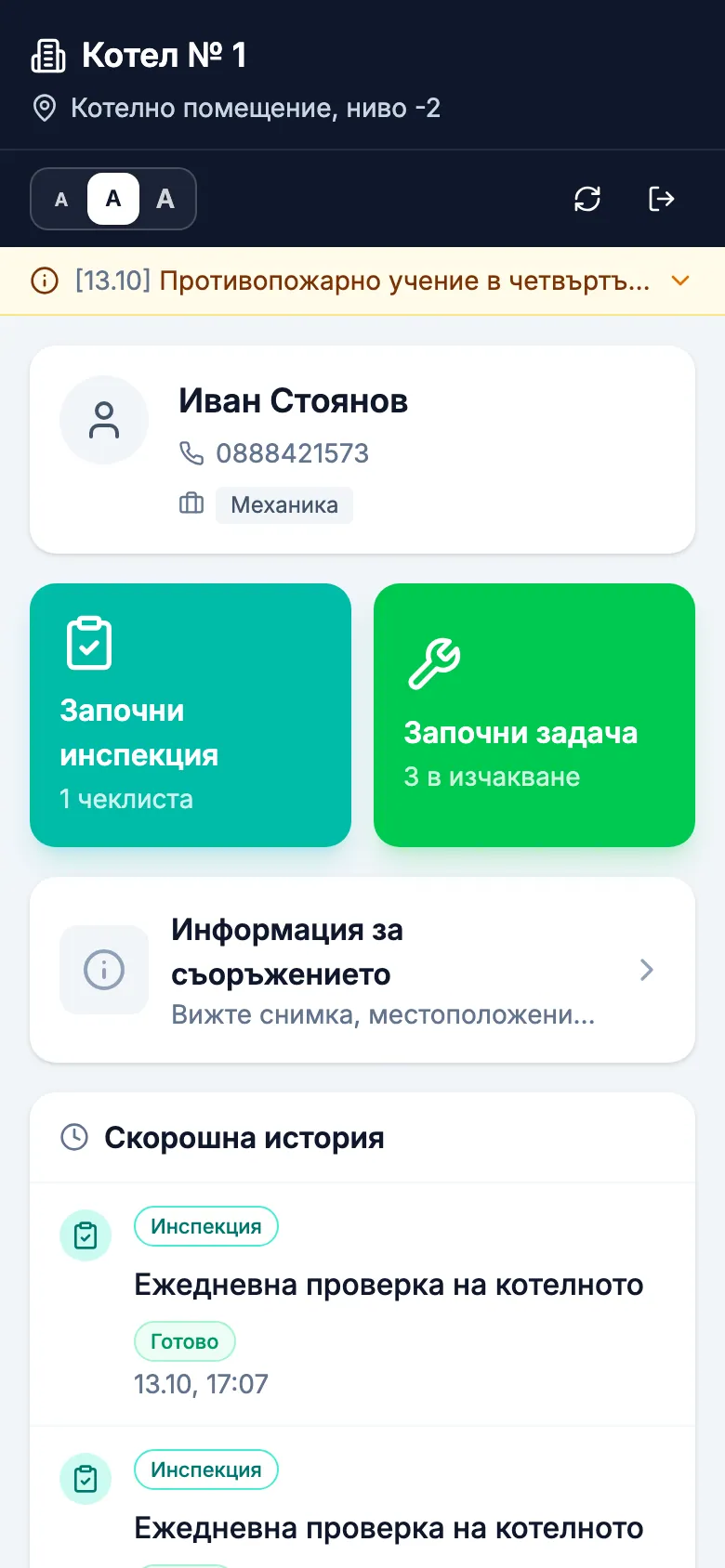
След вход виждате екрана на съоръжението. Най-горе са името и местоположението на съоръжението. Отдолу има два големи бутона:
- Започни инспекция: попълнете чеклист за това съоръжение. Бутонът показва колко чеклиста са готови.
- Започни задача: вижте и изпълнете задачите за това съоръжение.
Под тях докоснете картата Информация за съоръжението, за да видите данните, които ръководителят Ви е въвел (вижте по-долу). Още по-надолу Скорошна история показва какво сте правили наскоро. Докоснете елемент, за да го отворите отново.
Малката лента най-горе има три бутона A за намаляване или увеличаване на текста. Телефонът Ви запомня избора. Има и бутони за опресняване на екрана и за изход.
Вижте информацията за съоръжението
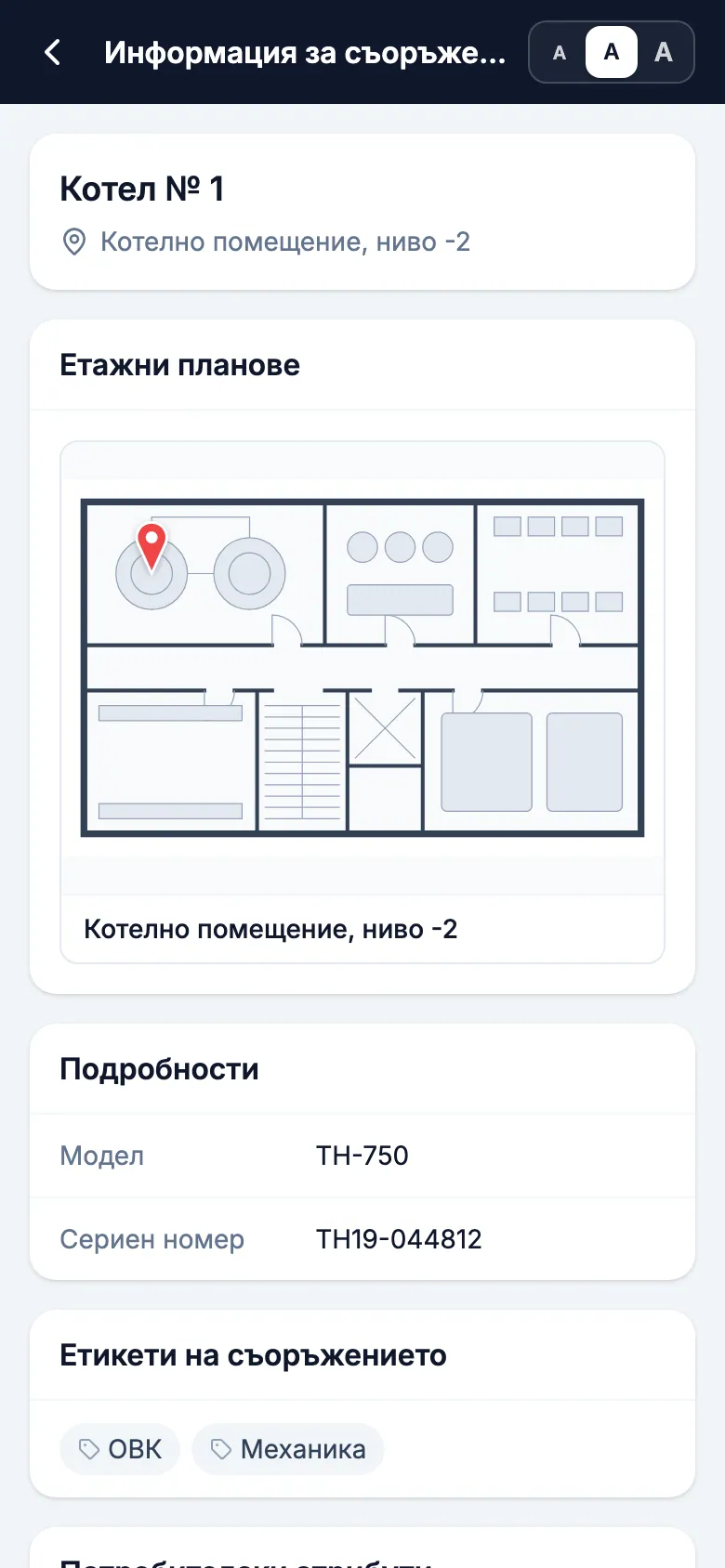
Докоснете картата Информация за съоръжението, за да видите на един екран всичко, което ръководителят Ви е въвел: снимката и местоположението, Подробности като Модел и Сериен номер, Етикети на съоръжението и Потребителски атрибути. Ако ръководителят Ви е качил етажни планове, ще видите и Етажни планове с маркер на местоположението на съоръжението. Проверете ги, когато съоръжението е труден за намиране.
Докоснете снимка или етажен план, за да се отвори на цял екран. Разтворете два пръста или докоснете два пъти, за да увеличите, и плъзнете, за да се придвижите. Когато приключите, докоснете ✕, за да затворите. За да се върнете към екрана на съоръжението, докоснете бутона за връщане горе вляво.
Извършване на инспекция
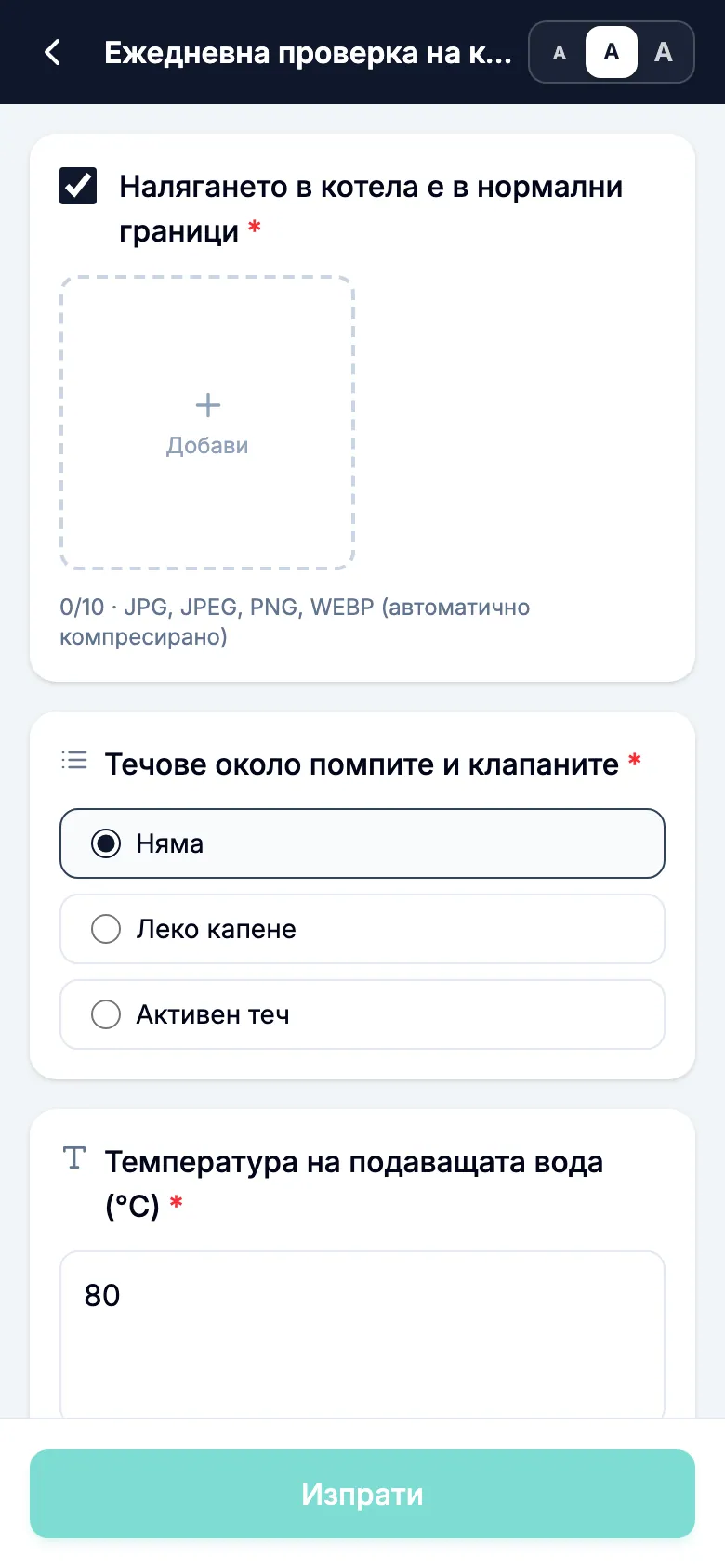
- Докоснете Започни инспекция.
- Докоснете чеклиста, който искате да попълните. Списъкът показва чеклистите за това съоръжение с днешните часови слотове и колко вече са направени.
- Отговорете на всяка точка. Точката може да изисква отметка, кратък текст, избор или снимка. При някои точки пише, че снимката е задължителна. Не можете да изпратите, докато не я добавите.
- Най-долу изберете общия Резултат от инспекцията: Нормално или Отклонение.
- Ако изберете Отклонение, опишете проблема в Подробности за проблема. Можете да добавите снимки.
- Докоснете Изпрати.
Ако чеклистът не е планиран за днес, MintCheck показва Днес не е планиран ден. Докоснете Запиши въпреки това, за да продължите, или Назад, за да излезете. Проверка, записана по този начин, се запазва в историята, но не се брои към планираните за днес инспекции.
Ако всички часови слотове за днес вече са изпълнени, това, което виждате, зависи от това кой ги е изпълнил:
- Вие сте ги изпълнили и резултатът е бил нормален: MintCheck отваря предишните Ви отговори. Можете да ги коригирате и да докоснете Редактирай.
- Друг работник ги е изпълнил: не можете да промените неговия запис. Екранът само Ви съобщава, че е изпълнено.
- Докладван е проблем, който още не е отстранен: формулярът се отваря като повторна инспекция (вижте по-долу).
Проверете отново след отстраняване
Когато докладван проблем бъде отстранен, проверете съоръжението отново, за да знае ръководителят Ви, че работи. Това е повторна инспекция. Всеки работник може да я направи, не само този, който е докладвал проблема.
- Сканирайте QR кода на съоръжението и отворете същия чеклист.
- Ако MintCheck открие неотстранен проблем, ще Ви уведоми, дори ако проблемът е докладван в по-ранен ден. Съобщението показва кога е докладван и какъв е бил проблемът. Ако не всички часови слотове за днес са изпълнени, докоснете Продължи като повторна инспекция. Ако всички са изпълнени, формулярът се отваря като повторна инспекция автоматично.
- Отговорете отново на точките и изберете резултата.
- Докоснете Изпращане на повторна инспекция.
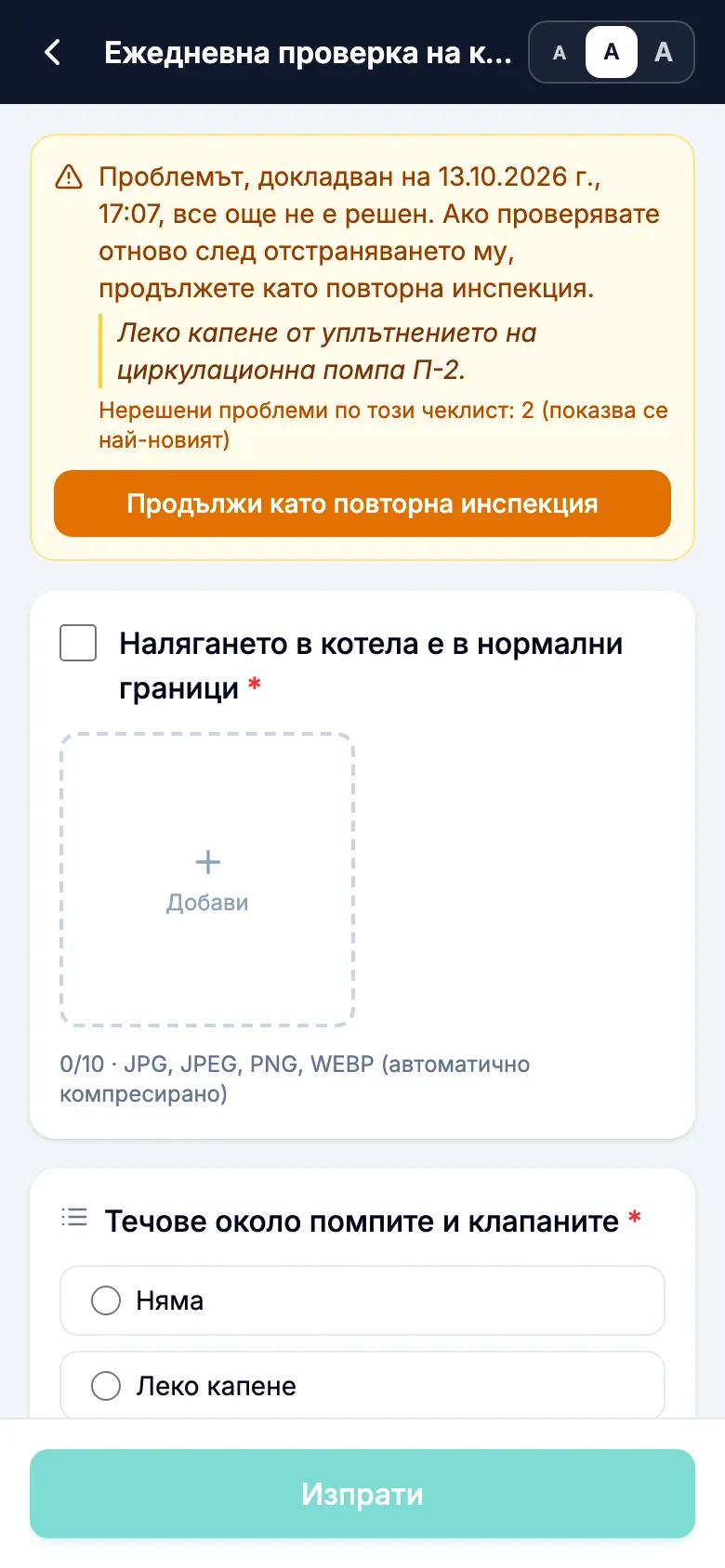
Повторната Ви инспекция се запазва като нов запис. Оригиналният доклад за проблема и снимките му остават непроменени. Ако в същия чеклист има няколко неотстранени проблема, MintCheck показва първо най-скорошния. Ако сте отворили повторна инспекция по погрешка, докоснете Продължи като нова инспекция, за да се върнете към обикновена инспекция.
Не винаги е нужна отделна повторна инспекция. Ако следващата Ви планирана инспекция по същия чеклист на това съоръжение е Нормално, MintCheck също отбелязва по-ранния проблем като отстранен. Не можете да промените изпратен доклад за проблем на Нормално чрез редактиране, но все още можете да коригирате описанието и снимките му.
Изпълнение на задача
- Докоснете Започни задача.
- Задачите, възложени лично на Вас или на някой от Вашите работни тагове, се показват първи в Възложени на мен. След тях са другите задачи за съоръжението. Задачите с изтекъл срок са отбелязани с Просрочена.
- Докоснете задача, за да прочетете подробностите и евентуалните снимки от ръководителя си.
- По желание: напишете Бележка за завършването (по избор) и добавете Снимки от завършването (по избор).
- Докоснете Завърши задачата.
Можете по-късно да отворите отново изпълнена задача, за да промените бележката или снимките.
Вашият начален екран
Началният екран показва работата Ви, без първо да сканирате съоръжение. Стигате до него след вход с QR кода за вход в обекта или чрез бутона с къщичка на екрана на съоръжението в приложението MintCheck.
- Моите задачи: задачи, възложени на Вас или на Вашите работни тагове. Докоснете някоя, за да я изпълните.
- Моята история: инспекциите и задачите, които сте изпълнили, най-новите първи. Записът в дневник показва значка Дневник вместо нормален или ненормален резултат.
- Сканирай QR: сканирайте следващото съоръжение. В браузъра на телефона използвайте вместо това приложението за камера.
- Бутонът със звънче отваря Настройки на известията. В приложението MintCheck можете да получавате напомняне 30 минути преди всяка планирана проверка. Чеклистите се появяват там, след като сте ги попълнили веднъж.
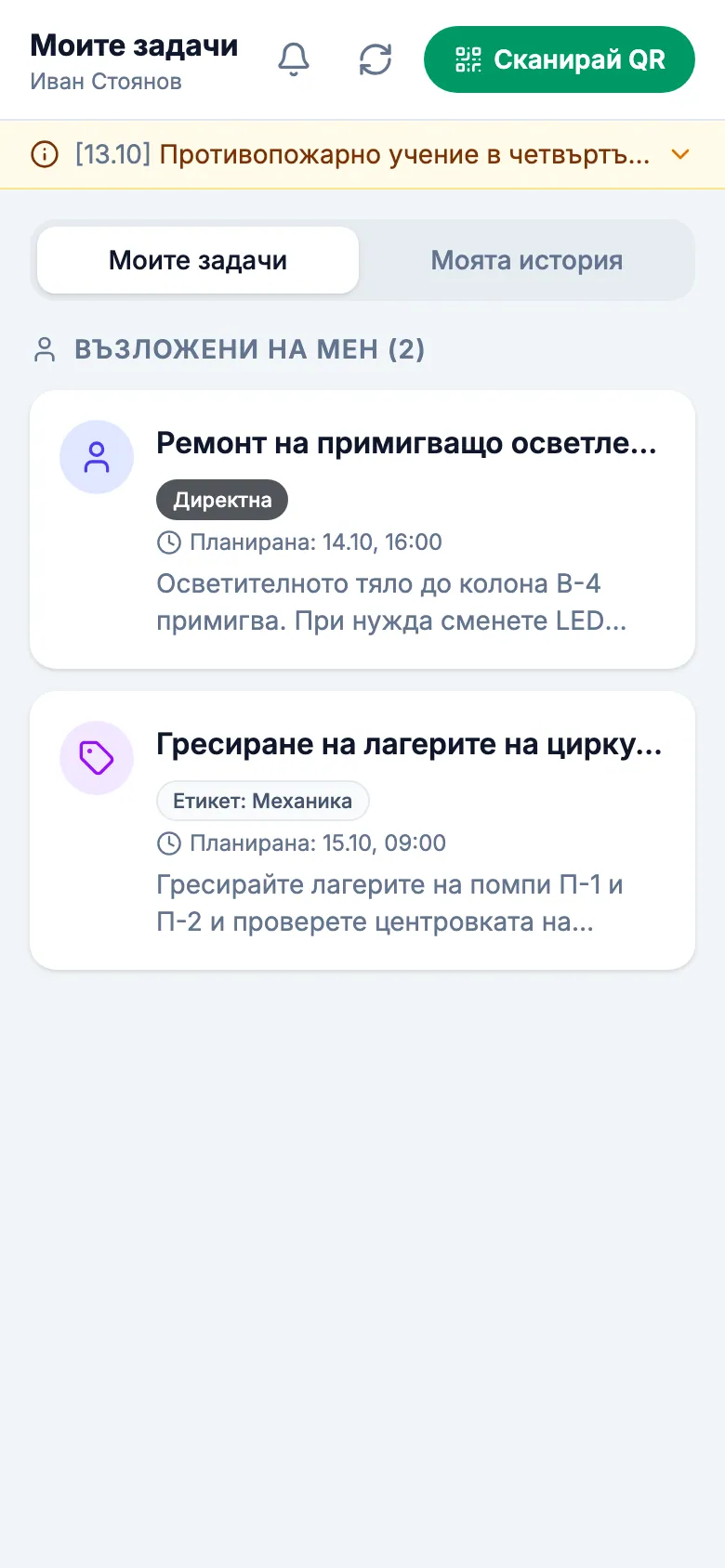
Ако не виждате задачи в Моите задачи, възможно е Вашият обект да не използва възлагане на задачи. Просто сканирайте QR кодовете на съоръженията, за да работите.