Чеклисти
Създавайте чеклисти от шаблони, добавяйте точки, задавайте графици, свързвайте ги със съоръжения и ги управлявайте.
Какво е чеклист
Чеклистът е списъкът с въпроси, на които работникът отговаря по време на инспекция, например „Манометърът в норма ли е?“ или „Снимайте таблото“. Той съдържа и графика: колко често и в колко часа трябва да се извършва инспекцията.
Създавате чеклиста веднъж и после го свързвате с едно или повече съоръжения. Когато работник сканира QR кода на съоръжение, вижда чеклистите, свързани с това съоръжение. Един чеклист може да обслужва много съоръжения, например един чеклист „Пожарогасител“ за всички пожарогасители в сградата.
Отворете Чеклисти в страничната лента, за да видите всички чеклисти на текущия обект.
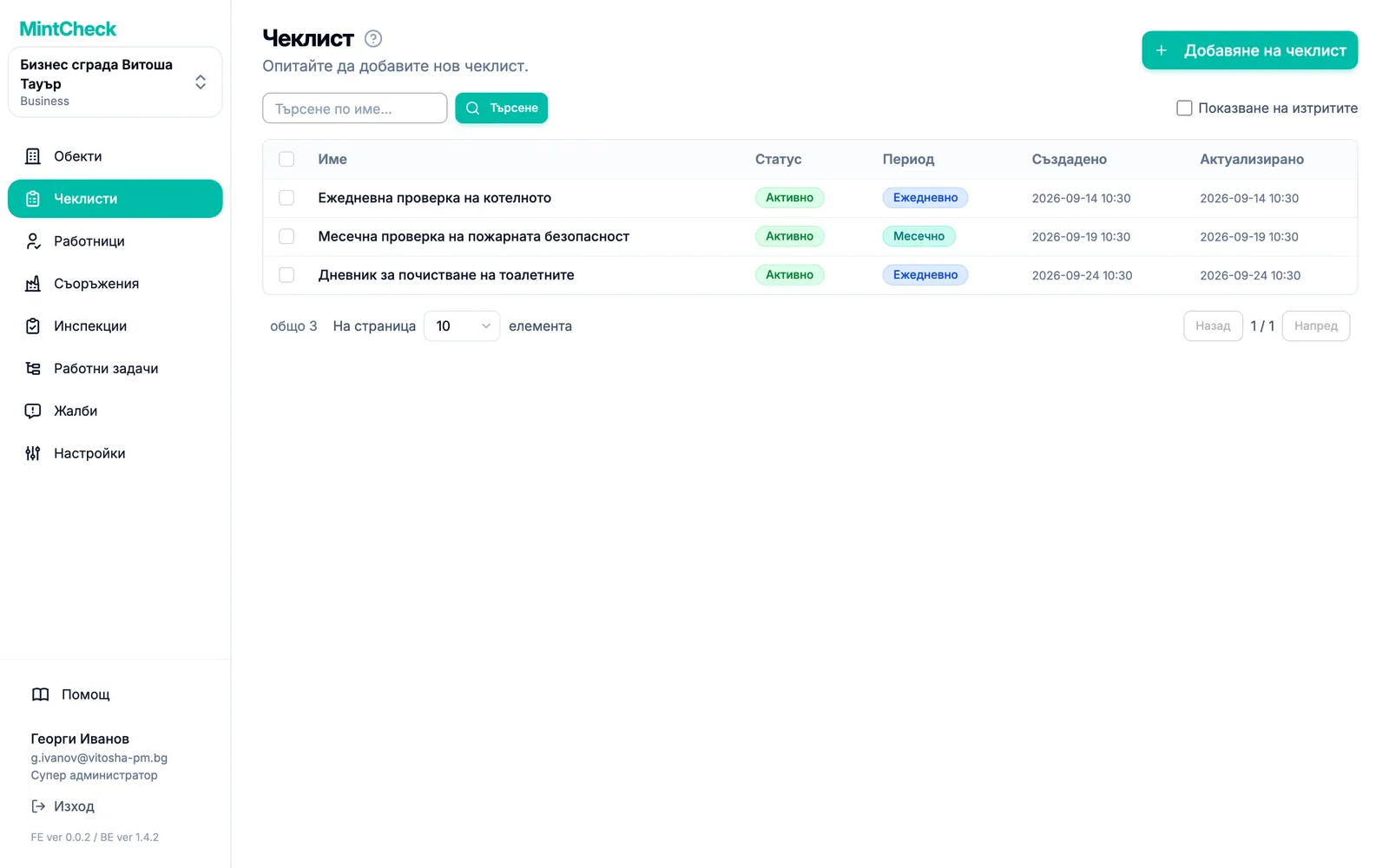
Списъкът показва за всеки чеклист Статус и Период. Щракнете върху ред, за да го отворите и редактирате.
Създаване на чеклист
- В страничната лента щракнете върху Чеклисти.
- Щракнете върху Добавяне на чеклист. Отваря се страницата Добавяне на чеклист.
- Изберете отправна точка:
- Щракнете върху шаблон, например пожарогасител, асансьор или тоалетна. Името, точките и графикът се попълват вместо Вас.
- Щракнете върху Празен чеклист, за да започнете с празен формуляр.
- Проверете Име на чеклиста. Всяко име трябва да е уникално в рамките на обекта.
- Задайте графика и точките, както е описано по-долу.
- Щракнете върху Запазване.
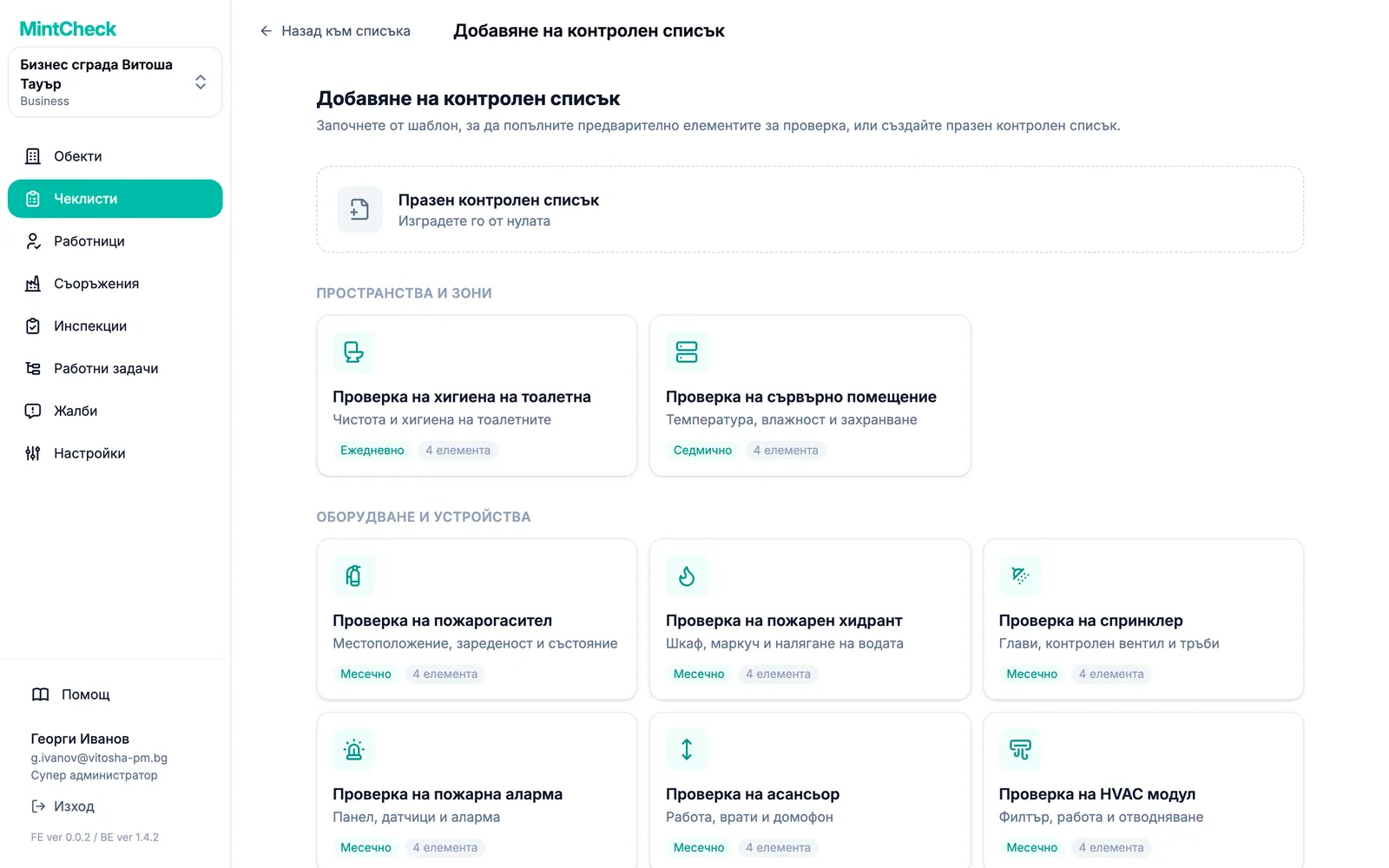
Шаблоните са групирани по категории, например Оборудване и устройства или Дневници. Всичко, което попълва шаблонът, може да бъде променено преди запазване.
Добавяне на точки за инспекция
Всеки чеклист има нужда от поне една точка. В Точки за инспекция щракнете върху Добавяне на нова точка за всеки въпрос и изберете типа му:
| Тип | Какво прави работникът |
|---|---|
| Отметка | Отмята квадратче за потвърждение, например „Няма течове“. |
| Множествен избор | Избира от зададени от Вас отговори, например Нормално / Нужно презареждане / Подмяна. |
| Текст | Въвежда кратка бележка или показание. |
| Изображение | Прави или прикачва снимка. |
За всяка точка можете да зададете още:
- Задължителен отговор: работникът не може да изпрати, докато не отговори на тази точка.
- Работниците могат да прикачват снимки: работникът може да добави снимки към точката като доказателство. Точките тип снимка винаги приемат снимки, затова тази опция не се показва при тях.
- При избор от няколко отговора: добавете отговори с Добавяне на опция и включете Разрешаване на множество отговори, ако работникът може да избере повече от един.
Плъзнете дръжката вляво от точката, за да промените реда ѝ. Не се допускат две точки с еднакъв тип и заглавие.
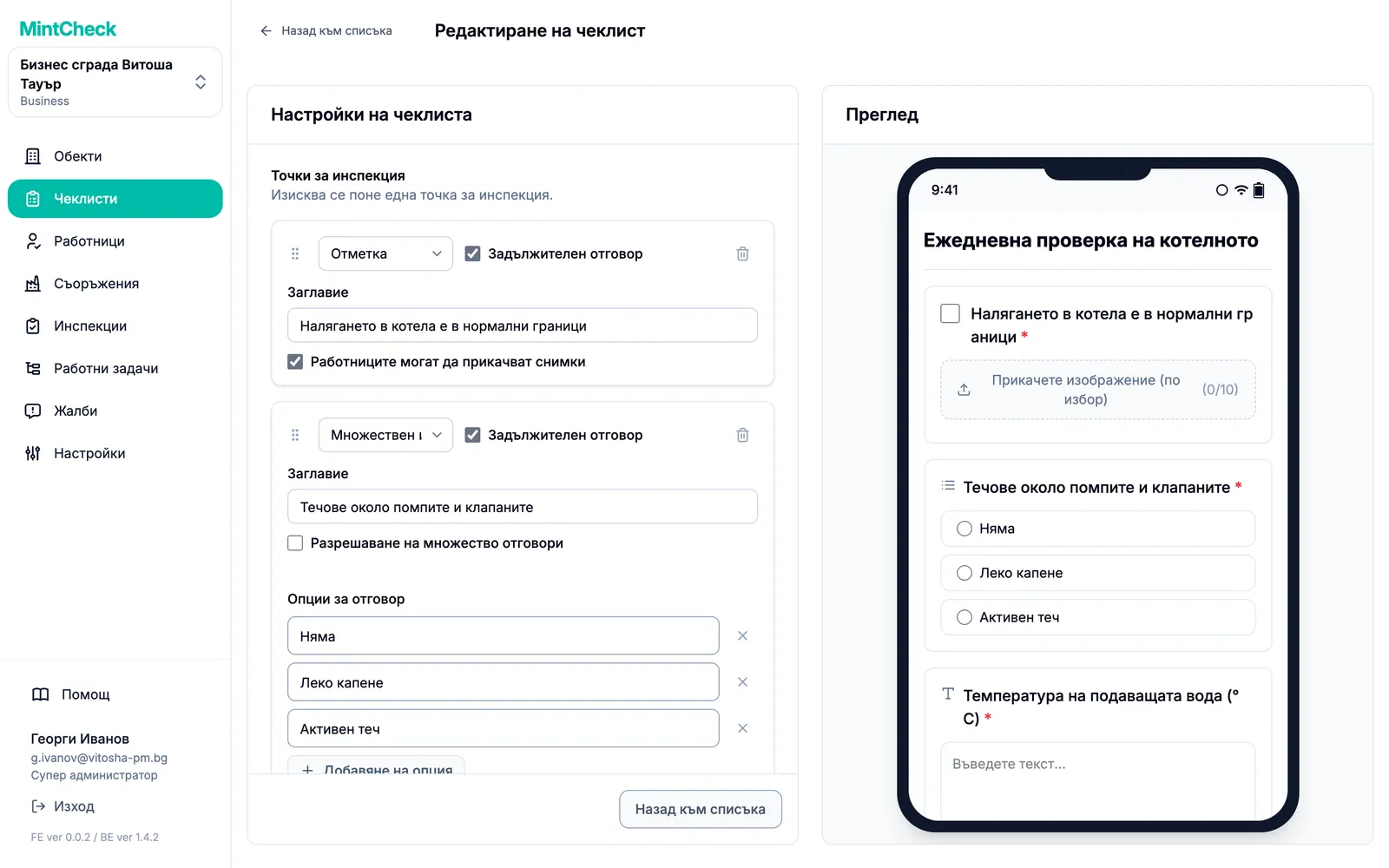
Вдясно Преглед показва чеклиста така, както ще изглежда на телефона на работника. Обновява се, докато пишете. От прегледа нищо не се изпраща.
Задаване на графика
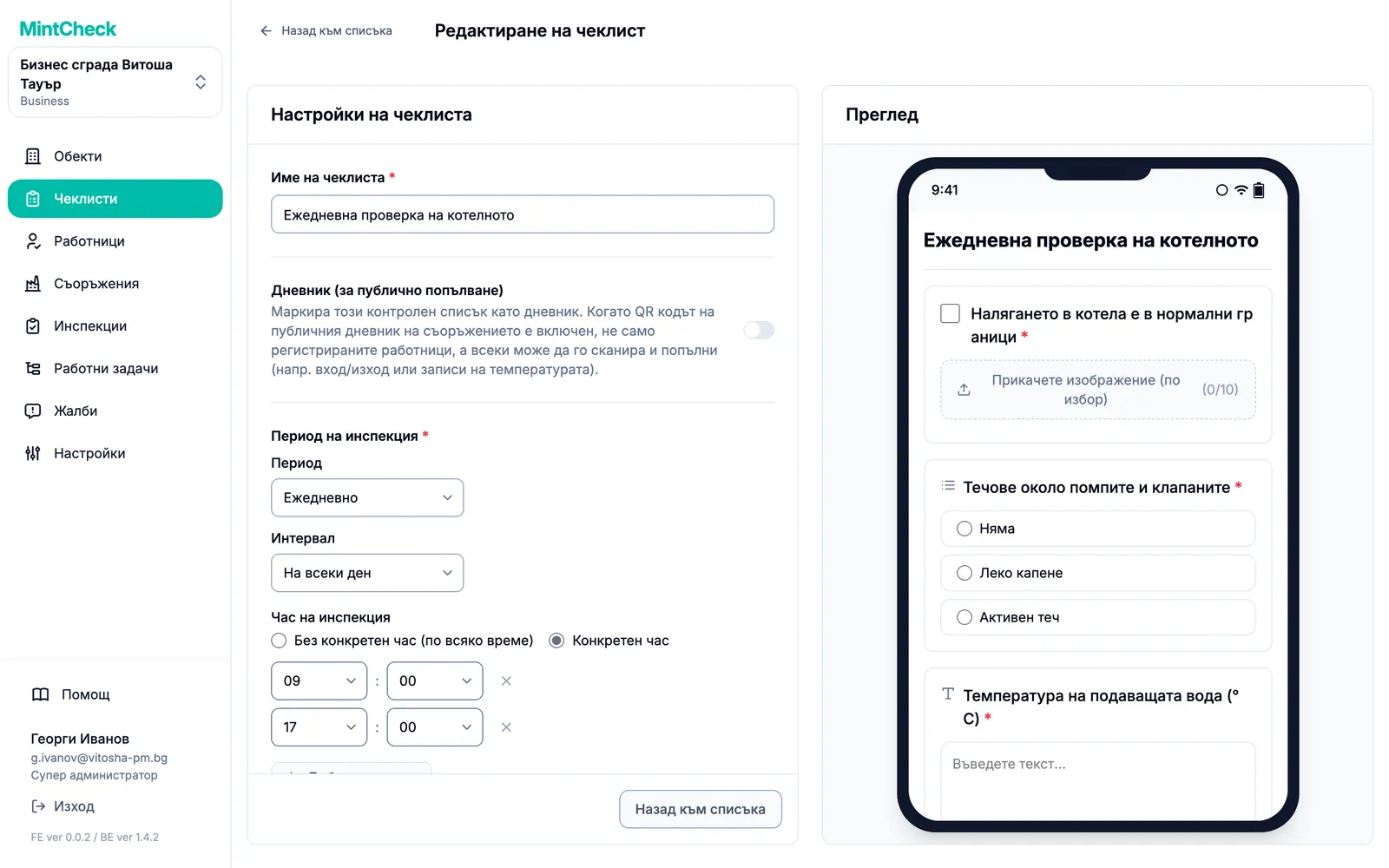
В Период на инспекция изберете Период:
- Ежедневно: всеки ден или през няколко дни чрез Интервал.
- Седмично: изберете Дни от седмицата, например понеделник и четвъртък.
- Месечно: изберете По дата (например 1-во и 15-о число или Последен ден от месеца) или По ден от седмицата (например първия понеделник).
- Годишно: изберете Месеци, а после датите или дните от седмицата в тези месеци.
След това задайте Час на инспекция:
- Без конкретен час (по всяко време): инспекцията може да се извърши по всяко време в съответния ден.
- Конкретен час: добавете един или повече часове с Добавяне на час. Всеки час е отделна инспекция, например 9:00 и 18:00 за две обиколки на ден. Един и същ час не може да се добави два пъти.
Как се броят планираните инспекции
Таблата броят всеки часови слот веднъж за всяко свързано съоръжение. Ежедневен чеклист с два часа, свързан с три съоръжения, дава 2 × 3 = 6 планирани инспекции за деня. Чеклист, настроен на Без конкретен час (по всяко време), се брои като един слот за всеки ден, в който е предвиден. Чеклист, който не е свързан с нито едно съоръжение, изобщо не се брои. Вижте Обекти как се чете таблото.
Ако чеклистът трябва да се попълва всеки път, когато нещо се случи, а не по график, включете вместо това Дневник (за публично попълване). Вижте Дневници.
Свързване на чеклист със съоръжения
Чеклистът не прави нищо, докато не бъде свързан със съоръжение. Свързвате го от съоръжението:
- Отворете съоръжението от Съоръжения или добавете ново.
- В секцията Чеклисти отворете Свързани чеклисти.
- Изберете един или повече чеклисти и запазете съоръжението.
Списъкът със съоръжения показва колко чеклиста има всяко съоръжение. За пълния формуляр на съоръжението вижте Съоръжения.
Редактиране, копиране или изтриване на чеклисти
- Редактиране: щракнете върху чеклиста в списъка. Променете името или графика и щракнете върху Актуализиране на настройките. Променете точките и щракнете върху Актуализиране на точките. Промените важат за бъдещите инспекции.
- Копиране: отметнете един или повече чеклисти и щракнете върху Дублиране. Удобно е за подобен чеклист с малки разлики.
- Пауза: супер администраторът може да отметне чеклисти и чрез Промяна на статуса да ги зададе на Чакащо. Само чеклистите със статус Активно се планират и броят.
- Изтриване: отметнете чеклистите и щракнете върху Изтриване.