Записи от инспекции
Преглеждайте извършените инспекции по ден или период, проверявайте докладваните проблеми и експортирайте записите в Excel.
Какво показва страницата „Инспекции“
Всеки път, когато работник изпрати чеклист, MintCheck го записва като запис от инспекция. Страницата Инспекции събира тези записи за обекта, в който работите, за да проверите какво е направено, кога и от кого.
За да превключите към друг обект, използвайте избора на обект в горната част на страничната лента. Тогава страницата показва записите на този обект.
В горната част на страницата има три карти. Щракнете върху карта, за да отворите съответния изглед:
- Всички записи от инспекции: всички извършени инспекции на обекта.
- Инспекции по дата: какво е било планирано за един ден и какво е извършено в този ден.
- Инспекции с отклонения: само инспекциите, при които работник е съобщил за проблем.
Какво е планирано за даден ден
Използвайте Инспекции по дата, за да сравните плана с резултатите за един ден.
- Щракнете върху картата Инспекции по дата.
- Изберете ден с бутона за дата. Със стрелките се придвижвате с един ден назад или напред, а с Днес се връщате към днес.
- В Планирани чеклисти виждате всеки чеклист, предвиден за този ден, с честотата на повторение и часовите слотове.
- В Завършени инспекции виждате инспекциите, които работниците действително са изпратили в този ден.
Ако чеклист е в първия списък, но няма съответен запис във втория, тази инспекция още не е извършена.
Работник все пак може да запише проверка в ден, в който чеклистът не е планиран. Този запис се появява в историята, но не се брои в планирания брой за деня.
Намиране на записи за период
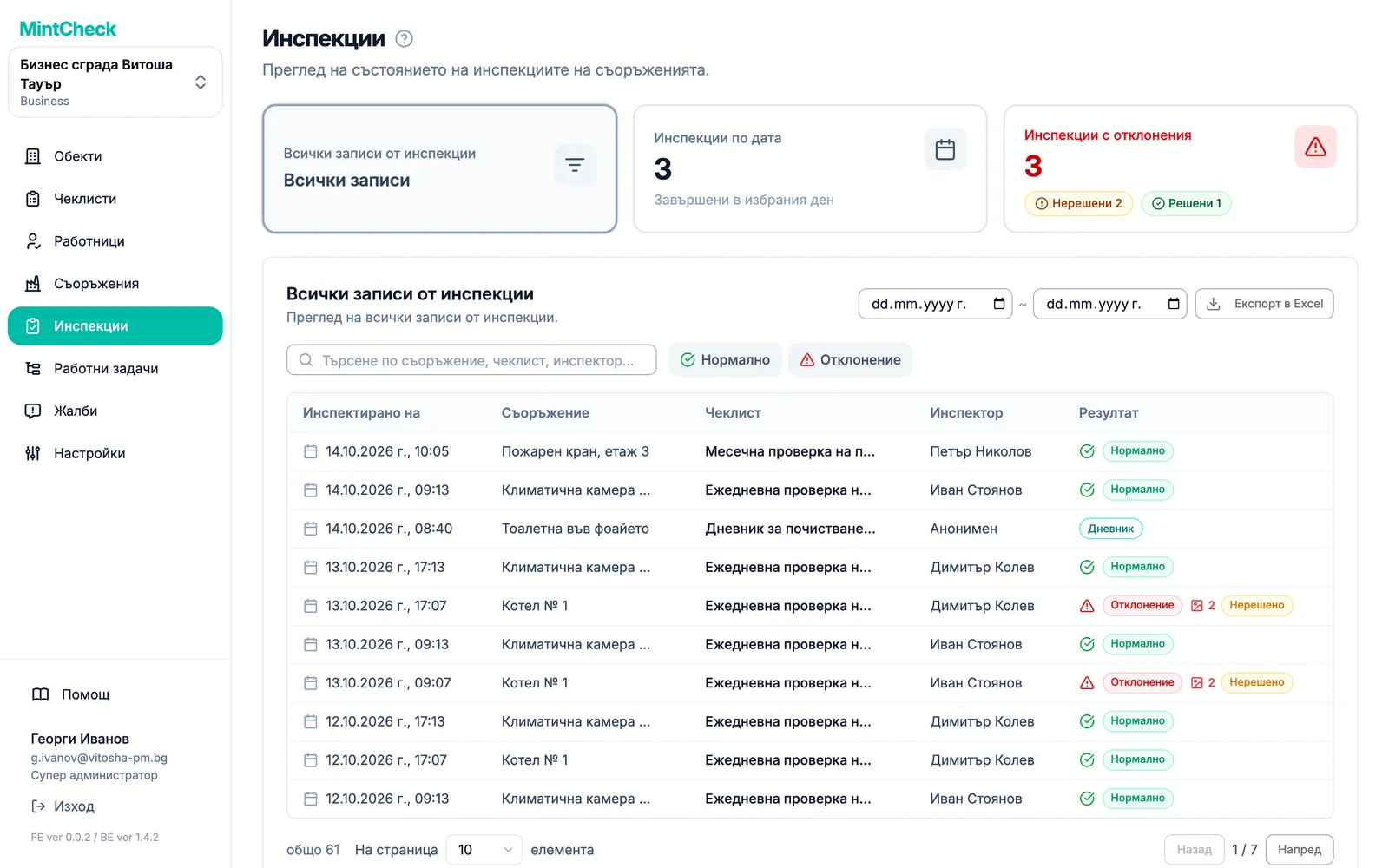
Изгледът Всички записи от инспекции показва всички записи, най-новите първи. Можете да го стесните по три начина:
- По период: изберете Начална дата и Крайна дата горе вдясно. Списъкът се обновява веднага. Щракнете върху Нулирай до датите, за да изчистите периода.
- По текст: пишете в полето за търсене, за да намерите съоръжение, чеклист или инспектор по име.
- По резултат: щракнете върху Нормално или Отклонение, за да видите само тези резултати. Щракнете върху Нулиране, за да видите отново всички резултати.
Всеки ред показва Инспектирано на, Съоръжение, Чеклист, Инспектор и Резултат. Записите от дневник показват значка Дневник вместо резултат. За повече информация вижте Дневници.
Малки маркери до резултата Ви дават повече информация с един поглед:
- Иконка за снимка с число: работникът е прикачил толкова снимки към доклада за проблема.
- Повторна инспекция: този запис е втора проверка на по-ранен проблем.
- Решено или Нерешено: при запис с проблем показва дали по-късна проверка е потвърдила, че всичко отново е нормално.
Преглед на проблемите
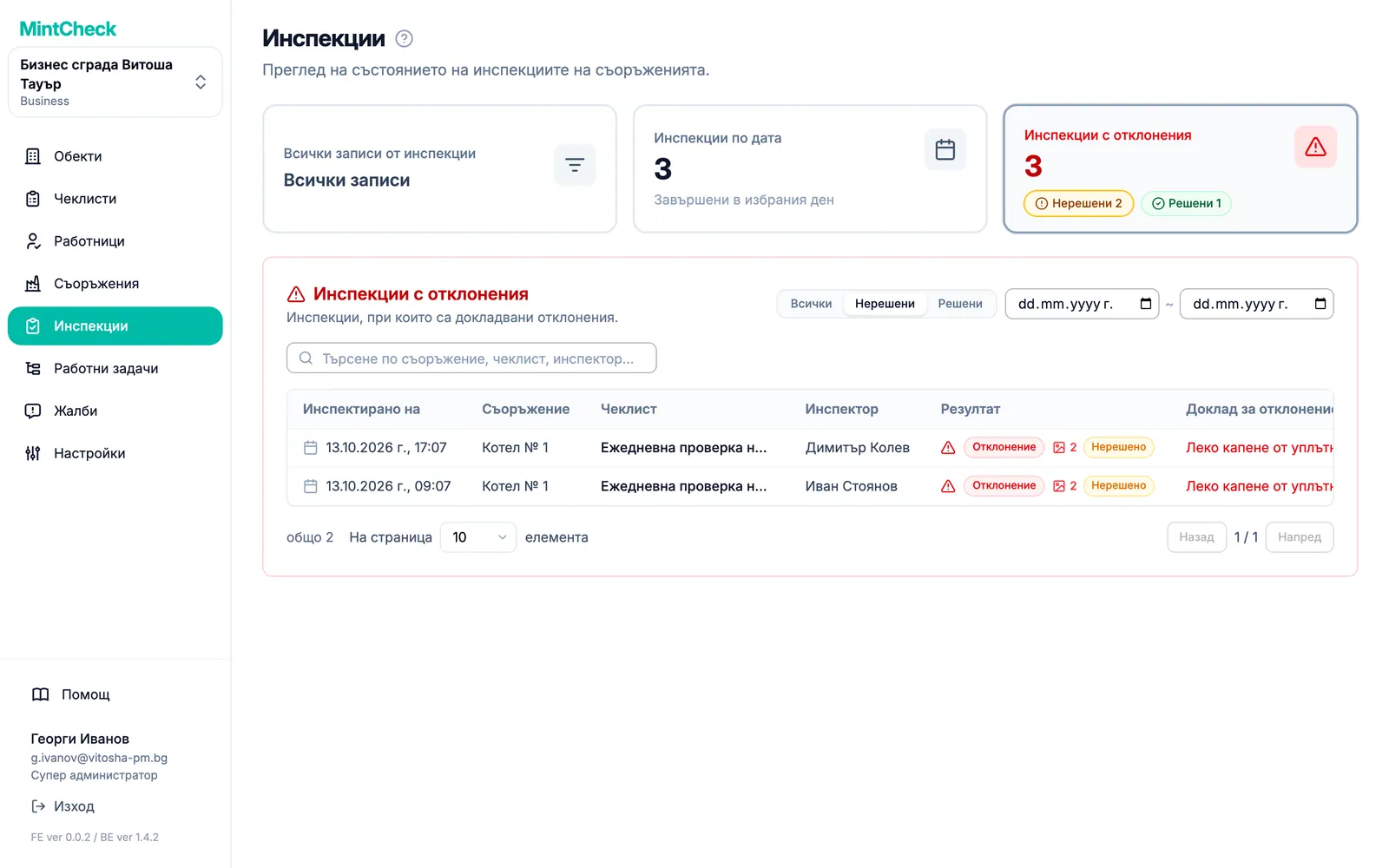
Когато работник отбележи инспекция като Отклонение, той описва проблема и може да прикачи снимки. Щракнете върху картата Инспекции с отклонения, за да видите само тези записи. Колоната Доклад за отклонение показва описанието на работника, а иконката за снимка показва колко снимки е прикачил.
Картата Инспекции с отклонения показва колко проблема са докладвани, разделени на нерешени и решени. Щракнете върху броя на нерешените, за да отидете директно на проблемите, които все още изискват внимание. В списъка използвайте Статус на решаване, за да превключвате между Всички, Нерешени и Решени, и изберете период с полетата за дата.
Ако всичко е наред, този изглед остава празен. Добър навик е да го проверявате поне веднъж на ден и да създавате работна задача за всичко, което трябва да се поправи. Вижте Работни задачи.
Как се решава проблем
Докладваният проблем остава Нерешено, докато нещо не потвърди, че е отстранен. Има три начина:
- Повторна инспекция: след отстраняването работник проверява съоръжението отново и резултатът е Нормално.
- Следващата редовна инспекция: следващата планирана инспекция на същото съоръжение по същия чеклист е Нормално.
- Администратор: Вие сами отбелязвате проблема като решен и записвате какво е направено.
След като проблемът бъде отстранен, работник проверява съоръжението отново. Тази втора проверка е повторна инспекция.
- Повторната инспекция се запазва като нов запис. Оригиналният доклад за проблема, с описанието и снимките му, остава точно такъв, какъвто е бил.
- Когато повторната инспекция е Нормално, оригиналният запис се променя от Нерешено на Решено.
- Повторните инспекции не се броят като допълнителни планирани или извършени инспекции, затова не променят процента на изпълнение за деня.
- След като даден запис има повторна инспекция, той вече не може да се редактира.
Отделната повторна инспекция не е единственият начин да се затвори проблем. Когато следващата редовна инспекция на същото съоръжение по същия чеклист е Нормално, MintCheck автоматично отбелязва като Решено всички по-ранни нерешени проблеми за това съоръжение и този чеклист. Ако тази инспекция отново е Отклонение, по-ранните проблеми остават отворени. Записите от дневник никога не затварят проблем.
Работник не може да превърне доклад за проблем в Нормално чрез редактиране. Той все още може да коригира описанието и снимките, но проблемът се затваря само с нормална повторна инспекция или с нормална следваща инспекция.
Следете записите с маркер Нерешено: проблемът е докладван, но никой още не е потвърдил отстраняването му. Таблото на обекта също показва колко проблема все още не са решени, независимо кога са докладвани. Работниците могат да намерят стъпките в Приложение за работници.
Отбележете сами проблем като решен
Понякога проблемът се отстранява без нова инспекция, например когато външна фирма е сменила част или се е оказало, че е фалшива тревога. В такъв случай можете да го затворите сами.
- Отворете записа на проблема от списъка.
- Щракнете върху Отбележи като решено.
- Напишете в Бележка за решаването (задължително) какво е направено. Без бележка не можете да потвърдите.
- Потвърдете. Записът се променя на Решено.
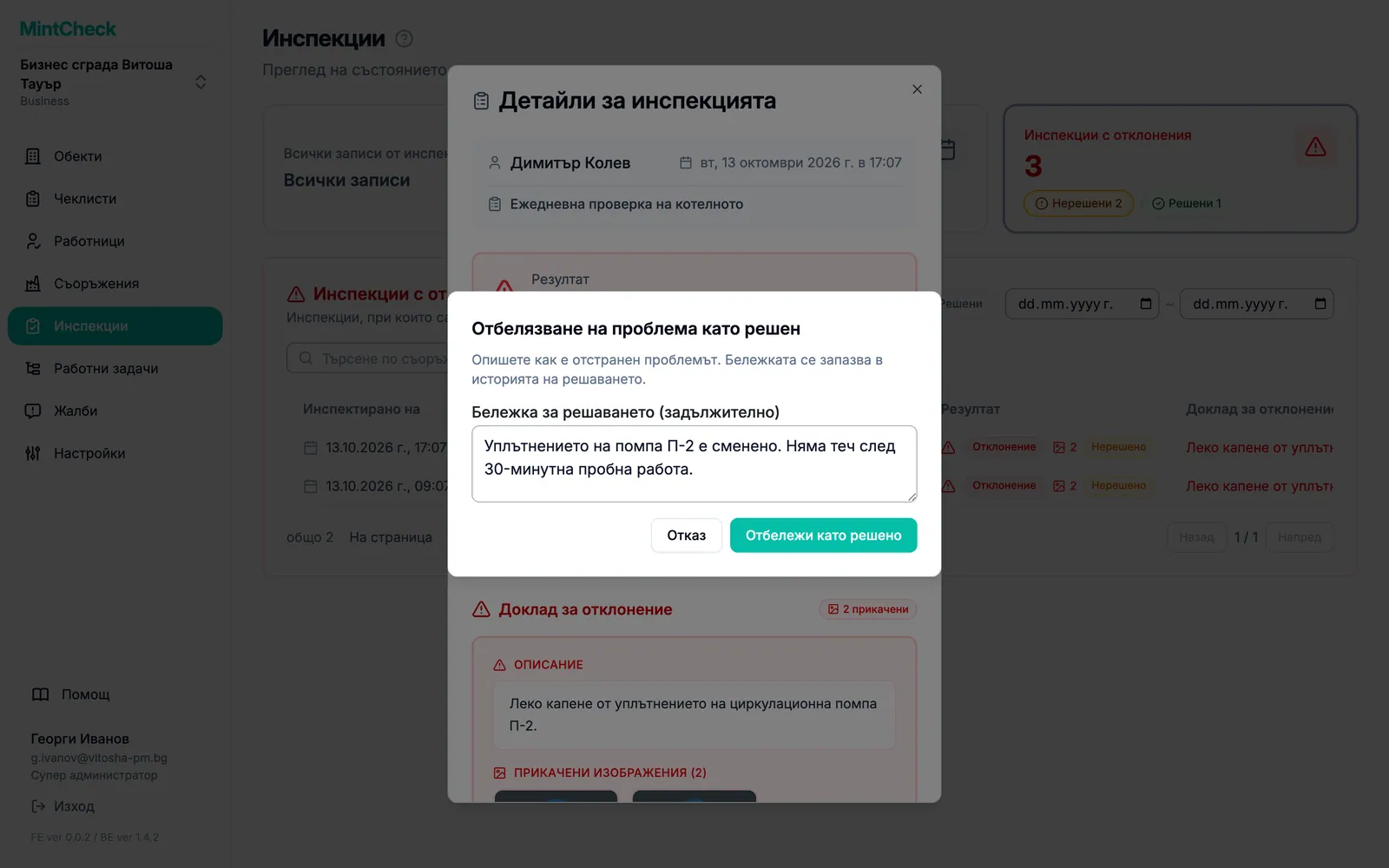
Това могат да правят супер администраторът и администраторите на обекта.
Вижте как е решен проблем или го отворете отново
Когато отворите решен проблем, разделът Решаване показва как е решен (Решено с повторна инспекция, Решено със следващата редовна инспекция или Решено от администратор), кога, от кого и бележката. Ако е затворен от по-късна инспекция, щракнете върху Преглед на решаващия запис, за да отворите тази инспекция. Ако чеклистът бъде изтрит или премахнат от съоръжението или съоръжението бъде изтрито, все още нерешените проблеми се затварят автоматично и показват Затворено: чеклистът е премахнат или Затворено: съоръжението е изтрито.
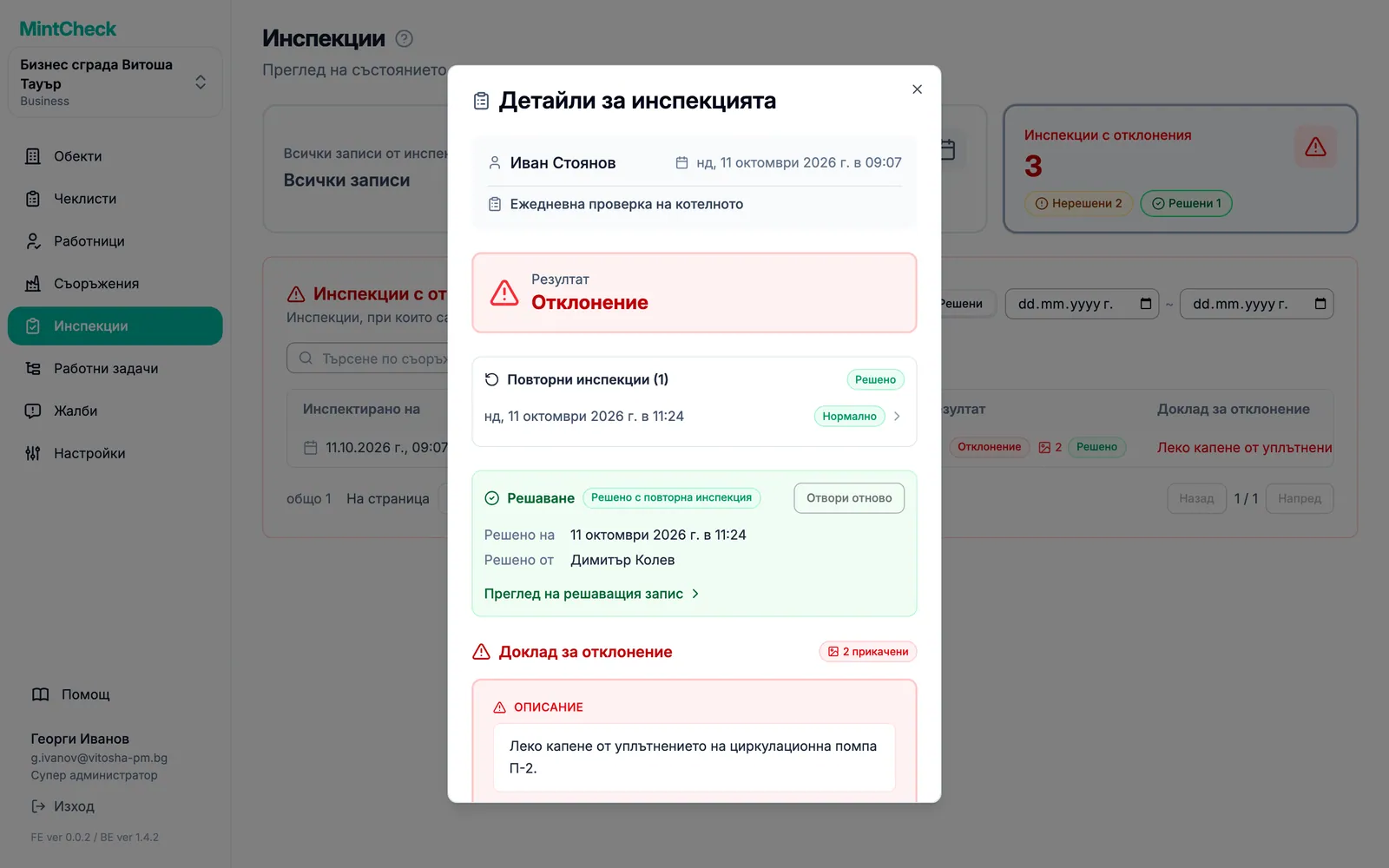
Ако се окаже, че проблемът всъщност не е отстранен, щракнете върху Отвори отново и потвърдете. Записът се връща в състояние Нерешено и по-късно можете да го решите отново.
Отваряне на запис
Щракнете върху произволен ред, за да отворите Детайли за инспекцията. Прозорецът показва:
- Резултат: общия резултат, който е избрал работникът.
- Доклад за отклонение: описанието на проблема и снимките, ако резултатът е с отклонение. Щракнете върху снимка, за да я видите по-голяма.
- Отговори по точки: отговора на всяка точка от чеклиста – отметки, текст, избрани опции и снимки.
- Бележки: допълнителни бележки от работника.
За запис с проблем прозорецът показва и повторните му инспекции с техния час и резултат. Щракнете върху някоя, за да я отворите. Когато отворите повторна инспекция, щракнете върху Преглед на оригинала, за да се върнете към оригиналния доклад за проблема.
Затворете прозореца, за да се върнете към списъка.
Експорт в Excel
Можете да изтеглите записите от инспекциите като Excel файл, например за месечен отчет.
- Щракнете върху картата Всички записи от инспекции.
- Задайте Начална дата и Крайна дата за нужния период. Оставете ги празни, за да експортирате всички записи.
- Щракнете върху Експорт в Excel.
Файлът включва всички записи за избрания период, а не само страницата, която гледате. Той съдържа часа на инспекцията, съоръжението, чеклиста, инспектора, резултата и описанието на проблема при резултати с отклонение. Полето за търсене и бутоните за резултат не променят какво се експортира.