Жалби
Преглеждайте жалбите, изпратени чрез QR кодовете на съоръженията, и ги водете от „получена“ до „решена“.
Откъде идват жалбите
Хората могат да съобщят за проблем, като сканират QR кода за жалби на съоръжение, например за счупен сешоар за ръце в тоалетна. Описват проблема, могат да прикачат до 3 снимки и изпращат. След това жалбата се появява в MintCheck за администраторите на този обект.
MintCheck също изпраща имейл до администраторите на този обект и до супер администратора, когато пристигне нова жалба, и отново всеки път, когато статусът ѝ се промени. Имейлът е на езика на Вашата организация и показва часовете в часовата зона на организацията. И двете се задават в Настройки → Общи.
Кутията за жалби се включва за всяко съоръжение поотделно. За да я настроите и отпечатате QR кода ѝ, вижте Кутия за жалби.
Отворете Жалби в страничната лента, за да видите всички жалби за обекта, в който работите.
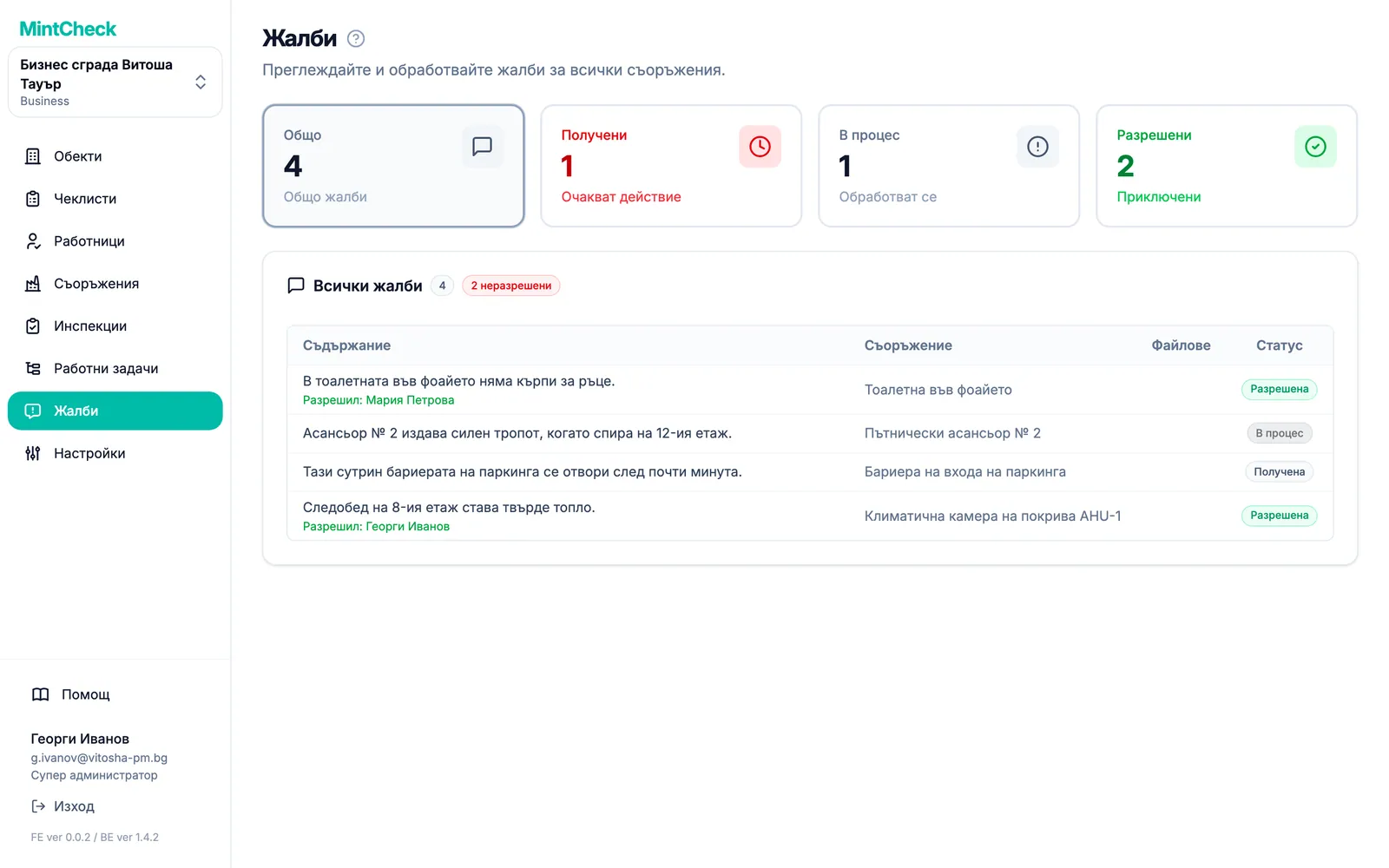
Четене на списъка с жалби
В горната част на страницата има четири карти. Щракнете върху карта, за да филтрирате списъка:
- Общо: всички жалби на обекта.
- Получени: нови жалби, които още никой не е поел.
- В процес: жалби, по които някой работи.
- Разрешени: приключени жалби.
Всеки ред показва Съдържание, Съоръжение, за който е подадена, броя на Файлове и Статус. Значка до заглавието на списъка показва колко жалби все още не са решени.
Статуси на жалбите
Жалбата минава през три статуса, винаги в този ред:
- Получена: жалбата е пристигнала. Оттук започва всяка жалба.
- В процес: някой я е поел. Можете да добавяте бележки, докато работите по нея.
- Разрешена: проблемът е отстранен или уреден.
Можете и да пропуснете средната стъпка и да решите нова жалба директно.
Отваряне и обработка на жалба
Щракнете върху ред, за да отворите Детайли за жалбата.
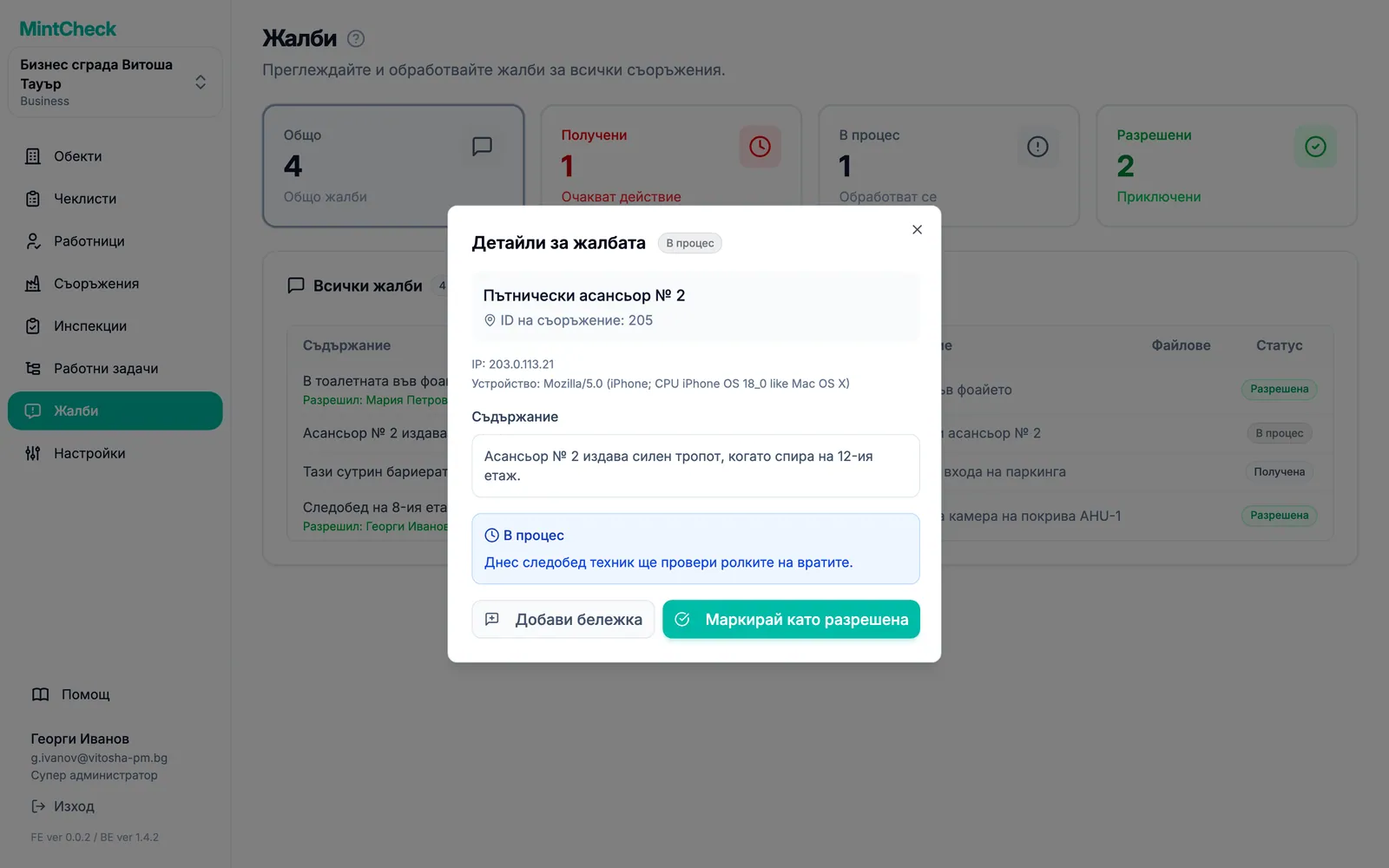
Прозорецът показва съоръжението, Съдържание и прикачените снимки. Щракнете върху снимка, за да я видите по-голяма. Ако човекът е оставил телефон или имейл, те се показват в Контакт на подателя. Можете да ги копирате или да ги използвате, за да го уведомите за резултата.
За да започнете работа по жалба:
- Щракнете върху Маркирай в процес.
- По желание въведете Бележка по обработката, например кой отговаря или кога ще има посещение.
- Щракнете върху Постави в процес.
Докато жалбата е в процес, щракнете върху Добави бележка, за да запишете нови новини. Всяка нова бележка се добавя след предишните. Предишните бележки не могат да се редактират.
За да затворите жалба:
- Щракнете върху Маркирай като разрешена.
- По желание въведете Бележка за разрешаване (по избор), например „Частта е подменена“.
- Щракнете върху Маркирай като разрешена.
След това прозорецът с подробности показва кой е обработил жалбата и записаните бележки.
Потвърдени и анонимни жалби
Всяка кутия за жалби работи по един от два начина. Избирате това в настройките на кутията за жалби на съоръжението.
- Анонимно (по подразбиране): всеки може да изпрати, без да посочва името си. Данните за контакт не са задължителни. Човекът оставя телефон или имейл само ако иска отговор.
- С потвърждение на самоличността: човекът първо трябва да въведе имейл адреса си. MintCheck му изпраща 6-цифрен код, който трябва да въведе до 10 минути. Едва тогава може да изпрати. Използвайте това, когато искате да ограничите спама или имате нужда от начин да отговорите.
И в двата случая жалбата пристига в същия списък и я обработвате по същия начин. При потвърдените жалби обикновено виждате в Контакт на подателя имейл адреса, който човекът е потвърдил.