Работни задачи
Създавайте еднократни задачи, възлагайте ги на съоръжение, работник или таг и ги следете до изпълнението им.
Какво е работна задача
Работната задача е еднократна работа, която не е част от редовен чеклист. Например: „Сменете филтъра на климатичната централа 2“ или „Поправете счупената лампа във фоайето“. Вие създавате задачата, работниците я виждат на телефоните си и я отбелязват като изпълнена с бележка и снимки.
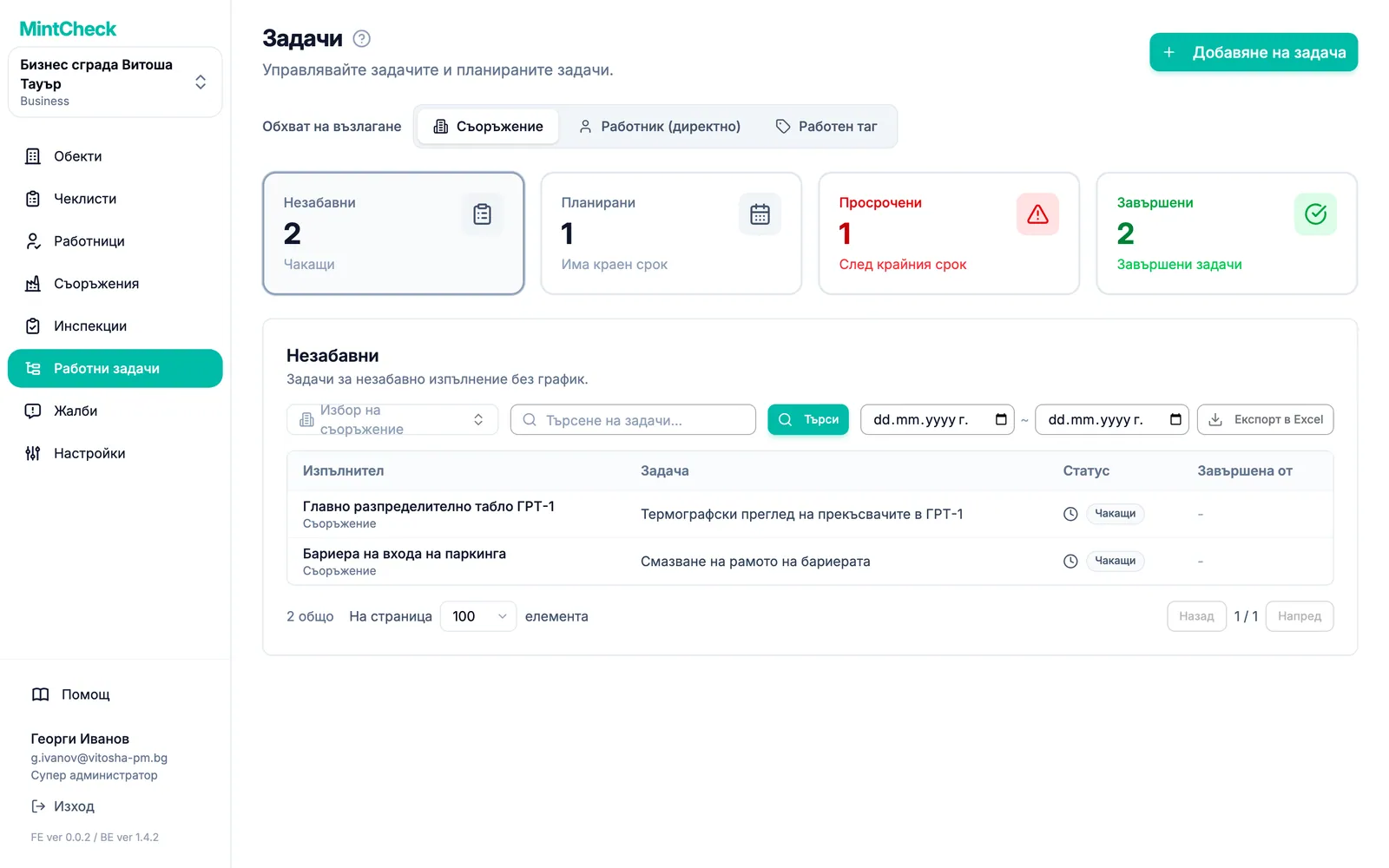
Отворете Работни задачи в страничната лента, за да видите всички задачи за обекта, в който работите.
Създаване на задача
- Щракнете върху Добавяне на задача горе вдясно.
- В Изпълнител изберете за кого е задачата: Съоръжение или Работник. Следващата секция обяснява възможностите.
- Изберете съоръжението, работника или тага от списъка. Можете да пишете, за да търсите.
- Въведете Съдържание на задачата. Това е краткият текст, който работниците виждат първо.
- По желание добавете Описание (по избор) и Прикачване на изображения (по избор), за да обясните работата.
- Ако работата трябва да се свърши в определен ден, включете Задаване на график. После изберете Дата. Полето Час (по избор) не е задължително.
- Щракнете върху Добавяне на задача. Задачата се появява в списъка веднага.
Прегледът до формуляра показва как ще изглежда задачата на телефона на работника.
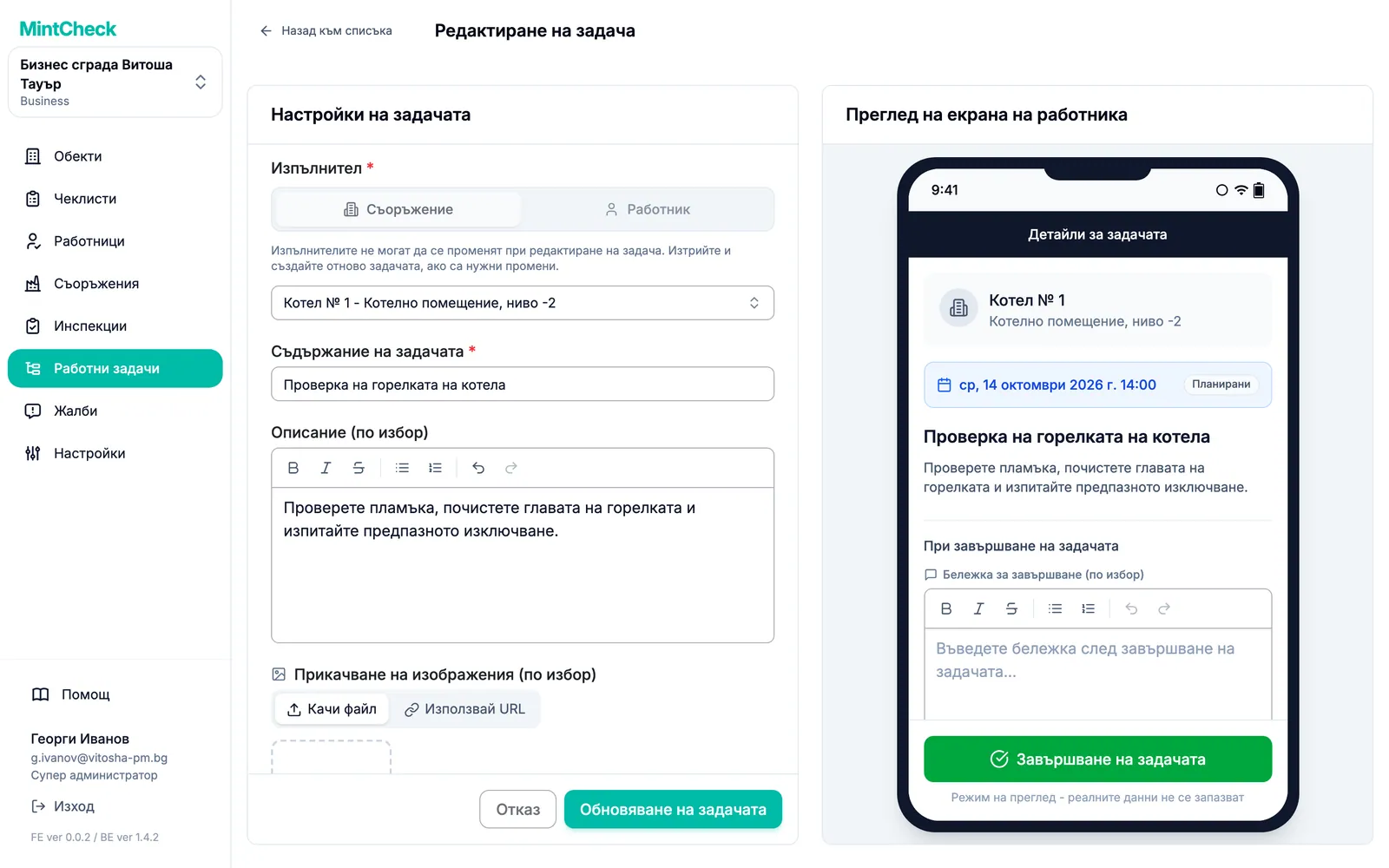
Задача без график е спешна задача: трябва да се изпълни възможно най-скоро. Задача с график има краен срок. Ако не бъде изпълнена дотогава, тя става просрочена.
Избор кой изпълнява задачата
Има три начина за възлагане на задача:
- На съоръжение: изберете Съоръжение. Всеки работник, който сканира QR кода на това съоръжение, вижда задачата. Това е най-простата възможност и работи при всеки план.
- На един работник: изберете Работник, после Избор на работник директно. Само този работник вижда задачата.
- На работен таг: изберете Работник, после Избор по работен таг. Всички с този таг виждат задачата и всеки от тях може да я изпълни. Таговете се задават на всеки работник. Вижте Работници.
Не всеки план включва всички възможности:
| Възлагане на | Безплатен и плащане на ползване | Плащане на ползване с добавката за директно възлагане | Business и Master |
|---|---|---|---|
| Съоръжение | Да | Да | Да |
| Един работник | Не | Да | Да |
| Работен таг | Не | Не | Да |
Ако планът Ви не включва дадена възможност, тя показва икона на катинар. Когато щракнете върху нея, прозорец за надграждане обяснява какво е нужно. Супер администраторът може да щракне върху Виж плановете, за да отвори плановете, или да започне безплатен пробен период на Business, ако организацията още не е ползвала такъв. Подадминистраторите виждат съобщение да се свържат със супер администратора. Вижте Планове и плащания за цените.
Намиране и филтриране на задачи
В горната част на списъка превключвателят Обхват на възлагане избира какви задачи виждате: Съоръжение, Работник (директно) или Работен таг.
Четирите карти под него разделят задачите по състояние. Щракнете върху карта, за да видите списъка ѝ:
- Незабавни: отворени задачи без график.
- Планирани: отворени задачи с краен срок, който още не е минал.
- Просрочени: отворени задачи с изтекъл краен срок. Списъкът показва с колко дни закъснява всяка.
- Завършени: изпълнени задачи.
За да стесните списъка, въведете част от името на задача и щракнете върху Търси. В изгледа по съоръжения можете и да изберете едно съоръжение. Щракнете върху Нулирай, за да изчистите филтрите.
Можете да изберете и Начална дата и Крайна дата. Списъкът се обновява веднага. Коя дата се взема предвид за периода, зависи от отворената карта:
- Незабавни: датата на създаване на задачата.
- Планирани и Просрочени: крайният срок.
- Завършени: датата на изпълнение на задачата.
Експорт и управление на задачи
Щракнете върху Експорт в Excel, за да изтеглите разглежданите задачи като Excel файл. Файлът следва избраните карта, обхват и филтри и включва всички страници. За изпълнените задачи той съдържа и кой е изпълнил всяка задача и бележката му.
Щракнете върху задача, за да отворите Детайли за задачата. Оттам можете:
- Редактирай: да промените съдържанието, снимките или графика.
- Маркиране като завършена: да затворите задачата сами. Тя се записва като изпълнена от Администратор, а не от работник.
- Връщане към чакащи: да отворите отново изпълнена задача. Бележката и снимките от изпълнението не се запазват.
- Изтрий: да премахнете задачата. Изтритата задача не може да бъде възстановена.
Как работниците виждат задачите
Работниците виждат задачите в екраните за работници на MintCheck на телефоните си:
- Задачите за съоръжение се появяват, когато работник сканира QR кода на съоръжението, до чеклистите за това съоръжение.
- Задачите за работник или таг се появяват в раздела Моите задачи на работника, а също и когато сканира което и да е съоръжение на обекта.
Работникът отваря задачата, добавя по желание бележка и снимки и докосва Завърши задачата. След това задачата преминава в Завършени във Вашия списък. Вижте Приложението за работници за страната на работника.