Съоръжения
Добавяйте съоръжения от шаблони, свързвайте чеклисти, преглеждайте историята на всяко съоръжение и следете лимитите на плана.
Какво е съоръжение
Съоръжение е всичко, на което поставяте QR код, за да го управлявате. Може да е оборудване, например асансьор или пожарогасител. Може да е и помещение, например тоалетна или заседателна зала, превозно средство или хартиен дневник, който искате да замените.
Всяко съоръжение получава собствен QR код. Работниците го сканират с телефон, за да попълват чеклисти и да изпълняват задачи за съоръжението. Ако го включите, и посетителите могат да го използват, за да подават жалби.
Отворете Съоръжения в страничната лента, за да видите всички съоръжения на текущия обект. Можете да търсите по име, да филтрирате по етикет с Филтър по етикет и да отворите всяко съоръжение, като щракнете върху реда му.
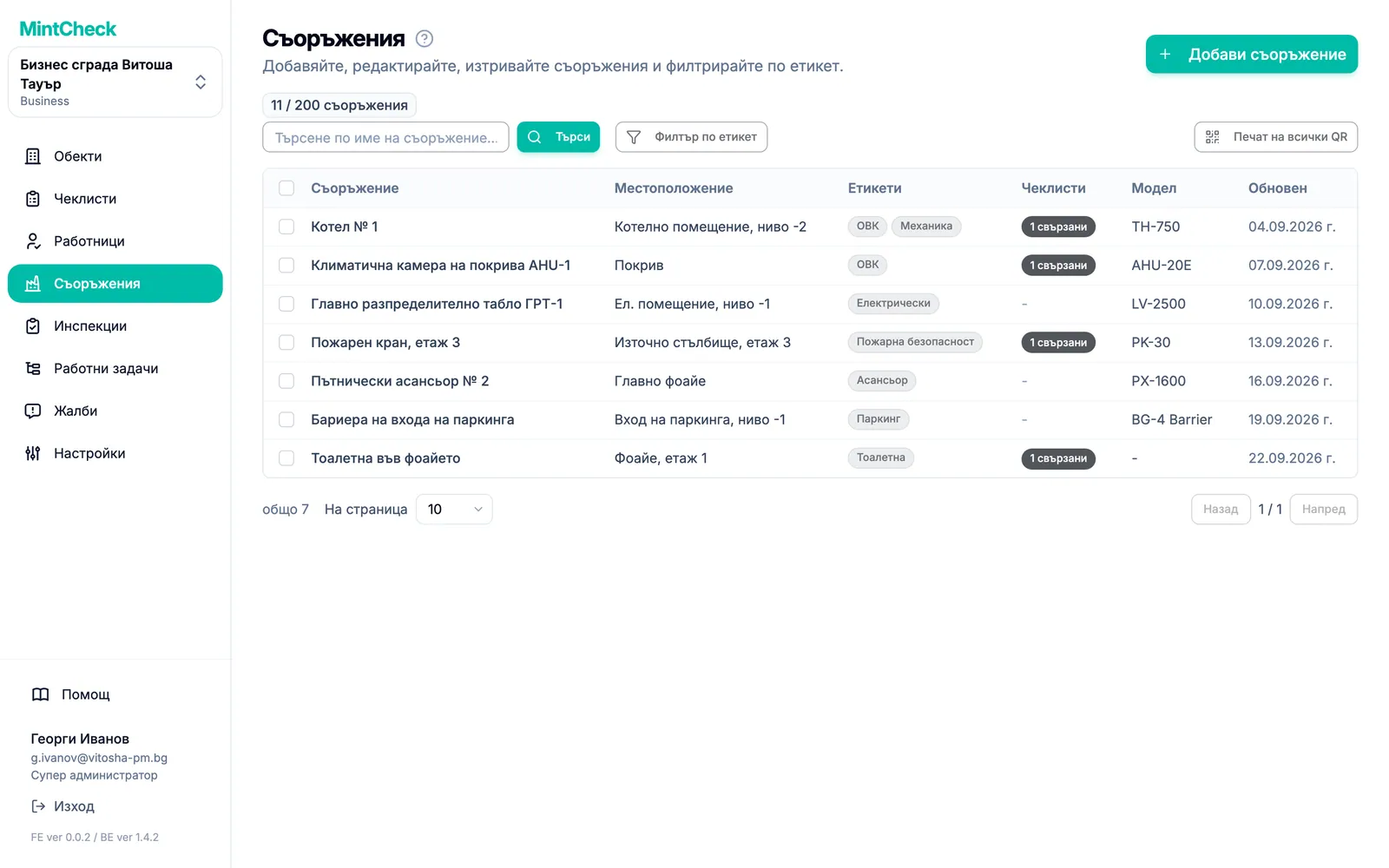
Добавяне на съоръжение
- Отидете в Съоръжения и щракнете върху Добави съоръжение.
- Отваря се галерията с шаблони. Изберете как да започнете:
- Щракнете върху Празно съоръжение, за да попълните всичко сами.
- Или щракнете върху шаблон, например тоалетна, пожарогасител или превозно средство. Шаблоните са групирани в Пространства и зони, Оборудване и устройства, Превозни средства, Дневници и ИТ и офис устройства.
- Отваря се формулярът на съоръжението. Ако сте избрали шаблон, етикетите и имената на персонализираните атрибути вече са попълнени. Трябва само да въведете стойностите.
- Попълнете формуляра (вижте полетата по-долу) и щракнете върху Запази. Името на всяко съоръжение трябва да е уникално в обекта. Ако името вече се използва, MintCheck Ви моли да изберете друго.
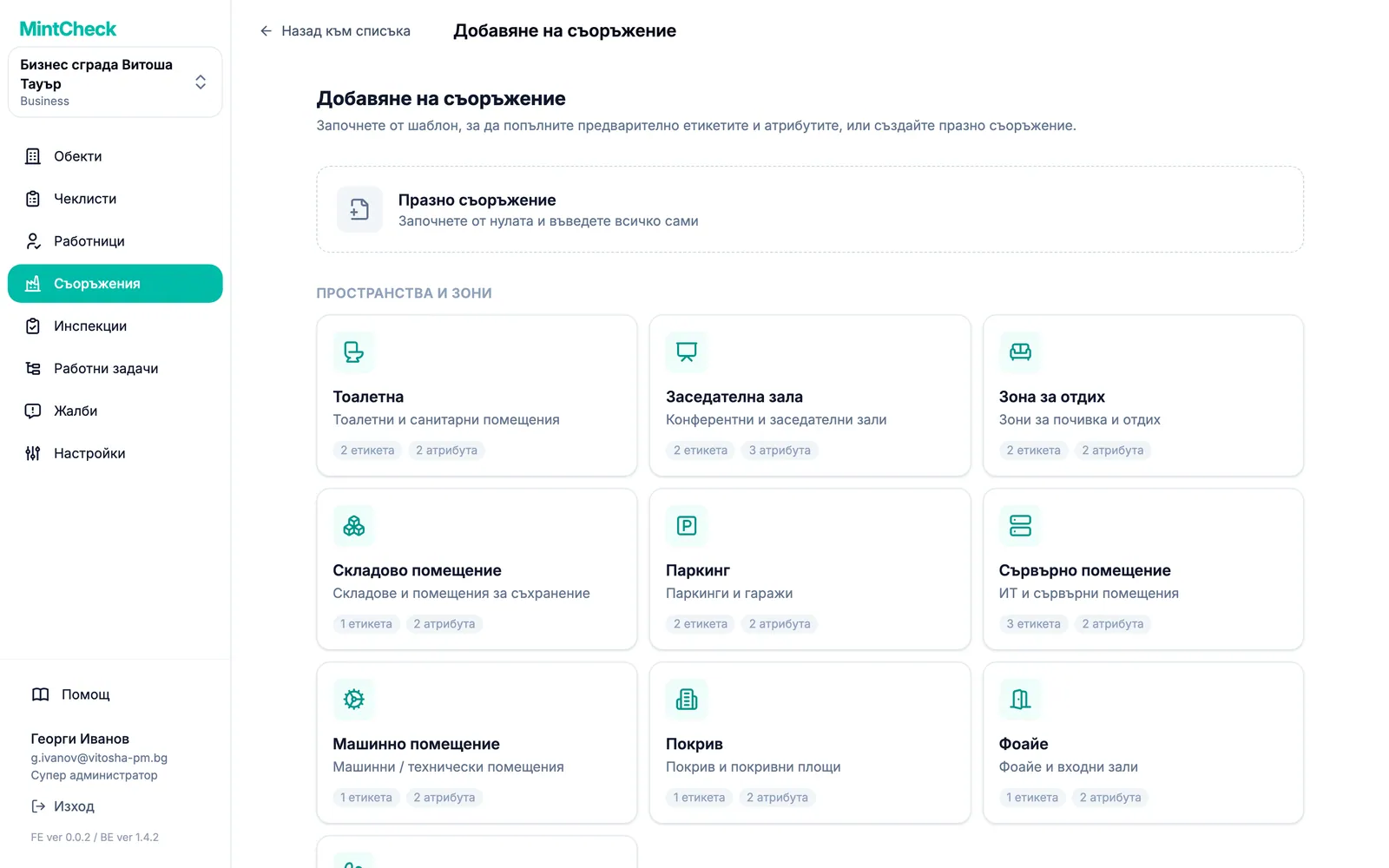
Попълване на формуляра на съоръжението
Формулярът има следните части:
- Име на съоръжение (задължително): име, което работниците ще разпознаят, например „Тоалетна 2 ет. изток“.
- Местоположение (задължително): изберете съществуващо местоположение или въведете ново и го добавете.
- Изображение на съоръжението: снимката помага на работниците да се уверят, че са при правилното съоръжение. Качете файл със снимка в раздела Качи файл или поставете адреса на изображение от интернет в раздела Използвай URL и щракнете върху Импортирай. MintCheck изтегля изображението и пази собствено копие, така че снимката остава, дори ако оригиналният сайт я премахне.
- Етажни планове: качете етажни планове на мястото, където се намира съоръжението, и отбележете местоположението му с маркери. Вижте „Отбелязване на съоръжението върху етажен план“ по-долу.
- Модел и Сериен номер: незадължителни данни за оборудване.
- Етикети на съоръжението: кратки етикети като „Пожарна безопасност“ или „3 ет.“. По-късно можете да филтрирате списъка със съоръжения по етикет.
- Свързани чеклисти: чеклистите, които работниците попълват за това съоръжение. Можете да изберете повече от един.
- Достъп до публичен дневник: изберете Само регистрирани работници или, за чеклисти тип дневник, Всеки може да попълва. Вижте Дневници.
- Потребителски атрибути: всякаква допълнителна информация като име и стойност, например „Сервизна фирма“ и нейният телефон. Щракнете върху Добави атрибут, за да добавите.
Ако нужният чеклист още не съществува, отворете избора на чеклисти и изберете Създай чеклист (нов раздел). Създайте чеклиста в новия раздел, върнете се и щракнете върху бутона за опресняване до избора. Вижте Чеклисти.
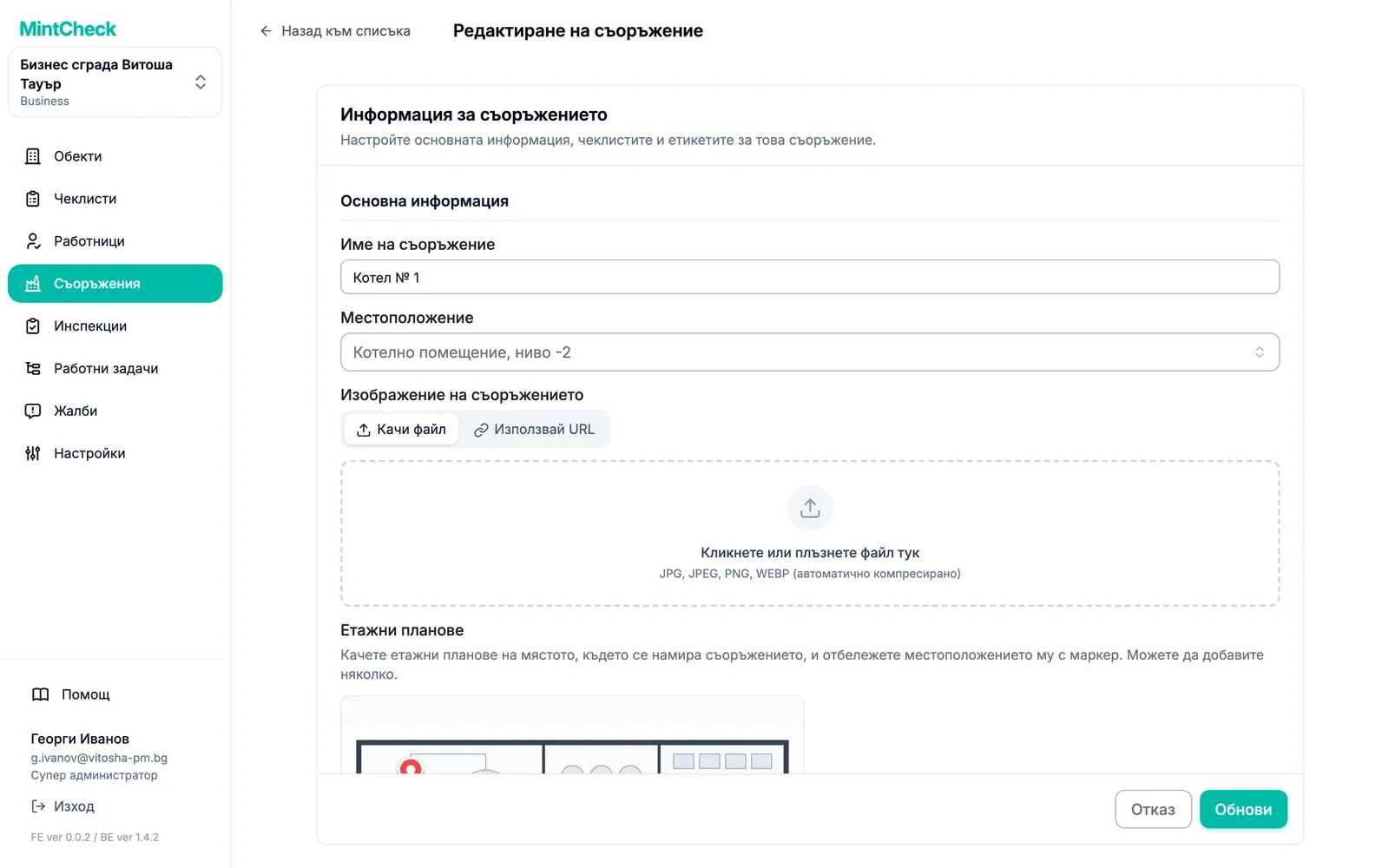
Отбелязване на съоръжението върху етажен план
В голяма сграда работниците могат да губят време в търсене на съоръжение. Качете етажен план на мястото, където се намира съоръжението, и поставете маркер на местоположението му. Така работниците могат да отворят плана от екрана на съоръжението и да намерят съоръжението.
- Във формуляра на съоръжението, в Етажни планове, щракнете върху Добави етажен план и изберете изображение на етажен план. Ако изберете няколко изображения наведнъж, редакторът се отваря за всяко от тях поред.
- В редактора щракнете върху местоположението на съоръжението върху плана, за да поставите маркер. Плъзнете маркер, за да го преместите, или щракнете върху × до надписа му, за да го премахнете. Увеличете плана с бутоните за мащабиране, за да поставите маркера точно.
- Ако желаете, попълнете Име на етажния план, например „План 3 ет.“.
- Щракнете върху Запази, за да затворите редактора. След това щракнете върху Запази във формуляра на съоръжението (Обнови, ако редактирате съоръжение). Етажните планове се запазват само заедно със съоръжението.
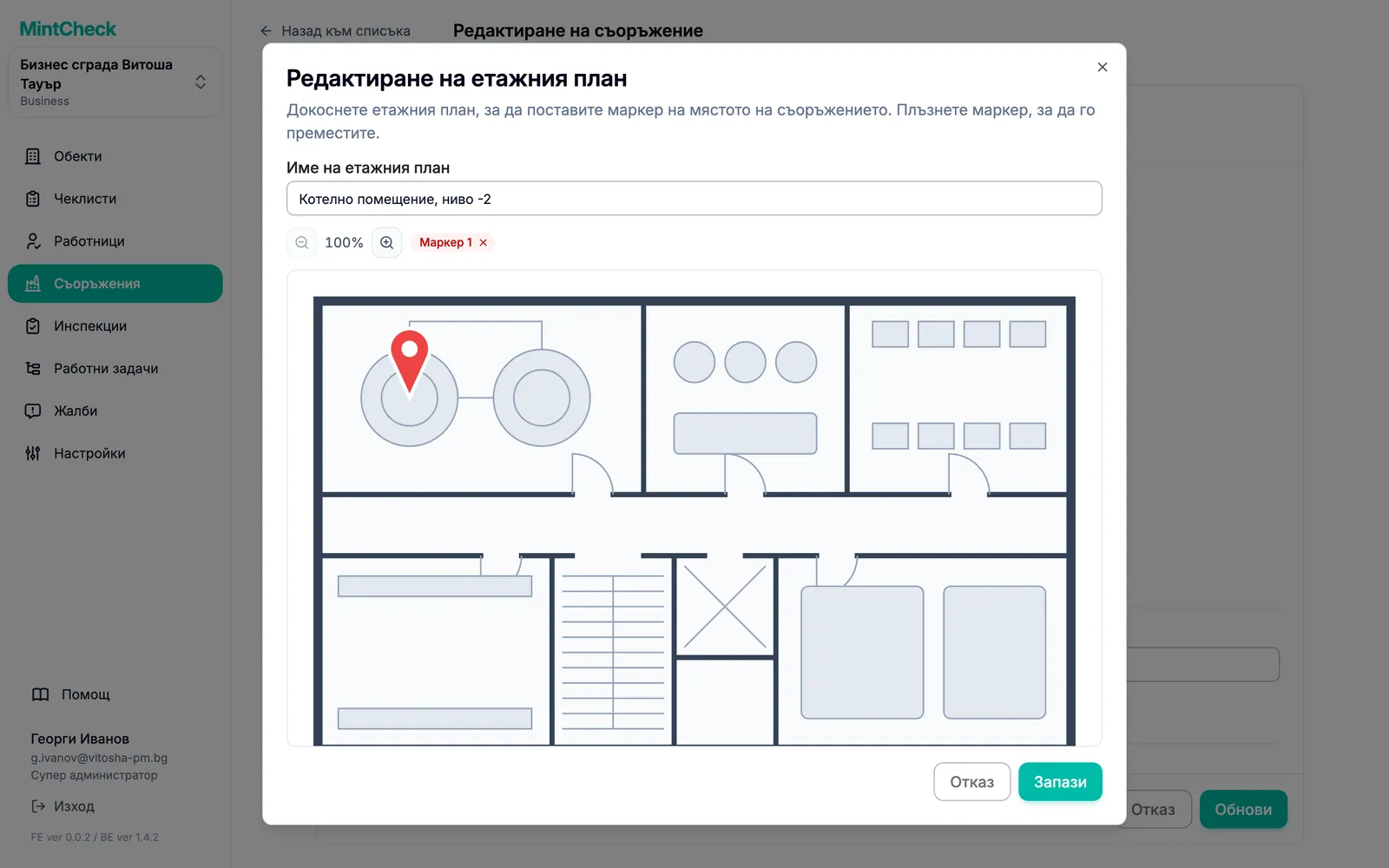
Всяко съоръжение може да има до 10 етажни плана, а всеки план може да има до 20 маркера. За да преместите маркерите по-късно, щракнете върху бутона с молив (Редактирай маркерите) на качен етажен план. Етажните планове с маркерите се показват на страницата с подробности за съоръжението и на екрана Информация за съоръжението в приложението за работници. Вижте Приложение за работници.
Страницата с подробности за съоръжението
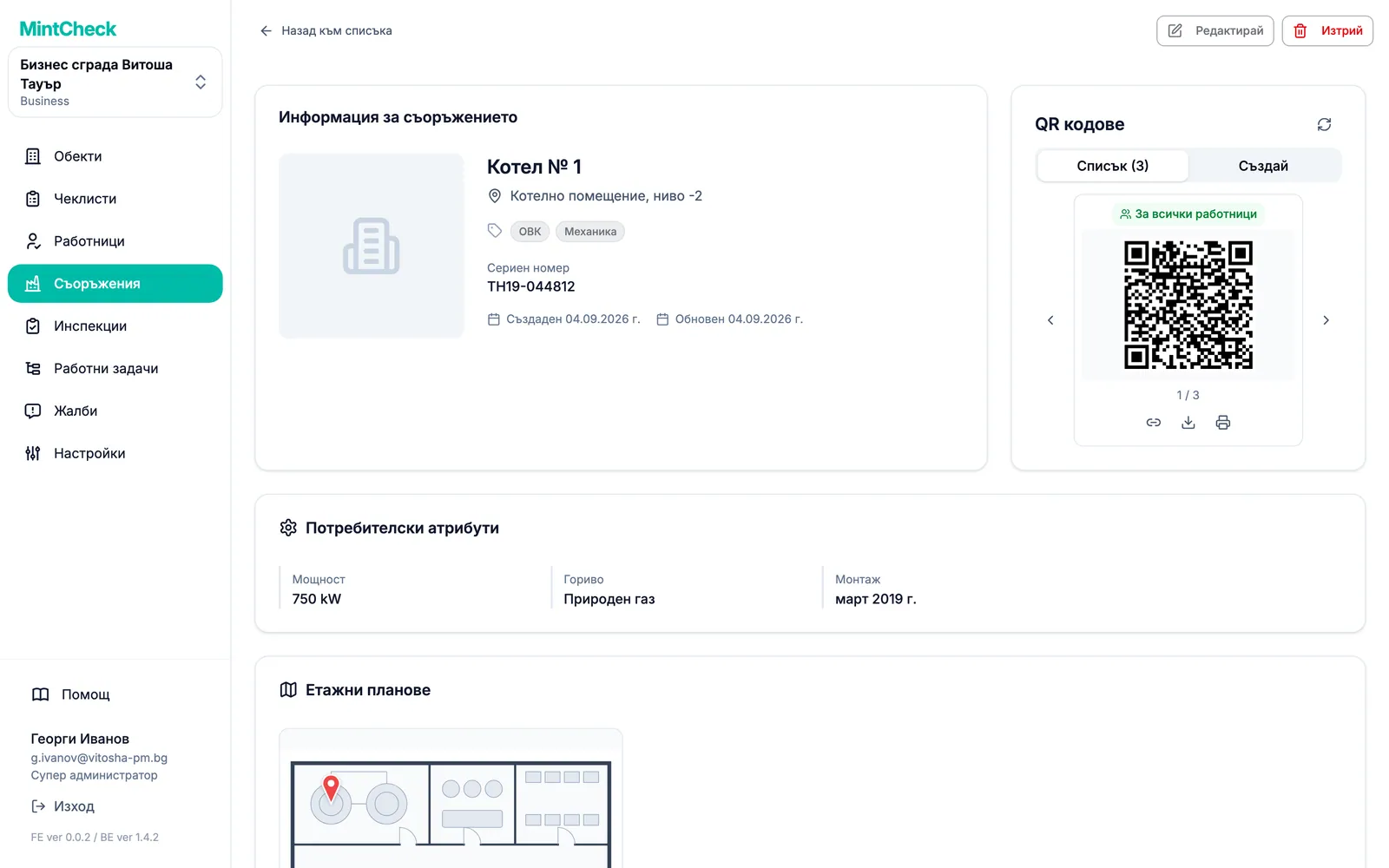
Щракнете върху съоръжение в списъка, за да отворите страницата с подробности. Тук виждате всичко за съоръжението на едно място:
- Информация за съоръжението: името, местоположението, снимката и QR кодовете на съоръжението. Вижте QR кодове.
- Етажни планове: етажните планове с маркерите. Щракнете върху някой от тях, за да го видите в пълен размер.
- Свързани чеклисти и Планирани инспекции.
- История на инспекциите: всяка инспекция, извършена на това съоръжение. Щракнете върху някоя, за да видите отговорите и снимките.
- Дневник: показва се само когато е свързан чеклист тип дневник.
- Задачи за съоръжението: Чакащи задачи, Незабавни задачи, Просрочени задачи и Завършени задачи. С Експорт в Excel изтегляте изпълнените задачи. Вижте Работни задачи.
- Настройки на кутията за жалби и Достъп до публичен дневник. Вижте Кутия за жалби.
За да промените съоръжението, щракнете върху Редактирай горе. Отваря се същият формуляр с текущите стойности.
Лимити на плана и съоръжения само за четене
До заглавието на страницата виждате колко съоръжения използвате, например „12 / 30 съоръжения“. Броячът става оранжев, когато наближите лимита, и червен, когато го достигнете. При достигнат лимит Добави съоръжение отваря съобщение за надграждане вместо формуляра.
Ако организацията Ви има повече съоръжения, отколкото позволява планът, някои съоръжения стават само за четене. Известие в горната част на списъка показва колко са. Нищо не се изтрива. Надграждането ги отключва веднага. Щракнете върху Виж плановете, за да сравните плановете. Лимитите и цените са обяснени в Планове и плащания.
Изтриване на съоръжения
Можете да изтриете едно съоръжение от страницата му с подробности чрез Изтрий. За да изтриете няколко наведнъж:
- В списъка със съоръжения отметнете квадратчетата на съоръженията.
- Щракнете върху Изтрий в лентата над списъка.
- Проверете броя в прозореца за потвърждение и щракнете върху Изтрий.