QR кодове
Запознайте се с видовете QR кодове, после изтеглете, отпечатайте и поставете етикети на съоръженията си.
Защо QR кодовете са важни
В MintCheck QR кодът е вратата към съоръжението. Работникът го сканира, за да попълни чеклист или да изпълни задача. Посетителят го сканира, за да съобщи за проблем, без да инсталира нищо. Никой не трябва да въвежда уеб адрес: отваря го приложението MintCheck или камерата на всеки телефон.
MintCheck създава QR кодовете вместо Вас. Вашата задача е да ги отпечатате и залепите там, където хората ще ги видят.
Видове QR кодове
Всеки QR код отваря различен екран за различен човек. Поставете само тези, които Ви трябват.
| QR код | Къде го намирате | Кой го сканира | Какво отваря |
|---|---|---|---|
| QR код на съоръжението (За всички работници) | Страницата с подробности за съоръжението, QR кодове | Всеки регистриран работник | Екрана за работници за това съоръжение, след като работникът влезе |
| Личен QR код на работник | Страницата с подробности за съоръжението, раздел Създай | Един конкретен работник | Същия екран, като работникът вече е влязъл |
| QR код за жалби | Страницата с подробности за съоръжението, след като включите кутията за жалби | Всеки, например посетители или наематели | Формуляр за изпращане на жалба със снимки |
| QR на публичен дневник | Страницата с подробности за съоръжението, когато Всеки може да попълва е включено | Всеки | Само чеклисти тип дневник, без вход |
| QR код за вход в обекта | Таблото на обекта | Работниците на обекта | Вход за работник, после началния екран на приложението за работници |
За QR кода за жалби вижте Кутия за жалби. За QR кода на дневника вижте Дневници. За QR кода за вход в обекта вижте QR код за вход в обекта.
Намиране, изтегляне и отпечатване на QR кодовете на съоръжение
- Отворете Съоръжения и щракнете върху съоръжението.
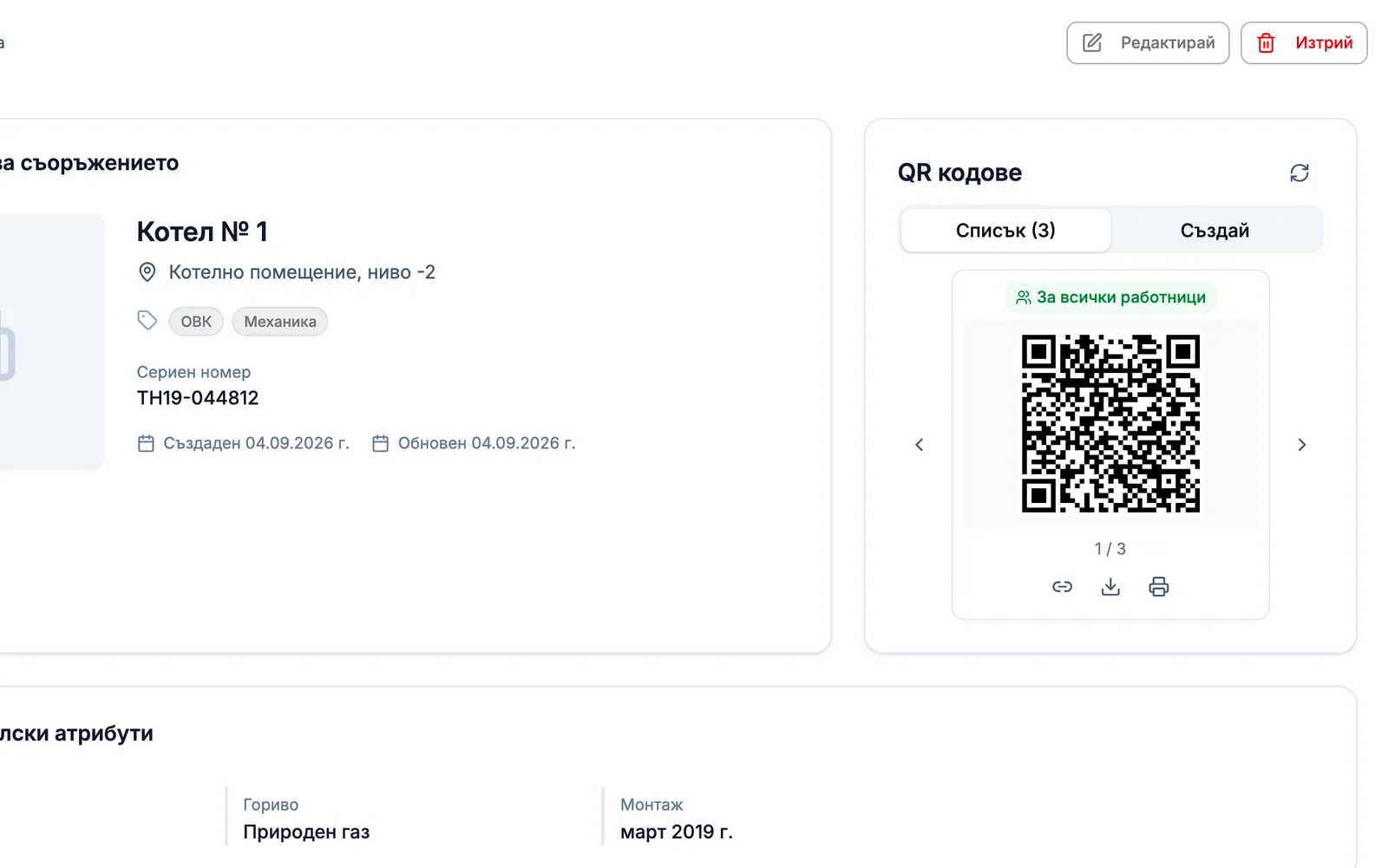
- Намерете QR кодове в картата Информация за съоръжението.
- В раздела със списъка използвайте стрелките, за да преминавате между QR кодовете на това съоръжение. Етикетът показва За всички работници или името на работника.
- Използвайте бутоните под QR кода:
- Изтегли запазва QR кода като изображение.
- Печат отваря страница за печат с името и местоположението на съоръжението.
- Бутонът за връзка копира уеб адреса, за да го изпратите в съобщение.
За да създадете личен QR код на работник:
- Щракнете върху раздела Създай.
- Щракнете върху Изберете работник и изберете работника.
- Новият QR код се появява в раздела със списъка с името на работника.
За да премахнете личен QR код на работник, покажете го в раздела със списъка и щракнете върху Изтрий. QR кодът на съоръжението за всички работници не може да бъде изтрит.
Отпечатване на много QR кодове наведнъж
Когато настройвате нов обект, обикновено Ви трябва QR код за всяко съоръжение. Можете да ги отпечатате всички наведнъж.
- Отворете Съоръжения.
- Изберете кои съоръжения да отпечатате:
- За някои съоръжения отметнете квадратчетата им и щракнете върху Печат на QR.
- За всички съоръжения в списъка не отмятайте нищо и щракнете върху Печат на всички QR. Прилагат се текущото търсене и филтърът по етикети, за всички страници.
- В Печат на QR кодове изберете Размер на хартията (A4, A5 или Letter) и QR кодове на ред (от 1 до 4).
- Проверете Визуализация. Всеки етикет показва QR кода, името и местоположението на съоръжението.
- Щракнете върху Печат.
Тези етикети използват QR кода на съоръжението за всички работници. QR кодовете за жалби и за дневник се отпечатват поотделно от страницата с подробности на всяко съоръжение.
Съвети за залепване на QR етикети
- Поставете етикета на височината на гърдите, където човек може да доближи телефона си.
- Залепете го върху самото съоръжение или точно до него, за да знае работникът към кое съоръжение принадлежи.
- Избягвайте извити, мръсни или много лъскави повърхности. Отблясъците може да попречат на камерата да разчете кода.
- На открито или във влажни помещения използвайте водоустойчива хартия за етикети или ламиниран лист.
- Дръжте QR кодовете за работници отделно от QR кода за жалби. Посетителите трябва да виждат само QR кода за жалби.
- След като залепите етикет, сканирайте го веднъж със собствения си телефон, за да се уверите, че отваря правилното съоръжение.