Обекти и табло на обекта
Добавяйте, преименувайте и изтривайте обекти, четете таблото на всеки обект, сменяйте периода и превключвайте между обектите.
Какво е обект
Обектът е едно място, което управлявате, например сграда, комплекс или магазин. В MintCheck всичко останало принадлежи на обект: съоръжения, чеклисти, работници, инспекции, работни задачи и жалби. Когато превключите към друг обект, всяко меню показва данните на този обект.
Отворете Обекти в страничната лента, за да видите Табло за обекта. То показва по една карта за всеки обект, така че да сравните всичките си обекти с един поглед.
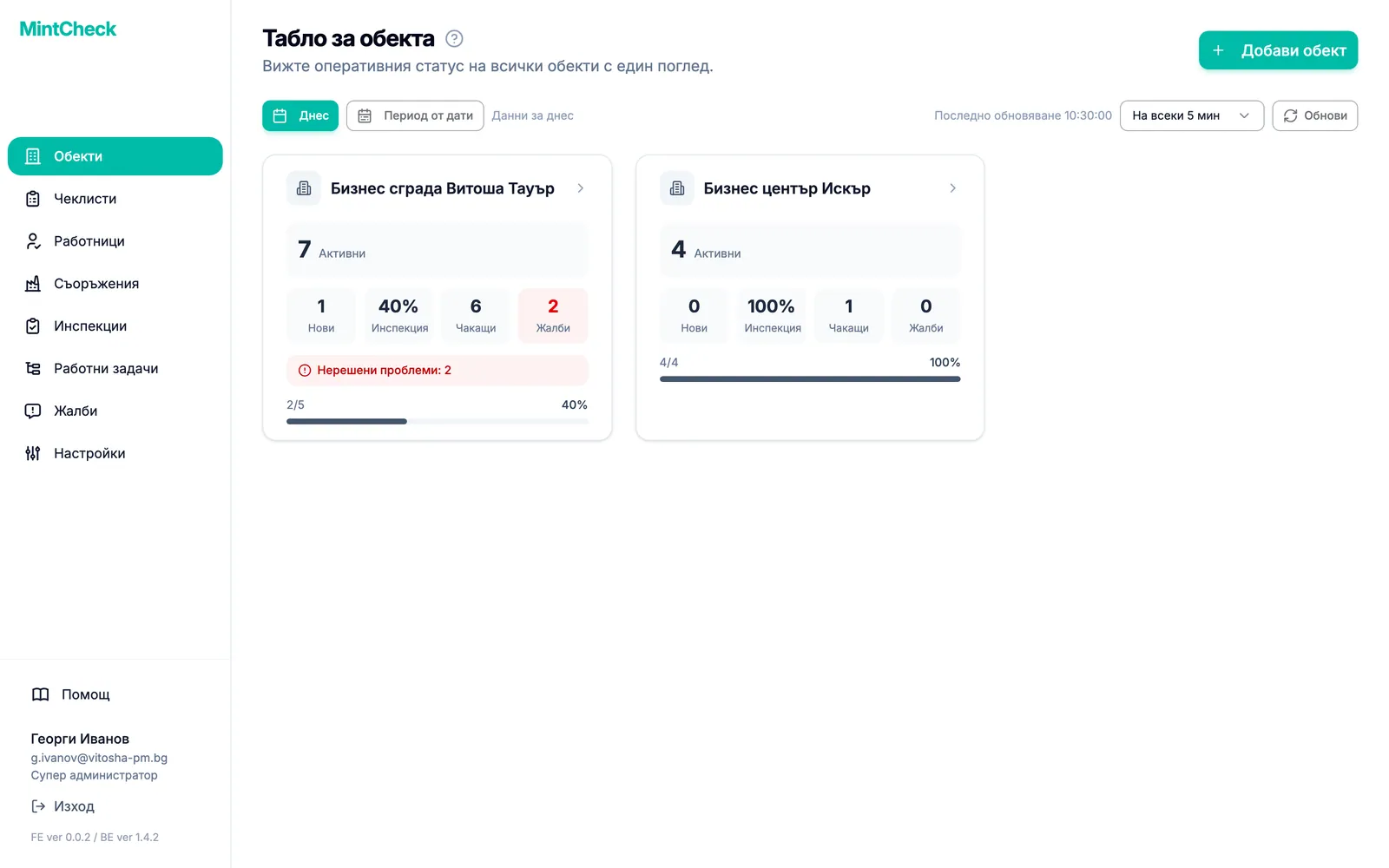
Всяка карта показва името на обекта и пет числа за избрания период:
- Активни: броят на използваните съоръжения на обекта.
- Работници: регистрираните работници. Когато гледате само днешния ден, това става Нови – работниците, добавени днес.
- Инспекция: извършените инспекции спрямо планираните, например 4/6.
- Чакащи: работни задачи, които още не са изпълнени.
- Жалби: жалби, получени от посетители.
Ако даден обект има проблеми от инспекции, които още не са решени, картата му показва и техния брой, за да виждате с един поглед кои обекти изискват внимание.
Щракнете върху карта, за да отворите таблото на съответния обект.
Добавяне на обект
Само супер администраторът може да добавя обекти. Подадминистраторите виждат само възложените им обекти.
- В страничната лента щракнете върху Обекти.
- Горе вдясно щракнете върху Добави обект. Отваря се малък прозорец.
- Въведете име в Име на обекта.
- Щракнете върху Добави. Новият обект се появява като карта в списъка.
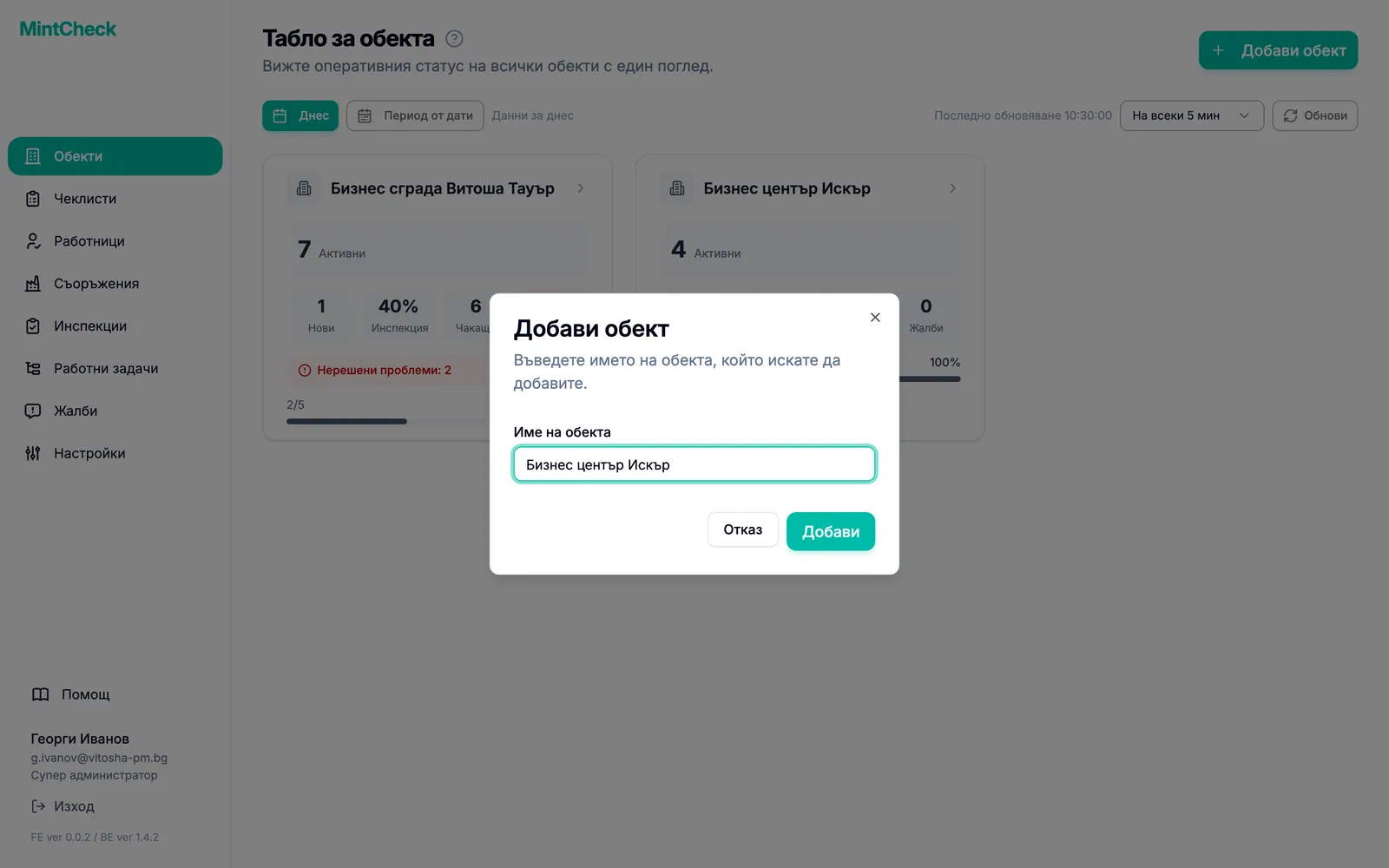
Всяко име на обект трябва да е уникално в организацията Ви. Ако името вече се използва, MintCheck Ви моли да изберете друго.
След като добавите обект, следващите стъпки обикновено са да създадете чеклисти, да регистрирате съоръжения и да добавите работници. Ръководството Бърз старт Ви води през тях поред.
Преименуване на обект
Ако сте въвели името на обект грешно или мястото е получило ново име, можете да го промените. Само супер администраторът може да преименува обекти.
- В страничната лента щракнете върху Обекти.
- Щракнете върху картата на обекта, който искате да преименувате. Отваря се таблото на обекта.
- Щракнете върху бутона с молив до името на обекта в горната част. Отваря се прозорецът Преименуване на обект, в който текущото име вече е попълнено.
- Променете името в полето Име на обекта.
- Щракнете върху Запази. Новото име веднага се показва в страничната лента, в списъка с обекти и в таблото.
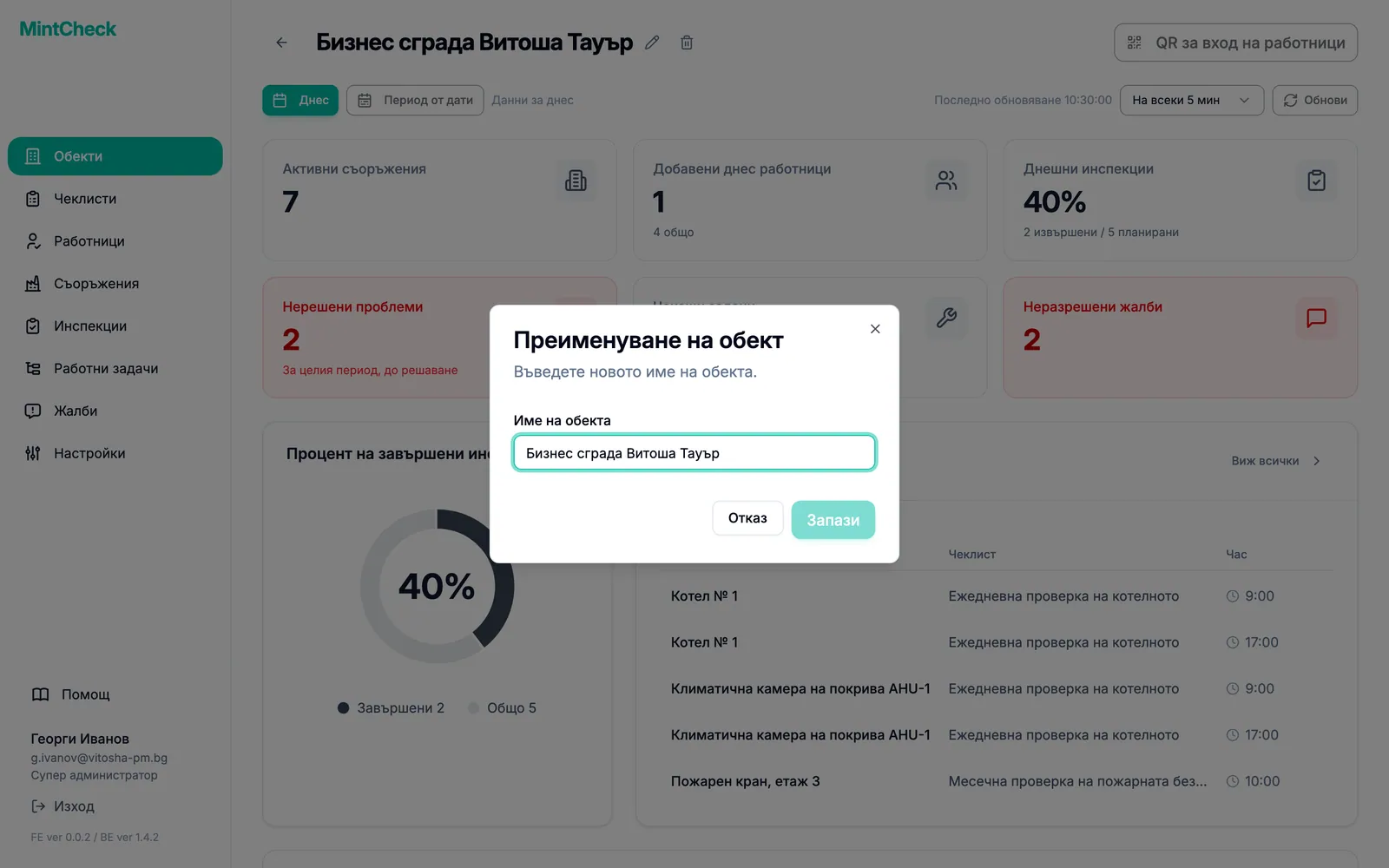
Когато прозорецът се отвори, цялото име е маркирано, така че каквото въведете, ще го замени изцяло. За да поправите само няколко букви, първо щракнете там, където искате да ги промените. Не можете да щракнете върху бутона Запази, докато не промените името. Както при нов обект, името трябва да е уникално в организацията Ви.
Преименуването променя само името на обекта. Съоръженията, чеклистите, работниците и записите му остават същите, а всички QR кодове продължават да работят. Ако по-рано сте отпечатали страницата QR за вход на работници, на нея все още е старото име. Отпечатайте я отново, ако искате на нея да е новото име. Вижте QR код за вход в обекта.
Изтриване на обект
Можете да изтриете обект, който вече не използвате. Изтриването на обекти е и начинът да намалите броя им, например за да преминете към план, който позволява по-малко обекти. Само супер администраторът може да изтрива обекти.
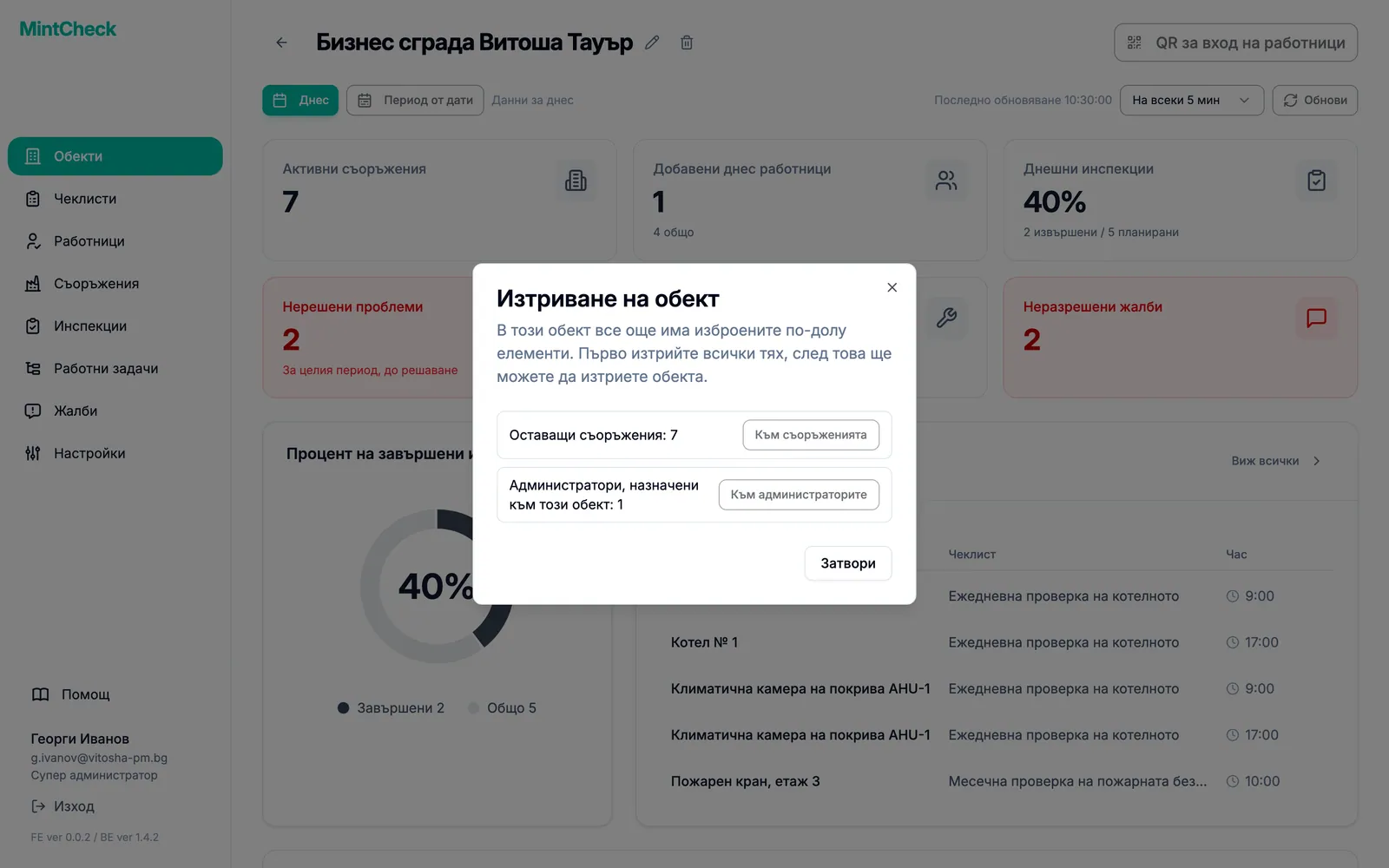
Обект може да се изтрие само ако е празен. Първо изтрийте всичко, което все още е свързано с него:
- Съоръжения: изтрийте всички съоръжения на обекта от страницата Съоръжения.
- Подадминистратори: изтрийте всички подадминистратори, възложени на обекта, от раздела Администратори.
След това изтрийте обекта:
- В страничната лента щракнете върху Обекти.
- Щракнете върху картата на обекта, който искате да изтриете. Отваря се таблото на обекта.
- Щракнете върху бутона с кошче до името на обекта в горната част. Отваря се прозорецът Изтриване на обект.
- Ако в обекта все още има съоръжения или подадминистратори, прозорецът показва колко са останали, с бутон, който Ви отвежда до съответната страница. Изтрийте ги и опитайте отново.
- Ако обектът е празен, прочетете съобщението и щракнете върху Изтрий обекта.
Четене на таблото на обекта
Таблото на обекта показва как се справя даден обект. То се отваря, когато щракнете върху карта на обект, и е първият екран, който вижда подадминистраторът.
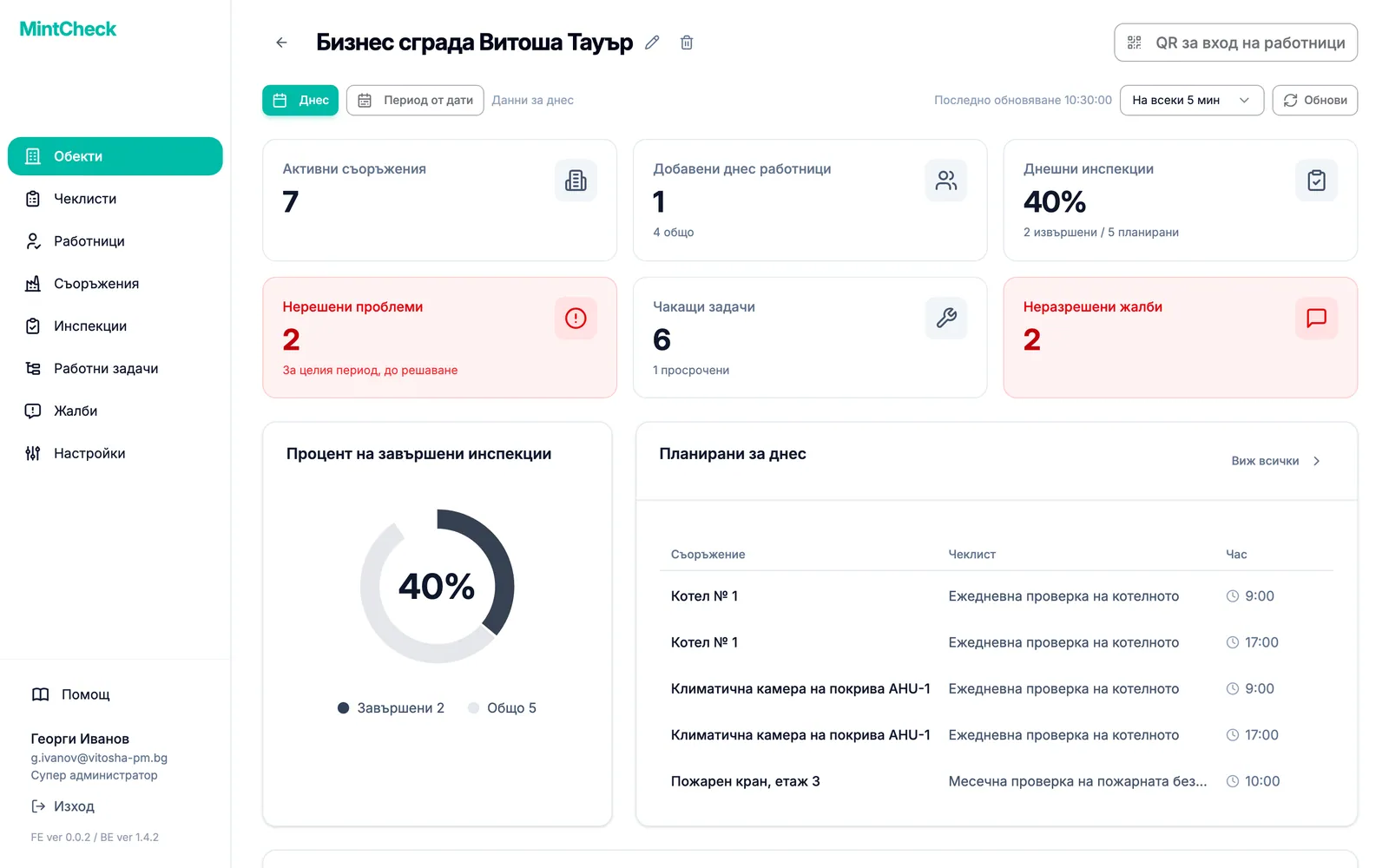
Картите най-горе дават ключовите числа. Щракнете върху карта, за да отидете на съответната страница.
- Активни съоръжения: съоръженията, които се използват.
- Добавени днес работници: работниците, добавени днес. Малкият текст отдолу показва общия брой работници.
- Днешни инспекции: процентът на изпълнение, а под него колко инспекции са извършени от колко планирани.
- Чакащи задачи: работни задачи, които все още са отворени. Ако някои са с изтекъл срок, виждате и колко са просрочени.
- Неразрешени жалби: жалби, които още никой не е решил. Картата става червена, когато има поне една.
- Нерешени проблеми: проблеми, открити при инспекции, които още не са решени, преброени от самото начало, а не само за днес. Картата става червена, когато има поне един. Щракнете върху нея, за да видите тези проблеми в записите от инспекции.
Под картите има още подробности:
- Процент на завършени инспекции: кръгова диаграма на извършените инспекции спрямо общо планираните.
- Планирани за днес: всяко съоръжение и всеки чеклист, предвидени за днес, с часа им.
- Днешни инспекции: инспекциите, които работниците вече са изпратили, с работника, часа и резултата. Малки иконки отбелязват повторните инспекции, прикачените снимки и вече решените проблеми. Вижте Записи от инспекции.
- Статус на задачите: кръгова диаграма на отворените задачи, разделени на нормални и просрочени.
- Чакащи задачи: самите отворени задачи. Щракнете върху Виж всички, за да отворите пълния списък със задачи.
- Жалби за обекта: скорошни жалби, показват се само ако има такива.
Как се изчислява планираният брой
Планираният брой не е броят на чеклистите. MintCheck брои всеки часови слот на чеклиста веднъж за всяко свързано с него съоръжение. Например чеклист с два часа на ден (9:00 и 18:00), свързан с три съоръжения, дава 2 × 3 = 6 планирани инспекции днес. Чеклистите без зададен час се броят като един слот за всеки ден, в който са предвидени. Чеклистите тип дневник нямат график, затова никога не се броят. Повторните инспекции след отстраняване също не се броят, затова не повишават процента на изпълнение. Научете повече в Чеклисти.
Смяна на периода и опресняване
По подразбиране и двете табла показват данните за днес. Използвайте лентата над картите, за да промените това.
- Щракнете върху Период от дати.
- Изберете Начална дата и Крайна дата.
- Щракнете върху Търси. Сега числата обобщават целия период.
- За да се върнете към днес, щракнете върху Днес.
За период планираните и извършените инспекции се броят по същия начин като за един ден, просто се сумират за всеки ден от периода. Например чеклист с два часа на ден, свързан с три съоръжения, дава 6 планирани инспекции на ден, тоест 42 за една седмица. Повторните инспекции и записите в дневник не се броят, а инспекция с проблем пак се брои за извършена.
Таблото се опреснява автоматично. С менюто за интервал изберете колко често – от На всяка 1 мин до На всеки 30 мин, или Изкл.. За да обновите веднага, щракнете върху Обнови. Всички часове се показват в часовата зона на Вашето устройство.
Превключване между обекти
Името на обекта, в който работите, се показва в горната част на страничната лента.
- Щракнете върху името на обекта в горната част на страничната лента. Отваря се списък с Вашите обекти.
- Щракнете върху обекта, в който искате да работите. Кратко съобщение потвърждава превключването.
- Страницата се презарежда и всяко меню вече показва данните на новия обект.
Супер администраторът вижда и Управление на обектите в долната част на този списък, което отваря таблото на обектите. Подадминистраторите, които управляват само един обект, виждат само името му, без списък. За да дадете на подадминистратор достъп до обект, вижте Администратори.