Бърз старт
Създайте обект, чеклист, съоръжение и работник и извършете първата си инспекция за около 10 минути.
Преди да започнете
Това ръководство Ви води от празен акаунт до първата извършена инспекция за около 10 минути. Ще създадете един обект, един чеклист, едно съоръжение и един работник, а после ще направите тестово сканиране със собствения си телефон.
Нужни са Ви:
- Акаунт на супер администратор (акаунтът, с който сте се регистрирали).
- Телефон с камера за тестовото сканиране.
Стъпка 1: Създайте обект и чеклист
Обектът е сградата или мястото, което управлявате. Всичко друго, което създавате, принадлежи на обект.
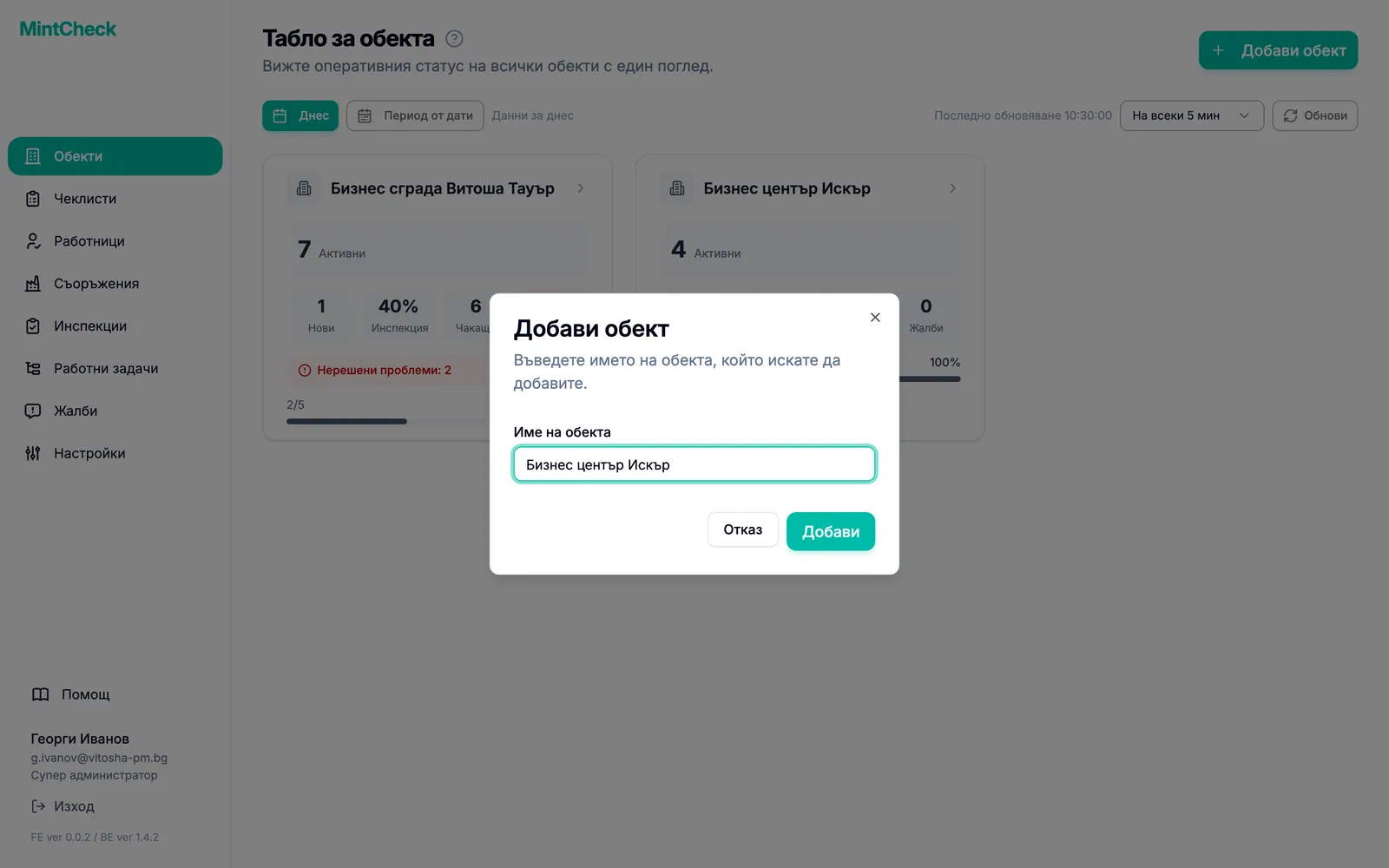
- В страничната лента щракнете върху Обекти.
- Щракнете върху Добави обект.
- Въведете Име на обекта и щракнете върху Добави.
- Проверете дали новият обект е избран в избора на обект в горната част на страничната лента.
След това създайте чеклиста, който работниците Ви ще попълват.
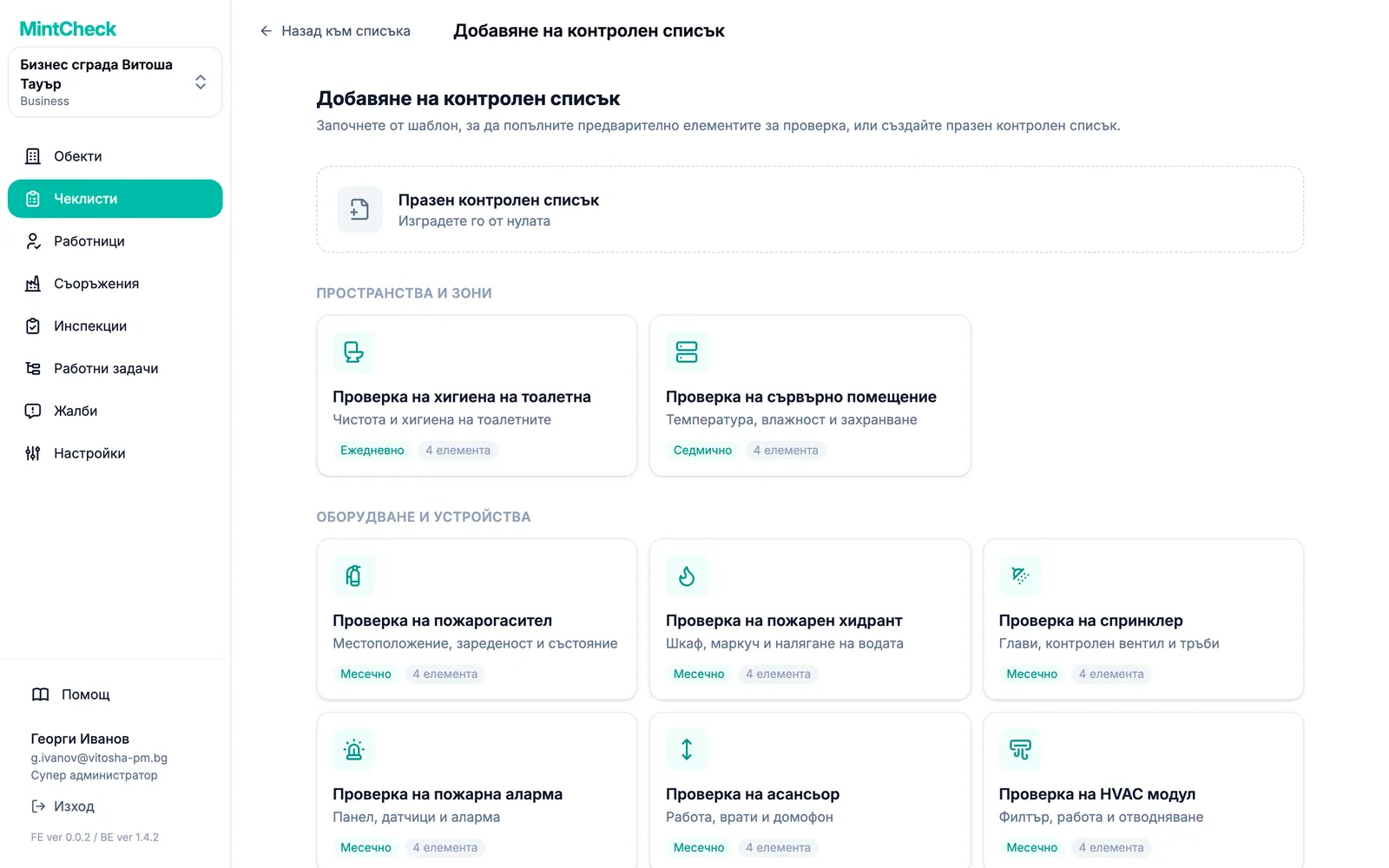
- В страничната лента щракнете върху Чеклисти.
- Щракнете върху Добавяне на чеклист.
- Изберете шаблон, който пасва на оборудването Ви. Точките за инспекция се попълват вместо Вас. Ако нищо не пасва, изберете Празен чеклист.
- Задайте графика, например всеки ден в 09:00. Коригирайте точките, ако желаете.
- Щракнете върху Запазване.
Повече подробности: Обекти и Чеклисти.
Стъпка 2: Добавете съоръжение и работник
Съоръжението е това, което инспектирате, например помпа или пожарогасител. Като свържете чеклист с него, казвате на MintCheck какво и кога да се инспектира.
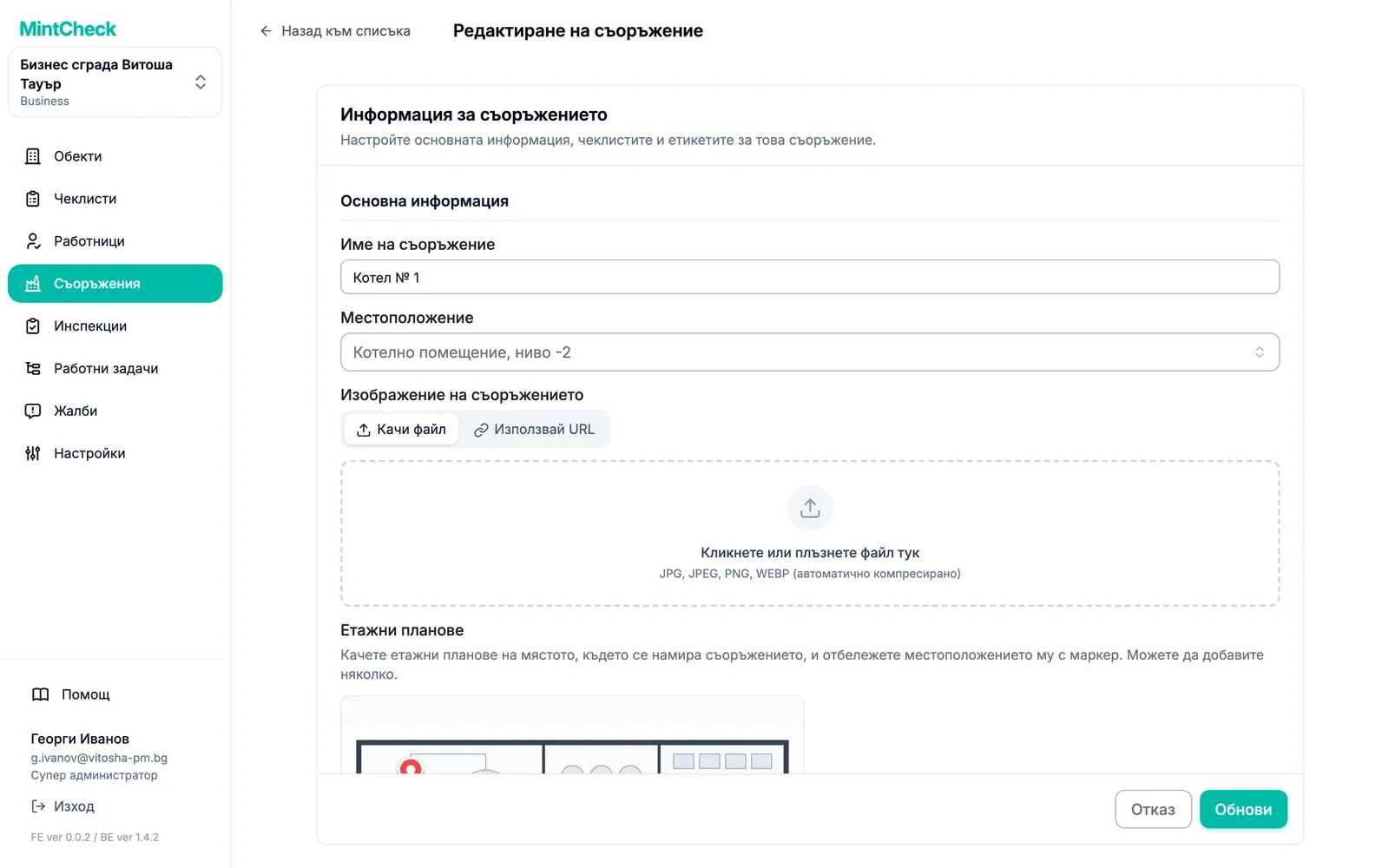
- В страничната лента щракнете върху Съоръжения.
- Щракнете върху Добави съоръжение.
- Изберете шаблон или Празно съоръжение.
- Въведете Име на съоръжение.
- В Свързани чеклисти изберете чеклиста, създаден в Стъпка 1.
- Щракнете върху Запази. MintCheck създава QR код за съоръжението.
Сега добавете човека, който ще извърши инспекцията. За този тест можете да добавите себе си.
- В страничната лента щракнете върху Работници.
- Щракнете върху Добавяне на работник.
- Въведете Потребителско ID и Име. Полето Телефон не е задължително, но позволява на работника да влиза и с телефонен номер.
- Щракнете върху Добавяне.
Повече подробности: Съоръжения и Работници.
Стъпка 3: Отпечатайте QR кода и направете тестово сканиране
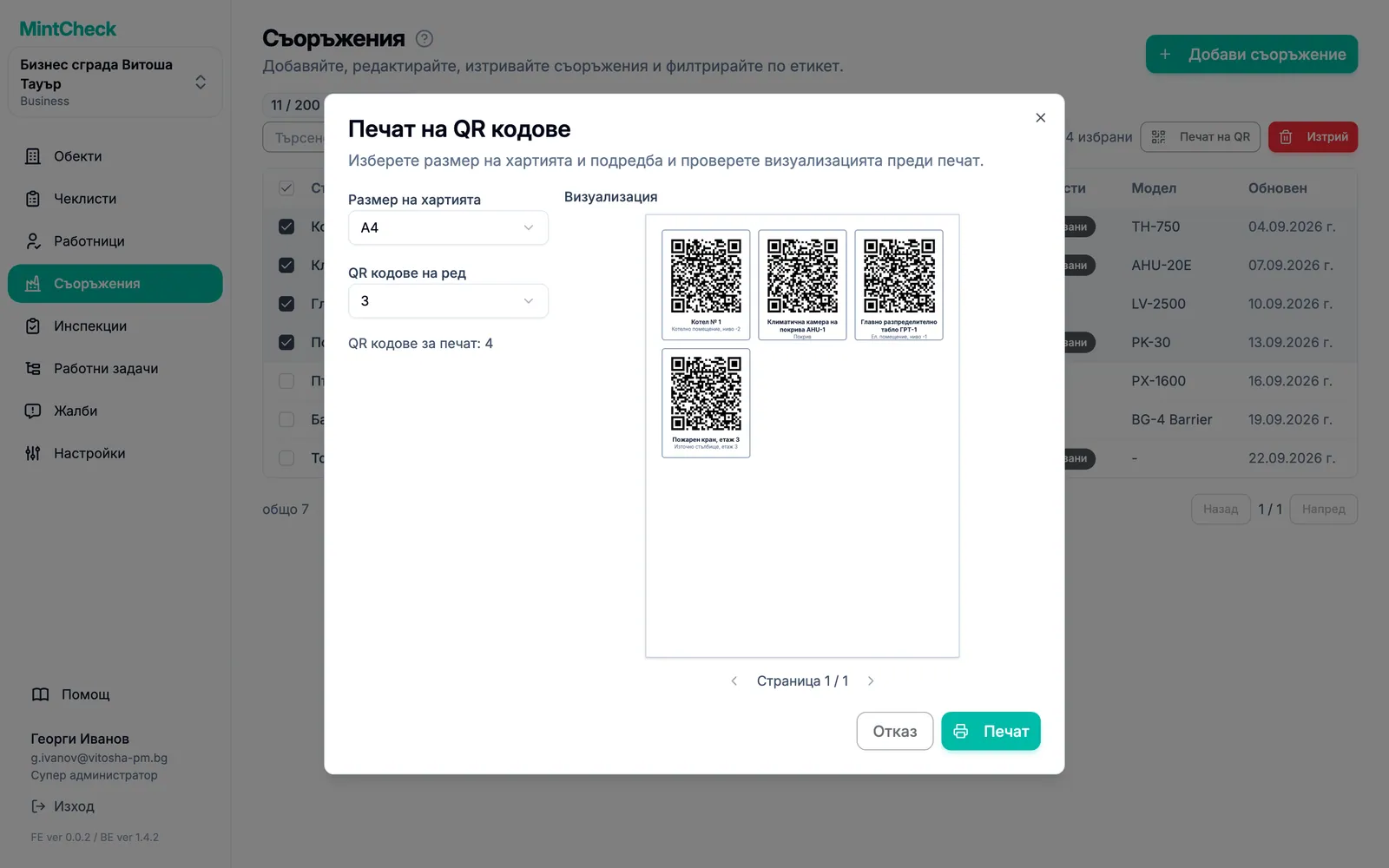
- В страничната лента щракнете върху Съоръжения.
- Отметнете квадратчето на съоръжението и щракнете върху Печат на QR.
- Проверете прегледа и отпечатайте страницата. Поставете QR кода на съоръжението там, където работниците могат да го достигнат.
Сега го изпробвайте така, както би го направил работник:
- Сканирайте QR кода с приложението за камера на телефона си и отворете връзката.
- Влезте с потребителското ID или телефонния номер на работника.
- Докоснете Започни инспекция и изберете чеклиста.
- Отговорете на всяка точка, изберете общия резултат и докоснете Изпрати.
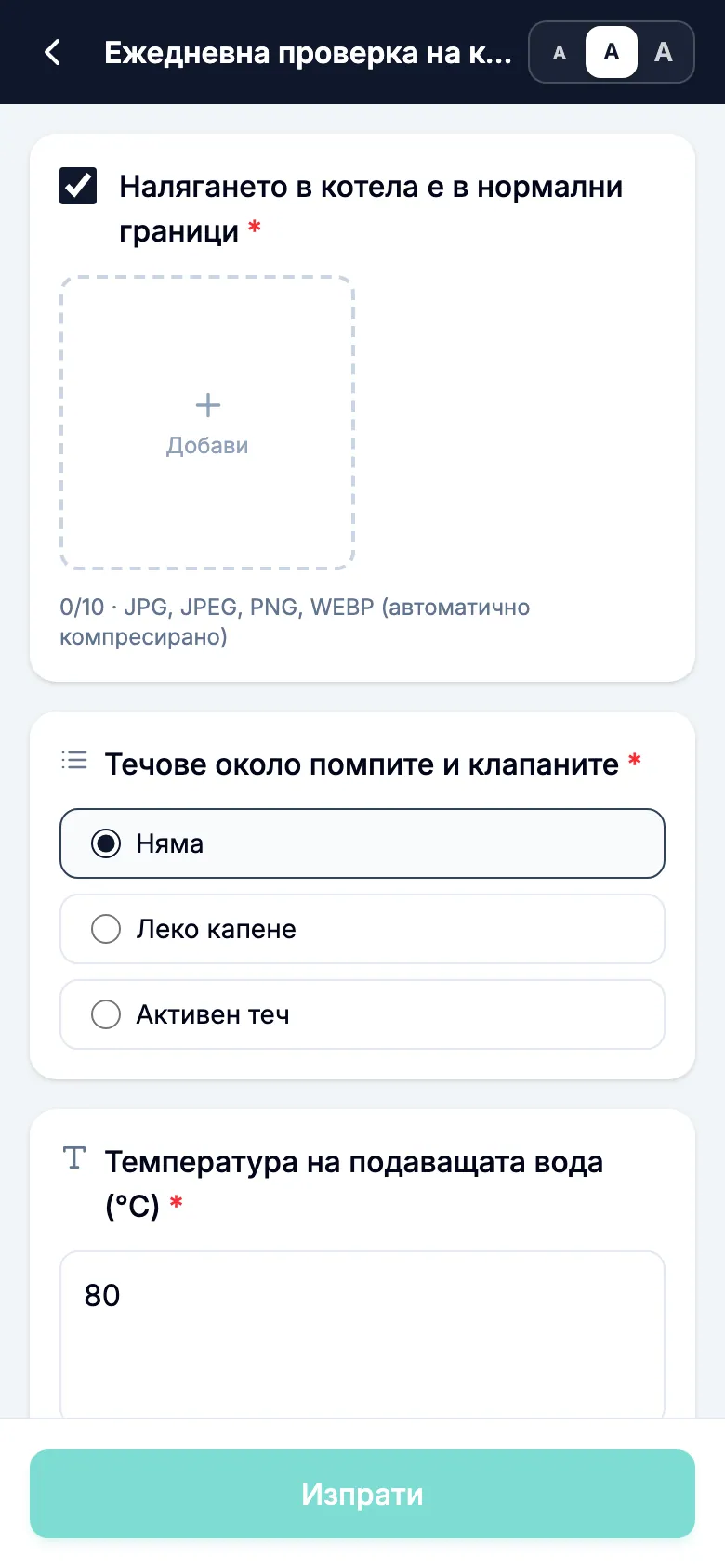
Повече подробности: QR кодове и Приложение за работници.
Стъпка 4: Проверете резултатите
- В административната конзола щракнете върху Инспекции в страничната лента.
- Тестовата Ви инспекция се появява в Всички записи от инспекции с часа, работника и резултата.
- Ако работникът е съобщил за проблем, той се появява и в Инспекции с отклонения.
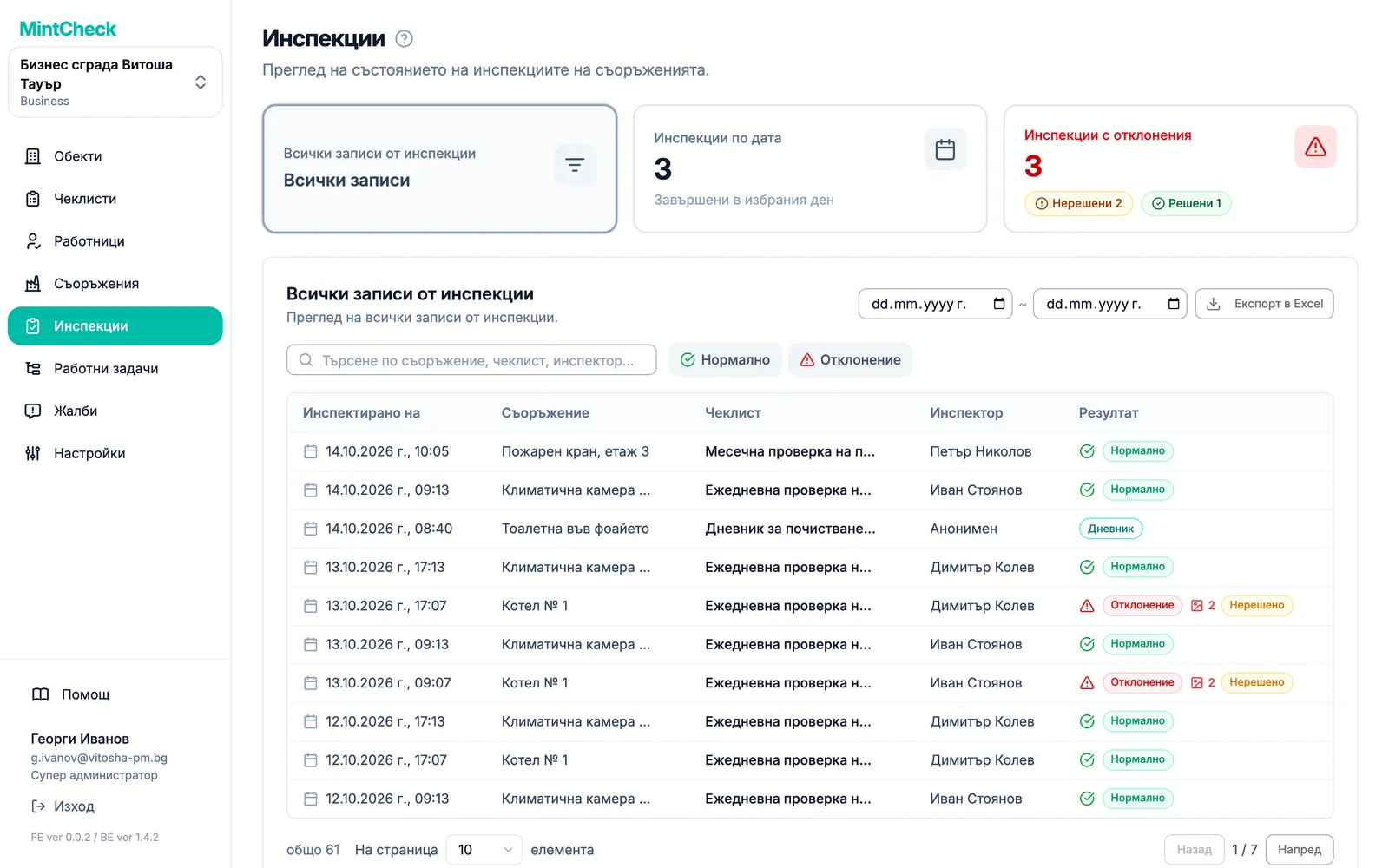
Това е всичко. Оттук можете да добавите още съоръжения и работници, да създадете работни задачи и да включите кутията за жалби.