Администратори
Добавяйте подадминистратори за обектите си, управлявайте статуса и паролите им и вижте до какво имат достъп.
Супер администратори и подадминистратори
MintCheck има два вида администратори:
- Супер администратор: управлява цялата организация. Човекът, който се регистрира, е първият супер администратор. Супер администраторите виждат всички обекти, добавят обекти и администратори и управляват плана и плащанията.
- Администратор: подадминистратор, който управлява един обект. Подадминистраторът работи само с чеклистите, съоръженията, работниците, инспекциите, работните задачи и жалбите на този обект.
Използвайте подадминистратори, когато всеки обект има свой отговорник. Например дайте на отговорника на всяка сграда собствен вход за тази сграда.
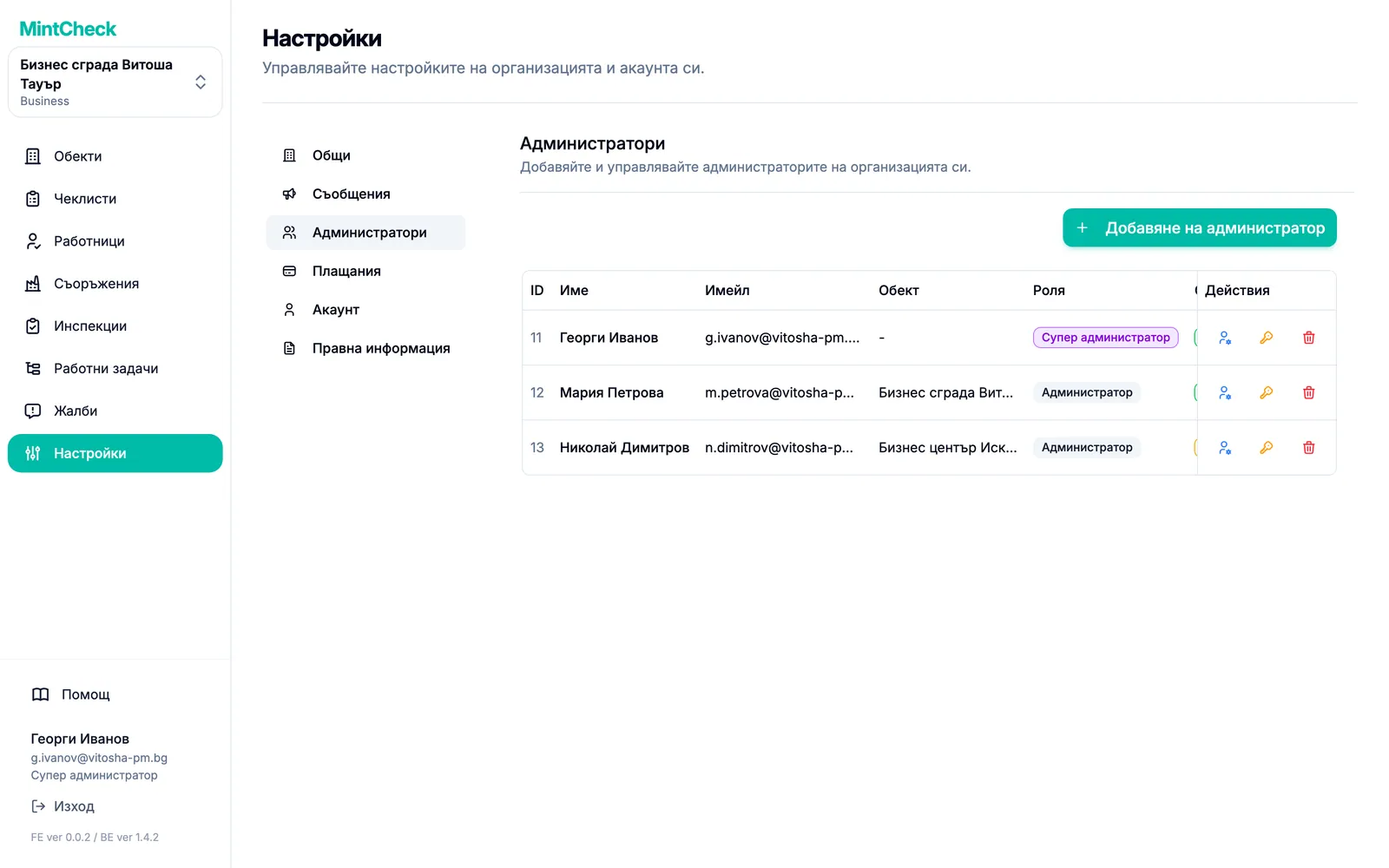
Само супер администраторът може да добавя или променя администратори – от Настройки → Администратори. Трябва да имате поне един обект, преди да добавите администратор.
Добавяне на администратор
- Отидете в Настройки → Администратори.
- Щракнете върху Добавяне на администратор. Отваря се формуляр.
- Въведете Име и Имейл на човека.
- Задайте Временна парола. Трябва да е поне 8 знака, с букви и цифри.
- Изберете Обект, който този човек ще управлява.
- Щракнете върху Изпращане на покана.
MintCheck изпраща връзка за потвърждение на този имейл адрес. Новият администратор се появява в списъка със статус Очаква потвърждение по имейл.
Съобщете на новия администратор паролата, която сте задали – лично или по друг сигурен начин.
Какво прави новият администратор
Новият администратор трябва да направи само две неща:
- Да отвори имейла от MintCheck и да щракне върху връзката за потвърждение.
- Да влезе в MintCheck със своя имейл адрес и паролата, която сте му дали.
След потвърждението статусът му се променя на Активен. Той може по всяко време да смени паролата със своя собствена от Настройки → Акаунт.
Управление на администратор
Всеки ред в списъка показва Име, Имейл, Обект, Роля и Статус на администратора. Използвайте иконите в колоната Действия:
- Промяна на статуса: изберете Нов статус, например Неактивен, за да спрете временно нечий достъп. Тук можете да смените и ролята, например да направите подадминистратор супер администратор.
- Смяна на паролата: задайте нова парола, когато някой е забравил своята. Съобщете му новата парола лично.
- Изтриване на администратор: премахнете човека от администраторите си.
Какво могат и какво не могат подадминистраторите
Подадминистраторът влиза в същата конзола на MintCheck като Вас, но вижда по-малко:
- Вижда само обекта, който му е възложен, а не другите Ви обекти.
- Може да управлява чеклистите, съоръженията, работниците, работните задачи, инспекциите и жалбите на този обект.
- Не може да добавя обекти.
- Не може да вижда или променя плана, платежните карти или фактурите.
- В Настройки вижда само Акаунт, където може да смени собствената си парола.
Когато подадминистратор опита нещо, което изисква по-голям план, MintCheck го подканва да се свърже със супер администратора. Вижте Планове и плащания и Настройки.