ဝန်ထမ်းများ
ဝန်ထမ်းများကို တစ်ဦးချင်း သို့မဟုတ် Excel မှ မှတ်ပုံတင်ရန်၊ လုပ်ငန်းတာဝန် တဂ်များ အသုံးပြုရန်နှင့် မှတ်တမ်း မဆုံးရှုံးဘဲ ဝန်ထမ်းများကို ပိတ်ရန်။
ဝန်ထမ်းများဆိုတာ ဘယ်သူတွေလဲ
ဝန်ထမ်းများဆိုသည်မှာ သန့်ရှင်းရေးဝန်ထမ်း၊ နည်းပညာရှင်၊ လုံခြုံရေးဝန်ထမ်း စသည်ဖြင့် လုပ်ငန်းခွင်တွင် အလုပ်လုပ်သူများ ဖြစ်ပါသည်။ ၎င်းတို့သည် ဤစီမံခန့်ခွဲသူ ကွန်ဆိုးလ်ကို မသုံးပါ။ ပစ္စည်း QR ကုဒ်များ စကင်ဖတ်ရန်၊ စစ်ဆေးစာရင်းများ လုပ်ဆောင်ရန်နှင့် လုပ်ငန်းတာဝန်များ ပြီးဆုံးရန် ဖုန်းကို အသုံးပြုပါသည်။ ဝန်ထမ်းအက်ပ် ကို ကြည့်ပါ။
ဝန်ထမ်းတစ်ဦး အကောင့်မဝင်နိုင်မီ ဤနေရာတွင် မှတ်ပုံတင်ရပါမည်။ ထို့နောက် ၎င်းတို့ ပြီးဆုံးစေသော စစ်ဆေးမှုနှင့် လုပ်ငန်းတာဝန်တိုင်းကို ၎င်းတို့၏ အမည်ဖြင့် မှတ်တမ်းတင်ပါသည်။
လက်ရှိ လုပ်ငန်းခွင်၏ ဝန်ထမ်းများကို ကြည့်ရန် ဘေးဘားရှိ ဝန်ထမ်းများ ကို ဖွင့်ပါ။ အမည်ဖြင့် ရှာနိုင်ပြီး သတ်မှတ်ထားသော လုပ်ငန်းတာဝန် တဂ်ပါသည့် ဝန်ထမ်းများကိုသာ ပြရန် လုပ်ငန်းတာဝန် စစ်ထုတ်ရန် ကို အသုံးပြုနိုင်ပါသည်။
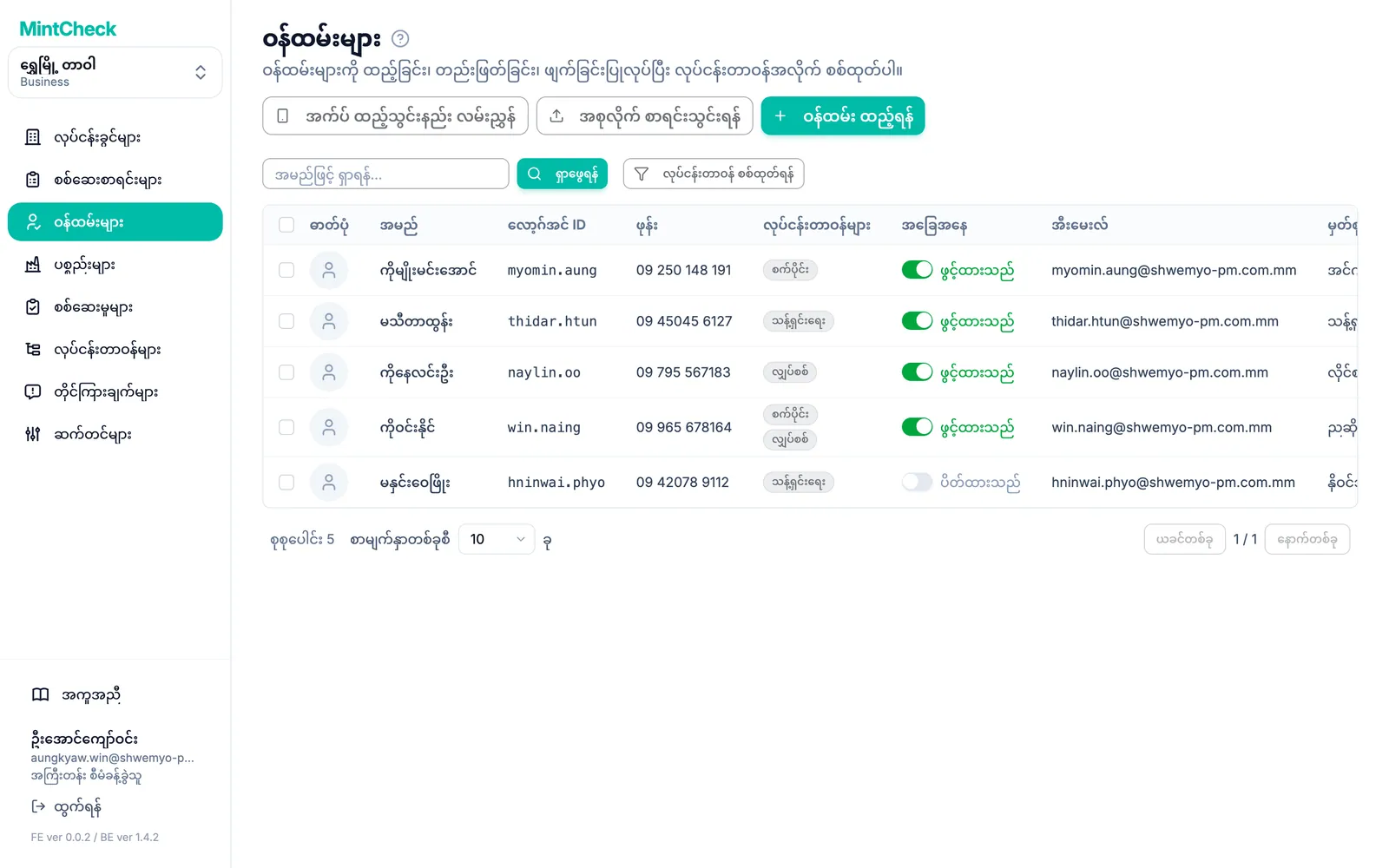
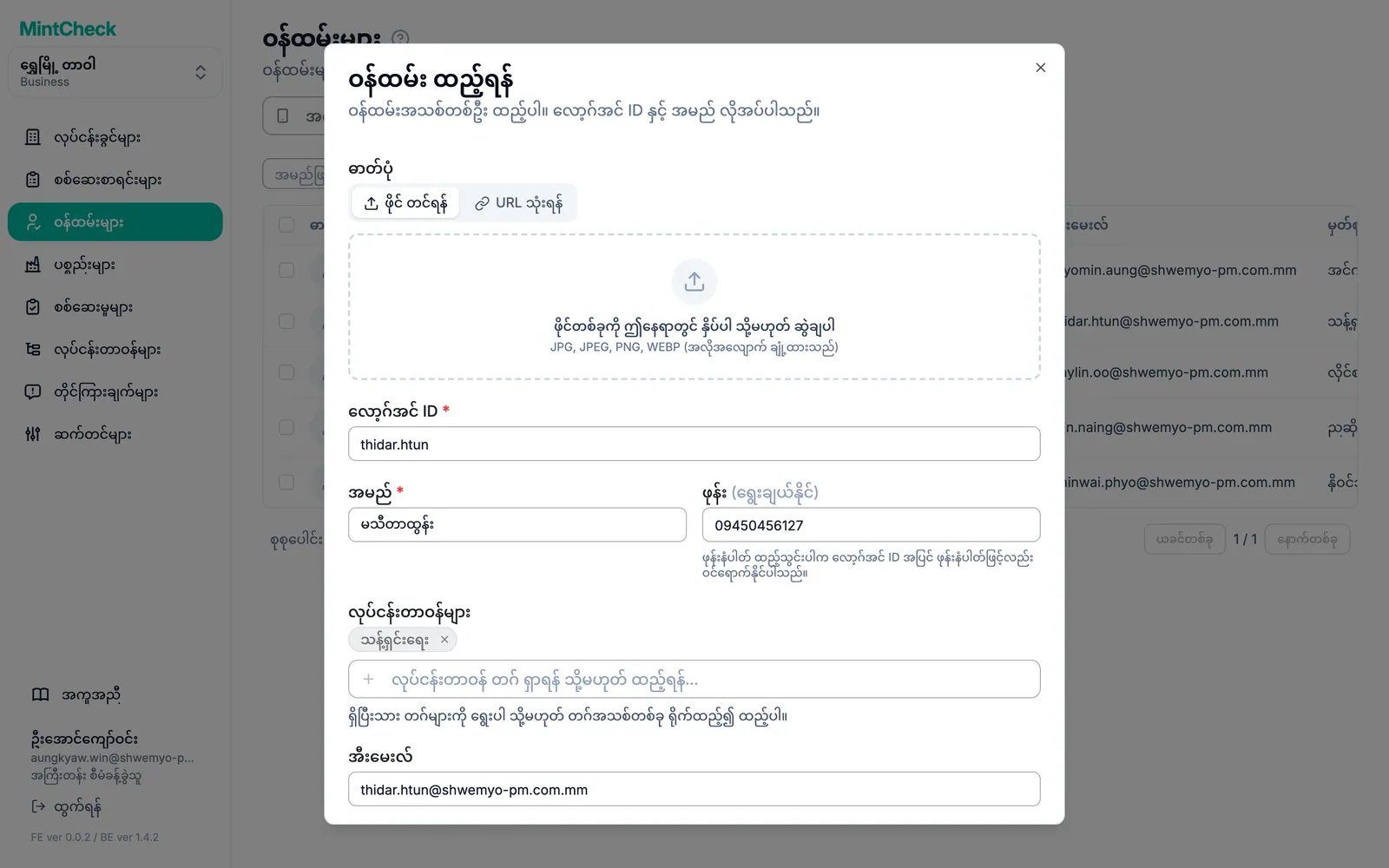
ဝန်ထမ်း ထည့်ရန်
- ဝန်ထမ်းများ သို့ သွားပြီး ဝန်ထမ်း ထည့်ရန် ကို နှိပ်ပါ။
- ဖောင်ကို ဖြည့်ပါ-
- ဓာတ်ပုံ- ရွေးချယ်နိုင်သည်။ မှတ်တမ်းများတွင် လူများကို မှတ်မိရန် ကူညီပါသည်။
- လော့ဂ်အင် ID (မဖြစ်မနေ)- စာလုံး 4 လုံးမှ 30 လုံး။ စာလုံး၊ ဂဏန်းနှင့်
._-ကို အသုံးပြုပါ၊ ဥပမာkim.jh။ နောက်ပိုင်းတွင် ပြောင်း၍ မရပါ။ - အမည် (မဖြစ်မနေ)။
- ဖုန်း- ရွေးချယ်နိုင်သည်။ နေရာလွတ် သို့မဟုတ် တုံးတို မပါဘဲ ဂဏန်းများသာ ထည့်ပါ။ ထည့်ထားပါက ဝန်ထမ်းက အကောင့်ဝင် ID အစား ဤနံပါတ်ဖြင့်လည်း အကောင့်ဝင်နိုင်ပါသည်။
- လုပ်ငန်းတာဝန်များ- "သန့်ရှင်းရေး" သို့မဟုတ် "လျှပ်စစ်" ကဲ့သို့ လုပ်ငန်းတာဝန် တဂ်များ။ ရှိပြီးသား တဂ်များကို ရွေးပါ သို့မဟုတ် အသစ် ရိုက်ထည့်ပါ။
- အီးမေးလ် နှင့် မှတ်စု- ရွေးချယ်နိုင်သည်။
- ထည့်ရန် ကို နှိပ်ပါ။
- ဝန်ထမ်းကို ၎င်း၏ အကောင့်ဝင် ID သို့မဟုတ် ဖုန်းနံပါတ်ကို ပြောပြပါ။ QR ကုဒ်ကို ပထမဆုံး စကင်ဖတ်သည့်အခါ ၎င်းကို အသုံးပြုပါမည်။
နောက်ပိုင်းတွင် ဝန်ထမ်း၏ အချက်အလက်များကို ပြောင်းရန် ဝန်ထမ်း၏ အတန်းကို နှိပ်ပါ။ ဝန်ထမ်း တည်းဖြတ်ရန် ဝင်းဒိုး ပွင့်လာပါမည်။ လိုအပ်သည်များကို ပြောင်းပြီး သိမ်းရန် ကို နှိပ်ပါ။
Excel မှ ဝန်ထမ်း အများအပြားကို မှတ်ပုံတင်ရန်
ဝန်ထမ်းစာရင်း ရှည်လျားပါက Excel ဖိုင်ဖြင့် အားလုံးကို တစ်ပြိုင်နက် မှတ်ပုံတင်ပါ။
- ဝန်ထမ်းများ သို့ သွားပြီး အစုလိုက် စာရင်းသွင်းရန် ကို နှိပ်ပါ။
- ပုံစံ ဒေါင်းလုဒ်လုပ်ရန် ကို နှိပ်ပါ။ Excel ဖိုင် ဒေါင်းလုဒ်ဖြစ်ပါမည်။
- ဝန်ထမ်း တစ်ဦးလျှင် အတန်း တစ်တန်း ဖြည့်ပါ။ အမည်နှင့် ဖုန်းနံပါတ်သည် မဖြစ်မနေ လိုအပ်ပါသည်။ လုပ်ငန်းတာဝန် တဂ်များကို ကော်မာဖြင့် ခွဲရေးပါ၊ ဥပမာ
Cleaning, Sanitation။ အီးမေးလ်နှင့် မှတ်စုသည် ရွေးချယ်နိုင်ပါသည်။ - ဖိုင်ကို သိမ်းပါ။ MintCheck သို့ ပြန်လာပြီး ၎င်းကို တင်ပါ (xlsx သို့မဟုတ် xls)။
- MintCheck က အတန်းတိုင်းကို စစ်ဆေးပြီး ရလဒ်ကို ပြသပါသည်။ ပြဿနာရှိသော အတန်းများကို အကြောင်းရင်းနှင့်အတူ မှတ်သားထားပါသည်။ လိုအပ်ပါက ဖိုင်တွင် ပြင်ပြီး ထပ်တင်ပါ။
- ဝန်ထမ်းများ ထည့်ရန် မှတ်ပုံတင်ရန် ခလုတ်ကို နှိပ်ပါ။
Excel တင်ခြင်းတွင် ဝန်ထမ်းတစ်ဦးစီ၏ ဖုန်းနံပါတ်သည် ၎င်းတို့၏ အကောင့်ဝင် ID လည်း ဖြစ်လာပါသည်။
ဝန်ထမ်းများကို အက်ပ် ထည့်သွင်းနည်း လမ်းညွှန်ရန်
ဝန်ထမ်းများသည် MintCheck အက်ပ်ကို အသုံးပြုပါသည်။ အကောင့်ဝင်ထားဆဲ ဖြစ်နေပြီး အက်ပ်ထဲမှ QR ကုဒ်များကို တိုက်ရိုက် စကင်ဖတ်နိုင်ကာ ၎င်းတို့၏ လုပ်ငန်းတာဝန်များအတွက် အသိပေးချက်များ ရရှိပါသည်။ ဝန်ထမ်းများ အက်ပ်ကို အမြန် ရယူနိုင်ရန် ထည့်သွင်းရန် လင့်ခ်ကို ပို့ပေးပါ။ အက်ပ်ကို မထည့်သွင်းမီတွင် ဖုန်းဘရောက်ဇာဖြင့် အလုပ်လုပ်နိုင်ပါသည်။
- ဝန်ထမ်းများ သို့ သွားပြီး အက်ပ် ထည့်သွင်းနည်း လမ်းညွှန် ကို နှိပ်ပါ။
- ဝန်ထမ်းအက်ပ် ထည့်သွင်းနည်း လမ်းညွှန် ဝင်းဒိုး ပွင့်လာပြီး QR ကုဒ်နှင့် လင့်ခ်တိုကို ပြသပါမည်။ ဤလင့်ခ်သည် iPhone တွင် App Store ကို၊ Android ဖုန်းတွင် Google Play ကို ဖွင့်ပေးပါသည်။
- သင့်အဖွဲ့နှင့် ကိုက်ညီသော နည်းလမ်းဖြင့် မျှဝေပါ-
- သင့်မျက်နှာပြင်ပေါ်ရှိ QR ကုဒ်ကို ဝန်ထမ်းများအား စကင်ဖတ်ခိုင်းပါ။ ပုံနှိပ်လိုပါက QR ကုဒ်အောက်ရှိ ဒေါင်းလုဒ်ဆွဲရန် ကို နှိပ်၍ ပုံအဖြစ် သိမ်းပါ။
- လင့်ခ်ကိုသာ ကူးယူရန် လင့်ခ် ကူးယူရန် ကို နှိပ်ပါ။
- လင့်ခ်နှင့် အကောင့်ဝင်နည်း ပါဝင်သော မက်ဆေ့ချ်တိုကို ကူးယူရန် မက်ဆေ့ချ် ကူးယူရန် ကို နှိပ်ပါ။ ၎င်းကို SMS သို့မဟုတ် အုပ်စုလိုက် ချက်တင်တွင် ကူးထည့်ပါ။
ထည့်သွင်းပြီးနောက် ဝန်ထမ်းများသည် အက်ပ်ကို ဖွင့်ပြီး လုပ်ငန်းခွင် အကောင့်ဝင် QR သို့မဟုတ် ပစ္စည်း QR ကုဒ်ကို စကင်ဖတ်ပါသည်။ ယခင်ကအတိုင်း အကောင့်ဝင် ID သို့မဟုတ် ဖုန်းနံပါတ်ဖြင့် အကောင့်ဝင်ပါသည်။ ဝန်ထမ်းအက်ပ် ကို ကြည့်ပါ။
လုပ်ငန်းတာဝန် တဂ်များ
လုပ်ငန်းတာဝန် တဂ်သည် "သန့်ရှင်းရေး"၊ "လုံခြုံရေး" သို့မဟုတ် "လျှပ်စစ်" ကဲ့သို့ ဝန်ထမ်းက ဘာလုပ်သည်ကို ဖော်ပြပါသည်။ ဝန်ထမ်းတစ်ဦးတွင် တဂ် အများအပြား ရှိနိုင်ပါသည်။
တဂ်များသည် နည်းလမ်းနှစ်မျိုးဖြင့် အသုံးဝင်ပါသည်-
- လူရှာရန်။ ဥပမာ သန့်ရှင်းရေးဝန်ထမ်းအားလုံးကို ကြည့်ရန် ဝန်ထမ်းစာရင်းကို တဂ်အလိုက် စစ်ထုတ်ပါ။
- အုပ်စုတစ်စုကို အလုပ်ပေးရန်။ ပံ့ပိုးသော အစီအစဉ်များတွင် လုပ်ငန်းတာဝန်ကို တဂ်တစ်ခုသို့ ပေးနိုင်ပါသည်။ ထိုတဂ်ရှိသူ အားလုံးက လုပ်ငန်းတာဝန်ကို မြင်ရပြီး မည်သူမဆို ပြီးဆုံးစေနိုင်ပါသည်။ လုပ်ငန်းတာဝန်များ နှင့် အစီအစဉ်များနှင့် ငွေတောင်းခံမှု ကို ကြည့်ပါ။
တဂ်အမည်များကို တိုတိုနှင့် တသမတ်တည်း ထားပါ။ "သန့်ရှင်းရေး" နှင့် "သန့်ရှင်းရေးဝန်ထမ်း" ကို မတူညီသော တဂ်နှစ်ခုအဖြစ် ရေတွက်ပါမည်။
ဝန်ထမ်းကို ပိတ်ရန်
ဝန်ထမ်းများကို MintCheck မှ ဘယ်တော့မှ မဖယ်ရှားပါ။ တစ်စုံတစ်ဦး အလုပ်ထွက်သွားသည့်အခါ သို့မဟုတ် လုပ်ငန်းခွင်တွင် အလုပ်မလုပ်တော့သည့်အခါ ၎င်းတို့ကို အသုံးမပြုသော အခြေအနေသို့ သတ်မှတ်ပါ။ ၎င်းတို့ အကောင့်ဝင်၍ မရတော့သော်လည်း ယခင် စစ်ဆေးမှုများနှင့် လုပ်ငန်းတာဝန်များ အားလုံးသည် မှတ်တမ်းများတွင် ကျန်ရှိနေပါသည်။
နည်းလမ်း နှစ်မျိုး ရှိပါသည်-
- စာရင်းတွင် အခြေအနေ ကော်လံရှိ ခလုတ်ကို ပိတ်ပါ။ ပိတ်ထားသည် ဟု ပြပါမည်။
- သို့မဟုတ် ဝန်ထမ်း တစ်ဦး သို့မဟုတ် တစ်ဦးထက်ပိုကို အမှန်ခြစ်ပြီး စာရင်းအပေါ်ရှိ ဖျက်ရန် ကို နှိပ်ကာ အတည်ပြုပါ။ ရွေးထားသော ဝန်ထမ်းများကို ပိတ်ထားသည် သို့ သတ်မှတ်ပါသည်။
ထိုသူ ပြန်လာပါက ခလုတ်ကို ပြန်ဖွင့်ပါ။ ဝန်ထမ်းသည် ဖွင့်ထားသည် ဖြစ်လာပြီး တူညီသော အကောင့်ဝင် ID ဖြင့် အကောင့်ဝင်နိုင်ပါသည်။